Настройка SSO с Okta EnterpriseEnterprise +
Тарифы уровня Enterprise в dbt поддерживают единый вход (Single Sign-On) через Okta (с использованием SAML). В настоящее время поддерживаются следующие возможности:
- SSO, инициируемый IdP
- SSO, инициируемый SP
- Provisioning «just-in-time»
В этом руководстве описан процесс настройки аутентификации в dbt с помощью Okta.
Конфигурация в Okta
Создание нового приложения
Примечание: для выполнения шагов этого руководства вам понадобится доступ администратора к вашей организации Okta.
Сначала войдите в свою учетную запись Okta. В панели администратора (Admin dashboard) создайте новое приложение.
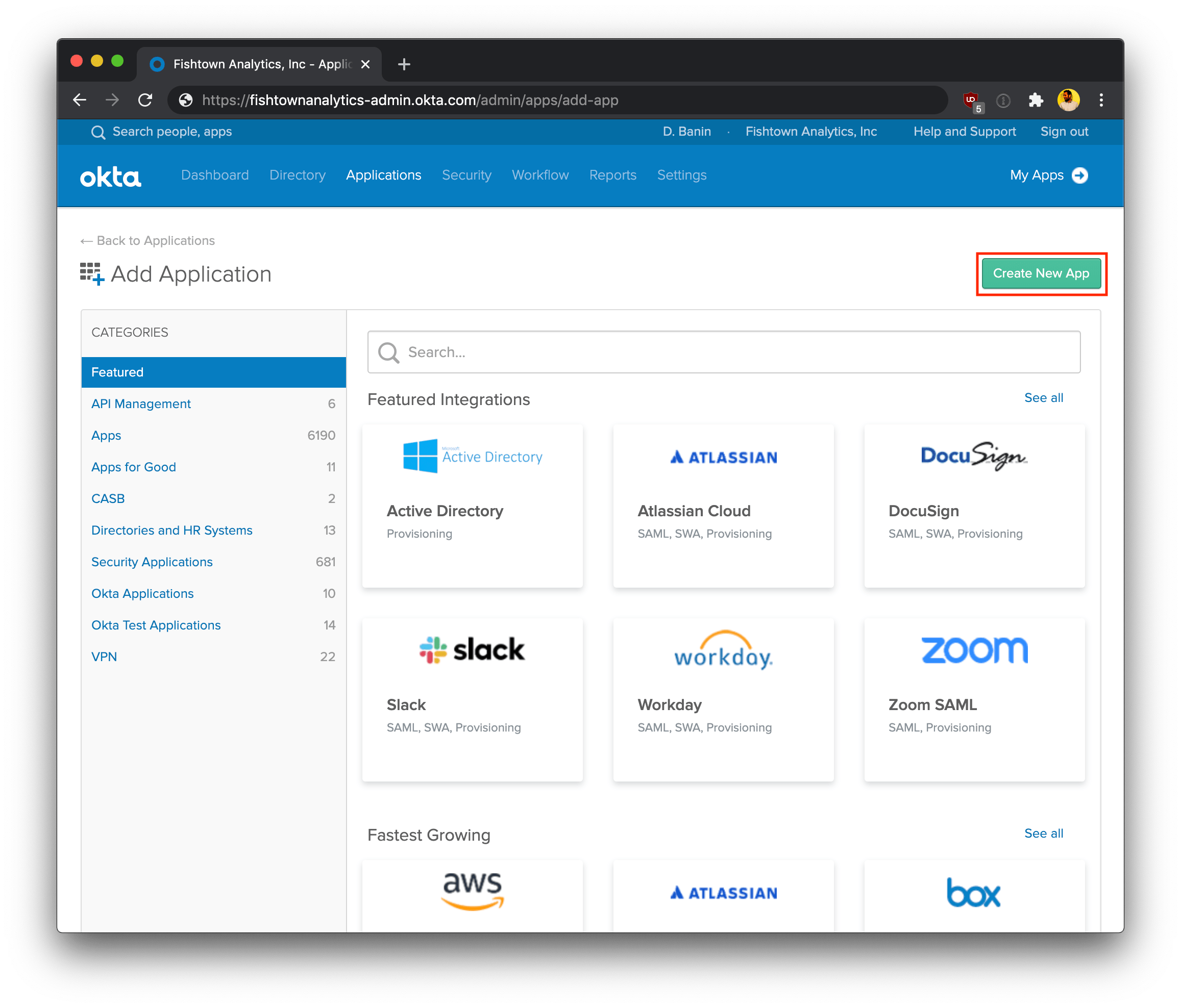 Создание нового приложения
На следующем экране выберите следующие параметры:
- Platform: Web
- Sign on method: SAML 2.0
Нажмите Create, чтобы продолжить процесс настройки.
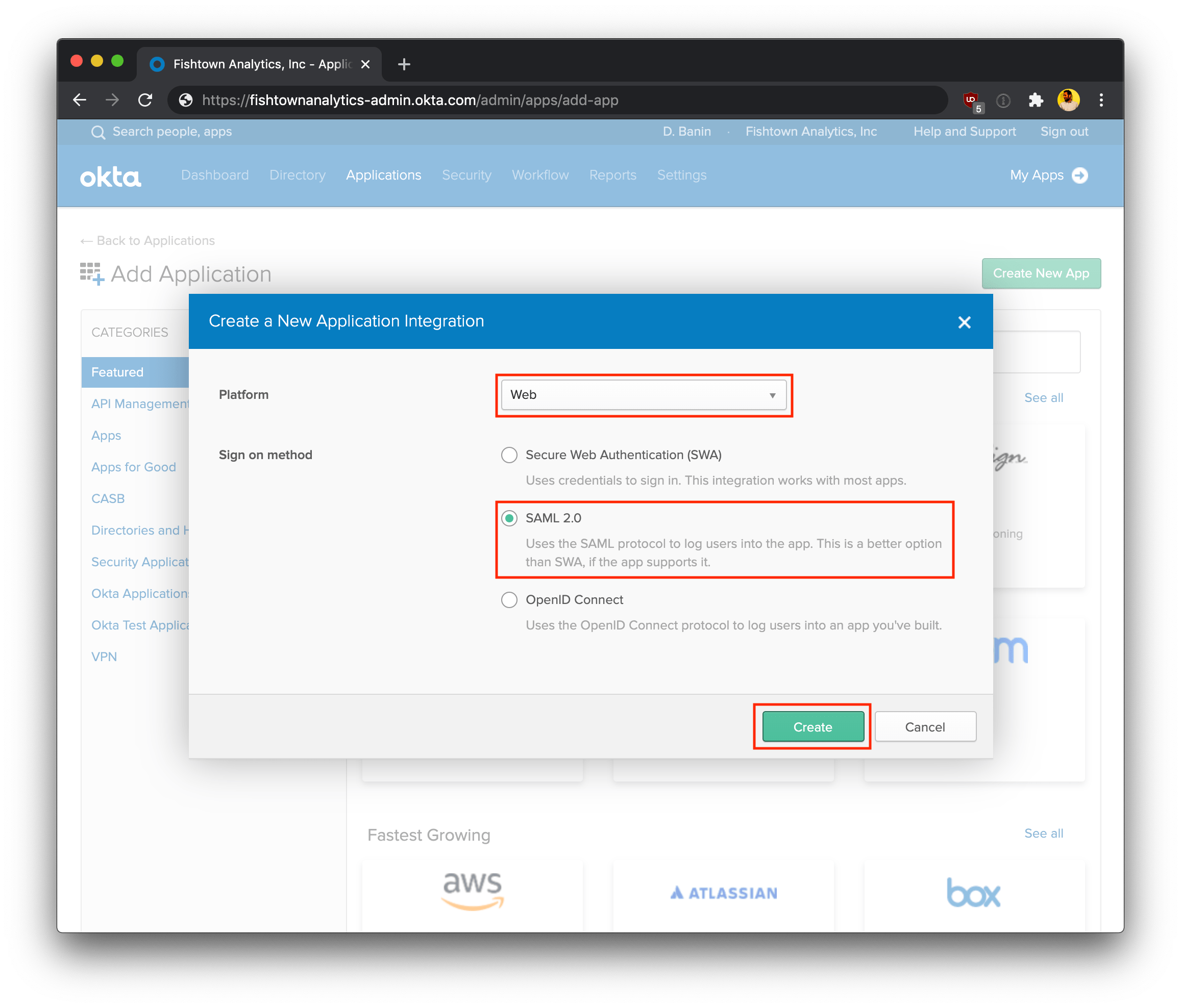 Настройка нового приложения
Настройка приложения Okta
На странице General Settings укажите следующие данные:
- App name: dbt
- App logo (необязательно): при желании вы можете скачать логотип dbt и загрузить его в Okta, чтобы использовать в качестве логотипа приложения.
Нажмите Next, чтобы продолжить.
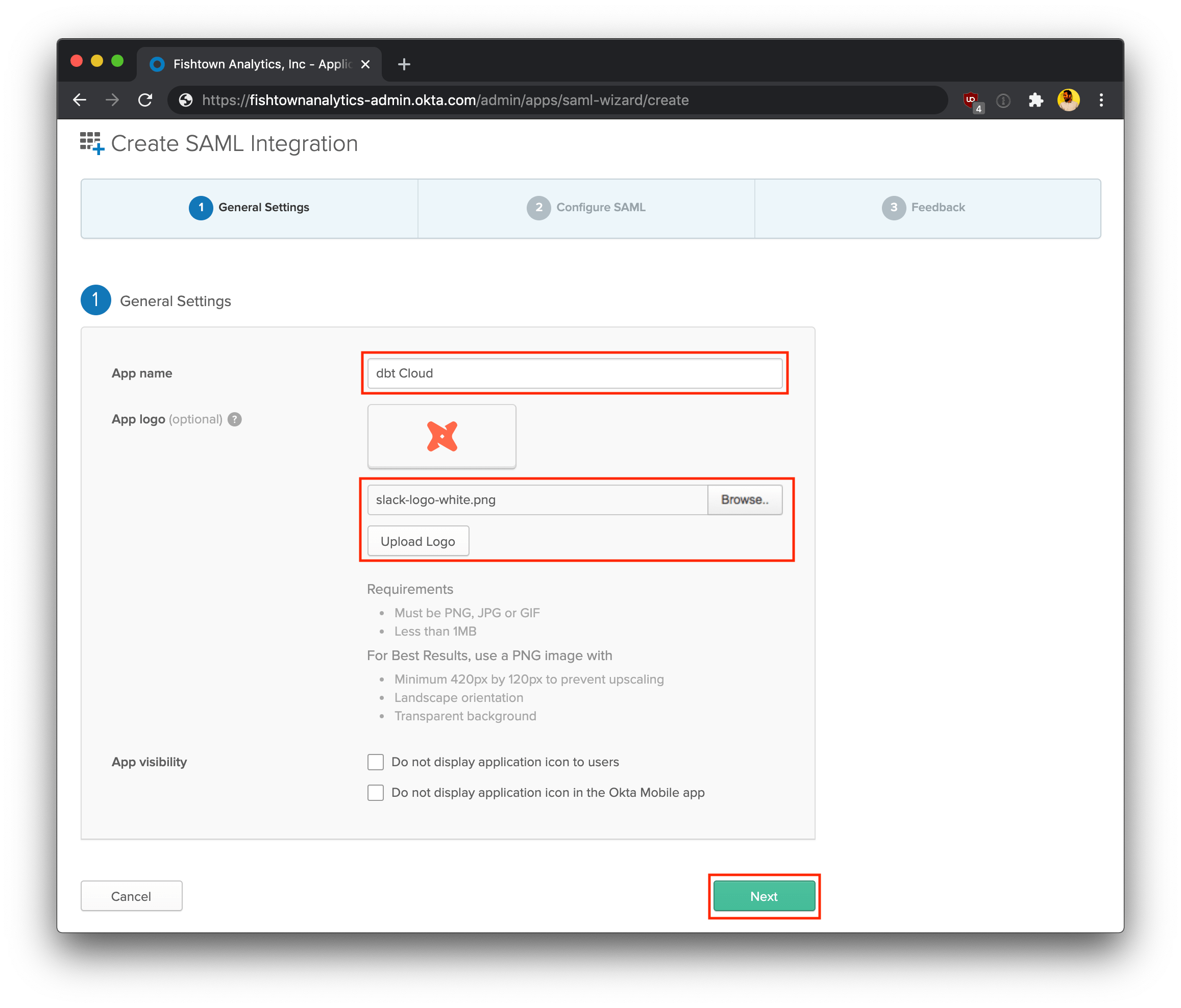 Настройка общих параметров приложения
Настройка SAML
Страница SAML Settings определяет, как Okta и dbt обмениваются данными. Вам нужно использовать подходящий Access URL для вашего региона и тарифного плана.
Чтобы завершить этот раздел, вам понадобится login URL slug. Этот slug управляет URL-адресом, по которому пользователи вашей учетной записи могут входить в приложение. dbt автоматически генерирует login URL slug, и его нельзя изменить. Он содержит только буквы, цифры и дефисы.
Например, login URL slug для dbt Labs может выглядеть примерно так: dbt-labs-afk123.
Login URL slug являются уникальными среди всех учетных записей dbt.
В следующих шагах используются YOUR_AUTH0_URI и YOUR_AUTH0_ENTITYID, которые необходимо заменить на соответствующие Auth0 SSO URI и Auth0 Entity ID для вашего региона.
- Single sign on URL:
https://YOUR_AUTH0_URI/login/callback?connection=<login URL slug> - Audience URI (SP Entity ID):
urn:auth0:<YOUR_AUTH0_ENTITYID>:{login URL slug} - Relay State:
<login URL slug> - Name ID format:
Unspecified - Application username:
Custom/user.getInternalProperty("id") - Update Application username on:
Create and update
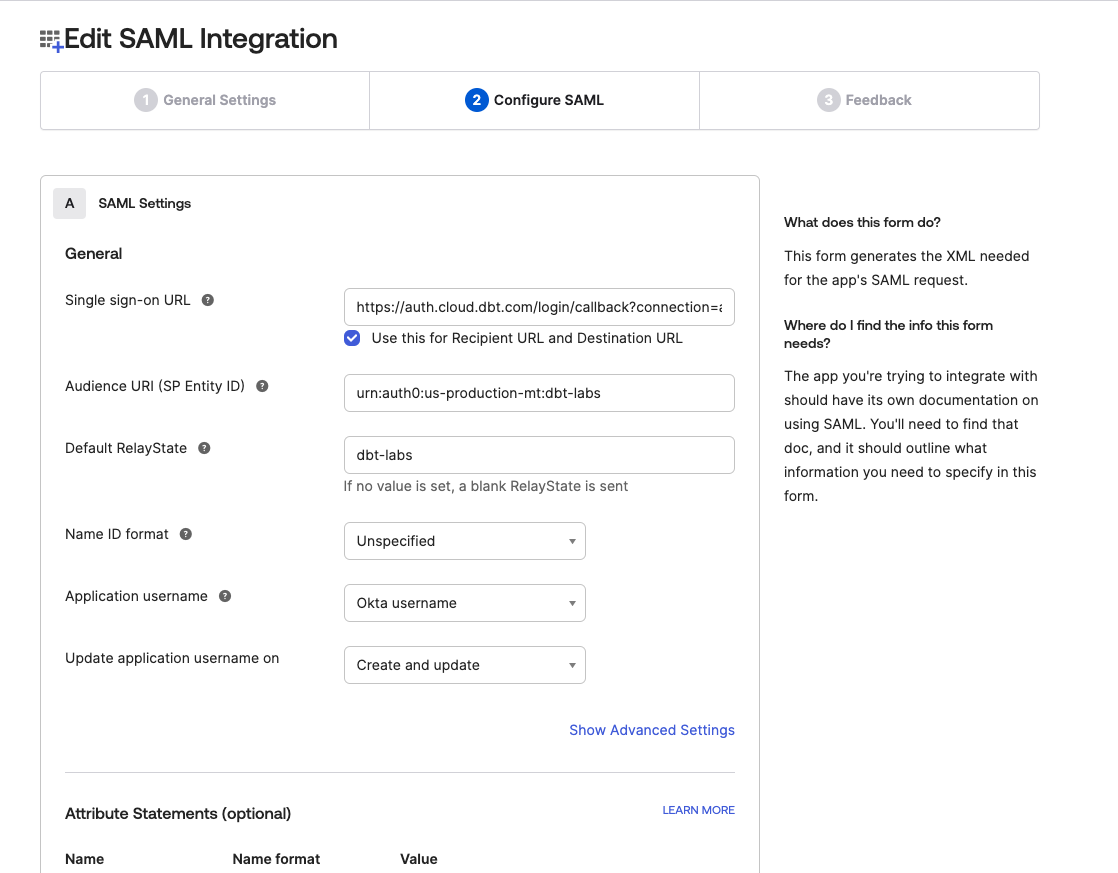 Настройка параметров SAML приложения
Используйте формы Attribute Statements и Group Attribute Statements, чтобы сопоставить пользовательские и групповые атрибуты Okta вашей организации с форматом, который ожидает dbt.
Ожидаемые User Attribute Statements:
| Loading table... |
Ожидаемые Group Attribute Statements:
| Loading table... |
Примечание: вы можете использовать более строгие условия для Group Attribute Statements, чем показано в примере выше. Например, если все группы dbt в вашей организации начинаются с
DBT_CLOUD_, вы можете использовать фильтр Starts With: DBT_CLOUD_. Okta
возвращает не более 100 групп для каждого пользователя, поэтому если ваши пользователи состоят более чем в 100 группах IdP, вам потребуется использовать более ограничивающий фильтр. Если у вас есть вопросы, пожалуйста, свяжитесь со службой поддержки.
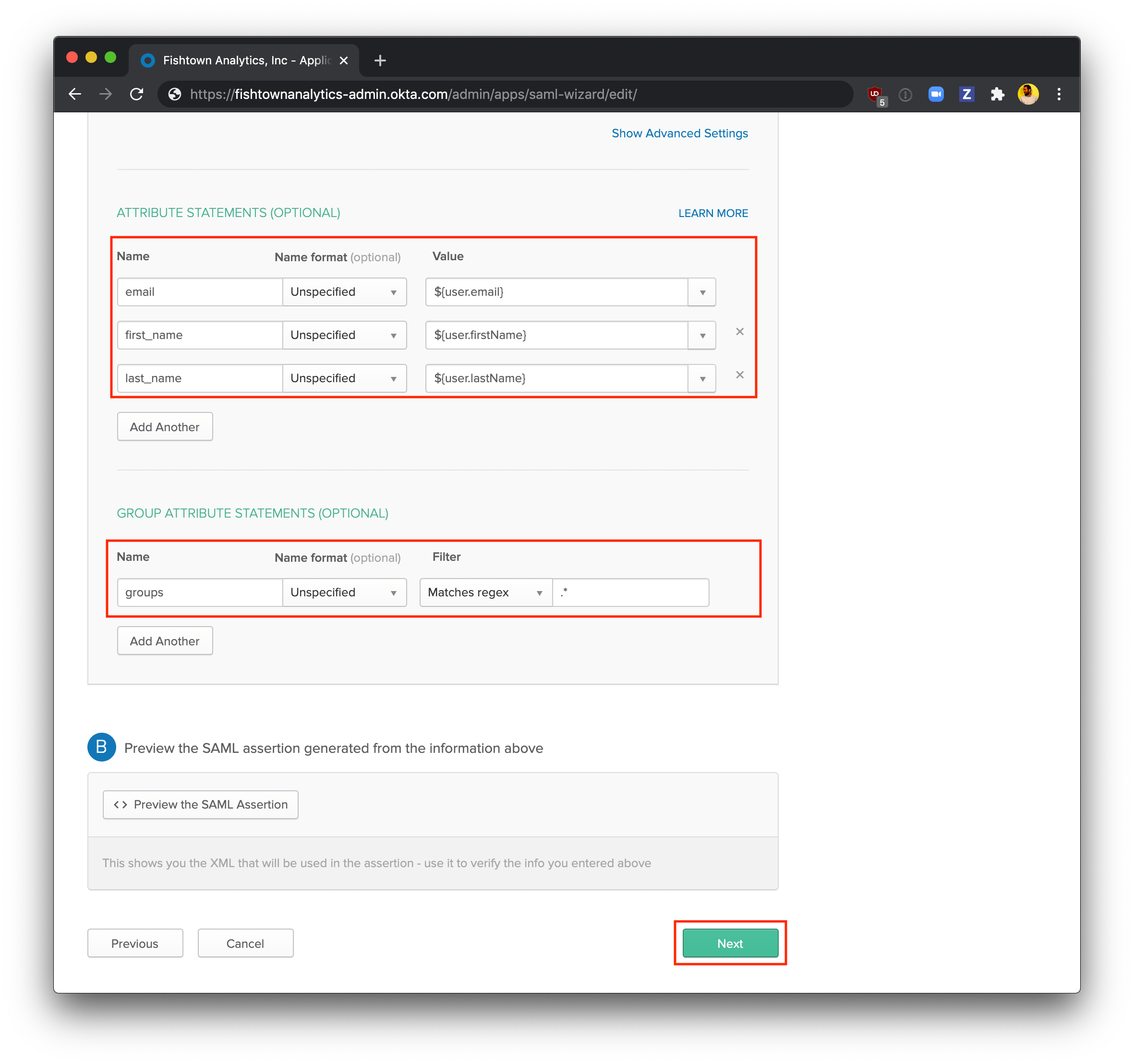 Настройка пользовательских и групповых атрибутов приложения
Нажмите Next, чтобы продолжить.
Завершение настройки в Okta
Выберите I'm an Okta customer adding an internal app и затем This is an internal app that we have created. Нажмите Finish, чтобы завершить настройку приложения.
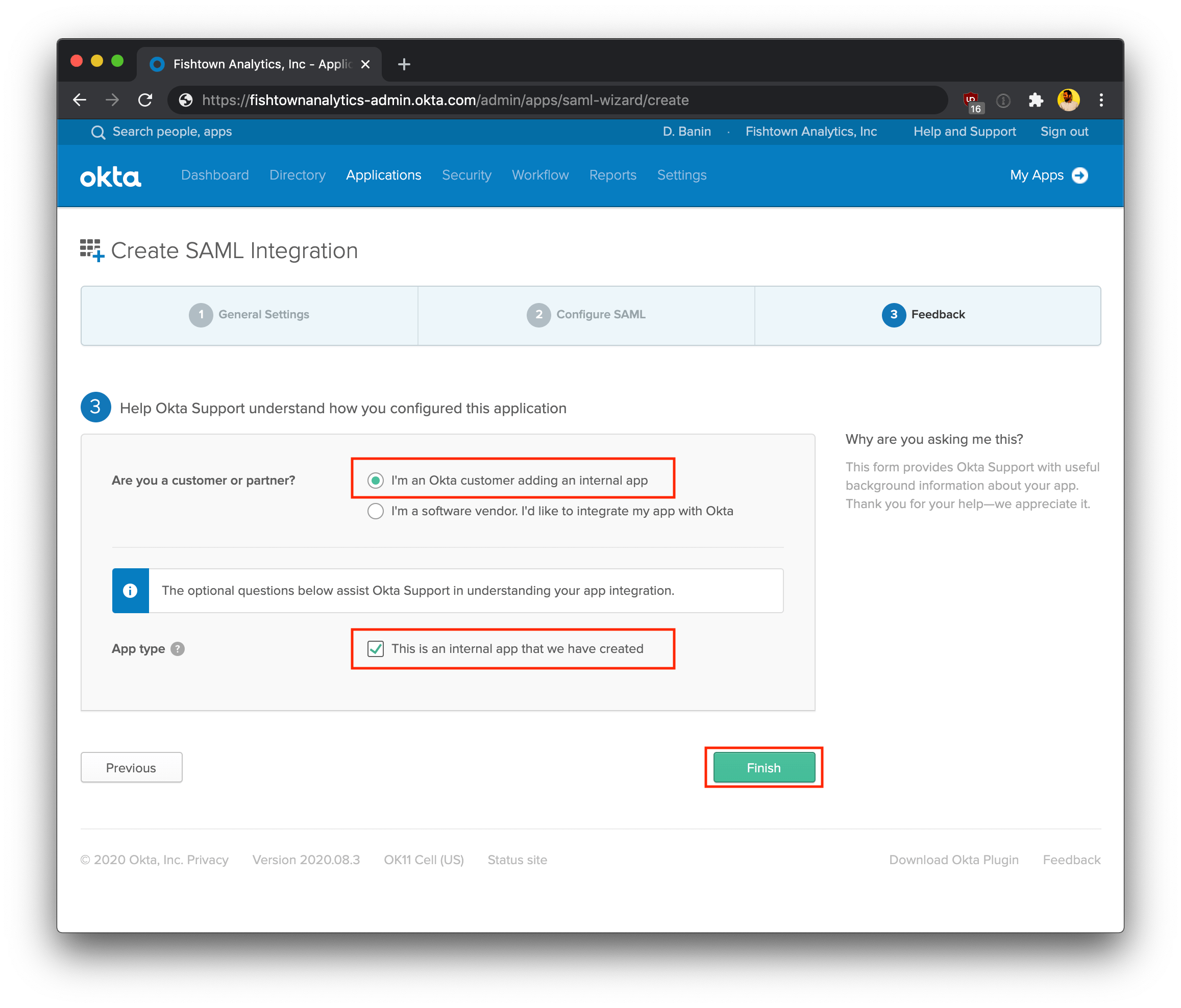 Завершение настройки в Okta
Просмотр инструкций по настройке
На следующей странице нажмите View Setup Instructions. В дальнейших шагах вы будете использовать эти значения в настройках учетной записи dbt, чтобы завершить интеграцию между Okta и dbt.
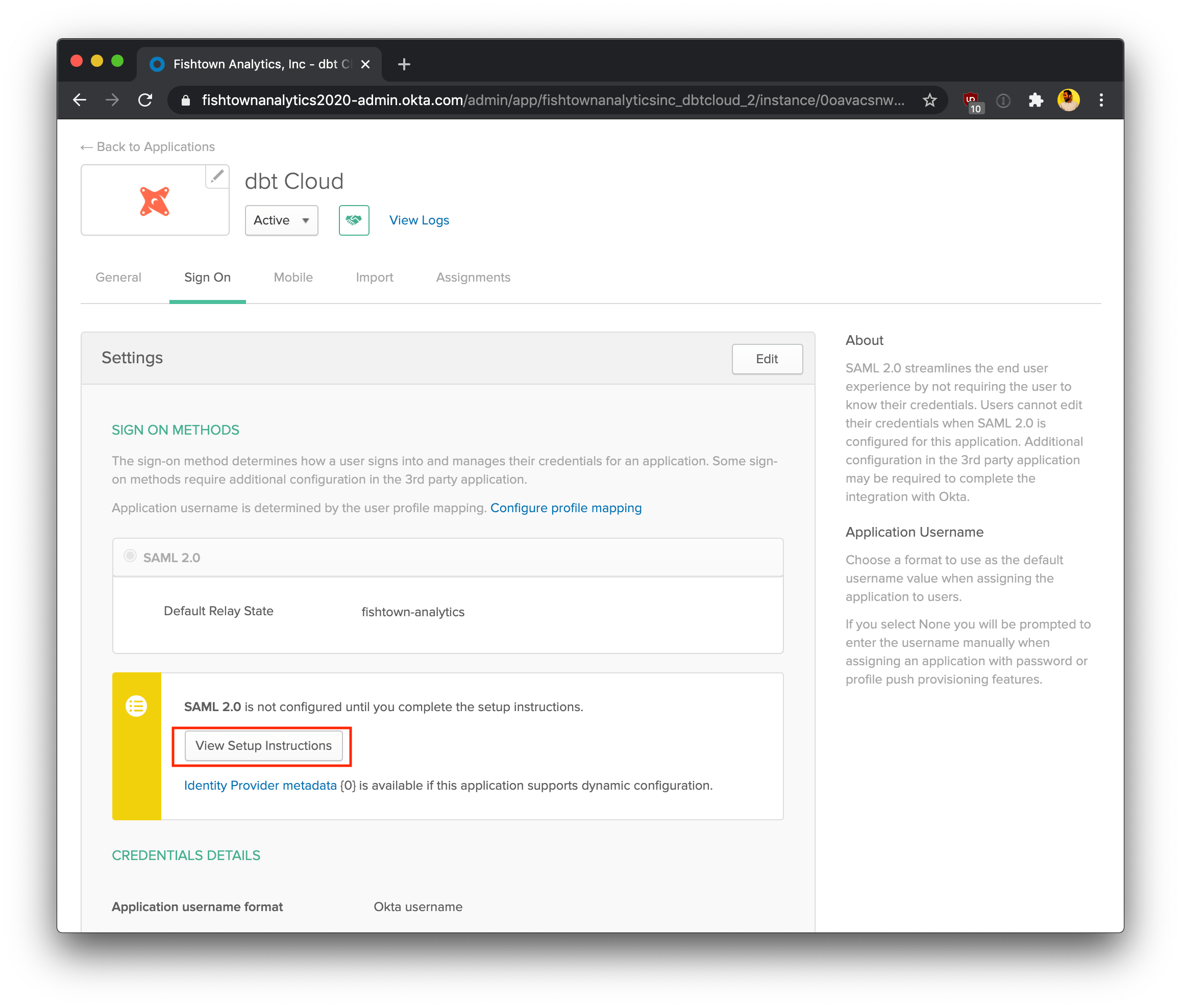 Просмотр настроенного приложения
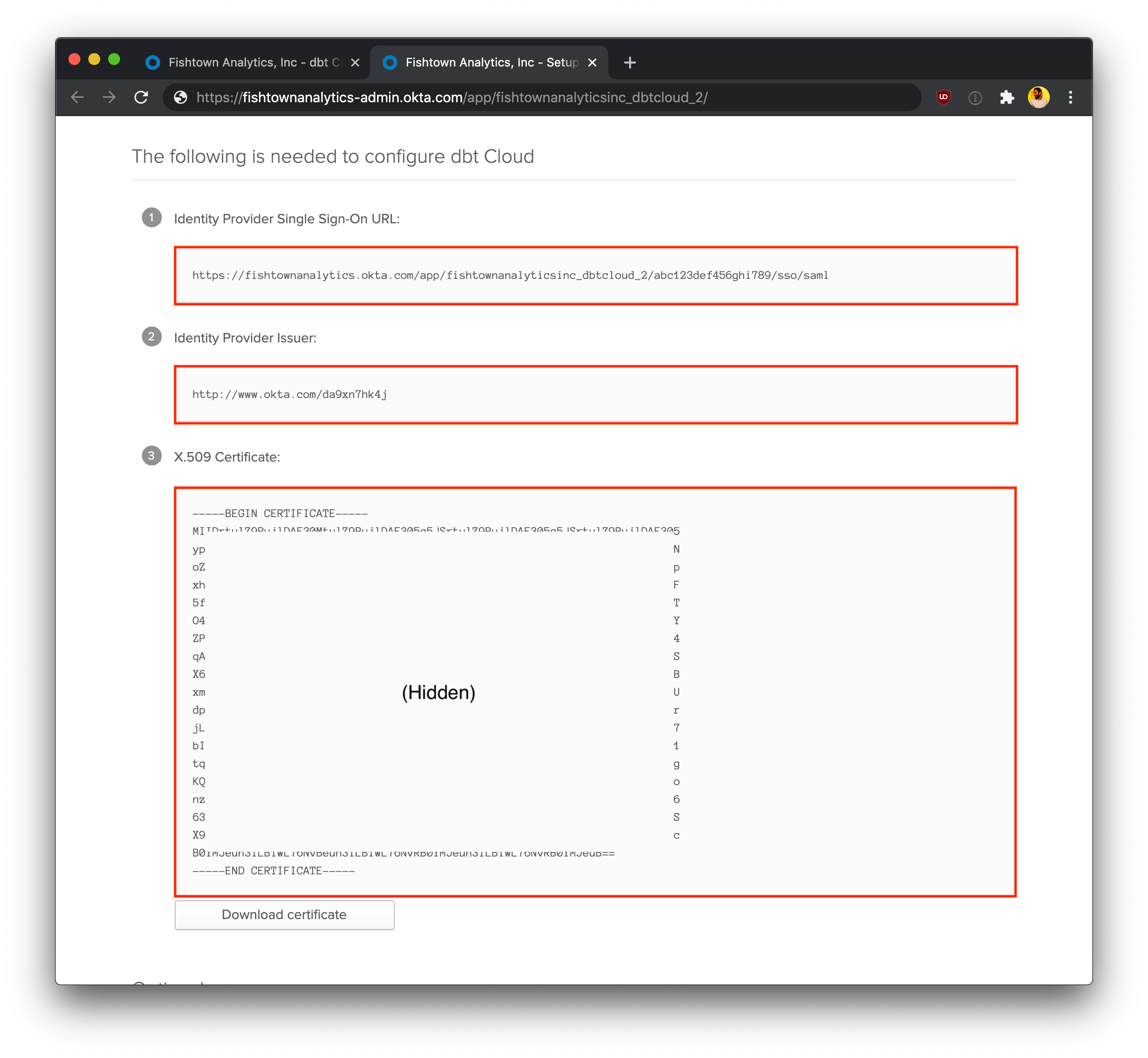 Инструкции по настройке приложения
Конфигурация в dbt
Чтобы завершить настройку, выполните следующие шаги в dbt.
Указание учетных данных
Сначала перейдите на страницу Enterprise > Single Sign On в разделе Account Settings. Затем нажмите кнопку Edit и укажите следующие параметры SSO:
| Loading table... |
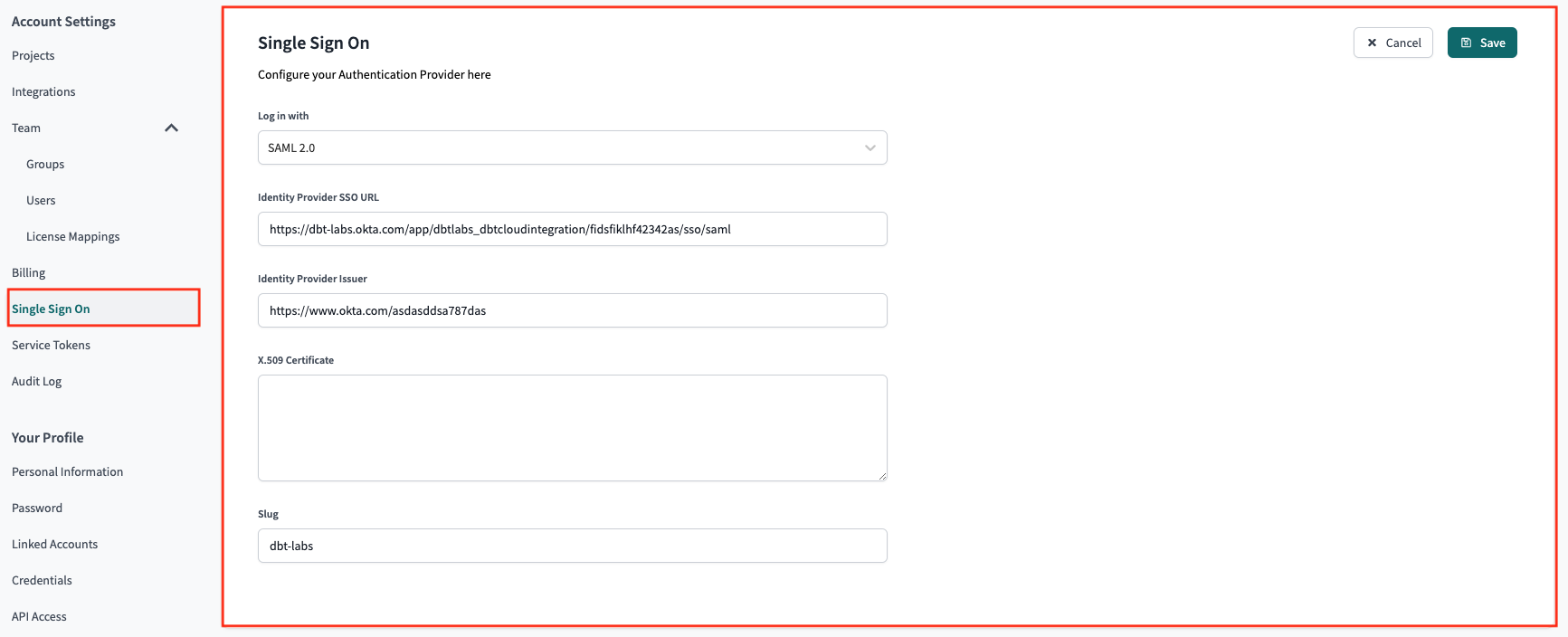 Настройка приложения в dbt
- Нажмите Save, чтобы завершить настройку интеграции с Okta. После этого вы сможете перейти по URL, сгенерированному для slug вашей учетной записи, чтобы протестировать вход через Okta. Кроме того, пользователи, добавленные в приложение Okta, смогут входить в dbt напрямую из Okta.
Теперь пользователи могут войти в dbt platform, перейдя по следующему URL. Замените LOGIN-SLUG на значение, использованное на предыдущих шагах, а YOUR_ACCESS_URL — на соответствующий Access URL для вашего региона и тарифного плана:
https://YOUR_ACCESS_URL/enterprise-login/LOGIN-SLUG
Настройка RBAC
Теперь, когда вы завершили настройку SSO с Okta, следующим шагом будет настройка групп RBAC, чтобы завершить конфигурацию управления доступом.
