Обновление до Fusion, часть 1: Подготовка к обновлению
Это руководство поможет вам подготовиться к обновлению «на месте» с dbt Core на движок dbt Fusion в платформе dbt.
Введение
dbt Fusion Engine доступен в рамках закрытого превью для всех тарифных планов аккаунтов dbt platform. Компания dbt Labs включает Fusion только для аккаунтов, в которых есть проекты, соответствующие требованиям. Выполнение шагов, описанных в этом руководстве, не гарантирует, что вы получите доступ к Fusion.
dbt Fusion Engine представляет собой следующий этап эволюции трансформации данных. dbt был полностью переработан с нуля, но в своей основе Fusion — это новая версия, а к любой новой версии необходимо подготовиться перед обновлением. Это руководство проведёт вас через все необходимые подготовительные шаги.
Если Fusion для вас совершенно новый, сначала ознакомьтесь с нашей подробной документацией, чтобы понять, что это такое, как он работает и чем отличается от dbt Core, прежде чем продолжить работу с этим руководством. Когда вы будете готовы, самое время начать подготовку ваших проектов к скорости и возможностям, которые предлагает Fusion.
Предварительные требования
Это руководство описывает подготовку к обновлению до dbt Fusion Engine и предназначено для клиентов, которые уже используют dbt platform с версией dbt Core. Если вы только начинаете работать с dbt, ознакомьтесь с нашими руководствами для быстрого старта.
Чтобы следовать шагам этого руководства, необходимо выполнить следующие условия:
- Вы используете аккаунт dbt platform на любом тарифе.
- У вас есть лицензия разработчика.
- У вас есть необходимые права доступа для редактирования проектов.
- Ваш проект использует адаптер, поддерживаемый Fusion:
Начните с небольших, новых или хорошо знакомых вам проектов. Это упростит выявление и устранение проблем перед обновлением более крупных и сложных проектов.
Обновление до последней версии dbt Core
Перед обновлением до Fusion вам необходимо перевести все окружения на трек релизов Latest для dbt Core. Трек Latest включает все функции и инструменты, необходимые для подготовки к Fusion. Он обеспечивает наиболее плавный процесс обновления, проверяя, что ваш проект не зависит от устаревшего поведения.
Всегда тестируйте обновления версий сначала в разработке. Используйте функцию Override dbt version, чтобы безопасно попробовать трек Latest, не затрагивая команду или продакшн-запуски.
Шаг 1: Тестирование в разработке (с использованием override)
Протестируйте трек релизов Latest для своего аккаунта, не меняя окружение для всей команды:
- Нажмите на имя своего аккаунта в левом сайдбаре и выберите Account settings.
- В сайдбаре выберите Credentials и выберите проект.
- В боковой панели нажмите Edit и прокрутите до User development settings.
- В выпадающем списке dbt version выберите Latest и нажмите Save.
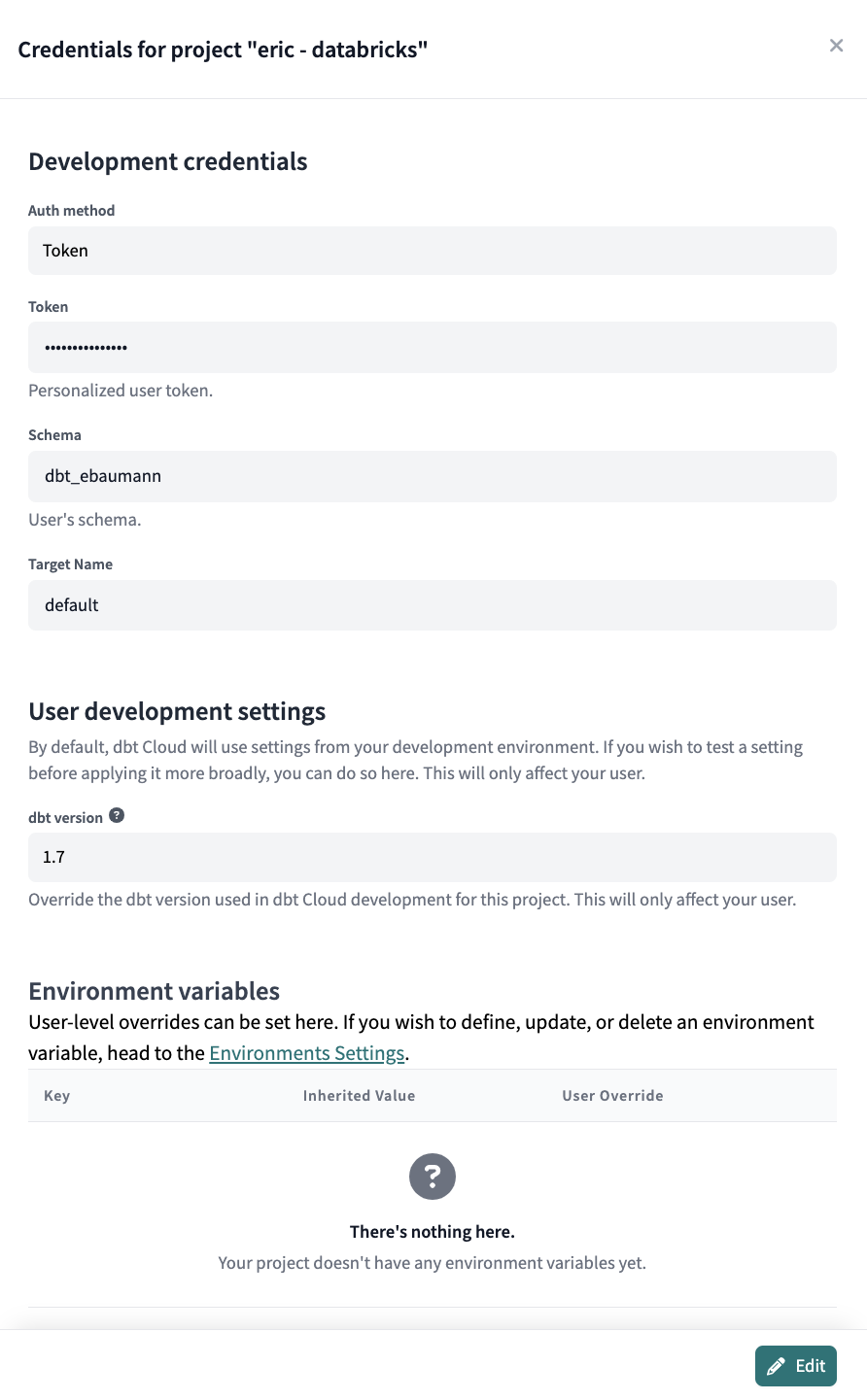 Переопределение версии dbt в настройках аккаунта
- Запустите Studio IDE или Cloud CLI и протестируйте свои обычные процессы разработки.
- Убедитесь, что override активен, выполнив любую команду dbt и проверив System Logs. В первой строке должно быть указано
Running with dbt=и выбранная версия. Если номер версииv1.11или выше, вы на верном пути к готовности к Fusion.
Если всё работает корректно, переходите к следующему шагу и начинайте обновление окружений. Если вы видите предупреждения об устаревших возможностях, не переживайте — мы разберём их позже в этом руководстве. Если вы столкнулись с ошибками, вернитесь к предыдущей версии и воспользуйтесь руководствами по обновлению версий, чтобы устранить различия между вашей текущей версией и последней доступной версией dbt Core.
Шаг 2: Обновление окружения разработки
После успешного тестирования индивидуального окружения разработки с override обновите окружение разработки для всего проекта (обязательно предупредите команду):
- Перейдите в раздел Environments в настройках проекта.
- Выберите окружение Development и нажмите Edit.
- В выпадающем списке dbt version выберите Latest.
- Нажмите Save, чтобы применить изменения.
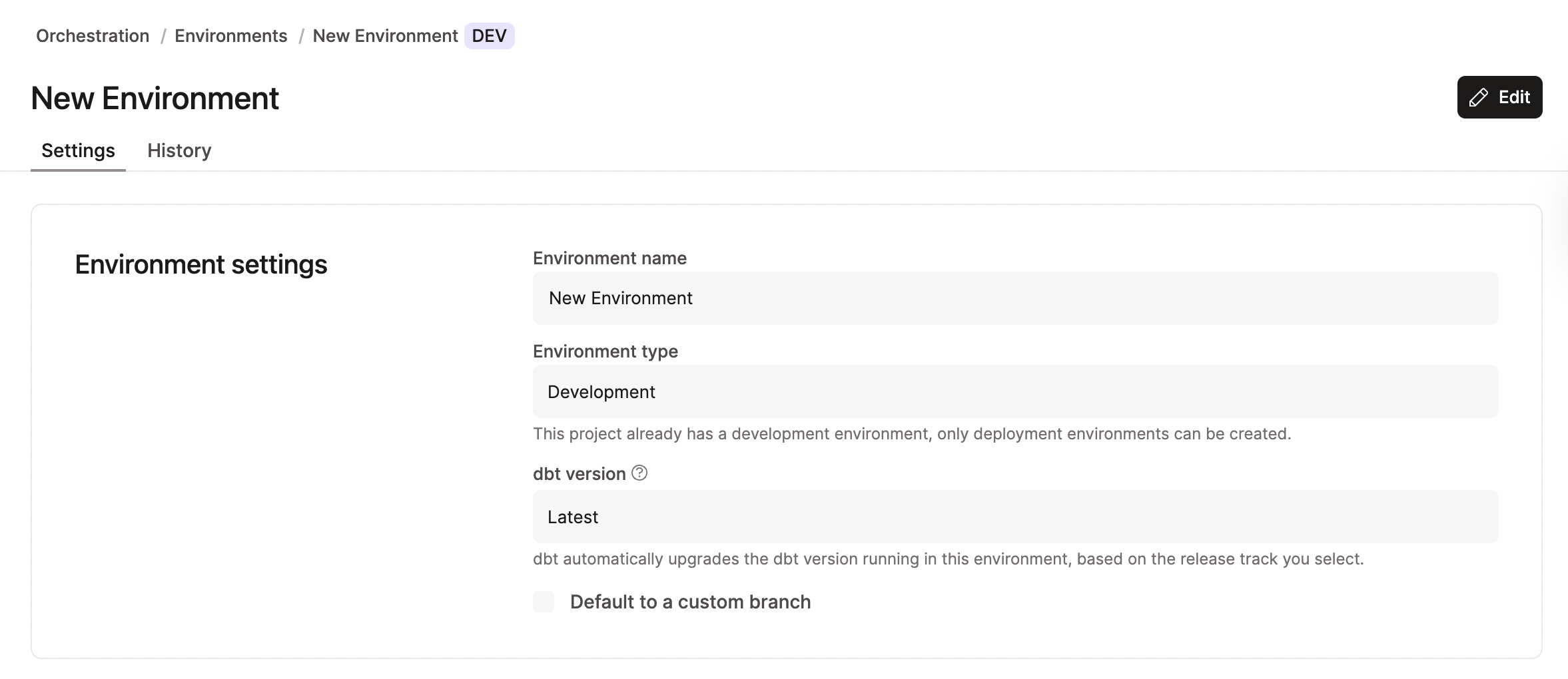 Обновление окружения разработки до трека Latest dbt Core
После обновления окружения разработки вы можете удалить персональный override, вернувшись к настройкам учётных данных аккаунта и выбрав ту же версию, что и в окружении.
Шаг 3: Обновление staging и pre-production
Если в вашей организации есть окружения staging или pre-production, обновите их перед продакшном:
- Перейдите в Environments и выберите окружение staging/pre-production.
- Нажмите Edit и выберите Latest в выпадающем списке dbt version.
- Нажмите Save.
- Запускайте джобы в этом окружении в течение нескольких дней, чтобы убедиться, что всё работает корректно.
Это добавляет финальный уровень проверки перед обновлением продакшн-окружений.
Шаг 4: Обновление продакшн-окружения
После проверки в staging (или в development, если staging отсутствует) обновите продакшн-окружение:
- Перейдите в Environments и выберите окружение Production.
- Нажмите Edit и выберите Latest в выпадающем списке dbt version.
- Нажмите Save, чтобы применить изменения.
- Отслеживайте первые несколько продакшн-запусков, чтобы убедиться, что всё выполняется успешно.
Шаг 5: Обновление jobs
Хотя в большинстве случаев версия dbt определяется окружениями, некоторые старые конфигурации jobs могут содержать override версии. Просмотрите ваши jobs и обновите те, в которых явно указана версия dbt, чтобы они использовали трек Latest, заданный в окружении.
Устранение всех предупреждений об устаревании
Fusion применяет строгую валидацию и не принимает устаревший код, который в dbt Core сейчас лишь вызывает предупреждения. Перед обновлением до Fusion необходимо устранить все такие предупреждения. К счастью, инструмент autofix в Studio IDE может автоматически исправить большинство распространённых устареваний.
В этом руководстве описаны шаги по устранению предупреждений об устаревании, не покидая dbt platform. Если вы предпочитаете работать локально в VS Code или Cursor, вы можете запустить autofix с помощью нашего расширения dbt для VS Code. Подробнее см. руководство по установке.
Что обрабатывает инструмент autofix
Инструмент autofix может автоматически исправлять многие устаревания, включая:
- Перенос пользовательских конфигураций в словарь
meta - Исправление дублирующихся ключей YAML
- Коррекцию нераспознанных свойств ресурсов
- Обновление устаревших конфигурационных паттернов
Полный список поддерживаемых устареваний см. в autofix readme.
Помимо устареваний, инструмент autofix пытается обновить пакеты до минимальной версии, совместимой с Fusion. Подробнее см. в разделе поддержка пакетов.
Шаг 1: Создание новой ветки
Перед запуском инструмента autofix создайте новую ветку, чтобы изолировать изменения:
- Перейдите в Studio IDE, нажав Studio в левом меню.
- Откройте панель Version control (иконка git-ветки) в левом сайдбаре.
- Нажмите Create branch и задайте описательное имя, например
fusion-deprecation-fixes. - Нажмите Create, чтобы переключиться на новую ветку.
Инструмент autofix изменяет файлы проекта. Убедитесь, что все текущие изменения закоммичены или сохранены, чтобы избежать потери данных.
Шаг 2: Запуск инструмента autofix
Теперь вы готовы просканировать проект и автоматически исправить предупреждения об устаревании:
- Нажмите на меню с тремя точками в правом нижнем углу Studio IDE.
- Выберите Check & fix deprecations.
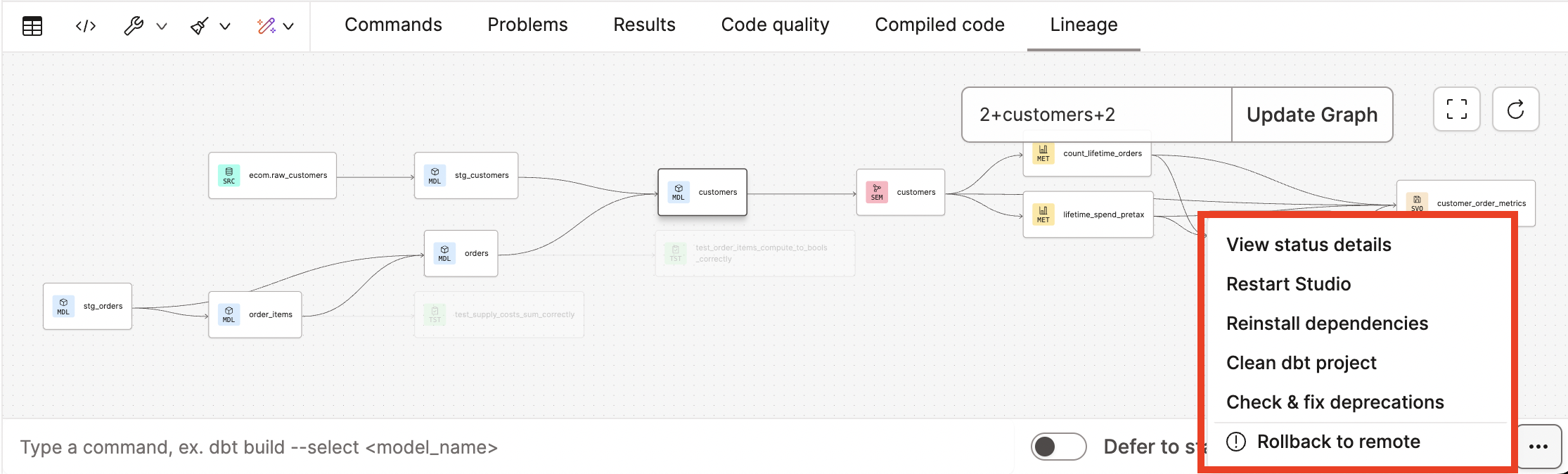 Доступ к меню опций Studio IDE
Инструмент запускает dbt parse --show-all-deprecations --no-partial-parse для выявления всех устареваний в проекте. В зависимости от размера проекта это может занять некоторое время.
- После завершения парсинга просмотрите результаты в панели Command history в левом нижнем углу.
 Просмотр истории команд и результатов устареваний
Шаг 3: Просмотр и применение autofix
После завершения сканирования просмотрите найденные предупреждения и примените автоматические исправления:
- В панели Command history просмотрите список предупреждений об устаревании.
- Нажмите кнопку Autofix warnings.
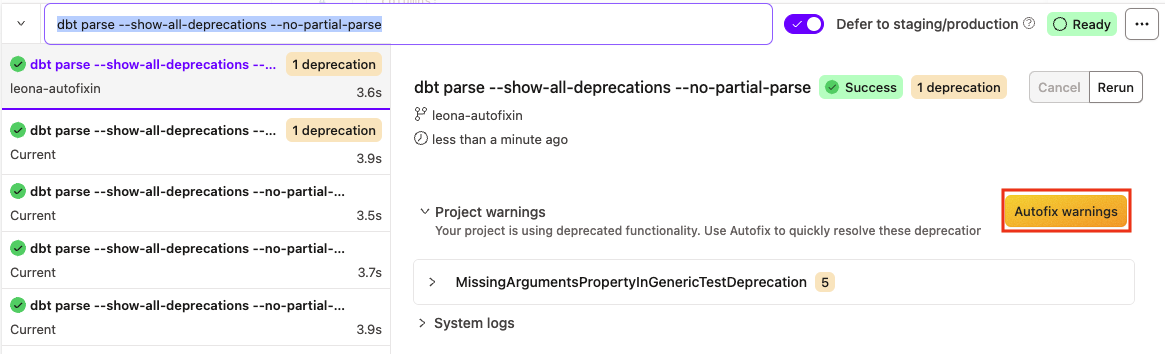 Запуск Autofix warnings для автоматического устранения устареваний
- В диалоге Proceed with autofix ознакомьтесь с предупреждением и нажмите Continue.
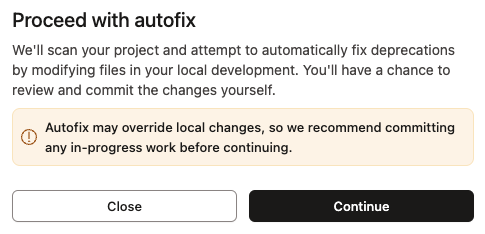 Подтверждение операции autofix
Инструмент автоматически изменит файлы проекта, устранит исправляемые устаревания и затем выполнит повторный парсинг для выявления оставшихся предупреждений.
- После завершения появится сообщение об успехе. Нажмите Review changes.
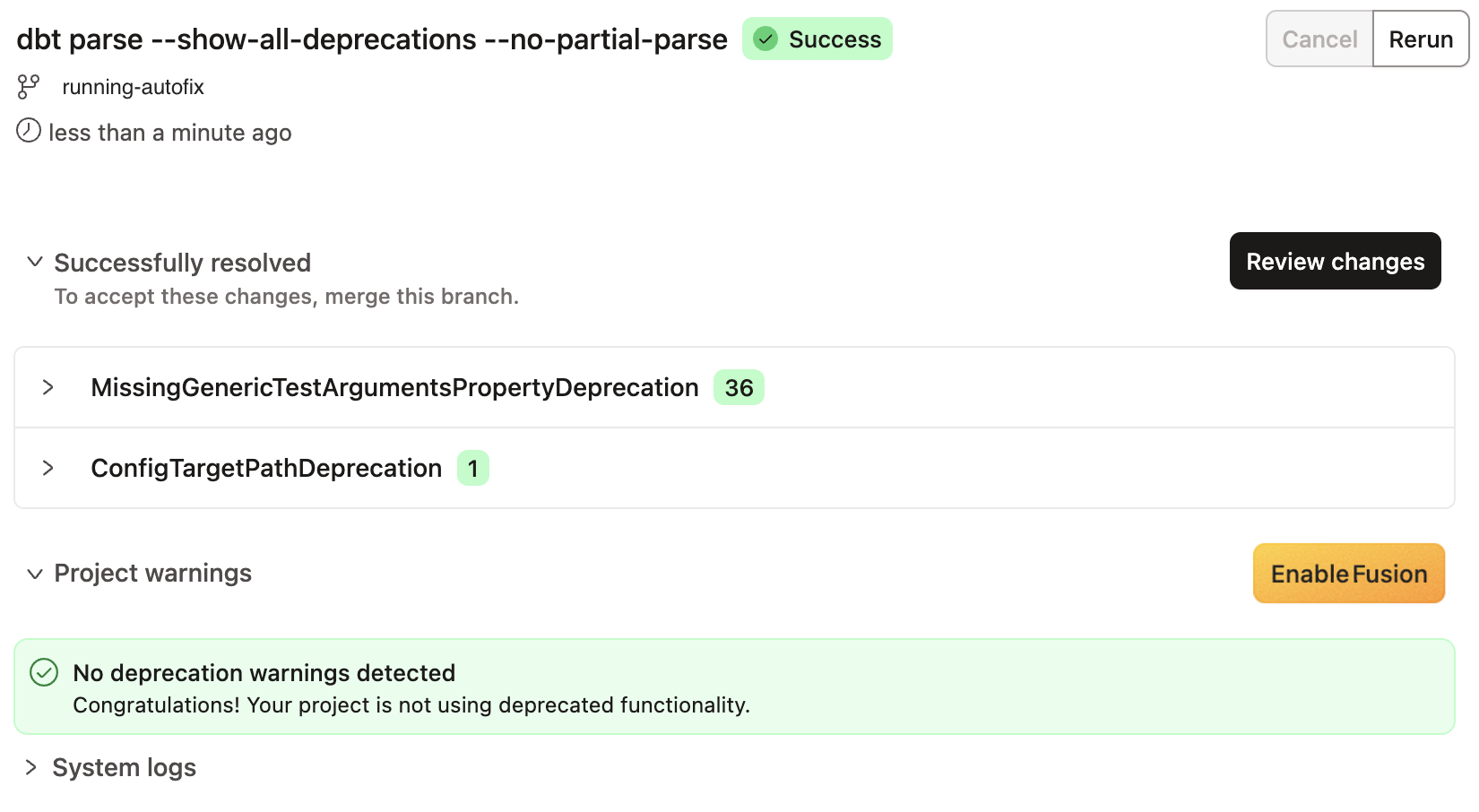 Autofix завершён
Шаг 4: Проверка изменений
Проверьте изменения, внесённые инструментом autofix, чтобы убедиться в их корректности:
- Откройте панель Version control, чтобы увидеть все изменённые файлы.
- Откройте отдельные файлы для просмотра конкретных изменений.
- Обратите внимание на файлы с перенесёнными конфигурациями, исправленными свойствами или обновлённым синтаксисом.
- При необходимости внесите дополнительные ручные правки.
Шаг 5: Коммит изменений
Когда вы убедитесь, что изменения корректны, закоммитьте их в ветку:
- В панели Version control добавьте понятное сообщение коммита, например: "Fix deprecation warnings for Fusion upgrade".
- Нажмите Commit and sync, чтобы сохранить изменения.
Шаг 6: Устранение оставшихся устареваний
Если инструмент autofix сообщает о предупреждениях, которые не удалось исправить автоматически:
- Просмотрите сообщения в панели Command history. В каждом предупреждении указан путь к файлу и номер строки.
- Внесите изменения вручную в соответствии с рекомендациями:
- Пользовательские параметры следует перенести в конфигурацию
meta. - Устаревшие свойства необходимо заменить на актуальные аналоги.
- Используйте соответствующие руководства по обновлению версий для детальных инструкций.
- Пользовательские параметры следует перенести в конфигурацию
- После ручных правок снова запустите Check & fix deprecations, чтобы убедиться, что все предупреждения устранены.
- Закоммитьте изменения.
Шаг 7: Слияние с основной веткой
После устранения всех устареваний:
- Создайте pull request в вашем git-провайдере для слияния изменений.
- Проведите командный код-ревью.
- Смерджите PR в основную ветку разработки.
- Убедитесь, что изменения задеплоены во все окружения перед обновлением до Fusion.
Проверка и обновление dbt-пакетов
Этот раздел содержит инструкции по ручному обновлению пакетов. Мы рекомендуем сначала использовать инструмент autofix.
Autofix выявляет пакеты, несовместимые с Fusion, и обновляет их до минимально совместимой версии. Подробнее см. в разделе поддержка пакетов.
Пакеты dbt расширяют функциональность проекта, но они должны быть совместимы с Fusion. Большинство популярных пакетов от dbt Labs (таких как dbt_utils и dbt_project_evaluator), а также многие пакеты сообщества уже поддерживают Fusion. Перед обновлением убедитесь в совместимости пакетов и обновите их до последних версий. Обращайте внимание на пакеты, поддерживающие версию 2.0.0, или уточняйте у мейнтейнеров при сомнениях.
Что делать, если пакет не совместим?
Если критически важный пакет пока не поддерживает Fusion:
- Уточните у мейнтейнера планы по поддержке.
- Создайте issue с запросом поддержки Fusion.
- Рассмотрите возможность внести изменения самостоятельно.
- Попробуйте использовать пакет — возможно, несовместимая часть не влияет на ваш проект.
Сообщения о совместимости пакетов
dbt-autofixПредупреждения Fusion и логи dbt-autofix могут содержать разные сообщения о совместимости пакетов.
Если вы используете dbt-autofix при обновлении до Fusion в Studio IDE или в расширении dbt для VS Code, вы можете увидеть различающиеся сообщения о совместимости пакетов между dbt-autofix и предупреждениями Fusion.
Вот почему это происходит:
- Предупреждения Fusion формируются на основе параметра пакета
require-dbt-versionи того, содержит лиrequire-dbt-versionверсию2.0.0. - Некоторые пакеты уже совместимы с Fusion, даже если их мейнтейнеры ещё не обновили значение
require-dbt-version. dbt-autofixзнает о таких совместимых пакетах и не пытается обновлять пакет, если он уже считается совместимым.
Это означает, что даже если вы видите предупреждение Fusion для пакета, который dbt-autofix определяет как совместимый, вам не нужно менять этот пакет.
Расхождение в сообщениях является временным и будет устранено по мере внедрения и распространения улучшенного механизма определения совместимости из dbt-autofix в предупреждениях Fusion.
Ниже приведён пример предупреждения Fusion в Studio IDE, которое сообщает, что пакет не совместим с Fusion, тогда как dbt-autofix указывает, что он совместим:
dbt1065: Package 'dbt_utils' requires dbt version [>=1.30,<2.0.0], but current version is 2.0.0-preview.72. This package may not be compatible with your dbt version. dbt(1065) [Ln 1, Col 1]
Шаг 1: Просмотр текущих пакетов
Определите, какие пакеты используются в проекте:
- В Studio IDE откройте корневую директорию проекта.
- Найдите файл
packages.ymlилиdependencies.yml. - Просмотрите список пакетов и их текущие версии.
Пример содержимого файла:
packages:
  - package: dbt-labs/dbt_utils
    version: 1.0.0
  - package: dbt-labs/codegen
    version: 0.9.0
Шаг 2: Проверка совместимости и поиск последних версий пакетов
Используйте dbt package hub, чтобы найти проверенные пакеты, совместимые с Fusion, убедившись, что параметр require-dbt-version включает 2.0.0 или выше. Дополнительную информацию см. в разделе поддержка пакетов.
Для пакетов, не совместимых с Fusion:
- Перейдите в GitHub-репозиторий пакета.
- Проверьте README или последние релизы на предмет совместимости с Fusion.
- Изучите issues и обсуждения, связанные с поддержкой Fusion.
Для каждого пакета определите последнюю доступную версию:
- Посетите dbt Hub для пакетов, размещённых там.
- Для пакетов с GitHub проверьте страницу релизов репозитория.
- Зафиксируйте номер последней версии для каждого пакета.
Для пакетов из Hub можно использовать диапазоны версий, чтобы оставаться актуальными:
packages:
  - package: dbt-labs/dbt_utils
    version: [">=1.0.0", "<3.0.0"]  # Получает последнюю версию 1.x или 2.x
Шаг 3: Обновление версий пакетов
Обновите файл packages.yml или dependencies.yml, указав последние совместимые версии:
-
В Studio IDE откройте
packages.ymlилиdependencies.yml. -
Обновите версии каждого пакета до последних совместимых.
-
Сохраните файл.
До обновления:
packages:
- package: dbt-labs/dbt_utils
   version: 0.9.6
- package: dbt-labs/codegen
   version: 0.9.0
После обновления:
packages:
- package: dbt-labs/dbt_utils
   version: [">=1.0.0", "<2.0.0"]
- package: dbt-labs/codegen
   version: [">=0.12.0", "<1.0.0"]
Шаг 4: Установка обновлённых пакетов
После обновления версий установите пакеты:
- В командной строке Studio IDE выполните:
dbt deps --upgrade
Флаг --upgrade гарантирует установку последних версий в рамках указанных диапазонов и обновляет файл package-lock.yml.
- Проверьте вывод команды и убедитесь, что все пакеты установлены успешно.
- Убедитесь, что файл
package-lock.ymlобновился и содержит новые версии пакетов.
Файл package-lock.yml фиксирует версии пакетов для воспроизводимых сборок. Мы рекомендуем коммитить этот файл в систему контроля версий, чтобы вся команда использовала одинаковые версии пакетов.
Шаг 5: Тестирование проекта с обновлёнными пакетами
После обновления пакетов протестируйте проект:
-
Запустите часть моделей для базовой проверки:
dbt run --select tag:daily -
Запустите тесты, чтобы выявить возможные изменения поведения:
dbt test -
При возникновении проблем:
- Изучите changelog пакета на предмет breaking changes
- Адаптируйте код под новое поведение пакета
- При необходимости временно зафиксируйте более старую совместимую версию
Шаг 6: Коммит обновлений пакетов
После успешной проверки обновлённых пакетов:
-
В панели Version control добавьте в staging:
packages.ymlилиdependencies.ymlpackage-lock.yml
-
Добавьте сообщение коммита, например "Upgrade dbt packages for Fusion compatibility".
-
Нажмите Commit and sync.
Проверка известных ограничений Fusion
Хотя Fusion поддерживает большую часть возможностей dbt Core, некоторые функции имеют ограниченную поддержку или всё ещё находятся в разработке. Перед обновлением важно проанализировать проект и выявить такие особенности, чтобы заранее спланировать действия — будь то временный отказ от некритичных функций, использование обходных решений или ожидание появления нужных возможностей.
Многие ограничения устраняются по мере приближения Fusion к General Availability. Вы можете отслеживать прогресс по функциям через GitHub milestones dbt-fusion и следить за обновлениями в Fusion Diaries.
Шаг 1: Ознакомьтесь с таблицей ограничений
Начните с понимания того, какие функции имеют ограниченную или отсутствующую поддержку в Fusion:
Перейдите на страницу поддерживаемых возможностей Fusion и изучите таблицу ограничений.
Распространённые ограничения включают:
- Python-модели: пока не поддерживаются (Fusion не может парсить Python для извлечения зависимостей)
- Microbatch incremental strategy: пока недоступна
- Уведомления на уровне моделей: работают уведомления на уровне jobs, но не моделей
- Разработка Semantic Layer: активная разработка должна оставаться на dbt Core
- SQLFluff linting: пока не интегрирован (линтинг будет встроен напрямую в Fusion)
Шаг 2: Поиск ограниченных функций в проекте
Проверьте, использует ли ваш проект функции с ограниченной поддержкой. Например:
-
Проверка Python-моделей:
- В Studio IDE просмотрите директорию
models/ - Найдите файлы с расширением
.py - При их наличии потребуется либо удалить их, либо оставить эти модели на dbt Core
- В Studio IDE просмотрите директорию
-
Просмотрите
dbt_project.yml:- Найдите настройки
store_failures - Проверьте пользовательские материализации, отличные от
view,tableиincremental - Изучите конфигурации
warn-errorиwarn-error-options
- Найдите настройки
-
Проверьте конфигурации jobs:
- Найдите jobs с флагом
--fail-fast - Определите jobs с
--store-failures - Обратите внимание на Advanced CI workflows с "compare changes"
- Найдите jobs с флагом
-
Проверьте настройки governance моделей:
- Найдите модели с заданным
deprecation_date - Учтите, что они могут пока не генерировать предупреждения в Fusion
- Найдите модели с заданным
Шаг 3: Оценка влияния
Для каждого ограничения определите его критичность:
-
Критичные функции: без них проект не может работать:
- Если Python-модели необходимы, возможно, стоит подождать или переписать их на SQL
- При активной разработке Semantic Layer продолжайте использовать dbt Core
-
Желательные функции: улучшают процессы, но не блокируют работу:
- Уведомления на уровне моделей можно временно заменить уведомлениями на уровне jobs
- SQLFluff можно продолжать запускать в CI с dbt Core
-
Минимальное влияние: функции, для которых легко найти обход:
- Флаг
--fail-fastможно временно убрать --store-failuresможно временно отключить
- Флаг
Шаг 4: Формирование плана действий
На основе оценки решите, как поступать с каждым ограничением:
-
Удалить некритичные функции:
Временно отключите функции, без которых можно обойтись:
До (в конфигурации модели):
{{ config(
  materialized='incremental',
  store_failures=true
) }}
После:
{{ config(
  materialized='incremental'
) }} -
Реализовать обходные решения для функций с низким влиянием:
- Использовать уведомления на уровне jobs вместо модельных
- Запускать SQLFluff отдельно в CI с dbt Core
- Использовать стандартный state selection вместо более гранулярных подвыборок
Шаг 5: Документирование результатов
Зафиксируйте ограничения, влияющие на ваш проект:
-
В Studio IDE создайте документ (например,
FUSION_MIGRATION.md) со списком:- Функций проекта, которые Fusion пока не полностью поддерживает
- Затронутых моделей или jobs
- Стратегии обхода для каждого ограничения
- Ссылок на GitHub issues для отслеживания статуса функций
-
Важно, чтобы команды понимали эти ограничения, поэтому обязательно поделитесь документом со всеми заинтересованными сторонами.
Шаг 6: Отслеживание прогресса функций
Оставайтесь в курсе появления необходимых возможностей:
- Подпишитесь на соответствующие GitHub issues для нужных функций (ссылки есть в таблице ограничений).
- Следите за обновлениями в Fusion Diaries.
- Проверяйте milestones dbt-fusion, чтобы понимать сроки релизов.
Что дальше?
После выявления и учёта ограничений вы завершили все подготовительные шаги. Ваш проект готов к обновлению до Fusion!
Переходите к Части 2: Переход на Fusion