Вход
Войдите, чтобы подключить расширение dbt для VS Code к вашей учетной записи dbt platform. Вход позволяет расширению обращаться к вашей учетной записи и использовать возможности dbt platform, такие как вкладка Catalog и сравнение изменений с отложенным разрешением ссылок (deferral) в dbt platform.
Полный список функций и сведения об их доступности приведены в разделе Возможности расширения для VS Code.
(Версии dbt: v1.13 и новее)Вы можете войти из командной строки с помощью dbt login, доступной начиная с версии 1.13. Состояние входа может совместно использоваться разными инструментами dbt, включая расширение dbt для VS Code и, в поддерживаемых версиях, dbt State.
Выполните dbt login status, чтобы просмотреть текущий статус аутентификации.
Основные сведения
- Расширение доступно всем пользователям. Дополнительные сведения см. в Лицензионном соглашении на продукты dbt.
- Вход связывает ваш редактор с учетной записью dbt platform, чтобы расширение могло использовать возможности dbt platform.
- Вы можете пройти аутентификацию с помощью
dbt loginили войти из самого расширения. Если у вас нет учетной записи dbt platform, вы можете бесплатно создать ее в процессе аутентификации. - Если на вашем компьютере есть действительный файл
dbt_cloud.yml, расширение может использовать его автоматически.
Если вы уже входили ранее, повторная аутентификация не потребуется, пока не истечет срок действия сеанса.
Истечение срока действия сеанса и повторная авторизация
Сеанс входа сохраняется при перезапуске редактора. dbt автоматически продлевает сеанс, пока вы используете расширение или CLI. Повторная авторизация может потребоваться в нескольких случаях:
- Срок действия сеанса истек после 7 дней бездействия. Расширение показывает сообщение: "Your dbt extension session expired. Sign in again to continue using the extension." Нажмите на уведомление или выполните dbt: Register dbt extension из палитры команд, чтобы войти снова.
- Функции нужны более широкие права доступа, чем были предоставлены при первоначальном входе.
dbt loginи расширение dbt для VS Code могут запрашивать разные наборы разрешений. Если вы вошли черезdbt login, а затем используете функцию расширения, которой нужны дополнительные права доступа (например, вкладку каталога или запуск задания), расширение предложит пройти повторную авторизацию. Вы пройдете ее с той же учетной записью dbt platform — вторая учетная запись не нужна. - Вы прошли аутентификацию с помощью
dbt_cloud.yml, а не OAuth. На учетные данные из файла не распространяется правило истечения срока действия после 7 дней бездействия. Повторная аутентификация нужна только при повторном создании или удалении файла.
При повторной авторизации на экране согласия Authorize dbt login перечислены запрашиваемые права доступа. Нажмите Allow access, чтобы продолжить.
Выберите способ входа
Войти в учетную запись dbt platform можно несколькими способами. Выберите подходящий для вас:
| Если вы... | Используйте этот способ |
|---|---|
| Начинаете аутентификацию из терминала | dbt login из командной строки. |
| Только начинаете работать с dbt и у вас нет учетной записи dbt platform | Первый вход из расширения dbt для VS Code. |
| Не можете войти или вам нужно восстановить доступ | Восстановление доступа из расширения dbt для VS Code. |
| Предпочитаете аутентификацию на основе файла, чтобы не проходить ее повторно | dbt_cloud.yml из расширения dbt для VS Code. |
- dbt login
- Первая регистрация
- Вход в существующую учетную запись
- Восстановление доступа
- dbt_cloud.yml
dbt login
Используйте этот способ, если предпочитаете терминал или хотите проходить аутентификацию один раз для CLI и расширения dbt для VS Code. Команда dbt login открывает в браузере тот же процесс, который запускается при выборе dbt: Register dbt extension в палитре команд, поэтому однократное его завершение обеспечивает аутентификацию в обоих инструментах.
-
В терминале выполните:
dbt login -
Завершите вход или регистрацию в браузере.
- См. Первая регистрация, если вы еще не регистрировались
- См. Вход в существующую учетную запись, если у вас уже есть учетная запись dbt.
- См. Восстановление доступа, если вы забыли пароль или ваша учетная запись заблокирована.
-
На экране Authorize dbt login нажмите Allow access. dbt сохранит ваши учетные данные в локальном каталоге конфигурации dbt и будет использовать их для последующих команд CLI:
- macOS и Linux:
~/.dbt/ - Windows:
C:\Users\[username]\.dbt\
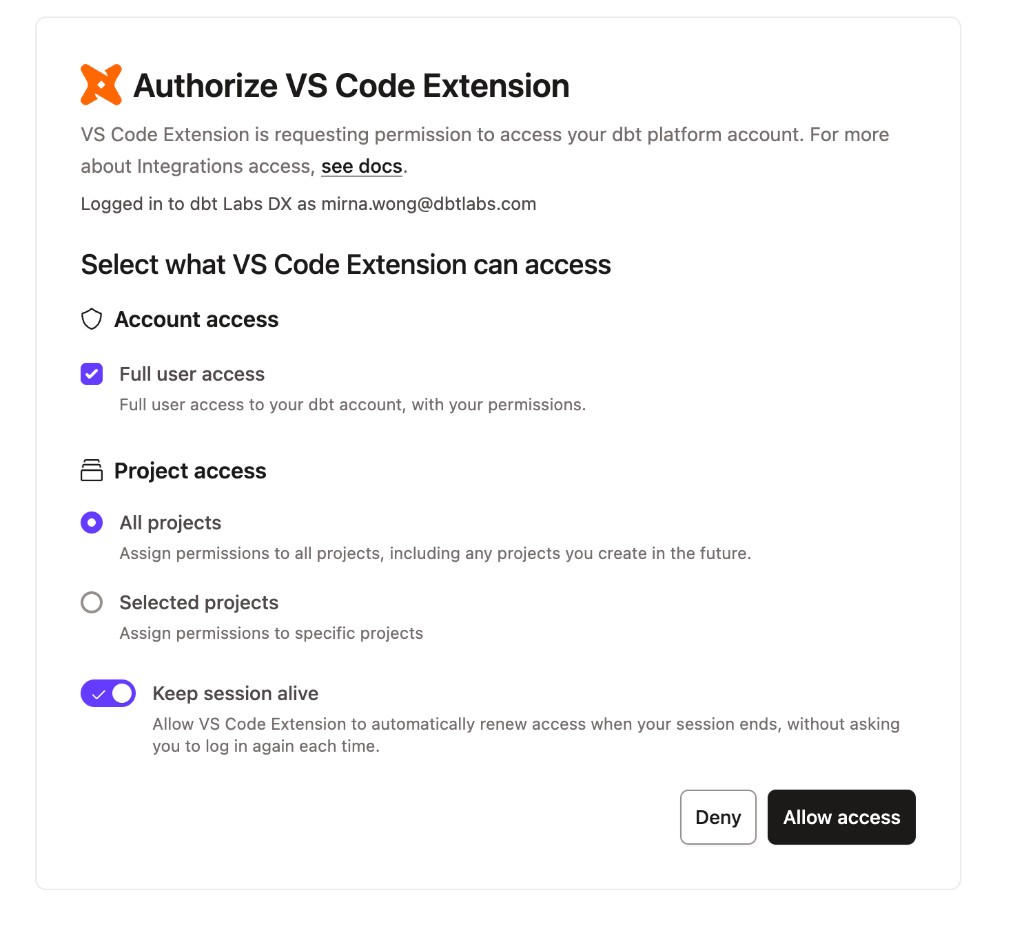 Экран согласия Authorize VS Code Extension.
- macOS и Linux:
-
Вернитесь в редактор и перезапустите расширение dbt для VS Code или откройте новое окно редактора.
-
Расширение обнаружит учетные данные и покажет статус Registered.
При регистрации в расширении dbt для VS Code вам может быть предложено предоставить больше разрешений, чем при входе через CLI (или наоборот). Это ожидаемое поведение — некоторым функциям расширения требуются более широкие права доступа, чем те, которые вы предоставили при первоначальном входе. Вы можете предоставить запрашиваемые разрешения, используя ту же учетную запись dbt platform, которой уже пользуетесь, поэтому для CLI и расширения dbt для VS Code достаточно одной учетной записи.
Подробнее о том, в каких случаях требуется повторная авторизация, см. в разделе Истечение срока действия сеанса и повторная авторизация.
Теперь расширение может обращаться к вашей учетной записи dbt platform. Подробнее о том, как dbt login работает с разными инструментами, см. в справочнике по dbt login.
Первая регистрация
Создайте учетную запись dbt platform и подключите ее к расширению. Используйте этот способ, если вы еще ни разу не входили. Расширение и CLI открывают один и тот же процесс в браузере, поэтому начать можно из любого из этих инструментов:
-
Из расширения: Нажмите на предложение зарегистрироваться или откройте палитру команд (Windows/Linux: Ctrl + Shift + P, macOS: Cmd + Shift + P) и выполните dbt: Register dbt extension.
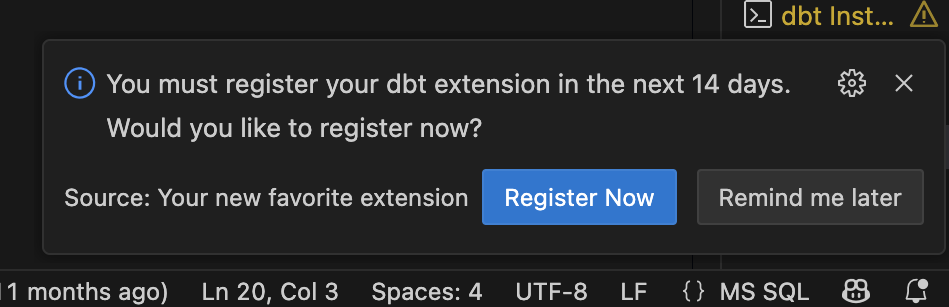 Предложение зарегистрироваться в расширении в VS Code.
-
Из CLI: Выполните
dbt loginв терминале.
После запуска процесса выполните следующие действия в браузере:
-
На странице Log in to dbt platform введите адрес электронной почты и нажмите Continue.
-
На странице Create your dbt platform введите свое имя, создайте пароль, затем нажмите Continue. dbt создаст для вас бесплатную учетную запись.
-
На экране Authorize dbt login ознакомьтесь с запрашиваемыми правами доступа. Оставьте Keep session alive включенным, если хотите, чтобы dbt автоматически продлевал сеанс, затем нажмите Allow access.
Экран согласия Authorize dbt login. -
Вернитесь в редактор. Расширение покажет статус Registered. Если вы начали из CLI, ваши учетные данные также сохранятся для последующих команд CLI.
-
Продолжите работу, следуя инструкциям в разделе Начало работы.
При регистрации в расширении dbt для VS Code вам может быть предложено предоставить больше разрешений, чем при входе через CLI (или наоборот). Это ожидаемое поведение — некоторым функциям расширения требуются более широкие права доступа, чем те, которые вы предоставили при первоначальном входе. Вы можете предоставить запрашиваемые разрешения, используя ту же учетную запись dbt platform, которой уже пользуетесь, поэтому для CLI и расширения dbt для VS Code достаточно одной учетной записи.
Подробнее о том, в каких случаях требуется повторная авторизация, см. в разделе Истечение срока действия сеанса и повторная авторизация.
Вход в существующую учетную запись
Используйте этот способ, если вы уже регистрировались, в том числе если регистрация устарела или неактивна. Расширение и CLI открывают один и тот же процесс в браузере, поэтому начать можно из любого из этих инструментов:
- Из расширения: Обновите расширение для VS Code до последней версии, перезапустите редактор, затем нажмите на предложение зарегистрироваться или выполните dbt: Register dbt extension из палитры команд.
- Из CLI: Выполните
dbt loginв терминале.
После запуска процесса выполните следующие действия в браузере:
-
На странице Sign in to dbt введите адрес электронной почты, который вы использовали при регистрации, примите условия использования, пройдите проверку "I'm not a robot", затем нажмите Continue.
-
На странице Verify your email введите код подтверждения, отправленный dbt на вашу электронную почту, и нажмите Continue.
-
Если ваш адрес электронной почты связан с несколькими учетными записями, на странице выбора учетной записи выберите ту, которую хотите использовать.
-
Если для вашей учетной записи используется приложение-аутентификатор, выберите способ подтверждения личности и выполните предложенные действия.
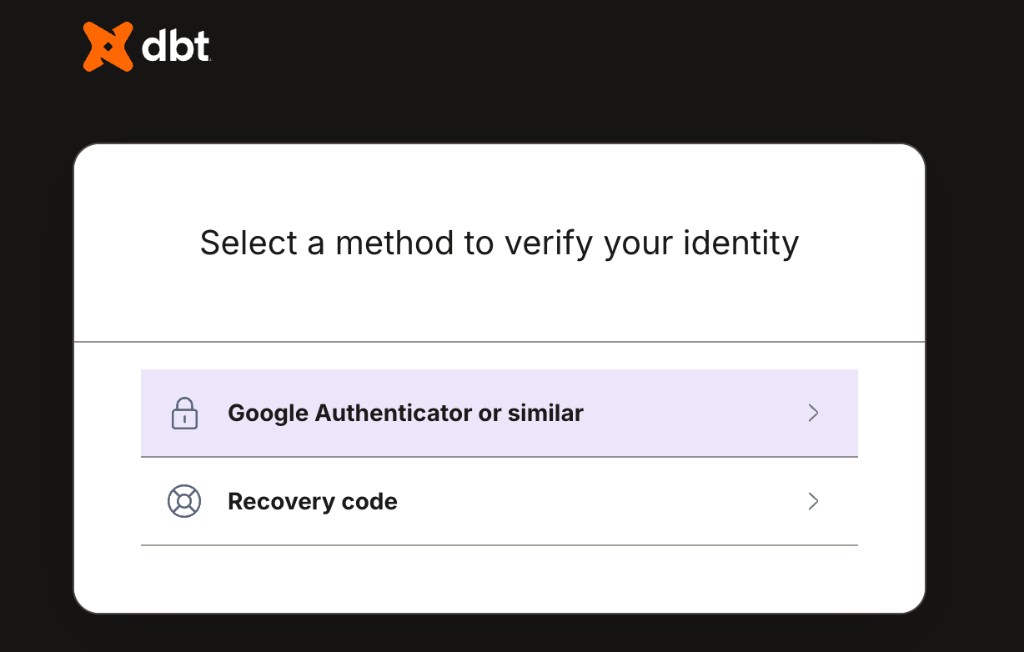 Экран подтверждения личности для учетных записей, использующих приложение-аутентификатор.
-
На экране Authorize dbt login ознакомьтесь с запрашиваемыми правами доступа и нажмите Allow access.
Когда вам по-прежнему может понадобиться dbt_cloud.yml:
- Вам нужны учетные данные в файле для автоматизации или отложенного разрешения ссылок (defer).
- Вы используете функции платформы, которым требуется
dbt_cloud.yml, например Mesh или автоматическое отложенное разрешение ссылок (auto-deferral).
При регистрации в расширении dbt для VS Code вам может быть предложено предоставить больше разрешений, чем при входе через CLI (или наоборот). Это ожидаемое поведение — некоторым функциям расширения требуются более широкие права доступа, чем те, которые вы предоставили при первоначальном входе. Вы можете предоставить запрашиваемые разрешения, используя ту же учетную запись dbt platform, которой уже пользуетесь, поэтому для CLI и расширения dbt для VS Code достаточно одной учетной записи.
Подробнее о том, в каких случаях требуется повторная авторизация, см. в разделе Истечение срока действия сеанса и повторная авторизация.
Восстановление доступа
Используйте этот способ, если при входе сообщается, что у вас есть учетная запись, но вы не помните пароль.
- На странице Sign in to dbt нажмите Reset password.
- На экране сброса пароля введите адрес электронной почты, который вы использовали при регистрации.
- Найдите во входящих письмо для сброса пароля и перейдите по ссылке.
- Задайте новый пароль.
- Вернитесь в терминал и снова выполните
dbt login. Сброс пароля открывает отдельный сеанс в браузере, не связанный с первоначальным сеансом входа из терминала, поэтому процесс входа нужно запустить заново. - На странице Sign in to dbt войдите с помощью адреса электронной почты и только что заданного пароля, примите условия использования, пройдите проверку "I'm not a robot", затем нажмите Continue.
- Если ваш адрес электронной почты связан с несколькими учетными записями, выберите ту, которую хотите использовать.
- На экране Authorize dbt login нажмите Allow access. После завершения авторизации управление вернется в терминал и расширение dbt для VS Code.
Если войти по-прежнему не удается, ваша учетная запись может быть заблокирована. Обратитесь в службу поддержки dbt, чтобы разблокировать учетную запись, затем выполните действия из раздела Вход в существующую учетную запись.
При регистрации в расширении dbt для VS Code вам может быть предложено предоставить больше разрешений, чем при входе через CLI (или наоборот). Это ожидаемое поведение — некоторым функциям расширения требуются более широкие права доступа, чем те, которые вы предоставили при первоначальном входе. Вы можете предоставить запрашиваемые разрешения, используя ту же учетную запись dbt platform, которой уже пользуетесь, поэтому для CLI и расширения dbt для VS Code достаточно одной учетной записи.
Подробнее о том, в каких случаях требуется повторная авторизация, см. в разделе Истечение срока действия сеанса и повторная авторизация.
Регистрация с помощью dbt_cloud.yml
Используйте этот способ, если для вашего рабочего процесса нужен файл учетных данных или если вы хотите избежать повторной аутентификации при истечении срока действия сеансов.
dbt_cloud.yml — отдельный, дополнительный способ аутентификации. Вам по-прежнему может понадобиться dbt_cloud.yml для таких функций dbt platform, как Mesh и автоматическое отложенное разрешение ссылок (auto-deferral).
-
Войдите в dbt platform.
-
Перейдите в Account settings → VS Code extension.
-
В разделе Set up your credentials нажмите Download credentials, чтобы получить файл
dbt_cloud.yml.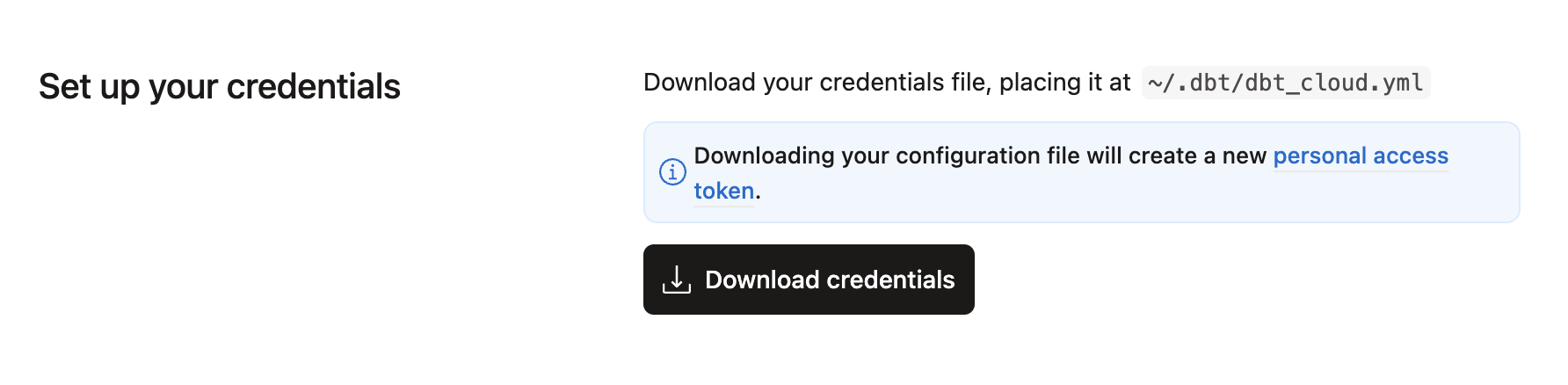 Скачивание файла dbt_cloud.yml из вашей учетной записи на платформе dbt.
-
Переместите файл в каталог
.dbt:- macOS и Linux:
~/.dbt/dbt_cloud.yml - Windows:
C:\Users\[username]\.dbt\dbt_cloud.yml
- macOS и Linux:
-
Вернитесь в редактор, откройте палитру команд и выполните dbt: Register dbt extension.
-
Расширение обнаружит файл учетных данных и продолжит процесс регистрации.
Особенности работы:
- Если файл
dbt_cloud.ymlсуществует, расширение использует его автоматически. - Если файл отсутствует, расширение предложит войти или добавить файл.
Если ваш проект dbt использует переменные окружения, настройте их локально, чтобы расширение могло использовать те же значения, что и ваше окружение dbt. Дополнительные сведения см. в разделе Настройка переменных окружения.
Устранение неполадок
Если у вас возникнут проблемы, ознакомьтесь с разделом устранения неполадок ниже.
Дополнительная информация о dbt v2
- Журнал изменений dbt v2
- О расширении dbt
- Установка dbt v2
- Краткое руководство по началу работы с dbt v2
- Руководство по обновлению
- Лицензионное соглашение dbt v2
