Обновление дашборда Mode при завершении задания
Введение
В этом руководстве вы узнаете, как обновлять дашборд Mode после успешного завершения задания dbt, когда доступны свежие данные. Интеграция будет:
- Получать уведомление вебхука в Zapier
- Запускать обновление отчета в Mode
Хотя в качестве конкретного примера мы используем Mode API, эти принципы легко применить к инструменту по вашему выбору.
Предварительные требования
Для настройки интеграции вам необходимо быть знакомым со следующим:
Для настройки интеграции вам необходимо ознакомиться со следующей темой:
- Вебхуки dbt
- Zapier
- API Mode
Создание нового Zap в Zapier
Используйте Webhooks by Zapier в качестве триггера и Catch Raw Hook в качестве события. Если вы не собираетесь проверять подлинность вашего вебхука (не рекомендуется!), то можете выбрать Catch Hook вместо этого.
Нажмите Continue, затем скопируйте URL вебхука.
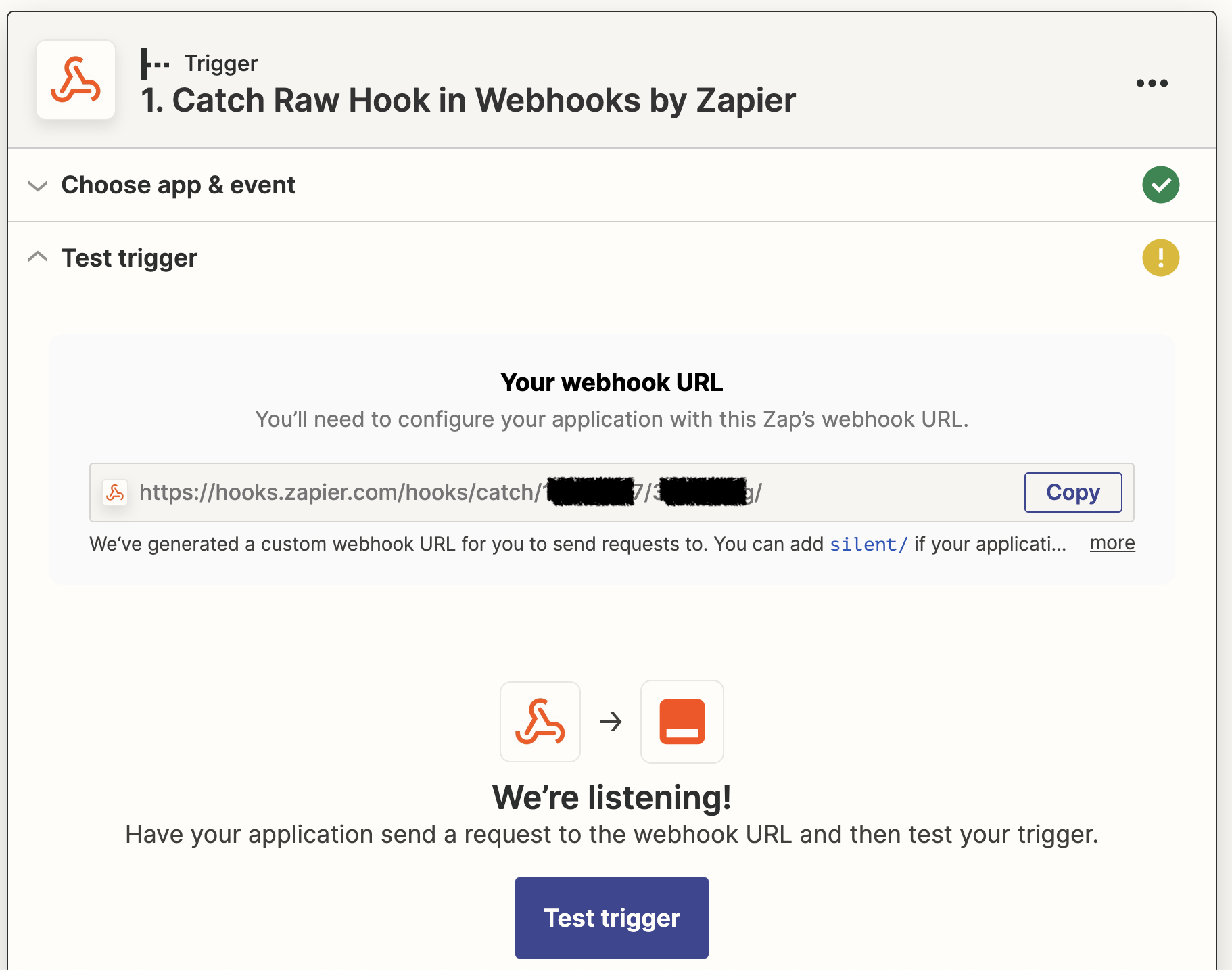 Скриншот интерфейса Zapier с URL вебхука, готовым к копированию
Настройка нового вебхука в dbt
Подробные инструкции см. в разделе Create a webhook subscription. В качестве события необходимо выбрать Run completed, а также изменить список Jobs так, чтобы он содержал только те задания, завершение которых должно запускать обновление отчёта.
Запомните секретный ключ вебхука для дальнейшего использования.
После того как вы протестируете конечную точку в dbt, вернитесь в Zapier и нажмите Test Trigger — это создаст пример тела вебхука на основе тестового события, отправленного dbt.
Значения в примере тела жестко закодированы и не отражают ваш проект, но они дают Zapier правильно сформированный объект во время разработки.
Сохранение секретов
На следующем шаге вам понадобятся секретный ключ вебхука из предыдущего шага и персональный токен доступа или токен сервисной учётной записи dbt, а также токен и секрет API Mode.
Zapier позволяет хранить секреты, что предотвращает отображение ваших ключей в открытом виде в коде Zap. Вы сможете получить к ним доступ через утилиту StoreClient.
Это руководство предполагает, что имена секретных ключей: DBT_WEBHOOK_KEY, MODE_API_TOKEN и MODE_API_SECRET. Если вы используете другие имена, убедитесь, что вы обновили все ссылки на них в примере кода.
Это руководство использует краткосрочное действие кода для хранения секретов, но вы также можете использовать инструмент, такой как Postman, для взаимодействия с REST API или создать отдельный Zap и вызвать Set Value Action.
a. Создание подключения Storage by Zapier
Если у вас его еще нет, перейдите на https://zapier.com/app/connections/storage и создайте новое подключение. Запомните сгенерированный UUID секрет для дальнейшего использования.
b. Добавьте временный шаг с кодом
Выберите Run Python в качестве события (Event). Выполните следующий код:
store = StoreClient('abc123') #replace with your UUID secret
store.set('DBT_WEBHOOK_KEY', 'abc123') #replace with your dbt API token
store.set('MODE_API_TOKEN', 'abc123') #replace with your Mode API Token
store.set('MODE_API_SECRET', 'abc123') #replace with your Mode API Secret
Протестируйте шаг. Вы можете удалить это действие, когда тест пройдет успешно. Ключ будет оставаться сохраненным, пока к нему обращаются хотя бы раз в три месяца.
Добавление действия кода
Выберите Code by Zapier в качестве приложения и Run Python в качестве события.
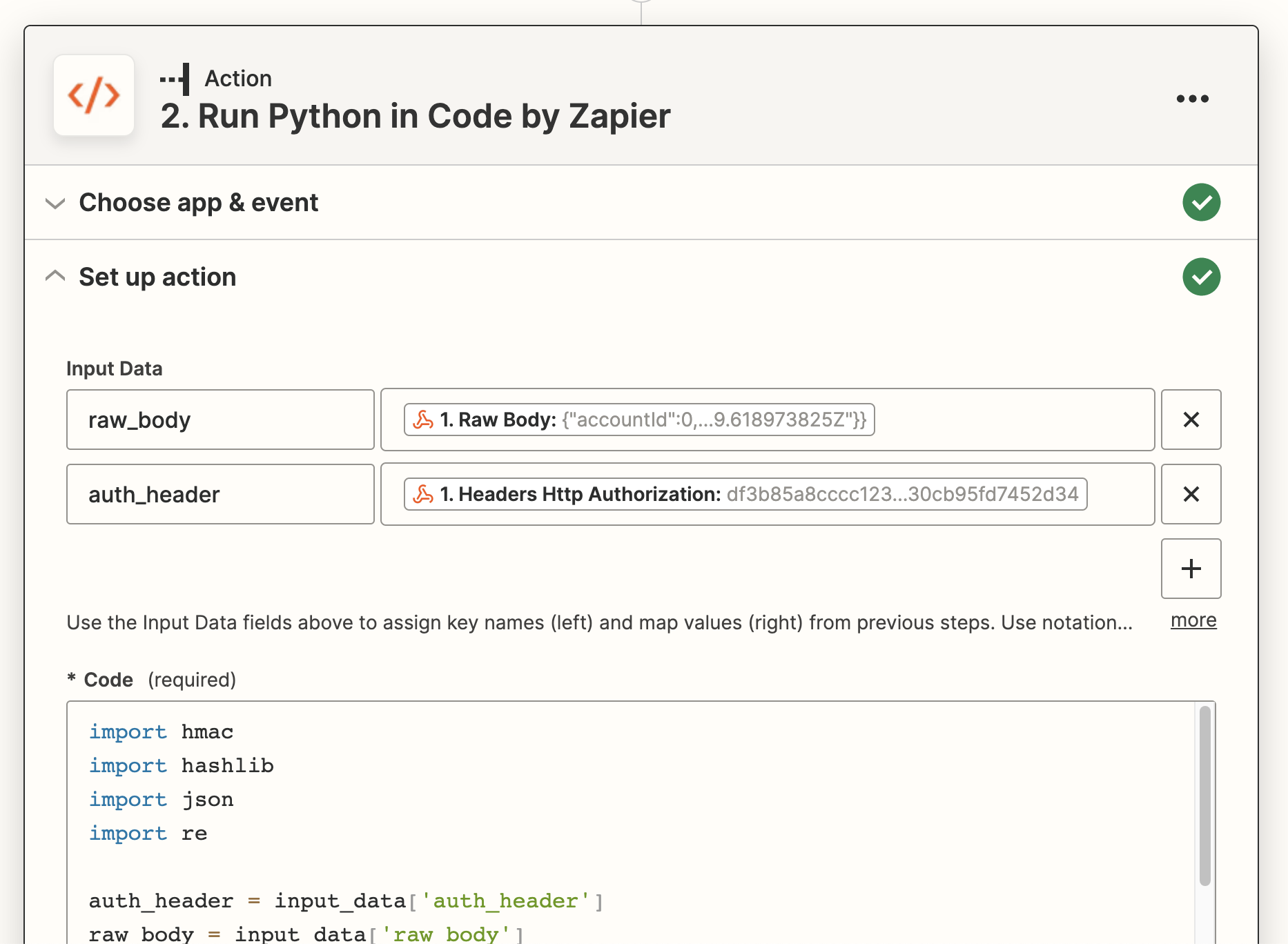 Снимок экрана интерфейса Zapier с сопоставлениями raw_body и auth_header
В поле Code вставьте следующий код, заменив YOUR_SECRET_HERE в конструкторе StoreClient на секрет, созданный при настройке интеграции Storage by Zapier (не на ваш секрет dbt), и задав фактические значения переменных account_username и report_token.
В поле Code вставьте следующий код, заменив YOUR_SECRET_HERE в конструкторе StoreClient на секрет, который вы создали при настройке интеграции Storage by Zapier (а не ваш секрет <Constant name="cloud" />), а также установив переменные account_username и report_token в реальные значения.
Код ниже проверит подлинность запроса, затем отправит команду run report в API Mode для данного токена отчета.
import hashlib
import hmac
import json

#замените на токен отчета, который вы хотите запустить
account_username = 'YOUR_MODE_ACCOUNT_USERNAME_HERE'
report_token = 'YOUR_REPORT_TOKEN_HERE'

auth_header = input_data['auth_header']
raw_body = input_data['raw_body']

# Доступ к секретным учетным данным
secret_store = StoreClient('YOUR_SECRET_HERE')
hook_secret = secret_store.get('DBT_WEBHOOK_KEY')
username = secret_store.get('MODE_API_TOKEN')
password = secret_store.get('MODE_API_SECRET')

# Убедитесь, что вебхук пришёл от dbt
signature = hmac.new(hook_secret.encode('utf-8'), raw_body.encode('utf-8'), hashlib.sha256).hexdigest()

if signature != auth_header:
  raise Exception("Calculated signature doesn't match contents of the Authorization header. This webhook may not have been sent from dbt.")

full_body = json.loads(raw_body)
hook_data = full_body['data']

if hook_data['runStatus'] == "Success":

  # Создание запуска отчета с помощью API Mode
  url = f'https://app.mode.com/api/{account_username}/reports/{report_token}/run'

  params = {
    'parameters': {
      "user_id": 123,
      "location": "San Francisco"
    }
  }
  headers = {
    'Content-Type': 'application/json',
    'Accept': 'application/hal+json'
  }
  response = requests.post(
    url,
    json=params,
    headers=headers,
    auth=HTTPBasicAuth(username, password)
  )
  response.raise_for_status()

return
Тестирование и развертывание
Вы можете повторять шаг кода, изменяя код и затем снова запуская тест. Когда вы будете довольны результатом, вы можете опубликовать ваш Zap.