Быстрый старт для dbt и Redshift
Введение
В этом кратком руководстве вы узнаете, как использовать dbt с Redshift. В нём показано, как:
- Настроить кластер Redshift.
- Загрузить пример данных в ваш аккаунт Redshift.
- Подключить dbt к Redshift.
- Взять пример запроса и превратить его в модель в вашем проекте dbt. Модель в dbt — это оператор
select. - Добавить тесты к вашим моделям.
- Задокументировать ваши модели.
- Запланировать выполнение задания.
Если вам интересен формат обучения с видео, посмотрите бесплатный курс dbt Fundamentals.
Предварительные требования
- У вас есть dbt account.
- У вас есть учетная запись AWS с правами на выполнение шаблона CloudFormation для создания необходимых ролей и кластера Redshift.
Связанные материалы
- Узнайте больше с курсами dbt Learn
- CI задания
- Развертывание заданий
- Уведомления о заданиях
- Актуальность источников
Создание кластера Redshift
- Войдите в свой аккаунт AWS как корневой пользователь или пользователь IAM в зависимости от вашего уровня доступа.
- Используйте шаблон CloudFormation для быстрого создания кластера Redshift. Шаблон CloudFormation — это файл конфигурации, который автоматически создает необходимые ресурсы в AWS. Запустите стек CloudFormation и вы можете обратиться к JSON файлу create-dbtworkshop-infr для получения более подробной информации о шаблоне.
Чтобы избежать проблем с подключением к dbt, убедитесь, что во входящих правилах разрешён трафик на порт 5439 с IP-адресов dbt в настройках security groups и Network Access Control Lists (NACLs) вашего Redshift.
-
Нажимайте Next на каждой странице, пока не дойдете до флажка Select acknowledgement. Выберите I acknowledge that AWS CloudFormation might create IAM resources with custom names и нажмите Create Stack. Вы должны попасть на страницу стека со статусом CREATE_IN_PROGRESS.
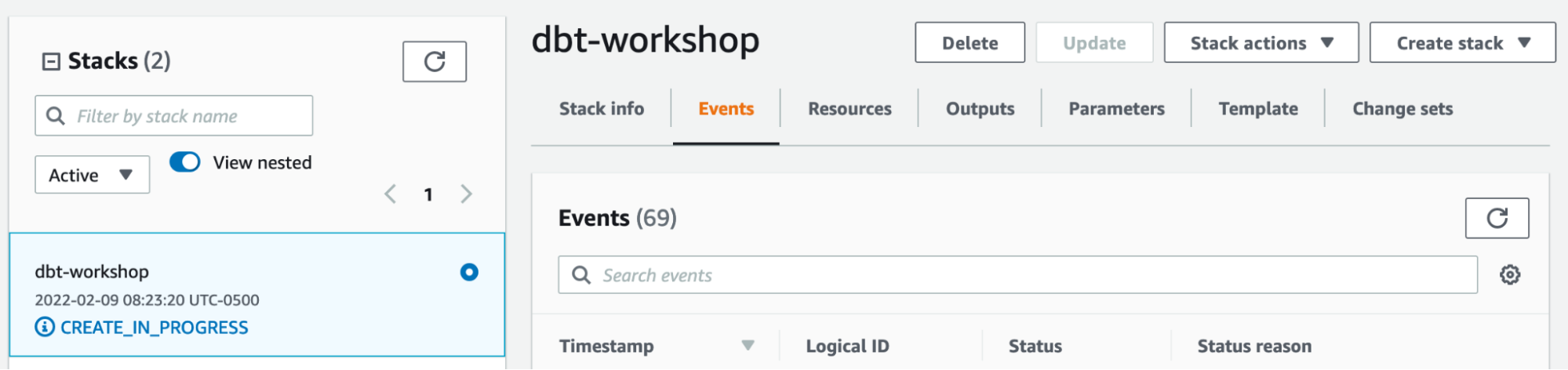 Cloud Formation в процессе
 -
Когда статус стека изменится на CREATE_COMPLETE, нажмите вкладку Outputs вверху, чтобы просмотреть информацию, которую вы будете использовать в остальной части этого руководства. Сохраните эти учетные данные, оставив эту вкладку открытой.
-
Введите
Redshiftв строке поиска вверху и нажмите Amazon Redshift.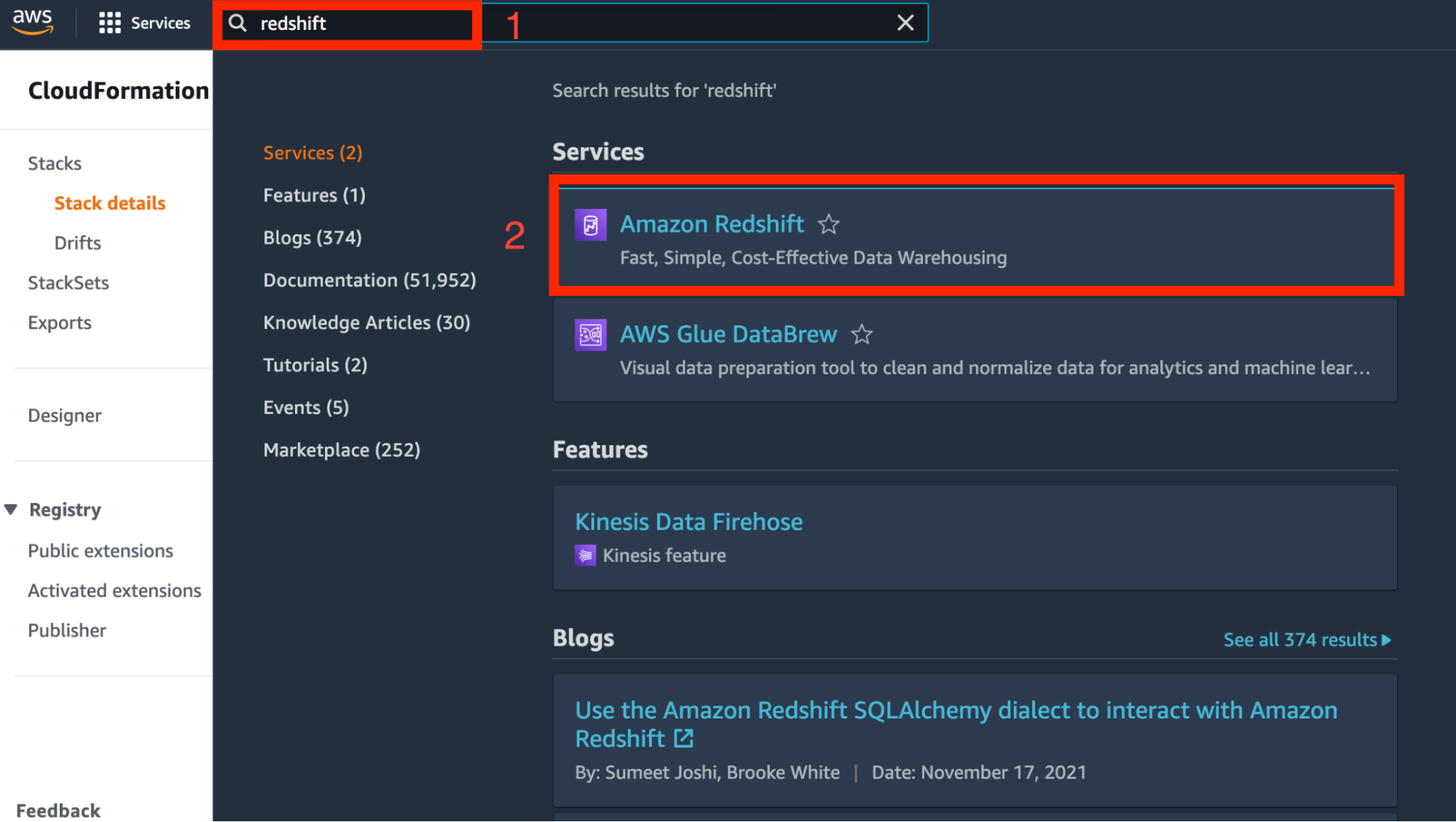 Нажмите на Redshift
 -
Убедитесь, что ваш новый кластер Redshift указан в Cluster overview. Выберите ваш новый кластер. Имя кластера должно начинаться с
dbtredshiftcluster-. Затем нажмите Query Data. Вы можете выбрать классический редактор запросов или v2. Для целей этого руководства мы будем использовать версию v2.
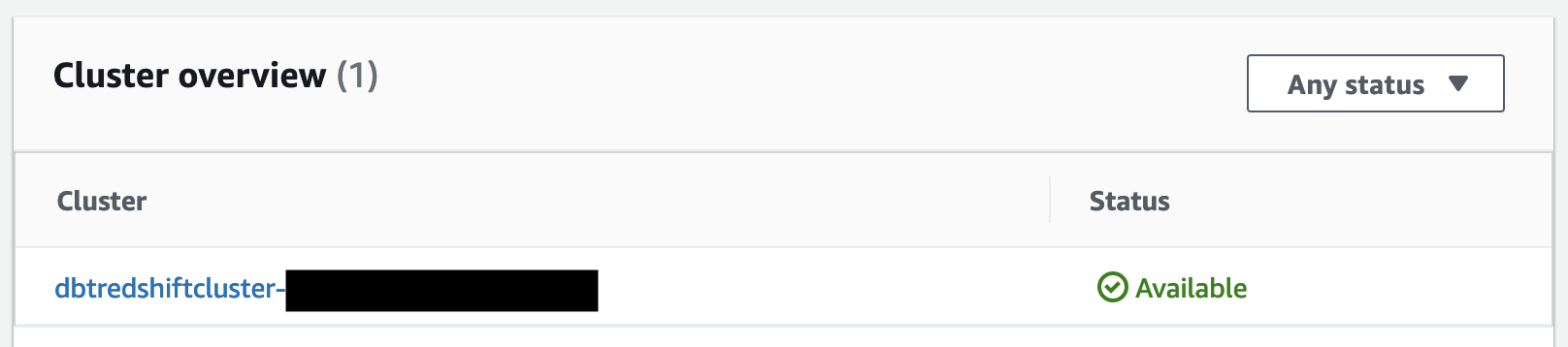 Доступный кластер Redshift
-
Возможно, вам будет предложено настроить аккаунт. Для этой песочницы мы рекомендуем выбрать "Configure account".
-
Выберите свой кластер из списка. Во всплывающем окне Connect to заполните учетные данные, используя значения из вывода стека:
- Authentication — Используйте значение по умолчанию Database user name and password.
- Database —
dbtworkshop - User name —
dbtadmin - Password — Используйте автоматически сгенерированный
RSadminpasswordиз вывода стека и сохраните его для дальнейшего использования.
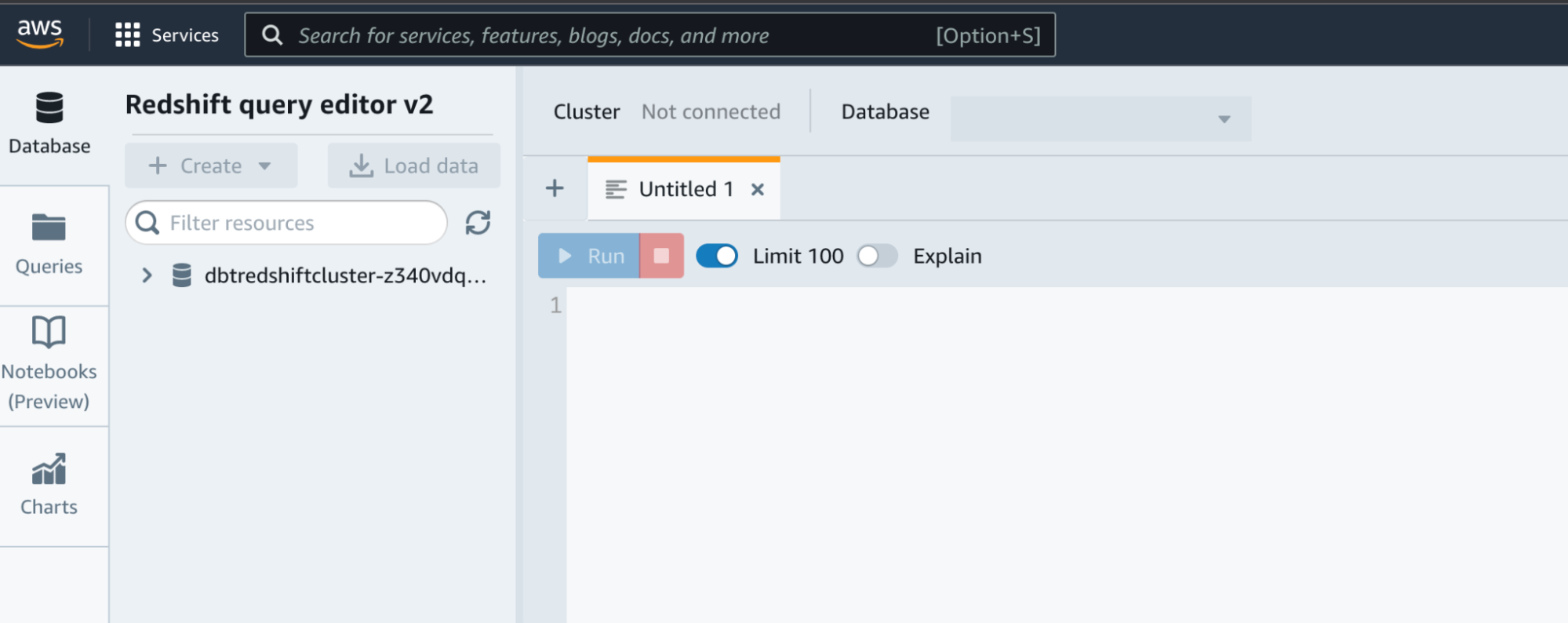 Редактор запросов Redshift v2
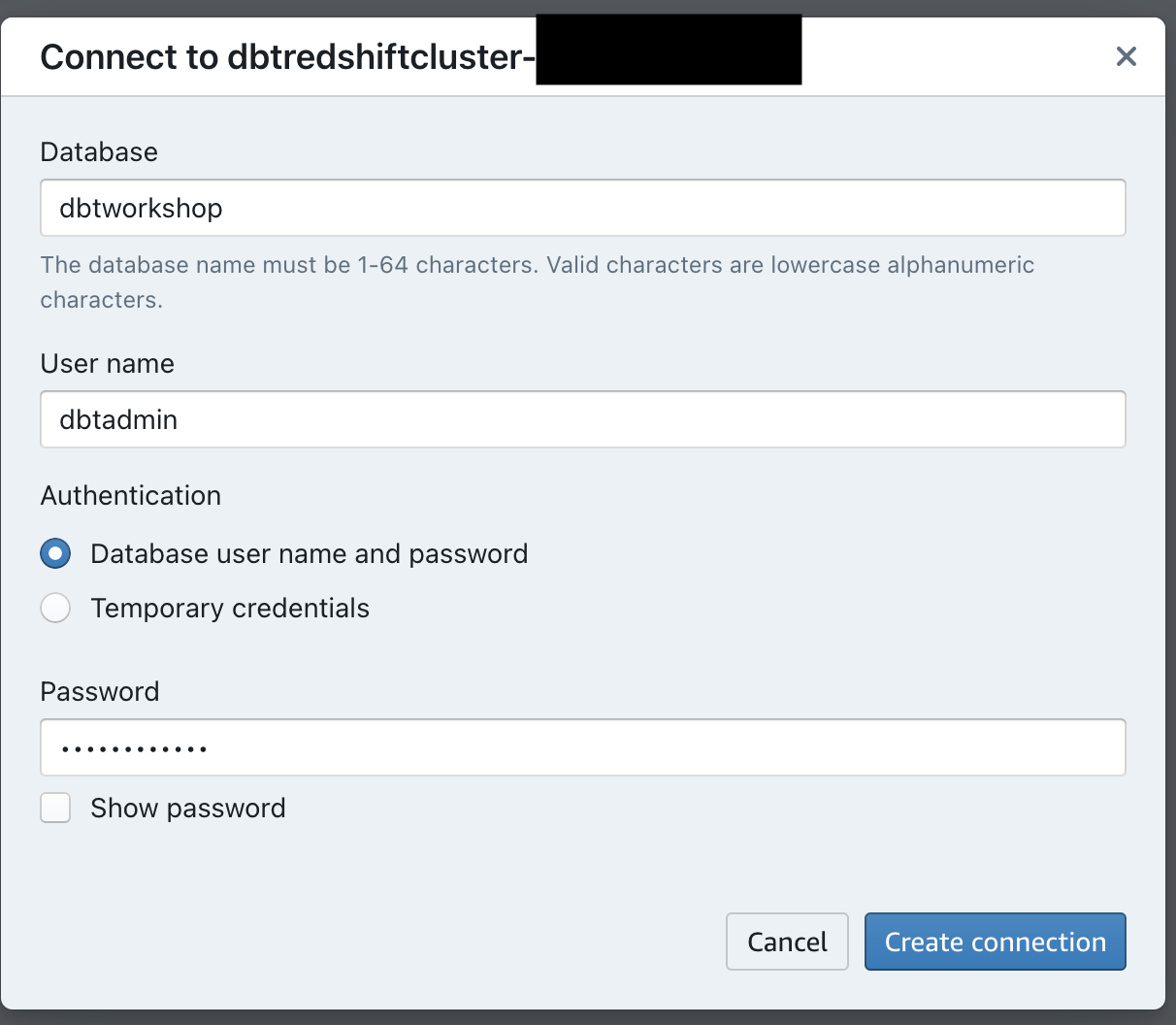 Подключение к кластеру Redshift
- Нажмите Create connection.
Загрузка данных
Теперь мы загрузим наши примерные данные в S3 bucket, который создал наш шаблон CloudFormation. S3 buckets — это простой и недорогой способ хранения данных вне Redshift.
-
Данные, используемые в этом курсе, хранятся в виде CSV в публичном S3 bucket. Вы можете использовать следующие URL для загрузки этих файлов. Скачайте их на свой компьютер для использования в следующих шагах.
-
Теперь мы будем использовать S3 bucket, который вы создали с помощью CloudFormation, и загрузим файлы. Перейдите в строку поиска вверху, введите
S3и нажмите на S3. В bucket уже будут примерные данные, вы можете их игнорировать или использовать для других исследований моделирования. Bucket будет иметь префиксdbt-data-lake.
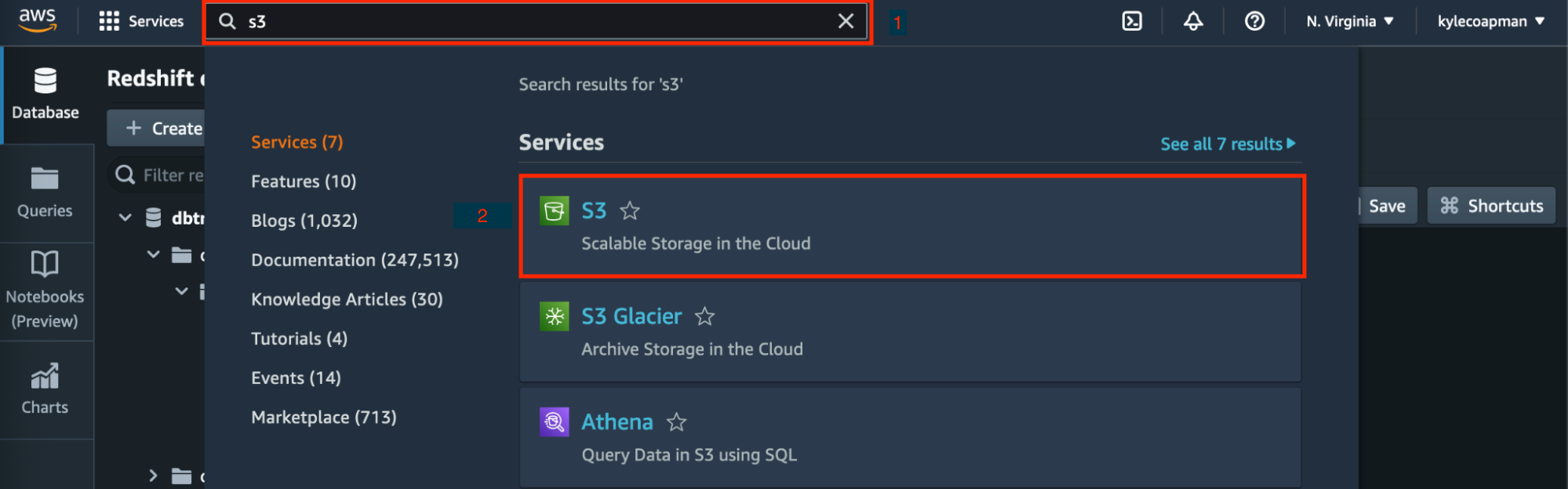 Перейти в S3
- Нажмите на
name of the bucketS3 bucket. Если у вас несколько S3 bucket, это будет bucket, который был указан под "Workshopbucket" на странице Outputs.
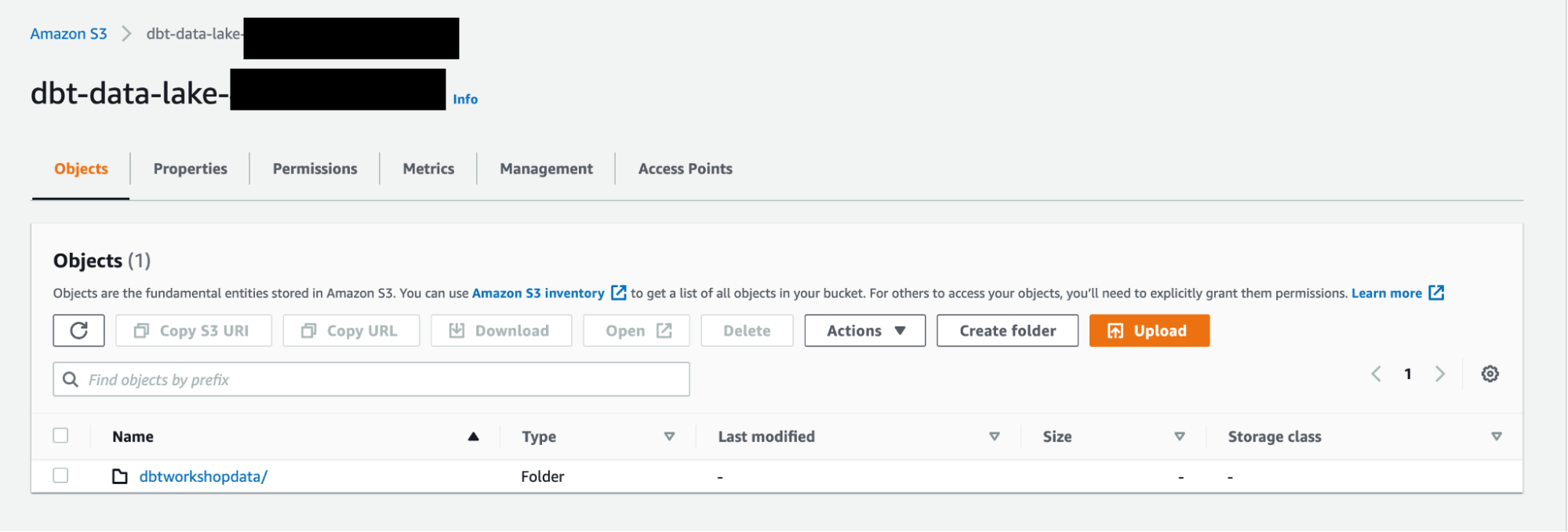 Перейти в ваш S3 Bucket
- Нажмите Upload. Перетащите три файла в интерфейс и нажмите кнопку Upload.
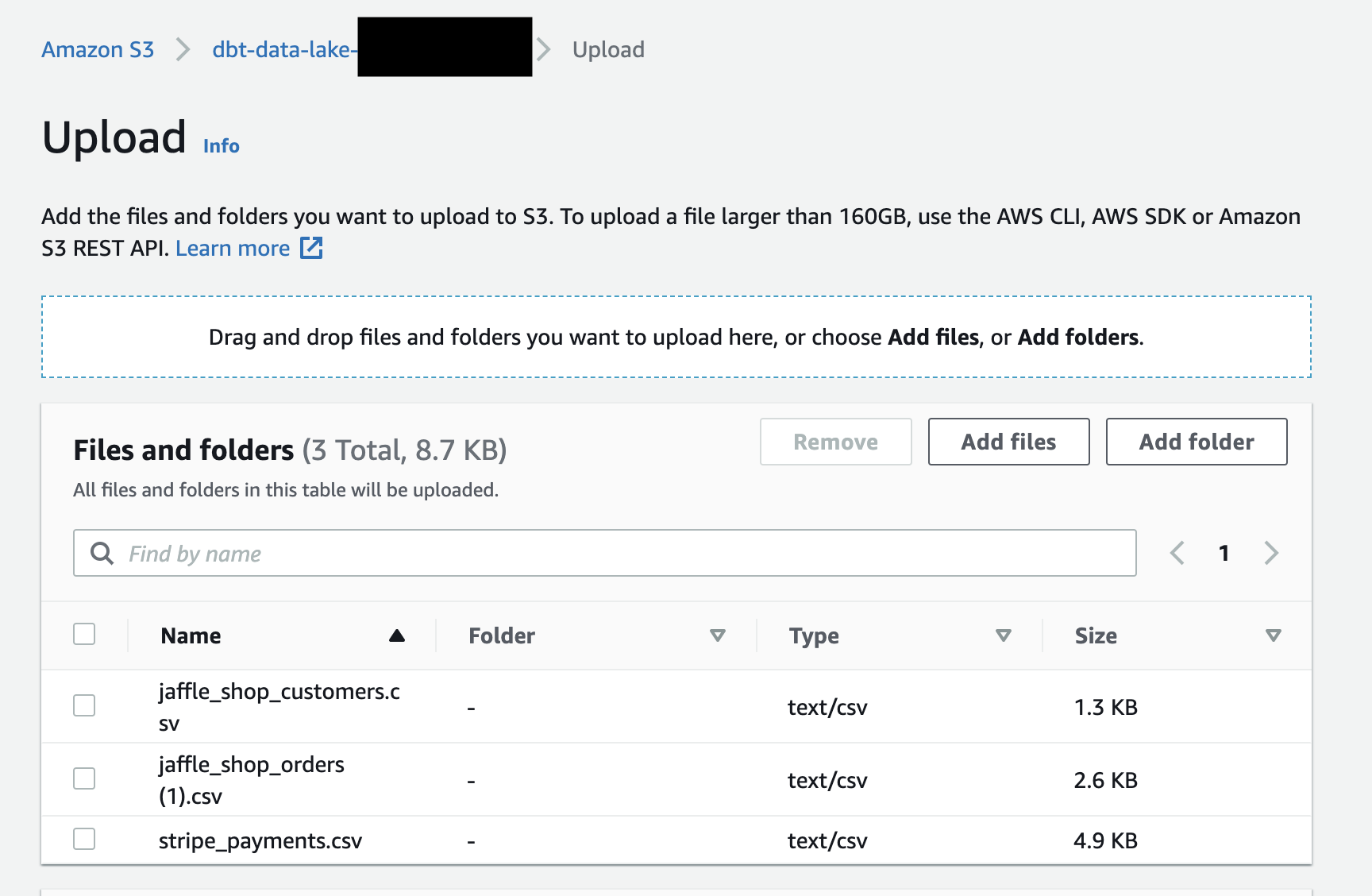 Загрузите ваши CSV
-
Запомните имя S3 bucket для дальнейшего использования. Оно должно выглядеть так:
s3://dbt-data-lake-xxxx. Вам понадобится это для следующего раздела. -
Теперь вернемся к редактору запросов Redshift. Найдите Redshift в строке поиска, выберите ваш кластер и выберите Query data.
-
В вашем редакторе запросов выполните следующий запрос, чтобы создать схемы, в которые мы будем помещать ваши необработанные данные. Вы можете выделить оператор и затем нажать Run, чтобы выполнить их по отдельности. Если вы используете классический редактор запросов, возможно, вам придется вводить их по отдельности в интерфейс. Вы должны увидеть эти схемы, перечисленные под
dbtworkshop.create schema if not exists jaffle_shop;
create schema if not exists stripe; -
Теперь создайте таблицы в вашей схеме с помощью этих запросов, используя приведенные ниже операторы. Они будут заполнены как таблицы в соответствующих схемах.
create table jaffle_shop.customers(
    id integer,
    first_name varchar(50),
    last_name varchar(50)
);

create table jaffle_shop.orders(
    id integer,
    user_id integer,
    order_date date,
    status varchar(50)
);

create table stripe.payment(
    id integer,
    orderid integer,
    paymentmethod varchar(50),
    status varchar(50),
    amount integer,
    created date
); -
Теперь нам нужно скопировать данные из S3. Это позволяет вам выполнять запросы в этом руководстве для демонстрационных целей; это не пример того, как вы бы делали это для реального проекта. Убедитесь, что вы обновили местоположение S3, роль iam и регион. Вы можете найти S3 и роль iam в ваших выводах из стека CloudFormation. Найдите стек, введя
CloudFormationв строке поиска, затем нажмите Stacks в плитке CloudFormation.copy jaffle_shop.customers( id, first_name, last_name)
from 's3://dbt-data-lake-xxxx/jaffle_shop_customers.csv'
iam_role 'arn:aws:iam::XXXXXXXXXX:role/RoleName'
region 'us-east-1'
delimiter ','
ignoreheader 1
acceptinvchars;
copy jaffle_shop.orders(id, user_id, order_date, status)
from 's3://dbt-data-lake-xxxx/jaffle_shop_orders.csv'
iam_role 'arn:aws:iam::XXXXXXXXXX:role/RoleName'
region 'us-east-1'
delimiter ','
ignoreheader 1
acceptinvchars;
copy stripe.payment(id, orderid, paymentmethod, status, amount, created)
from 's3://dbt-data-lake-xxxx/stripe_payments.csv'
iam_role 'arn:aws:iam::XXXXXXXXXX:role/RoleName'
region 'us-east-1'
delimiter ','
ignoreheader 1
Acceptinvchars;Убедитесь, что вы можете выполнить
select *из каждой из таблиц с помощью следующих фрагментов кода.select * from jaffle_shop.customers;
select * from jaffle_shop.orders;
select * from stripe.payment;
Подключение dbt к Redshift
-
Создайте новый проект в dbt. Перейдите в Account settings (нажав на имя вашей учетной записи в левом боковом меню) и нажмите + New Project.
-
Введите имя проекта и нажмите Continue.
-
В разделе Configure your development environment откройте выпадающее меню Connection и выберите Add new connection. Вы будете перенаправлены на страницу настроек подключения.
-
В разделе Type выберите Redshift.
-
Введите параметры подключения к Redshift. Используйте учетные данные, сохраненные вами из шаблона CloudFormation.
- Hostname — Полное имя хоста.
- Port —
5439 - Database (в разделе Optional settings) —
dbtworkshop
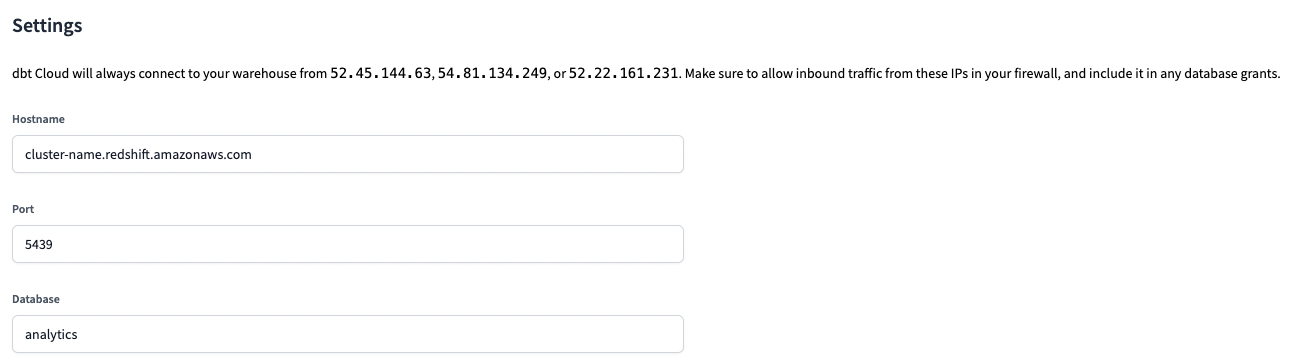 dbt - Redshift Cluster SettingsИзбегайте проблем с подключением
Чтобы избежать проблем с подключением к dbt, убедитесь, что вы выполнили минимальные, но необходимые шаги по настройке сети в AWS, так как сетевой доступ к Redshift не настраивается автоматически:
-
Разрешите входящий трафик на порт
5439с IP-адресов dbt в настройках групп безопасности Redshift и списков управления сетевым доступом (Network Access Control Lists). -
Настройте Virtual Private Cloud, добавив необходимые таблицы маршрутизации, IP-шлюзы (например, интернет‑шлюз или NAT‑шлюз) и правила входящего трафика.
Дополнительную информацию см. в документации AWS по настройке взаимодействия групп безопасности Redshift.
-
Нажмите Save.
-
Настройте свои персональные учетные данные для разработки, перейдя в Your profile > Credentials.
-
Выберите проект, который использует подключение к Redshift.
-
Нажмите ссылку configure your development environment and add a connection. Вы перейдете на страницу, где можно ввести персональные учетные данные для разработки.
-
Укажите учетные данные для разработки. Эти данные будут использоваться dbt для подключения к Redshift. Учетные данные (как указано в выводе CloudFormation) будут следующими:
- Username —
dbtadmin - Password — автоматически сгенерированный пароль, который вы использовали ранее в руководстве
- Schema — dbt автоматически генерирует имя схемы. По соглашению это
dbt_<first-initial><last-name>. Эта схема напрямую связана с вашей средой разработки, и именно в ней будут создаваться модели при запуске dbt в Studio IDE.
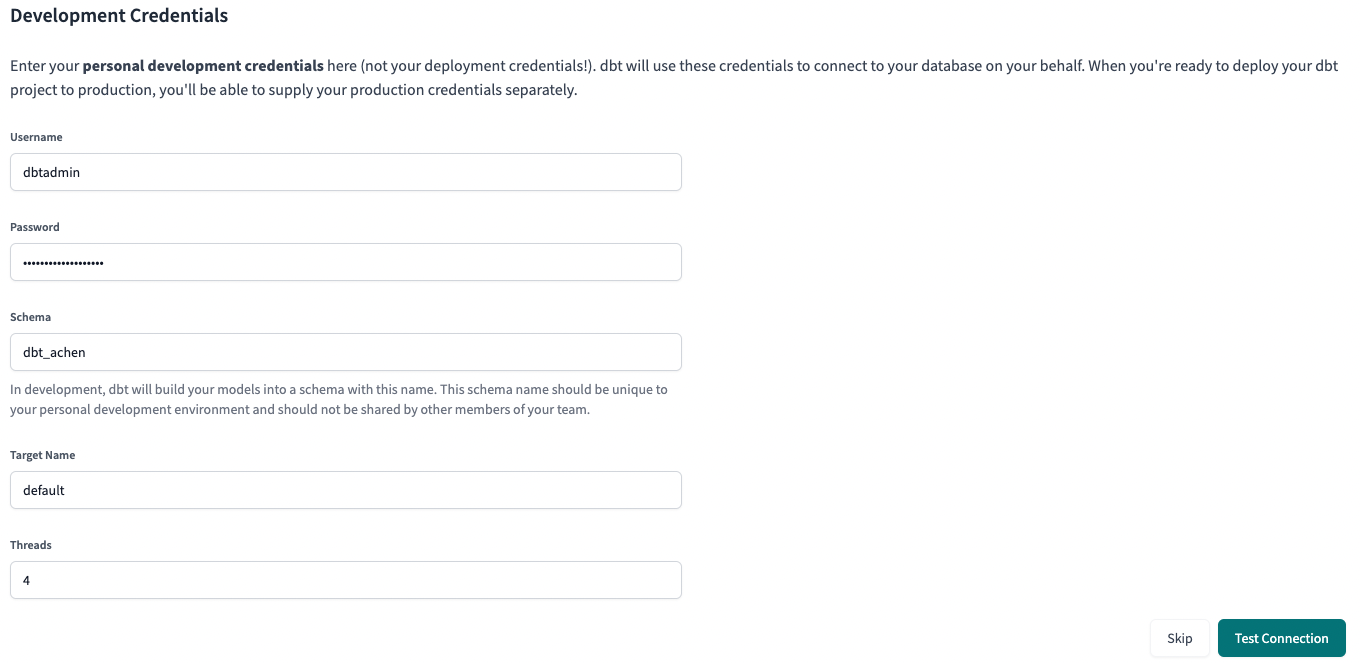 dbt - Redshift Development Credentials
 - Username —
-
Нажмите Test connection. Это проверит, что dbt может получить доступ к вашему кластеру Redshift.
-
Если тест прошел успешно, нажмите Save, чтобы завершить настройку. Если тест не удался, проверьте настройки Redshift и учетные данные.
Настройка репозитория под управлением dbt
При разработке в dbt вы можете использовать Git для управления версиями вашего кода.
Чтобы подключиться к репозиторию, вы можете либо настроить размещённый в dbt managed repository, либо напрямую подключиться к поддерживаемому git‑провайдеру. Managed repositories — это отличный способ попробовать dbt без необходимости создавать новый репозиторий. В долгосрочной перспективе лучше подключиться к поддерживаемому git‑провайдеру, чтобы использовать такие возможности, как автоматизация и непрерывная интеграция.
Чтобы настроить управляемый репозиторий:
- В разделе "Настроить репозиторий" выберите Управляемый.
- Введите имя для вашего репозитория, например,
bbaggins-dbt-quickstart. - Нажмите Создать. Создание и импорт вашего репозитория займет несколько секунд.
- Как только вы увидите сообщение "Репозиторий успешно импортирован", нажмите Продолжить.
Инициализация проекта dbt и начало разработки
Теперь, когда репозиторий настроен, вы можете инициализировать проект и начать разработку в dbt:
- Нажмите Start developing in the Studio IDE. При первом запуске может потребоваться несколько минут, пока проект подготавливается: устанавливается соединение с git, клонируется репозиторий и проверяется подключение к хранилищу данных.
- Над деревом файлов слева нажмите Initialize dbt project. Это создаст структуру каталогов с примерами моделей.
- Сделайте первый коммит, нажав Commit and sync. Используйте сообщение коммита
initial commitи нажмите Commit. Это создаст первый коммит в управляемом репозитории и позволит открыть ветку, в которой вы сможете добавлять новый код dbt. - Теперь вы можете напрямую выполнять запросы к хранилищу данных и запускать
dbt run. Вы можете попробовать это прямо сейчас:- Нажмите + Create new file, добавьте этот запрос в новый файл и нажмите Save as, чтобы сохранить файл:
select * from jaffle_shop.customers - В командной строке внизу введите
dbt runи нажмите Enter. Вы должны увидеть сообщениеdbt run succeeded.
- Нажмите + Create new file, добавьте этот запрос в новый файл и нажмите Save as, чтобы сохранить файл:
Создание вашей первой модели
У вас есть два варианта работы с файлами в Studio IDE:
- Создать новую ветку (рекомендуется) — Создайте новую ветку, чтобы вносить изменения и коммитить их. Перейдите в раздел Version Control на левой боковой панели и нажмите Create branch.
- Редактировать в защищённой основной ветке — Если вы предпочитаете редактировать, форматировать или проверять файлы линтерами, а также выполнять команды dbt напрямую в основной git-ветке. Studio IDE не позволяет создавать коммиты в защищённой ветке, поэтому вам будет предложено закоммитить изменения в новую ветку.
Назовите новую ветку add-customers-model.
- Нажмите ... рядом с директорией
models, затем выберите Create file. - Назовите файл
customers.sql, затем нажмите Create. - Скопируйте следующий запрос в файл и нажмите Save.
with customers as (

    select
        id as customer_id,
        first_name,
        last_name

    from jaffle_shop.customers

),

orders as (

    select
        id as order_id,
        user_id as customer_id,
        order_date,
        status

    from jaffle_shop.orders

),

customer_orders as (

    select
        customer_id,

        min(order_date) as first_order_date,
        max(order_date) as most_recent_order_date,
        count(order_id) as number_of_orders

    from orders

    group by 1

),

final as (

    select
        customers.customer_id,
        customers.first_name,
        customers.last_name,
        customer_orders.first_order_date,
        customer_orders.most_recent_order_date,
        coalesce(customer_orders.number_of_orders, 0) as number_of_orders

    from customers

    left join customer_orders using (customer_id)

)

select * from final
- Введите
dbt runв командной строке внизу экрана. Вы должны получить успешный запуск и увидеть три модели.
Позже вы сможете подключить ваши инструменты бизнес-аналитики (BI) к этим представлениям и таблицам, чтобы они читали только очищенные данные, а не необработанные данные в вашем инструменте BI.
Часто задаваемые вопросы
Изменение способа материализации вашей модели
Одной из самых мощных функций dbt является возможность изменять способ материализации модели в вашем хранилище данных, просто изменяя значение конфигурации. Вы можете переключаться между таблицами и представлениями, изменяя ключевое слово, вместо того чтобы писать язык определения данных (DDL) для выполнения этого за кулисами.
По умолчанию все создается как представление. Вы можете переопределить это на уровне директории, чтобы все в этой директории материализовалось по-другому.
-
Отредактируйте ваш файл
dbt_project.yml.-
Обновите имя вашего проекта на:
dbt_project.ymlname: 'jaffle_shop' -
Настройте
jaffle_shopтак, чтобы всё внутри него материализовалось как таблица; и настройтеexampleтак, чтобы всё внутри него материализовалось как представление (view). Обновите конфигурациюmodelsв YAML-файле проекта следующим образом:dbt_project.ymlmodels:
jaffle_shop:
+materialized: table
example:
+materialized: view -
Нажмите Сохранить.
-
-
Введите команду
dbt run. Ваша модельcustomersтеперь должна быть построена как таблица!к сведениюДля этого dbt сначала должен был выполнить оператор
drop view(или API вызов на BigQuery), затем операторcreate table as. -
Отредактируйте
models/customers.sql, чтобы переопределитьdbt_project.ymlтолько для моделиcustomers, добавив следующий фрагмент в начало, и нажмите Сохранить:models/customers.sql{{
config(
materialized='view'
)
}}
with customers as (
select
id as customer_id
...
) -
Введите команду
dbt run. Ваша модельcustomersтеперь должна быть построена как представление.- Пользователям BigQuery необходимо выполнить
dbt run --full-refreshвместоdbt run, чтобы полностью применить изменения материализации.
- Пользователям BigQuery необходимо выполнить
-
Введите команду
dbt run --full-refresh, чтобы изменения вступили в силу в вашем хранилище данных.
Часто задаваемые вопросы
Удаление примерных моделей
Теперь вы можете удалить файлы, которые dbt создал при инициализации проекта:
-
Удалите директорию
models/example/. -
Удалите ключ
example:из вашего файлаdbt_project.yml, а также любые конфигурации, которые перечислены под ним.dbt_project.yml# до
models:
  jaffle_shop:
    +materialized: table
    example:
+materialized: viewdbt_project.yml# после
models:
jaffle_shop:
+materialized: table -
Сохраните изменения.
Часто задаваемые вопросы
Построение моделей на основе других моделей
Как лучшая практика в SQL, следует разделять логику, которая очищает ваши данные, от логики, которая трансформирует ваши данные. Вы уже начали делать это в существующем запросе, используя общие табличные выражения (CTE).
Теперь вы можете поэкспериментировать, разделив логику на отдельные модели и используя функцию ref для построения моделей на основе других моделей:
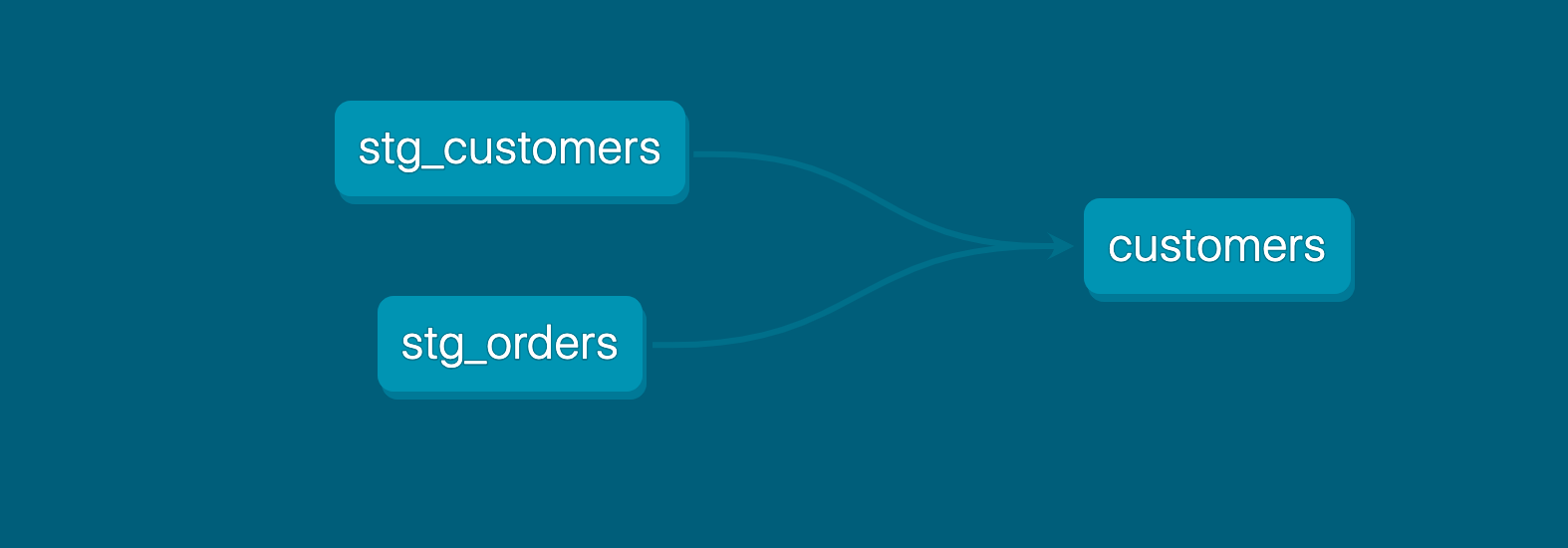 Граф, который мы хотим для нашего проекта dbt
-
Создайте новый SQL файл,
models/stg_customers.sql, с SQL из CTEcustomersв нашем исходном запросе. -
Создайте второй новый SQL файл,
models/stg_orders.sql, с SQL из CTEordersв нашем исходном запросе.models/stg_customers.sqlselect
id as customer_id,
first_name,
last_name
from jaffle_shop.customersmodels/stg_orders.sqlselect
id as order_id,
user_id as customer_id,
order_date,
status
from jaffle_shop.orders -
Отредактируйте SQL в вашем файле
models/customers.sqlследующим образом:models/customers.sqlwith customers as (
select * from {{ ref('stg_customers') }}
),
orders as (
select * from {{ ref('stg_orders') }}
),
customer_orders as (
select
customer_id,
min(order_date) as first_order_date,
max(order_date) as most_recent_order_date,
count(order_id) as number_of_orders
from orders
group by 1
),
final as (
select
customers.customer_id,
customers.first_name,
customers.last_name,
customer_orders.first_order_date,
customer_orders.most_recent_order_date,
coalesce(customer_orders.number_of_orders, 0) as number_of_orders
from customers
left join customer_orders using (customer_id)
)
select * from final -
Выполните
dbt run.На этот раз, когда вы выполнили
dbt run, были созданы отдельные представления/таблицы дляstg_customers,stg_ordersиcustomers. dbt определил порядок выполнения этих моделей. Посколькуcustomersзависит отstg_customersиstg_orders, dbt строитcustomersпоследним. Вам не нужно явно определять эти зависимости.
Часто задаваемые вопросы
Добавьте тесты к вашим моделям
Добавление data tests в проект помогает убедиться, что ваши модели работают корректно.
Чтобы добавить data tests в проект:
-
Создайте новый YAML-файл в директории
models, назвав егоmodels/schema.yml. -
Добавьте в файл следующее содержимое:
models/schema.ymlversion: 2
models:
- name: customers
columns:
- name: customer_id
data_tests:
- unique
- not_null
- name: stg_customers
columns:
- name: customer_id
data_tests:
- unique
- not_null
- name: stg_orders
columns:
- name: order_id
data_tests:
- unique
- not_null
- name: status
data_tests:
- accepted_values:
arguments: # available in v1.10.5 and higher. Older versions can set the <argument_name> as the top-level property.
values: ['placed', 'shipped', 'completed', 'return_pending', 'returned']
- name: customer_id
data_tests:
- not_null
- relationships:
arguments:
to: ref('stg_customers')
field: customer_id -
Запустите
dbt testи убедитесь, что все ваши тесты прошли успешно.
Когда вы запускаете dbt test, dbt проходит по вашим YAML-файлам и создает запрос для каждого теста. Каждый запрос вернет количество записей, которые не прошли тест. Если это число равно 0, то тест считается успешным.
Часто задаваемые вопросы
Документируйте ваши модели
Добавление документации в ваш проект позволяет подробно описывать ваши модели и делиться этой информацией с вашей командой. Здесь мы добавим базовую документацию в наш проект.
-
Обновите ваш файл
models/schema.yml, чтобы включить в него некоторые описания, как показано ниже.models/schema.ymlversion: 2
models:
- name: customers
description: Одна запись на каждого клиента
columns:
- name: customer_id
description: Первичный ключ
data_tests:
- unique
- not_null
- name: first_order_date
description: NULL, если клиент еще не сделал заказ.
- name: stg_customers
description: Эта модель очищает данные о клиентах
columns:
- name: customer_id
description: Первичный ключ
data_tests:
- unique
- not_null
- name: stg_orders
description: Эта модель очищает данные о заказах
columns:
- name: order_id
description: Первичный ключ
data_tests:
- unique
- not_null
- name: status
data_tests:
- accepted_values:
arguments: # available in v1.10.5 and higher. Older versions can set the <argument_name> as the top-level property.
values: ['placed', 'shipped', 'completed', 'return_pending', 'returned']
- name: customer_id
data_tests:
- not_null
- relationships:
arguments:
to: ref('stg_customers')
field: customer_id -
Запустите
dbt docs generate, чтобы сгенерировать документацию для вашего проекта. dbt анализирует ваш проект и ваш склад данных, чтобы создать JSON файл с подробной документацией о вашем проекте.
- Нажмите на значок книги в интерфейсе Develop, чтобы открыть документацию в новой вкладке.
Часто задаваемые вопросы
Зафиксируйте изменения
Теперь, когда вы построили модель customers, нужно закоммитить внесённые в проект изменения, чтобы в репозитории оказался ваш актуальный код.
Если вы редактировали прямо в защищённой основной ветке:
- Нажмите кнопку Commit and sync git. Это действие подготовит ваши изменения к коммиту.
- Появится модальное окно Commit to a new branch.
- В модальном окне задайте имя новой ветки
add-customers-model. Эта ветка будет создана от вашей основной ветки вместе с новыми изменениями. - Добавьте сообщение коммита, например «Add customers model, tests, docs», и закоммитьте изменения.
- Нажмите Merge this branch to main, чтобы добавить эти изменения в ветку main вашего репозитория.
Если вы создали новую ветку до редактирования:
- Поскольку вы уже ответвились от защищённой основной ветки, слева перейдите в Version Control.
- Нажмите Commit and sync, чтобы добавить сообщение.
- Добавьте сообщение коммита, например «Add customers model, tests, docs».
- Нажмите Merge this branch to main, чтобы добавить эти изменения в ветку main вашего репозитория.
Разверните dbt
Используйте Scheduler в dbt, чтобы уверенно разворачивать продакшен‑джобы и добавлять наблюдаемость в ваши процессы. В следующих шагах вы научитесь создавать deployment environment и запускать job.
Создайте окружение развертывания (deployment environment)
- В главном меню перейдите в Orchestration > Environments.
- Нажмите Create environment.
- В поле Name введите имя окружения развертывания. Например, «Production».
- В поле dbt Version выберите последнюю версию из выпадающего списка.
- В разделе Deployment connection укажите имя датасета, который вы хотите использовать как target, например «Analytics». Это позволит dbt собирать объекты и работать с этим датасетом. В некоторых хранилищах данных целевой датасет может называться «schema».
- Нажмите Save.
Создайте и запустите job
Jobs — это набор команд dbt, которые вы хотите запускать по расписанию. Например, dbt build.
По мере того как бизнес jaffle_shop получает больше клиентов, а эти клиенты создают больше заказов, в исходных данных будет появляться больше записей. Поскольку вы материализовали модель customers как таблицу, вам нужно периодически пересобирать её, чтобы данные оставались актуальными. Это обновление будет происходить при запуске job.
- После создания окружения развертывания вы должны попасть на страницу нового окружения. Если нет — в главном меню выберите Orchestration, затем нажмите Jobs.
- Нажмите Create job > Deploy job.
- Укажите имя job (например, «Production run») и выберите окружение, которое вы только что создали.
- Прокрутите вниз до раздела Execution settings.
- В разделе Commands добавьте эту команду как часть job, если её нет:
dbt build
- Выберите опцию Generate docs on run, чтобы автоматически генерировать обновлённую документацию проекта при каждом запуске job.
- Для этого упражнения не задавайте расписание запуска проекта — хотя проекты в вашей организации должны выполняться регулярно, нет необходимости запускать этот примерный проект по расписанию. Планирование job иногда называют развёртыванием проекта.
- Нажмите Save, затем Run now, чтобы запустить job.
- Откройте запуск и следите за прогрессом в Run summary.
- Когда запуск завершится, нажмите View Documentation, чтобы посмотреть документацию проекта.
Поздравляем 🎉! Вы только что развернули свой первый dbt‑проект!