Переход с устаревших версий dbt
Поддержка устаревших версий dbt v1.3–v1.7 прекращается January 31, 2027. Чтобы ваша работа продолжалась без перебоев и оставалась в рамках поддержки, переведите свои среды и задания на канал выпусков dbt (v1 или v2) уже сейчас. Канал выпусков автоматически поддерживает актуальную поддерживаемую версию.
При переходе с устаревшей версии:
- v2 (рекомендуется): dbt v2 общедоступна. Поскольку вы уже выполняете обновление, переходите сразу на v2, чтобы получить все мощные функции и возможности этой версии.
- v1 (минимальное требование): Чтобы ваши среды и задания продолжали работать после January 31, 2027, перейдите на канал выпусков v1 и оставайтесь на поддерживаемой версии.
Код вашего проекта, подключения и история остаются доступными на протяжении всего перехода.
Определите проекты, использующие устаревшие версии
Необходимые действия зависят от фактически используемой заданием версии: это версия, закреплённая в настройках задания, если она задана, либо версия, наследуемая от среды.
- Перейдите в Orchestration > Environments и отметьте все среды, у которых dbt version — v1.3–v1.7. Текущая версия отображается под названием среды.
- Откройте задания в средах с поддерживаемыми версиями и проверьте, нет ли заданий, у которых с помощью version override закреплена версия v1.3–v1.7.
Для каждой среды найдите подходящую строку, затем выполните действия по ссылке.
| Версия среды | Версия задания | Что нужно сделать |
|---|---|---|
| Устаревшая (v1.3–v1.7) | Наследуется от среды или закреплена на устаревшей версии | Переведите среду на канал выпусков |
| Устаревшая (v1.3–v1.7) | Хотя бы одно задание закреплено на поддерживаемой версии | Переведите среду на канал выпусков; задания на поддерживаемых версиях сохранятся |
| Поддерживаемая | Одно или несколько заданий закреплены на устаревшей версии | Обновите версию задания; среда останется без изменений |
| Устаревшая и неактивная (не используется 12 месяцев или дольше) | — | Удалите среду или переведите её на канал выпусков, если она вам ещё нужна |
Если вы не переведёте устаревшую среду на канал выпусков или не устраните использование устаревшей версии в задании, при окончательном выводе устаревших версий из эксплуатации будет выполнена очистка: устаревшая среда (и её задания) будет удалена; устаревшая среда, в которой уже есть задание на поддерживаемой версии, будет обновлена, причём будут удалены только задания на устаревших версиях; среда на поддерживаемой версии с заданиями, закреплёнными на устаревших версиях, сохранится и потеряет только эти задания.
Удалите неактивную среду
Прежде чем переводить проект с устаревшей версии, подумайте, нужен ли он вообще. Если среда на устаревшей версии не использовалась год или дольше, скорее всего, она вам больше не нужна — удалите её.
Удаление окружения автоматически удаляет связанные с ним задания (job). Если вы хотите сохранить эти задания, сначала переместите их в другое окружение.
Чтобы удалить окружение в dbt, выполните следующие действия:
- Перейдите в раздел Orchestration > Environments.
- Выберите окружение, которое хотите удалить.
- Нажмите Settings в правом верхнем углу страницы, а затем нажмите Edit.
- Прокрутите страницу вниз и нажмите Delete, чтобы удалить окружение.
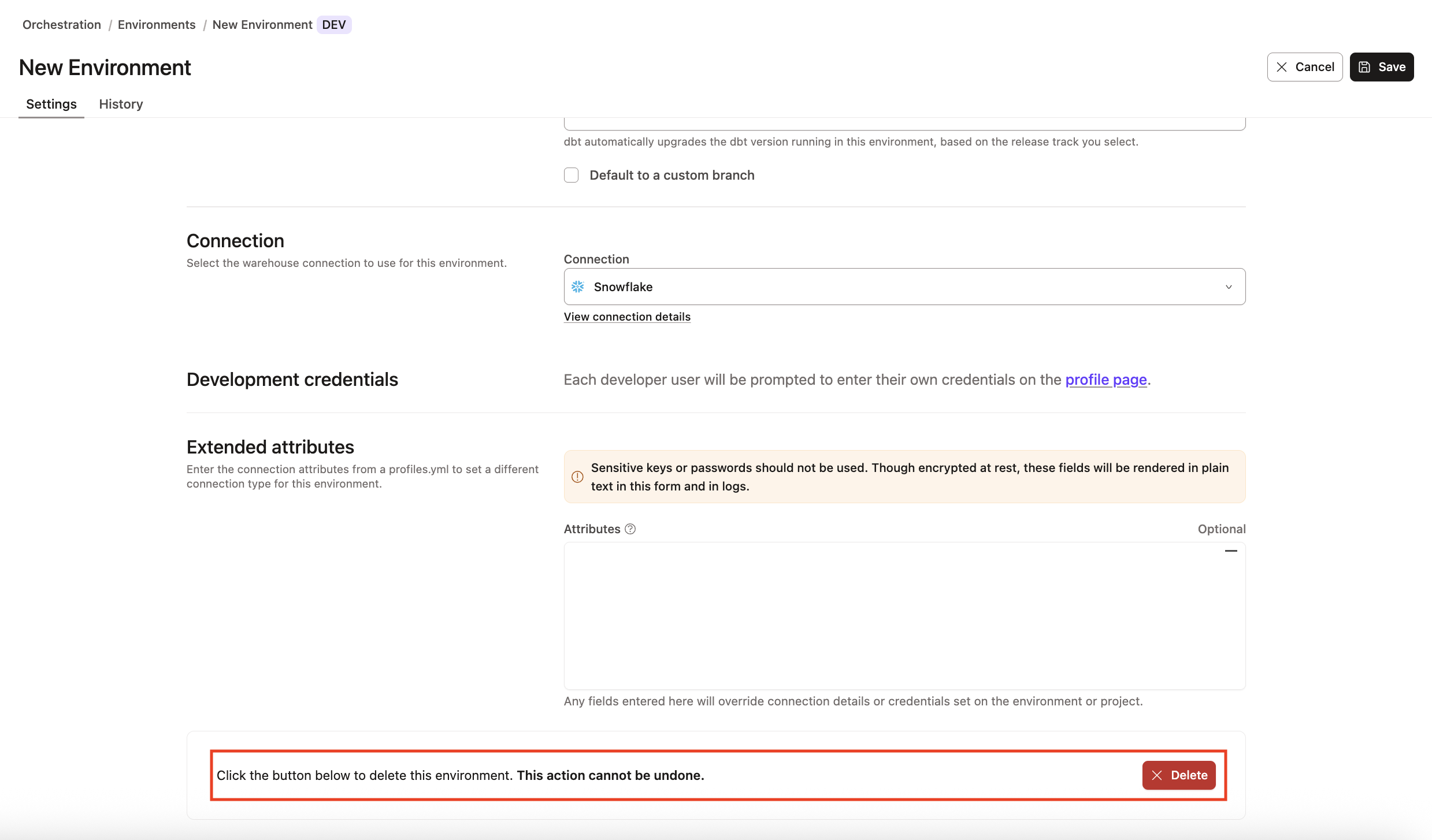 Удаление окружения
- Подтвердите действие во всплывающем окне, нажав Confirm delete в правом нижнем углу, чтобы немедленно удалить окружение. Это действие нельзя отменить. Однако вы можете создать новое окружение с теми же параметрами, если удаление было выполнено по ошибке.
- Обновите страницу — удалённое окружение должно исчезнуть. Чтобы удалить несколько окружений, необходимо выполнить эти шаги для каждого из них.
Если у вас возникли какие-либо проблемы, вы всегда можете связаться с нами для получения дополнительной помощи.
Переведите среду на канал выпусков
Начните со среды разработки или тестирования. Если сначала перевести её на канал выпусков, вы сможете найти и исправить проблемы совместимости в проекте, прежде чем вносить изменения в остальные среды.
- Перейдите на страницу настроек среды и нажмите Edit.
- Откройте раскрывающийся список dbt version и выберите рекомендуемый канал выпусков V2 Stable. Если вам нужно остаться на v1, выберите канал выпусков v1 Latest.
- Сохраните изменения.
Версию также можно задать через Admin API или Terraform. Подробные инструкции приведены в разделе Обновление версий в dbt platform.
После перевода среды на новую версию устраните все выявленные проблемы совместимости, прежде чем переводить остальные среды и задания.
Устраните проблемы совместимости в проекте
При переходе на канал выпусков могут появиться предупреждения об использовании устаревших возможностей, которые не отображались в вашей прежней версии. Устраните их причины в коде проекта, вручную или с помощью автоисправления, прежде чем переводить остальные среды.
Автоисправление (рекомендуется)
Автоисправление запускает скрипт dbt-autofix, который устраняет причины многих предупреждений об использовании устаревших возможностей. Оно доступно как в Studio IDE, так и в расширении для VS Code.
Studio IDE
- Откройте среду в Studio IDE.
- Выберите Check & fix deprecations в меню IDE с тремя точками, чтобы найти и устранить причины предупреждений об использовании устаревших возможностей.
- Нажмите Commit and sync, чтобы зафиксировать изменения в репозитории проекта.
Расширение dbt для VS Code
- В расширении dbt для VS Code выполните
dbt parseдля обновлённой среды, чтобы выявить предупреждения об использовании устаревших возможностей. Полезная информация также появится на вкладке Problems. - Устраните их причины с помощью инструмента dbt-autofix, запустив его из командной строки или следуя подсказкам помощника по обновлению в расширении.
- Если вы переводите этот проект на dbt v2 (рекомендуется), вместо этого используйте миграцию с помощью ИИ-агента в расширении: она запускает автоисправление в рамках полного обновления с v1 до v2.
Исправление вручную
- Выполните
dbt parse --no-partial-parse --show-all-deprecations, чтобы вывести список предупреждений об использовании устаревших возможностей в проекте, или просмотрите их на Dashboard в своей учётной записи dbt platform. - Найдите каждое предупреждение в разделе Устаревшие возможности и внесите соответствующие изменения в код проекта.
- Повторно выполните
dbt parse, чтобы убедиться, что предупреждения устранены, затем зафиксируйте изменения.
Обновите версию задания
Чтобы убрать или изменить переопределение версии для задания, которое находится в среде на поддерживаемой версии, но закреплено на устаревшей версии:
- Откройте настройки задания и найдите параметр dbt version.
- Уберите переопределение, чтобы задание наследовало версию среды, или задайте для него канал выпусков.
- Сохраните изменения.
Проверьте результаты перехода
Переход с закреплённой устаревшей версии на канал выпусков может выявить изменения поведения, проблемы с зависимостями или различия в адаптерах, которые раньше не проявлялись. Чтобы снизить риски:
- Выполните тестирование в среде разработки, прежде чем обновлять рабочую среду и среду разработки по умолчанию.
- Проверьте результаты компиляции, сборки и запусков заданий после изменения.
- Подготовьте запасной план на случай необходимости отката.
Получите помощь
Если вы столкнулись с проблемой, которую не можете решить, обратитесь в службу поддержки и укажите ID проекта, ID среды, ID затронутых запусков заданий и их журналы, текущую версию и целевой канал выпусков.