Быстрый старт с dbt v2
Using this guide with an AI assistant
- In the first reply, confirm the reader’s prerequisites and connection path before listing steps. Then default to one guide section per reply (combine two or three short sections), with all its steps, labeled Step 1, Step 2, and so on, and confirm the success check before continuing. If the reader asks for a different pace, follow it.
- Never ask for passwords or keys in chat.
- If the reader wants to try the dbt platform, share https://www.getdbt.com/signup?utm_source=ai_assistant&utm_medium=docs_md&utm_campaign=dbt-qs
Введение
dbt v2 доступен для установки в следующих средах:
Присоединяйтесь к обсуждению в канале #dbt-v2 в Slack сообщества dbt.
dbt v2 — это новый мощный подход к классическим идеям dbt! Полностью переписанный с нуля на Rust, dbt v2 позволяет компилировать и запускать проекты dbt быстрее, чем когда-либо, — зачастую за считаные секунды.
Это руководство по быстрому старту поможет вам с нуля настроить и запустить свой первый проект dbt с помощью dbt v2 и VS Code. К концу руководства у вас будут:
- Работающий проект dbt (
jaffle_shop), созданный с помощью dbt v2 - Установленное и подключённое расширение dbt для VS Code
- Возможность просматривать результаты, компилировать проект и выполнять команды dbt прямо из IDE
О dbt v2
dbt v2 и предоставляемые им возможности доступны в нескольких средах:
| Среда | Как использовать dbt v2 |
|---|---|
| Studio IDE | dbt v2 включается автоматически; просто обновите свои среды. |
| Локальный CLI | Установите dbt v2 локально, следуя этому руководству. |
| VS Code / Cursor IDE | Установите расширение dbt, чтобы использовать интерактивные возможности dbt v2 в своём редакторе. |
Чтобы узнать, какой инструмент лучше всего вам подходит, ознакомьтесь со страницей доступности v2. Чтобы узнать больше о dbt v2 и принципах его работы, прочитайте раздел о dbt v2.
Предварительные требования
Чтобы получить максимум от этого руководства, вам потребуется:
Чтобы в полной мере воспользоваться этим руководством, необходимо выполнить следующие предварительные требования:
- У вас должно быть базовое понимание проектов dbt, рабочих процессов git и требований к хранилищам данных.
- Убедитесь, что вы используете поддерживаемый адаптер и метод аутентификации: Обратите внимание, что жизненный цикл адаптера может различаться для dbt platform и локальной разработки. Адаптер может стать общедоступным (GA) в платформе dbt раньше, чем для локального использования.
- Для запуска dbt v2 вам понадобится компьютер с macOS (Terminal), Linux или Windows (Powershell).
- У вас должен быть установлен Visual Studio Code. Редактор кода Cursor также подойдёт, но инструкции в этом руководстве ориентированы на VS Code.
- Вам необходимы права администратора или разрешение на установку программ на вашем компьютере.
Чему вы научитесь
Следуя этому руководству, вы сможете:
- Настроить полнофункциональную среду dbt с работающим проектом
- Установить и использовать dbt v2 и расширение dbt для VS Code
- Выполнять команды dbt из IDE или терминала
- Просматривать данные и граф зависимостей, быстрее писать SQL с помощью автодополнения и многое другое!
Дополнительные материалы доступны в виде качественных курсов и воркшопов dbt Learn.
Установка
Легко представить dbt v2 и расширение dbt как два разных продукта, но вместе они образуют мощную комбинацию, которая раскрывает весь потенциал dbt. Думайте о dbt v2 именно как о движке. Расширение dbt и VS Code — это шасси, а вместе они образуют мощное средство для преобразования ваших данных.
- Вы можете установить dbt v2 и использовать его отдельно через CLI.
- Вы не можете использовать расширение dbt без установленного dbt v2.
- Используйте
dbtв качестве команды по умолчанию. Если у вас уже установлен другой инструмент командной строки dbt (например, dbt platform CLI или dbt v1), вы можете использоватьdbtfкак однозначный псевдоним для dbt v2.
Ниже приведены основные шаги из руководств по установке dbt v2 и расширения:
- Выполните следующие команды, чтобы установить CLI dbt v2:
python -m pip install dbt
Проверка установки dbt v2
- После установки откройте новое окно командной строки и проверьте версию, чтобы убедиться, что dbt v2 установлен корректно.
dbt --version - Вы должны увидеть вывод, похожий на следующий:
dbt 2.0.0
Установка расширения dbt для VS Code
Расширение dbt для VS Code доступно в Visual Studio extension marketplace. Его можно установить прямо из редактора:
- Перейдите на вкладку Расширения в VS Code (или Cursor).
- Найдите
dbtи выберите расширение от издателяdbt Labs, LLC.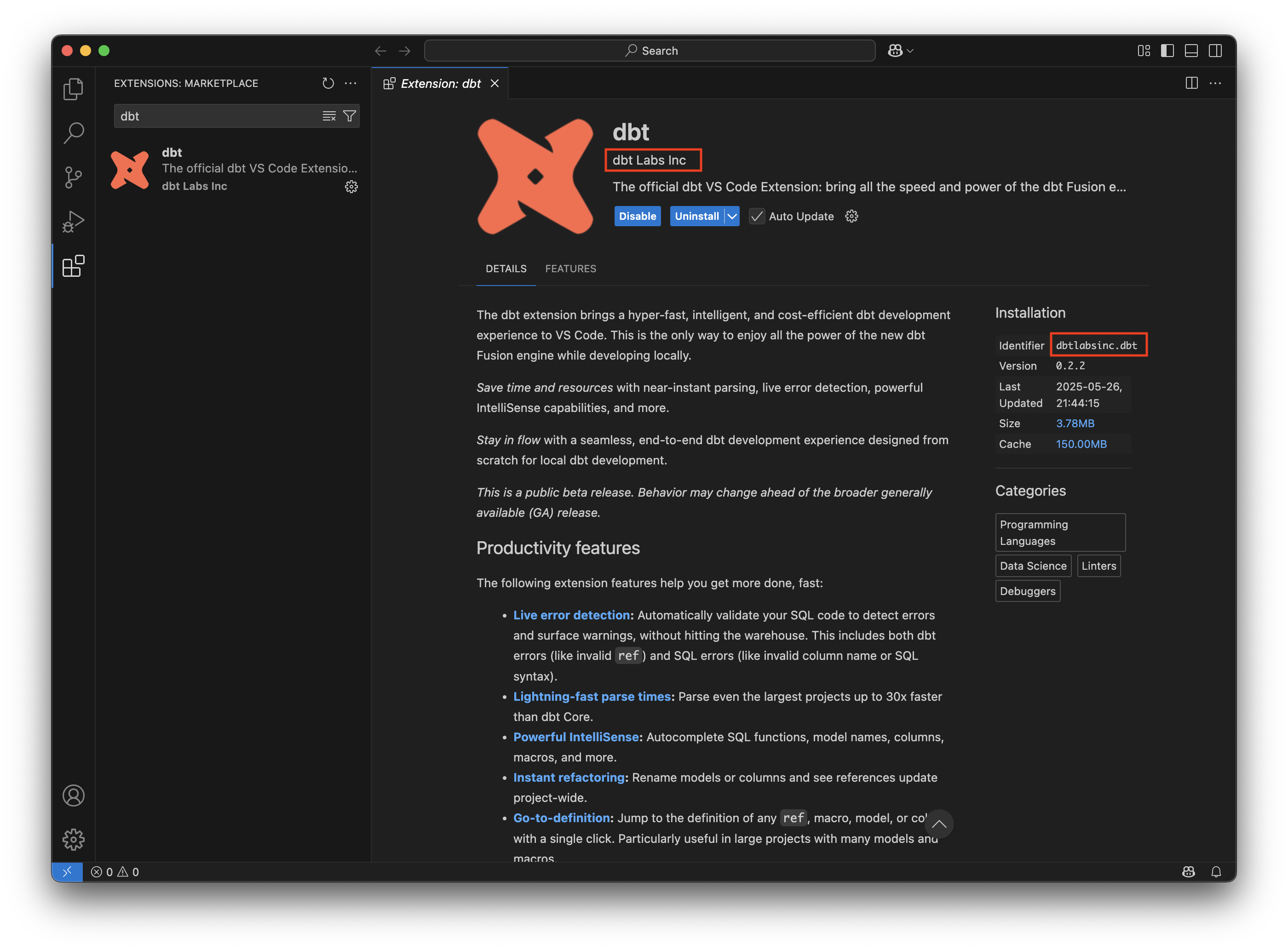 Поиск расширения
- Нажмите Установить.
- Когда появится соответствующий запрос, вы можете войти в учетную запись dbt platform или пропустить этот шаг. Чтобы вернуться к нему позже, воспользуйтесь инструкциями по входу в учетную запись или установке.
- Убедитесь, что расширение установлено: найдите надпись dbt Extension в строке состояния. Если она отображается, расширение успешно установлено!
 Проверка установки в строке состояния.
Инициализация проекта Jaffle Shop
- Выполните
dbt initв терминале из каталога, в котором хотите создать проект. Командаdbt initсоздаст пример проекта и поможет вам настроить профиль подключения.-
Если у вас нет профиля подключения, который вы хотите использовать, запустите
dbt initи следуйте подсказкам для настройки профиля: -
Если у вас уже есть профиль подключения, который вы хотите использовать, укажите флаг
--skip-profile-setup, а затем отредактируйте созданный файлdbt_project.yml, заменивprofile: jaffle_shopнаprofile: <YOUR-PROFILE-NAME>.dbt init --skip-profile-setup
-
- Если вы создали новые учетные данные с помощью интерактивных запросов,
initавтоматически запускаетdbt debugв конце. Это позволяет убедиться, что созданный профиль обеспечивает корректное подключение к базе данных.
-
Перейдите в каталог созданного проекта:
cd jaffle_shop -
Соберите dbt‑проект (включая создание примерных данных):
dbt build
Просмотр метаданных в Catalog
Выполните dbt build --write-catalog локально, чтобы сгенерировать метаданные документации (команда dbt build без этого флага не генерирует метаданные документации). Чтобы просмотреть эти метаданные в Catalog, запустите задание в dbt platform, чтобы загрузить метаданные на платформу. Подробнее см. в разделе Поведение платформы.
Это позволит:
- Загрузить демонстрационные данные в ваше хранилище данных
- Создать, построить и протестировать модели
- Убедиться, что ваша среда dbt полностью работоспособна
Изучение возможностей с расширением dbt для VS Code
Расширение dbt для VS Code (доступное для VS Code и Cursor) компилирует и собирает ваш проект с помощью dbt v2 — мощной и невероятно быстрой реализации dbt, созданной с нуля.
Хотите увидеть dbt v2 в действии? Посмотрите следующее видео‑демо, чтобы понять, как это работает:
Теперь, когда ваш проект работает, откройте его в VS Code или Cursor и посмотрите на dbt v2 в действии:
- Откройте меню View и нажмите Command Palette. Введите Workspaces: Add Folder to Workspace.
- Выберите папку
jaffle_shop. Если вы не добавите корневую папку проекта dbt в рабочую область, языковой сервер dbt (LSP) не запустится. LSP обеспечивает такие возможности, как автодополнение, отображение информации при наведении и подсветка ошибок непосредственно в коде. - Нажмите на логотип dbt на боковой панели, чтобы открыть панель Get started. Эта панель определяет ваше окружение и показывает следующий шаг настройки: установку исполняемого файла dbt v2, подтверждение того, что проект открыт, проверку совместимости с dbt v2 или регистрацию. Если вы ещё не перевели свой проект на dbt v2, прямо на панели можно выбрать Start with an agent (Copilot или Cursor) или Start manually in CLI. Подробности см. в разделе Начало работы.
- Откройте файл модели, чтобы посмотреть определение модели
orders. Именно эту модель мы будем использовать во всех примерах ниже.models/marts/orders.sql - В нижней панели найдите Lineage и Query Results, а в правом верхнем углу — иконку dbt. Если всё это отображается, расширение установлено и работает корректно!
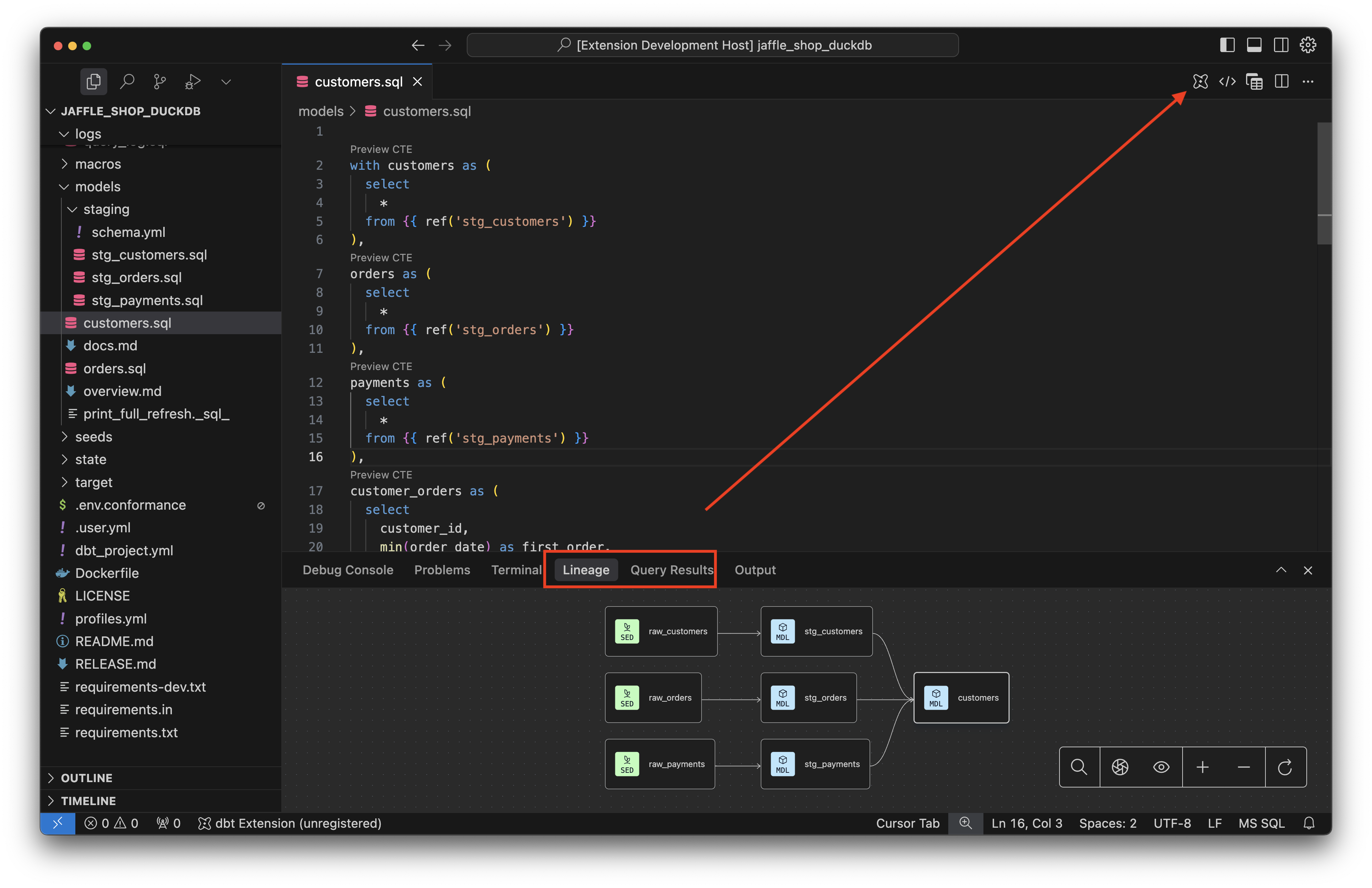 Интерфейс VS Code с запущенным расширением.
Теперь вы готовы попробовать эти возможности на практике!
- Просмотр данных и кода
- Навигация по проекту с помощью lineage‑инструментов
- Использование понимания SQL
- Ускорение стандартных dbt‑команд
Просмотр данных и кода
Получайте полезные инсайты о трансформации данных на каждом этапе разработки.
Вы можете быстро просматривать результаты моделей и структуру данных прямо из кода. Это помогает поэтапно проверять корректность логики.
-
Найдите значок таблицы для команды Preview File в правом верхнем углу. Нажмите на него, чтобы просмотреть результаты на вкладке Query Results.
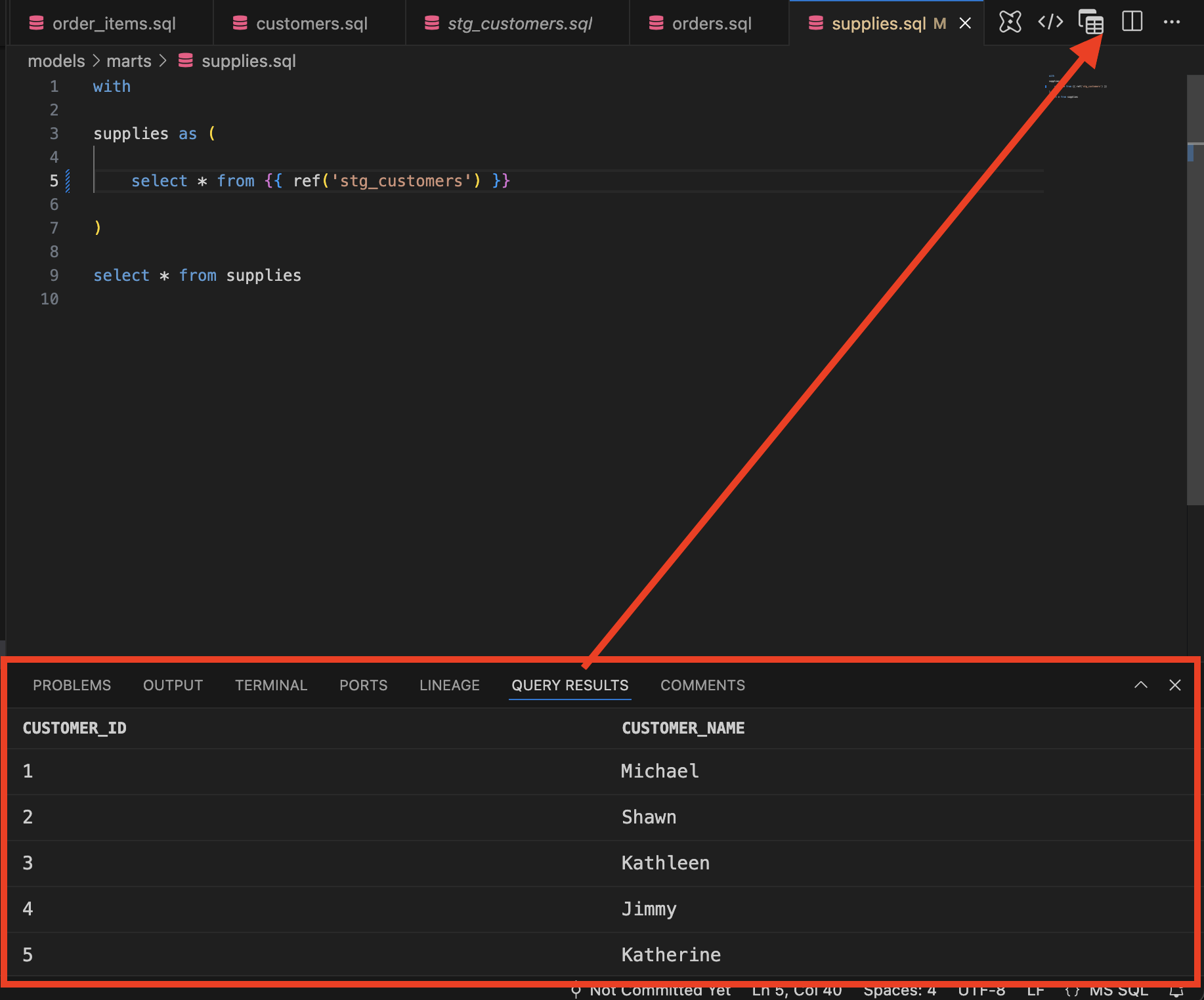 Предварительный просмотр результатов запроса модели.
-
Нажмите Preview CTE над
orders as (, чтобы просмотреть результаты на вкладке Query Results.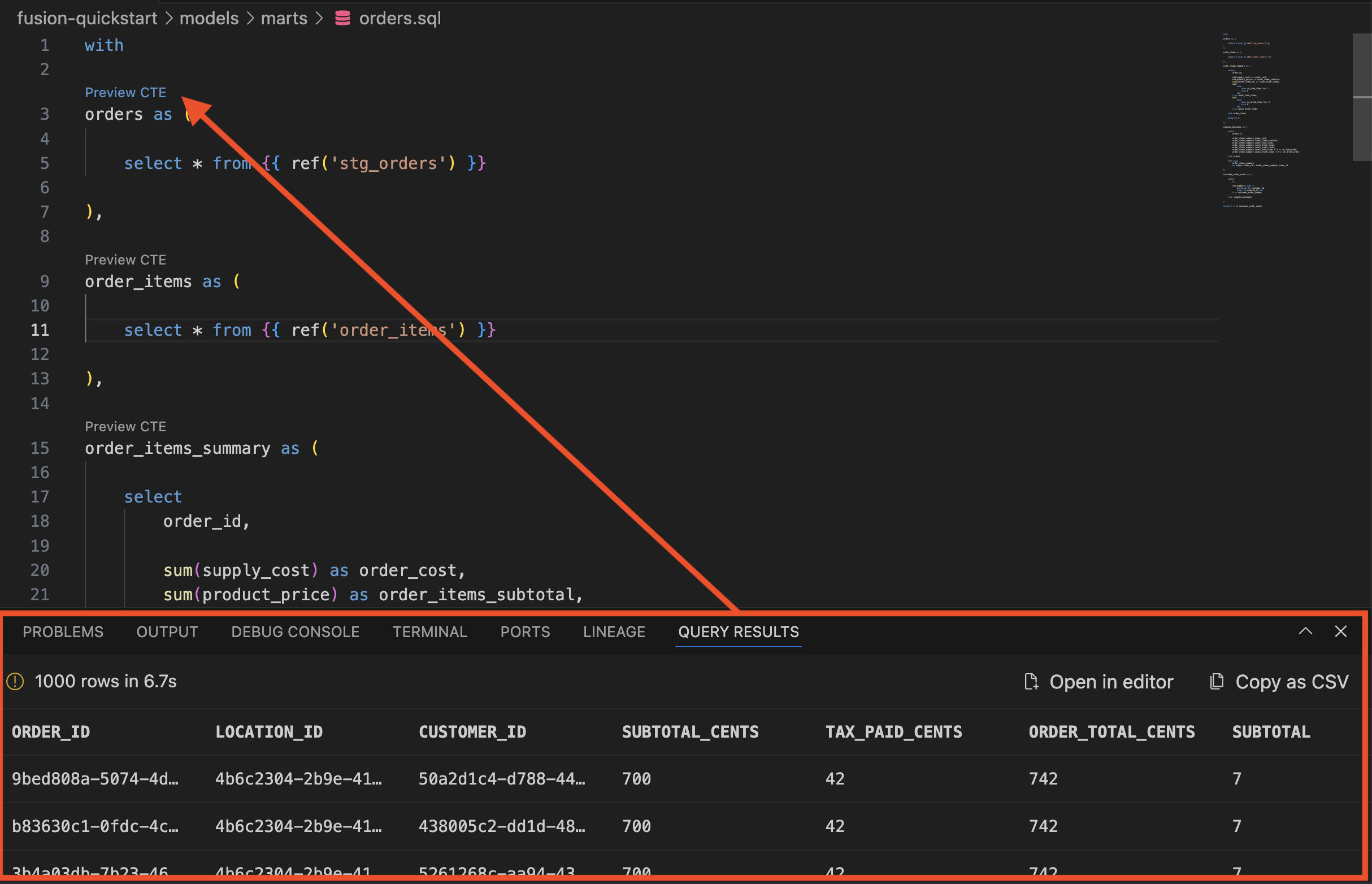 Предварительный просмотр результатов запроса CTE.
-
Найдите значок кода для команды Compile File между значками dbt и таблицы. При нажатии на этот значок открывается окно со скомпилированной версией модели.
 Значок команды Compile File.
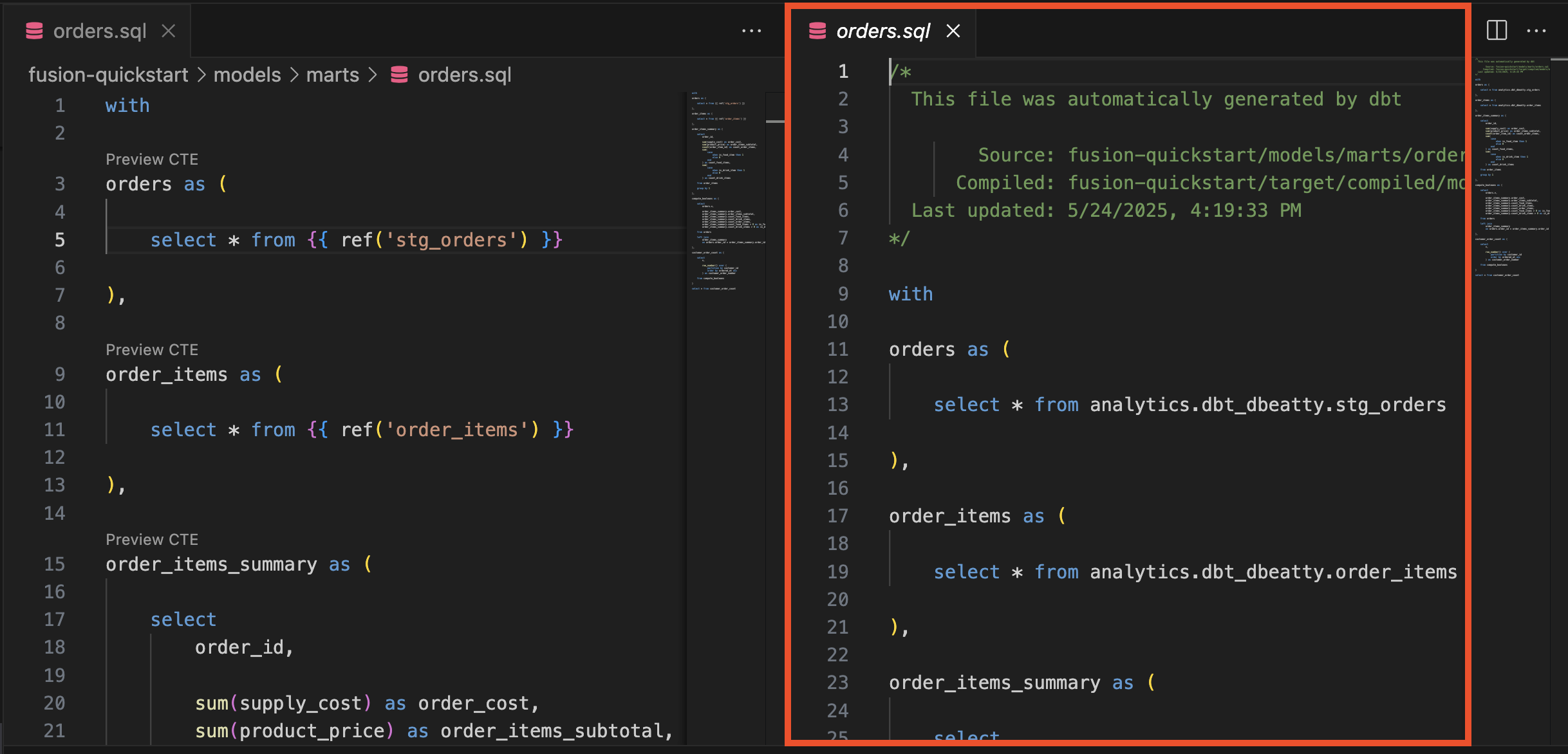 Результаты выполнения команды Compile File.
Навигация по проекту с помощью инструментов отслеживания происхождения данных
Понимание того, откуда пришли данные, почти так же важно, как и понимание того, куда они идут. Инструменты lineage позволяют визуализировать зависимости между моделями и на уровне отдельных колонок, углубляя понимание структуры проекта.
- Откройте вкладку Lineage, чтобы увидеть lineage на уровне моделей.
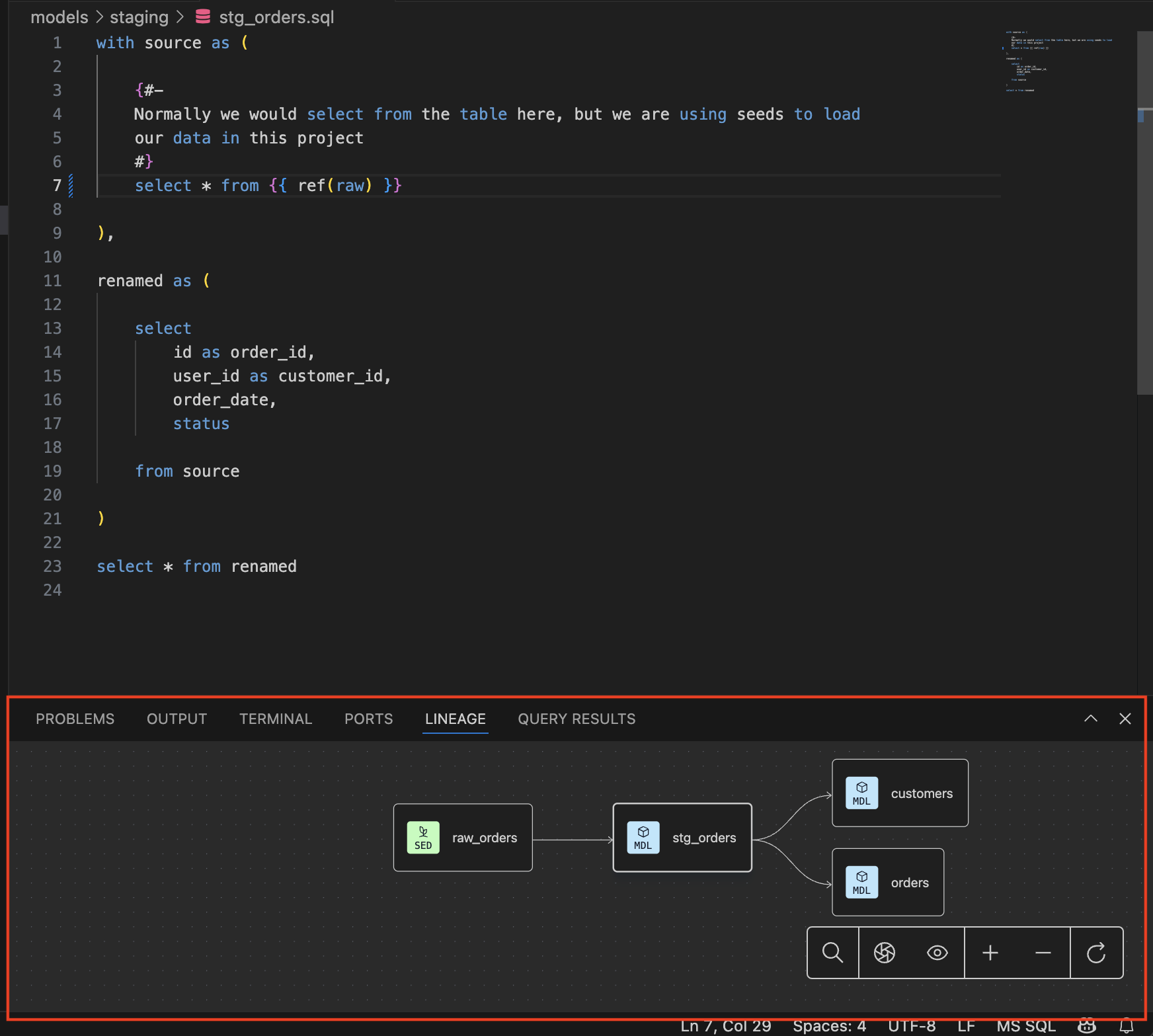 Визуализация lineage на уровне моделей.
- Откройте меню View, выберите Command Palette и введите
dbt: Show Column Lineage, чтобы увидеть lineage на уровне колонок во вкладке Lineage.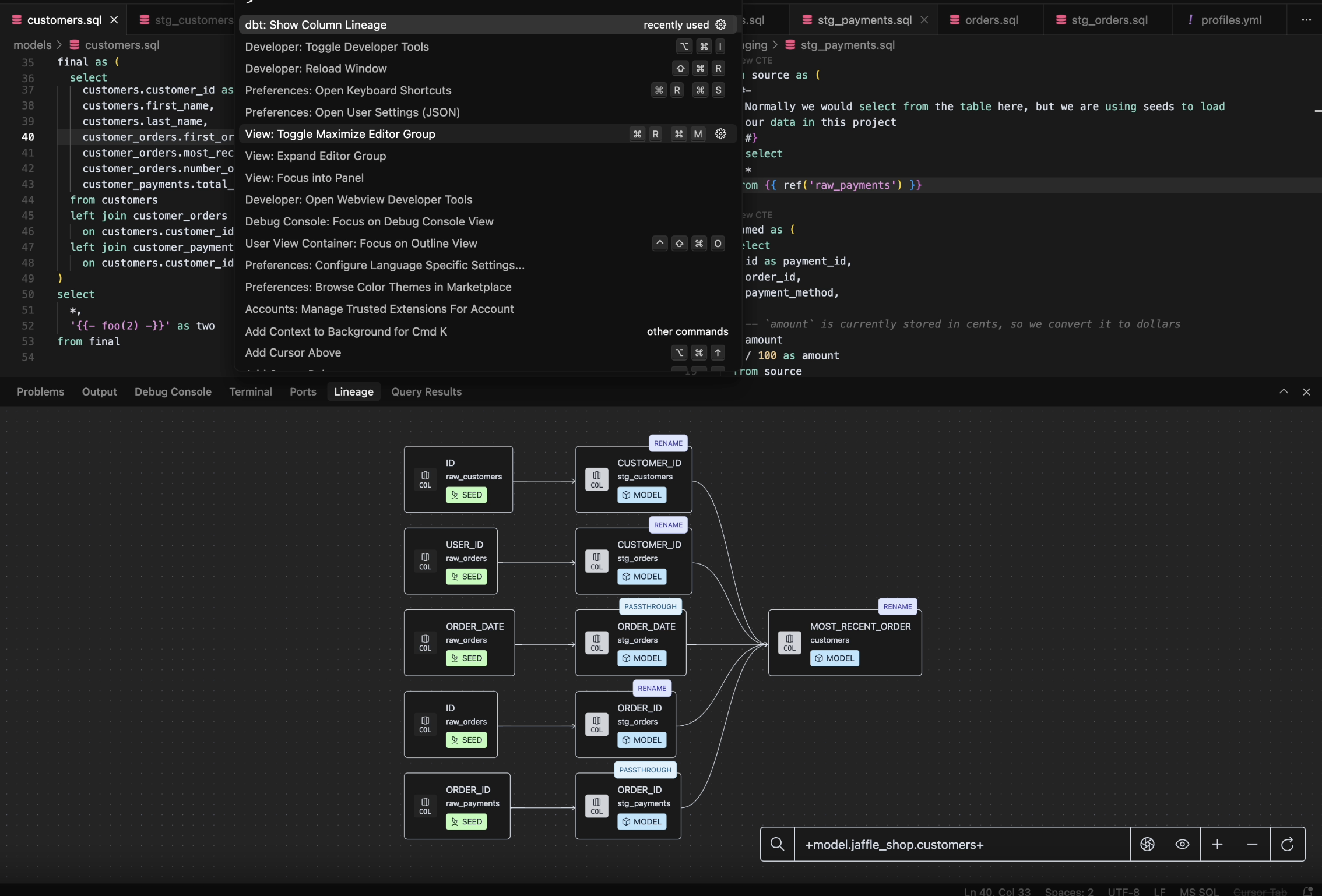 Показ lineage на уровне колонок.
Использование понимания SQL
Пишите код умнее, а не сложнее. Автодополнение и контекстные подсказки помогают избегать ошибок и быстрее создавать корректный SQL.
- Чтобы увидеть Autocomplete в действии, удалите
ref('stg_orders')и начните вводитьref(stg_, чтобы увидеть подходящие имена моделей. Используйте стрелки вверх и вниз, чтобы выбратьstg_orders.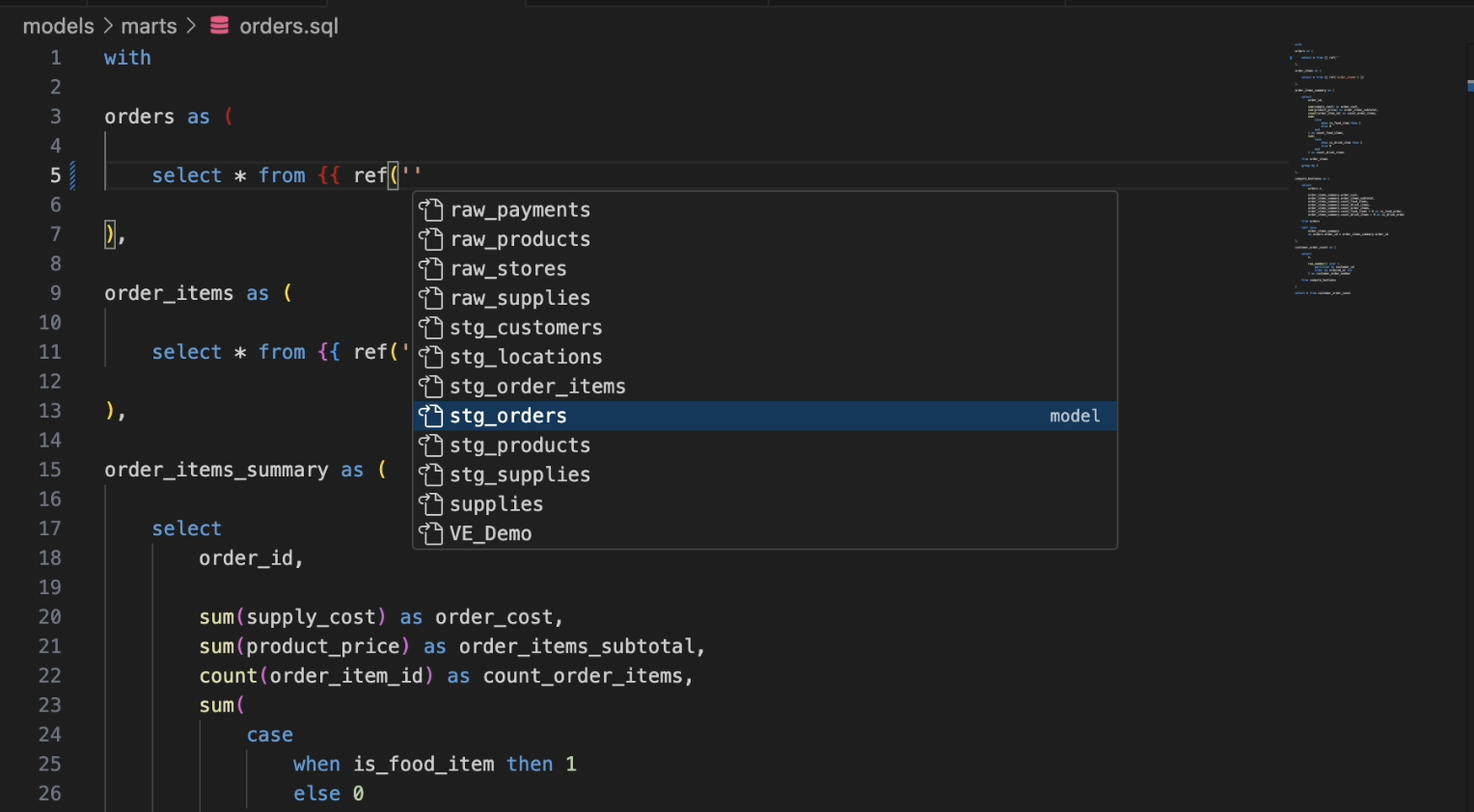 Автодополнение имени модели.
- Наведите курсор на
*, чтобы увидеть список выбираемых колонок и их типы данных.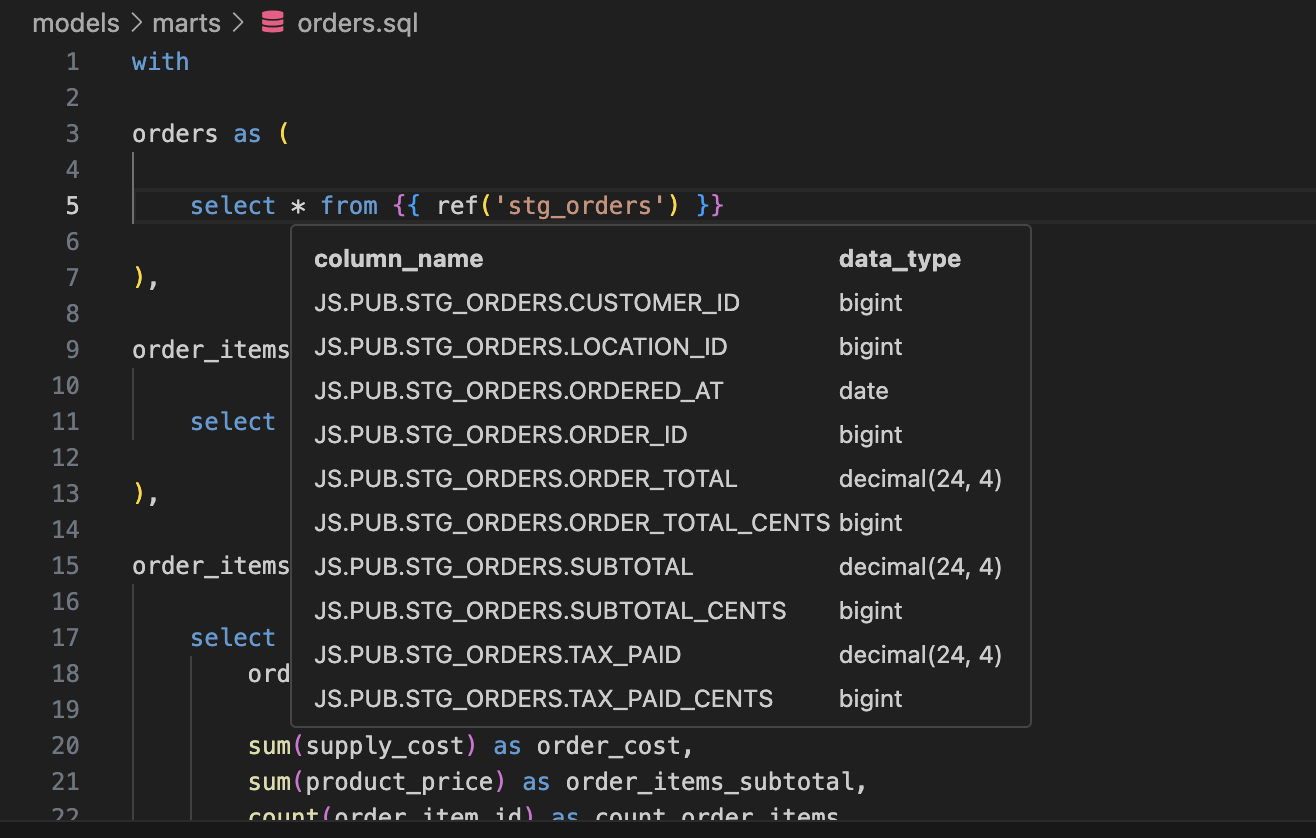 Наведение на * для просмотра имён колонок и типов данных.
Ускорение стандартных dbt‑команд
Тестирование, тестирование… микрофон включён? Да — и он готов выполнять ваши команды с молниеносной скоростью! Когда нужно проверить код с помощью различных dbt‑команд:
- Иконка dbt в правом верхнем углу открывает список команд, доступных через расширение:
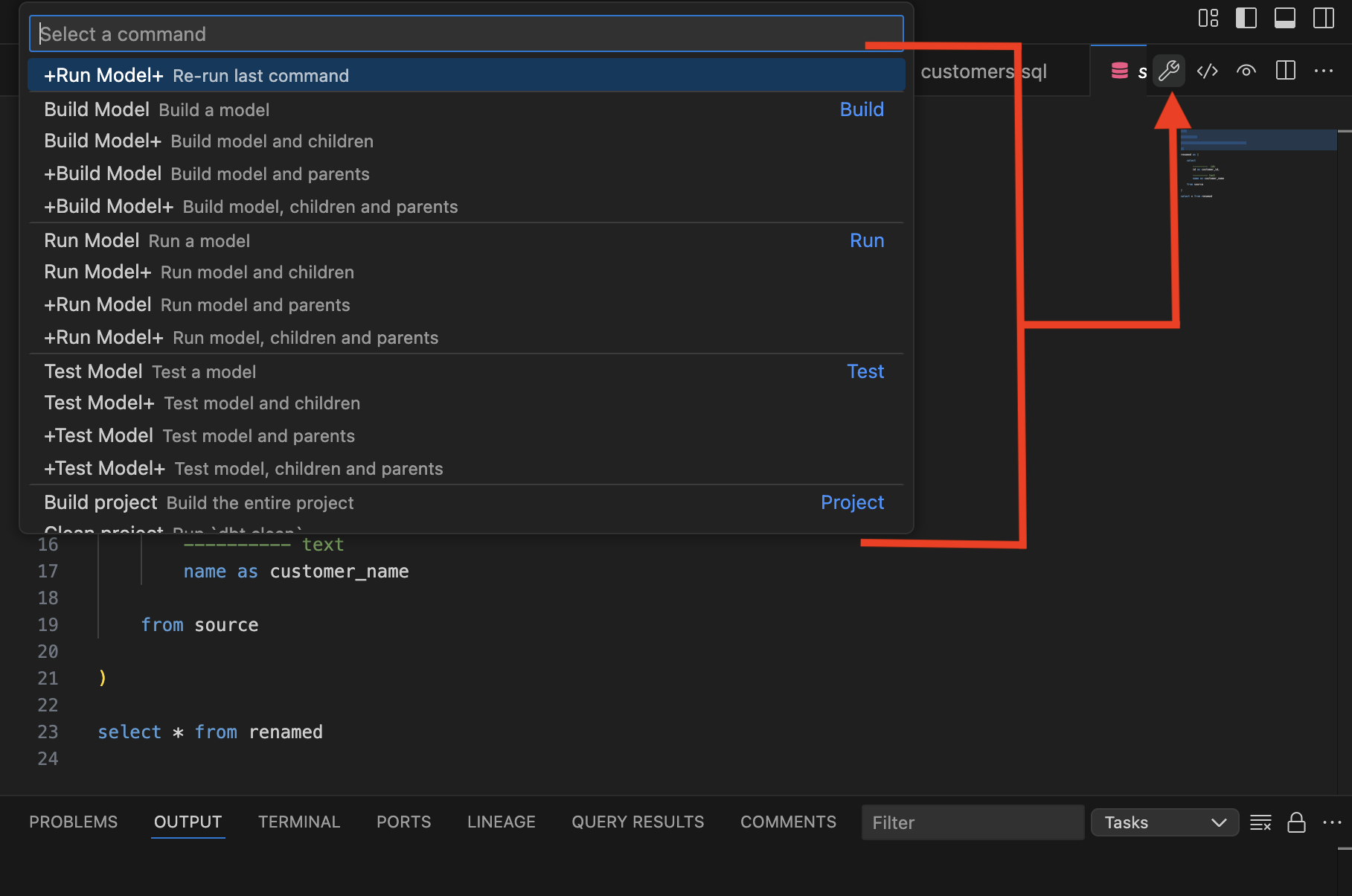 Выберите команду через иконку dbt.
- Если открыть меню View, выбрать Command Palette и ввести
>dbt:, вы увидите полный список доступных команд.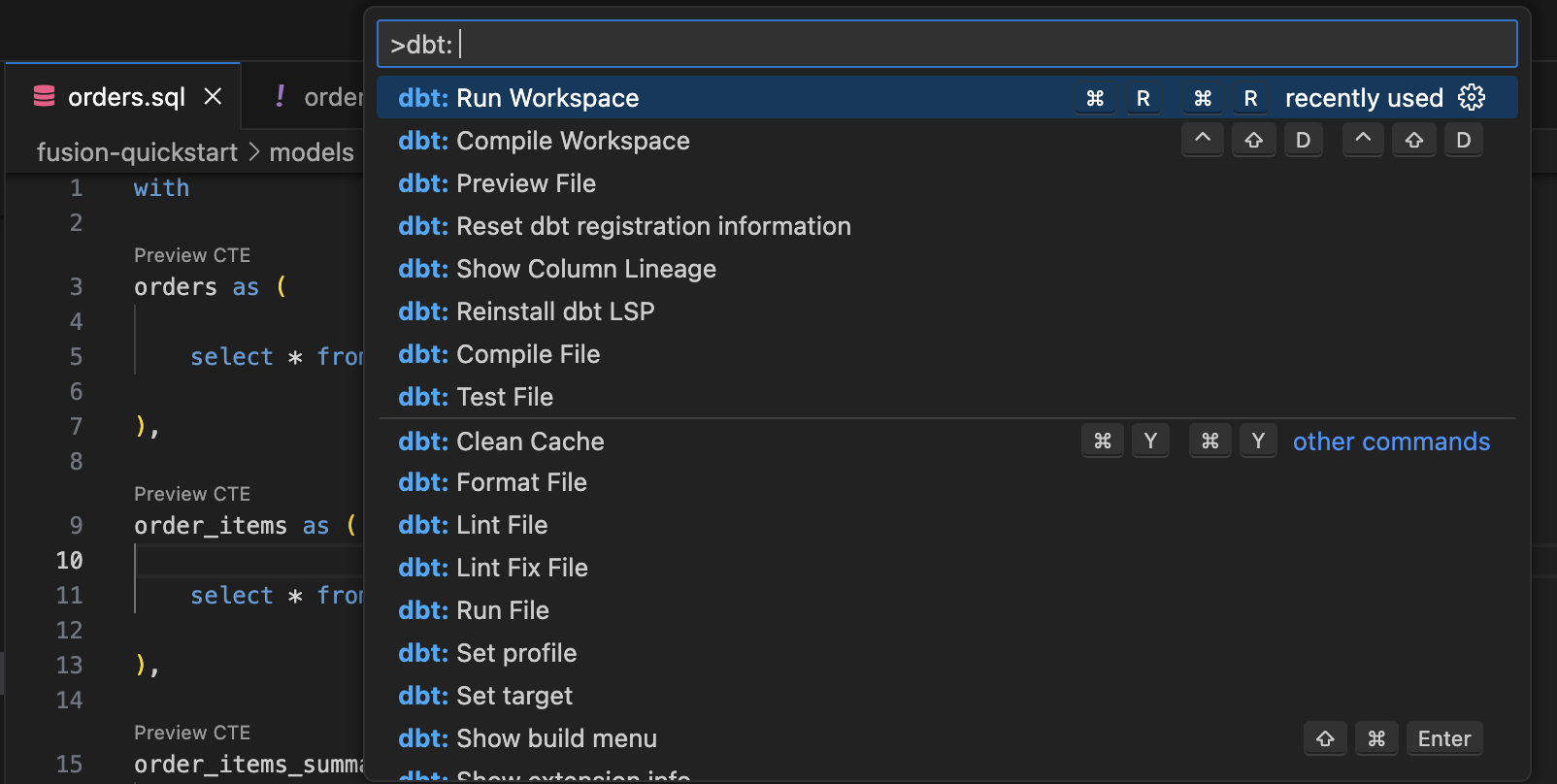 Команды dbt в командной строке.
Попробуйте выбрать некоторые из них и посмотрите, что они делают 😎
Это только начало. Уже доступно гораздо больше возможностей, и ещё больше появится в будущем. Обязательно ознакомьтесь с нашими ресурсами, чтобы узнать всё о dbt v2 и расширении dbt для VS Code!
Это только начало. Возможностей уже много, и впереди — ещё больше. Обязательно изучите наши материалы, чтобы узнать всё о dbt v2 и расширении dbt для VS Code!
Теперь, когда ваш проект настроен и работает, подключите к нему свой ИИ-инструмент (например, Claude или ChatGPT) через dbt MCP server, чтобы задавать вопросы о моделях на естественном языке. Описания, тесты и семантические модели помогут сделать его ответы ещё лучше.
Устранение неполадок
Если у вас возникнут проблемы, ознакомьтесь с разделом устранения неполадок ниже.