Быстрый старт по движку dbt Fusion на платформе (для Coalesce)
Введение
В этом руководстве вы сможете на практике поработать с dbt Fusion Engine в песочнице dbt platform во время Coalesce.
Этот Quickstart-гид предназначен только для участников Coalesce, присутствующих на мероприятии лично и зарегистрированных на него.
Продолжайте следовать этому руководству, чтобы получить практический опыт работы «с клавиатуры», а также предварительно ознакомиться с процессом в следующем видео.
Раздел 1: Регистрация в Sandbox
Давайте начнем с получения доступа к песочнице Fusion!
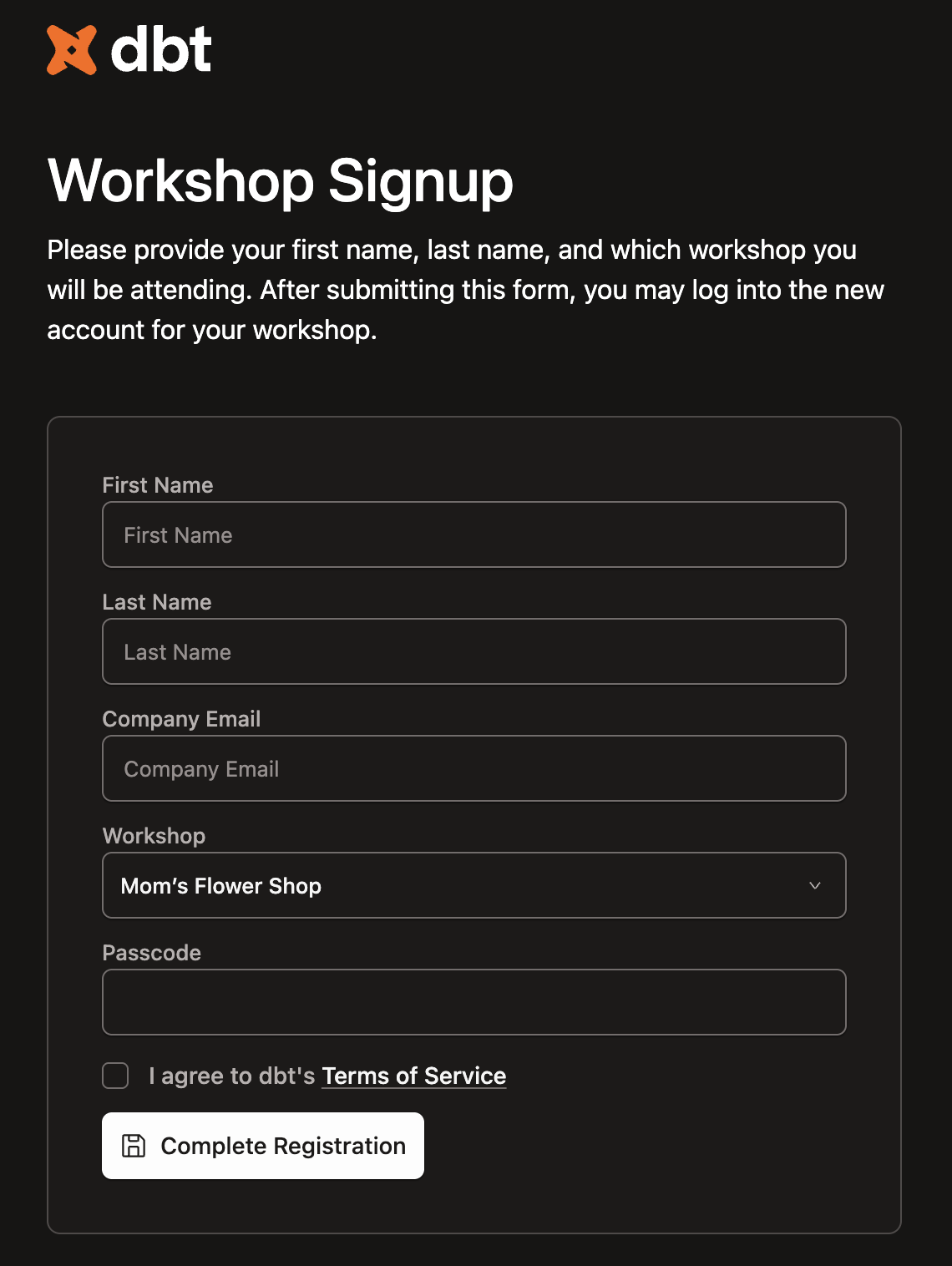 Форма для получения доступа к вашей Fusion Sandbox в dbt platform.
-
Перейдите по адресу https://workshops.us1.dbt.com/workshop
(Примечание: чтобы получить доступ к странице регистрации, вам может понадобиться выйти из любого существующего аккаунта dbt Platform или открыть этот URL в режиме инкогнито) -
Введите имя, фамилию и корпоративный email.
-
В выпадающем списке выберите воркшоп Mom’s Flower Shop.
-
Введите код доступа, предоставленный на сайте Fusion @ Coalesce (ссылка доступна по QR-коду из вашего welcome-набора).
-
Нажмите Complete Registration и запомните выданные временные email и пароль.
💡 Аккаунты остаются активными в течение 7 дней, но для входа необходимо использовать временные email и пароль, выданные после регистрации. Сохраните их в заметках или менеджере паролей на время работы.
-
Нажмите Login
Раздел 2: Продуктивность разработчиков с Fusion
-
В левом меню навигации dbt platform нажмите Select a project и выберите Mom’s Flower Shop.
-
В левом меню навигации нажмите Studio, чтобы открыть IDE с поддержкой Fusion.
-
В приложении появится встроенный гайд с быстрыми ресурсами и видео о новых возможностях Fusion. Пожалуйста, уделите несколько минут ознакомлению с этими материалами!
-
В файловом обозревателе Studio откройте файл
models/staging/stg_flower_orders.sql. -
Используйте Preview CTE над первым CTE, чтобы просмотреть данные только для этого CTE (
raw_flower_orders).💡 Fusion поддерживает модульный предпросмотр, что ускоряет отладку.
-
Наведите курсор на звездочку в
select *, чтобы увидеть имена столбцов и типы данных доступных колонок.
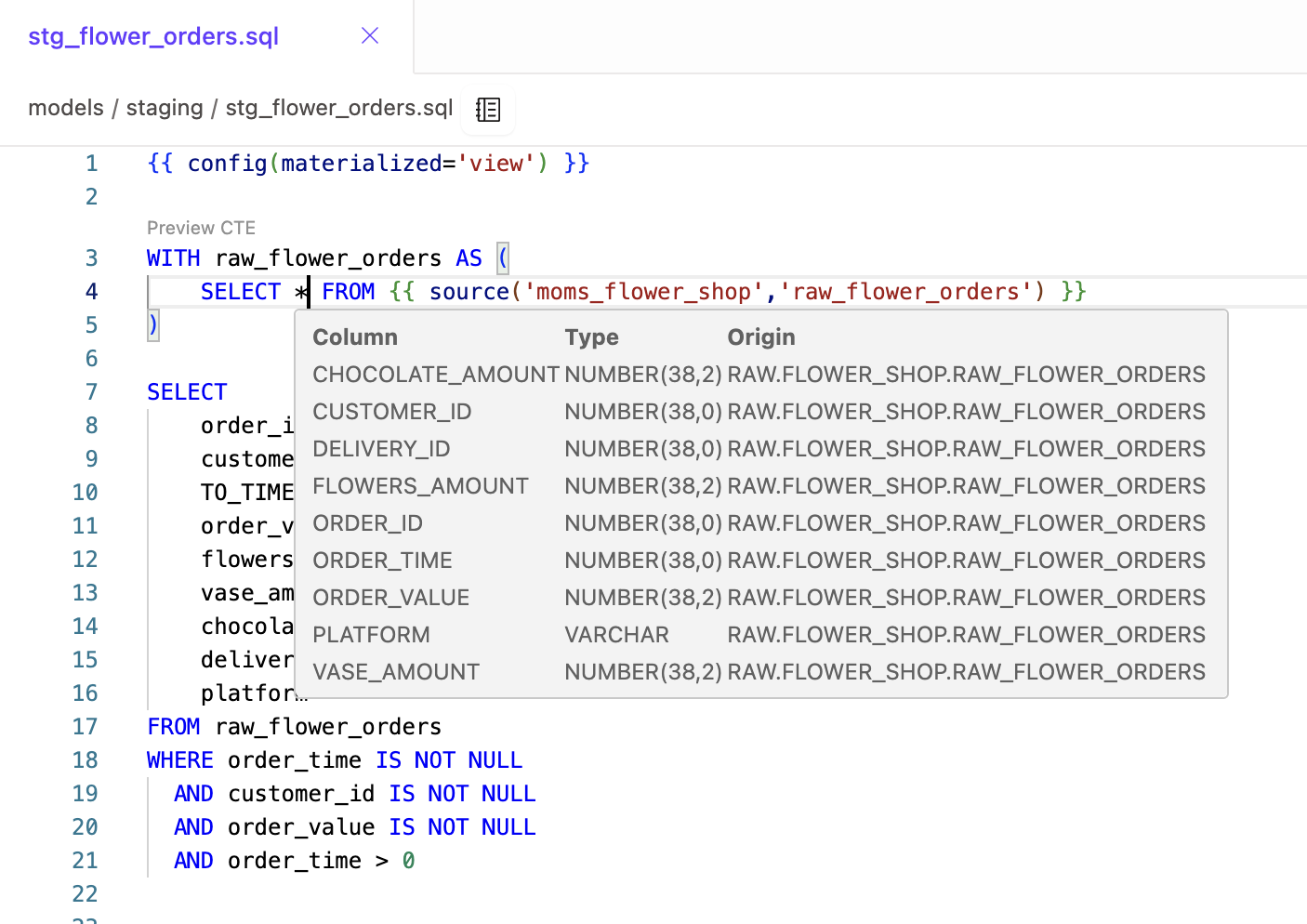 💡 Fusion предоставляет живые метаданные и информацию о столбцах прямо во время написания кода.
- Проверьте живое обнаружение ошибок в Fusion — внесите опечатку и нажмите Save
(например, изменитеorder_idнаorder_key), чтобы увидеть обратную связь в реальном времени. Наведите курсор на красную волнистую линию, чтобы посмотреть детали ошибки.
 Fusion может обнаруживать SQL-ошибки в реальном времени — прямо во время написания кода и до отправки его в вашу data platform.
Обратите внимание: любые изменения файлов остаются локальными в вашем Studio IDE; для этой песочницы использование feature-веток не допускается.
Раздел 3: Оркестрация по состоянию
-
В левом меню навигации перейдите в Orchestration → Environments → Production.
-
В нижней части страницы перейдите к Prod Job (State Aware Orchestration Enabled).
-
Откройте Settings, чтобы включить State Aware Orchestration. Отметьте Enable Fusion cost optimization features, затем раскройте этот пункт и установите флажок State Aware Orchestration. Нажмите Save.
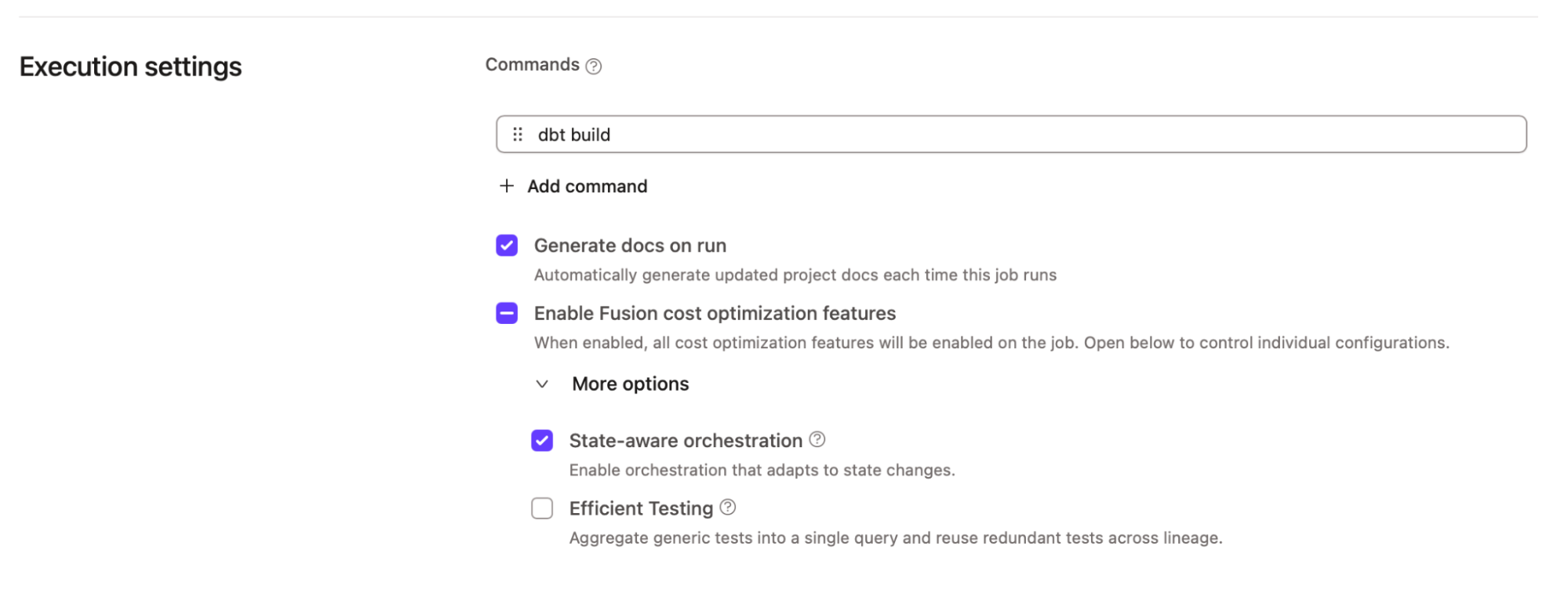 SAO легко включается через привычный экран конфигурации job.
- Вернитесь на страницу job, нажав Prod Job (State Aware Orchestration Enabled) в breadcrumb-цепочке над номером запуска (Run #).
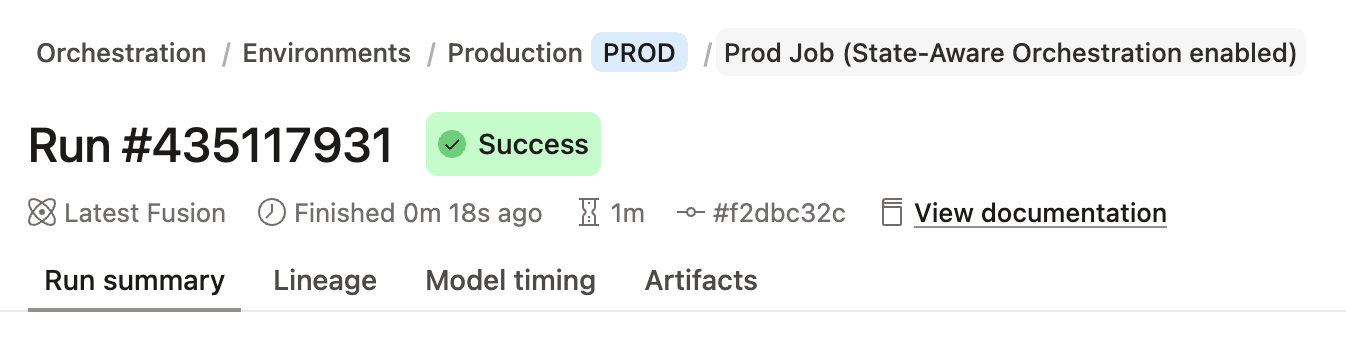 Вернитесь к самому job через breadcrumb-навигацию.
- Нажмите Run now для Prod Job (State Aware Orchestration Enabled) и откройте запуск, чтобы посмотреть логи.
 Используйте кнопку Run now, чтобы запустить первый SAO-запуск.
-
После завершения откройте вкладку Lineage.
Все модели должны иметь статус Success, так как это первый полный запуск проекта.
-
Запустите job еще раз, снова нажав Run now, чтобы увидеть, как работает State aware orchestration!
-
После завершения откройте вкладку Lineage, чтобы увидеть статусы Reuse у большинства моделей.
Поскольку появились новые заказы на цветы, моделиstg_flower_ordersи все downstream-модели будут перезапущены (статус: success), а остальные модели будут переиспользованы, так как новых данных для них нет.💡 Fusion автоматически пропускает модели без свежих данных, сокращая время выполнения пайплайна и снижая затраты на data platform.
-
На странице Prod Job (State Aware Orchestration Enabled) нажмите Models под разделом Overview.
Просмотрите графики Models built vs. Models reused, чтобы отслеживать рост эффективности.
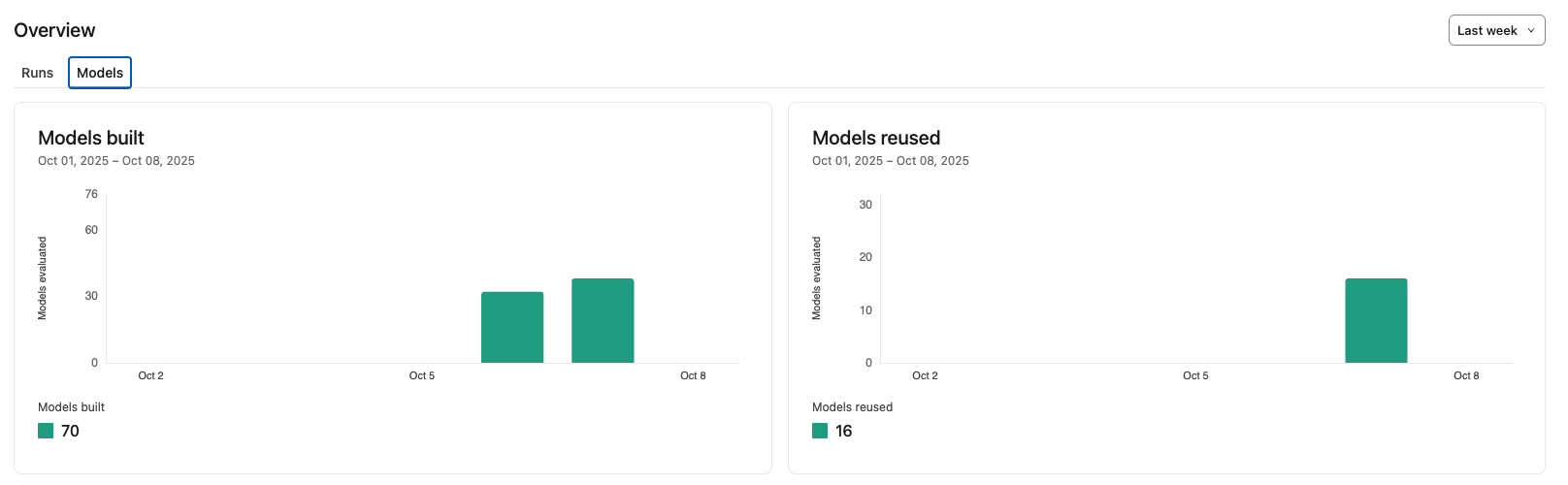 💡 State aware orchestration гарантирует, что обрабатываются только измененные данные.
Раздел 4: Узнайте больше
Загляните на dbt Booth в Discovery Hall, чтобы узнать больше о возможностях на базе Fusion, упомянутых в keynote: увидеть магию вживую на любом из наших demo pod, а также глубже разобраться в сценариях использования, историях успеха и деталях миграции в рамках ongoing lightning talks.
- Узнайте больше о dbt Fusion Engine в документации: the dbt Fusion engine
- Продолжайте изучать dbt на learn.getdbt.com
- Узнайте больше о Coalesce — ведущей конференции по analytics engineering, где лидеры и практики данных переосмысливают инструменты и формируют будущее данных и AI.