Как обновить аккаунт dbt
dbt предлагает несколько тарифных планов с различными возможностями, чтобы удовлетворить ваши потребности. Этот документ предназначен для администраторов dbt и объясняет, как выбрать тарифный план, чтобы продолжить использование dbt.
Предварительные требования
Перед началом:
- Вы должны входить в группу пользователей Owner, чтобы иметь возможность вносить изменения в биллинг. Пользователи, не входящие в эту группу, не увидят соответствующие опции.
- Все суммы, отображаемые в dbt, указаны в долларах США (USD).
- После окончания пробного периода аккаунт по умолчанию будет переведен на тариф Starter.
Выбор тарифного плана
Когда ваш 14‑дневный пробный период закончится или если оплата по подписке просрочена, вам необходимо выбрать тарифный план, чтобы продолжить использование аккаунта:
- После входа в систему вы увидите всплывающее сообщение Account locked с инструкциями по разблокировке аккаунта и обновлению платежных данных.
- Нажмите Go to Billing, чтобы перейти на страницу биллинга.
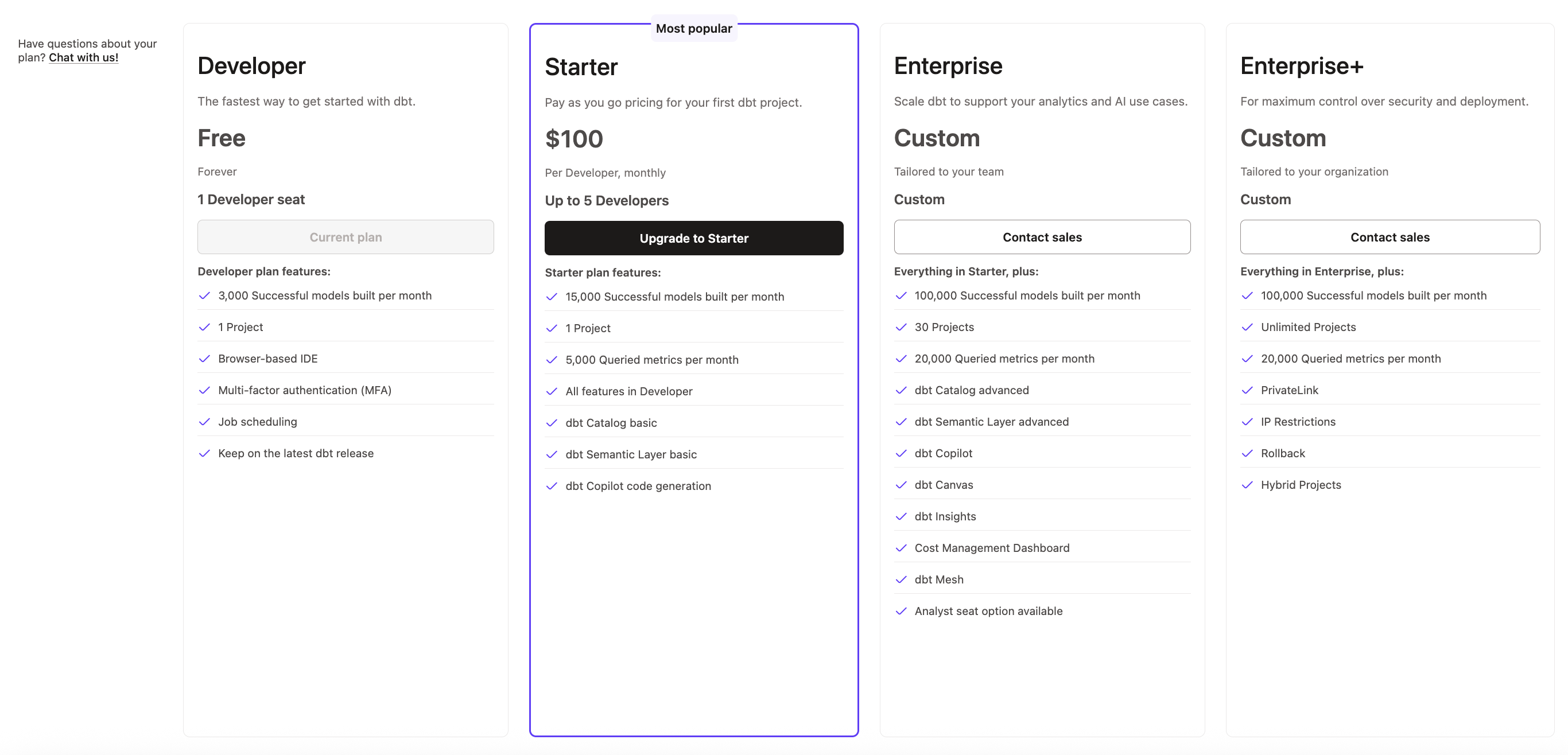
- В разделе Billing вы можете просмотреть доступные тарифные планы dbt plans и их возможности.
Чтобы разблокировать аккаунт и выбрать тарифный план, ознакомьтесь с инструкциями ниже для каждого типа плана:
Тариф Developer
- Чтобы выбрать тариф Developer, нажмите Select plan справа.
- Подтвердите выбор тарифа во всплывающем сообщении.
- Это автоматически разблокирует ваш аккаунт dbt, и вы сможете пользоваться преимуществами тарифа Developer. 🎉
Ограничения тарифа
Если вы выбрали тарифный план, но у вас слишком много мест или проектов для этого плана (например, вы выбрали Developer plan, но у вас больше одного developer seat), вас перенаправит на страницы пользователей и проектов для внесения изменений.
Тариф Starter
- После окончания пробного периода аккаунт по умолчанию будет переведен на тариф Starter.
- Чтобы разблокировать аккаунт и продолжить использование тарифа Starter, нажмите Select plan в колонке Starter.
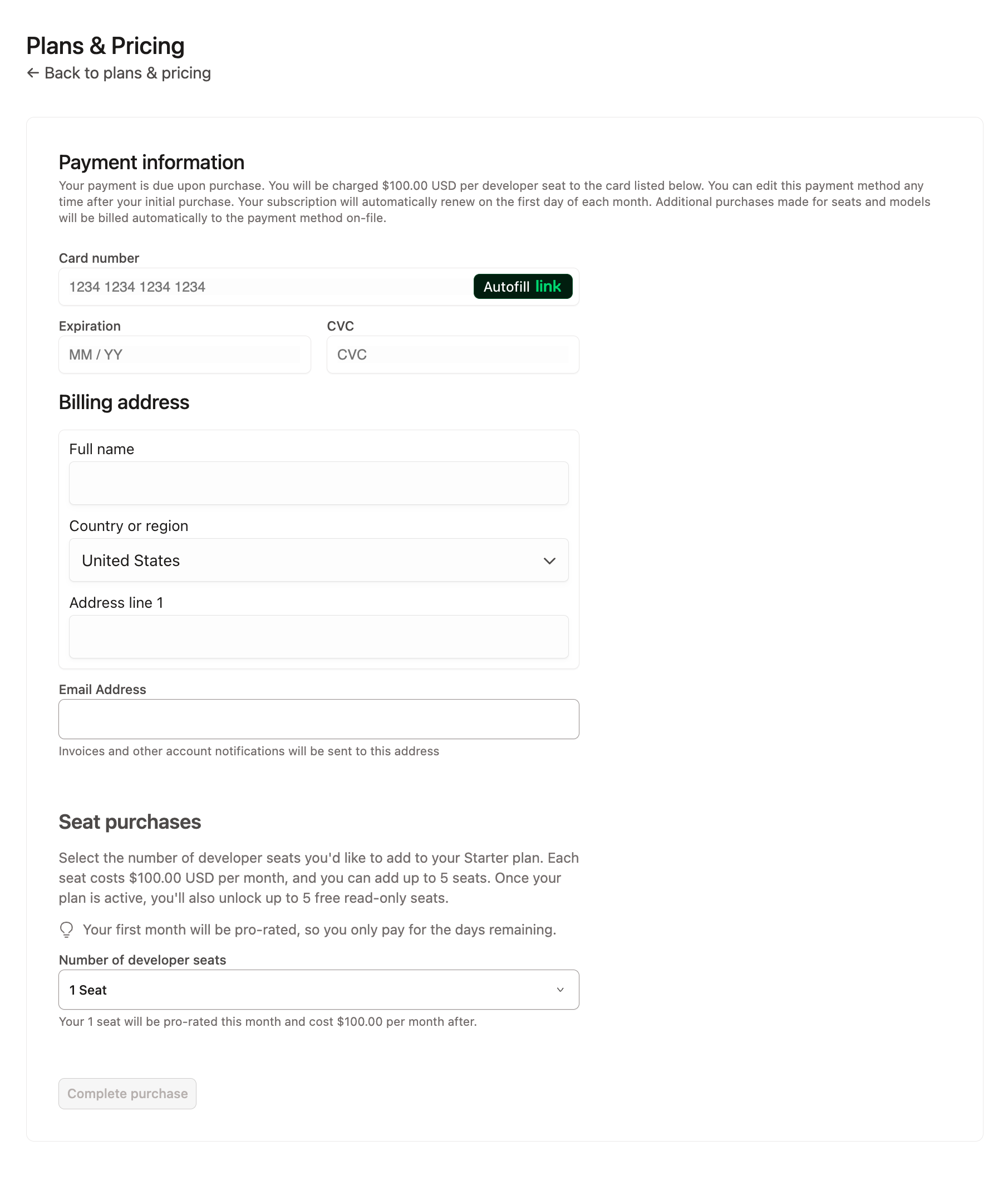
- Введите платежную информацию и количество приобретаемых мест. Затем нажмите Save.
- Это автоматически разблокирует ваш аккаунт dbt, и вы сможете пользоваться преимуществами тарифа Starter. 🎉
Тариф Enterprise
- Если вас интересует один из тарифов уровня Enterprise, выберите вкладку Enterprise в разделе Billing.
- Нажмите Contact Sales справа. Это откроет окно чата для связи с командой поддержки dbt, которая передаст ваш запрос в отдел продаж.
- После отправки запроса наша команда продаж свяжется с вами и предоставит дополнительную информацию.
- Также вы можете напрямую связаться с нашей командой продаж, чтобы обсудить, как dbt может помочь вам и вашей команде.
Связанные вопросы
Ответы на часто задаваемые вопросы по биллингу вы найдете на странице dbt pricing page.
Как работает биллинг?
Тарифы Starter оплачиваются ежемесячно с кредитной карты, использованной при регистрации, на основе количества developer seats и объема использования. Ежемесячно вам также будет отправляться квитанция на указанный вами billing email. Вы можете изменить любую платежную информацию в разделе Account Settings > Billing page.
Клиенты с тарифами уровня Enterprise оплачивают подписку ежегодно на основе количества developer seats, а также дополнительных сервисов и функций, включенных в выбранный план.
Могу ли я повысить или понизить тарифный план?
Да, вы можете повысить или понизить тарифный план в любое время. Владельцы аккаунта могут получить доступ к выделенному разделу биллинга через страницу настроек аккаунта.
Если вы не уверены, какой тариф подходит именно вам, свяжитесь с нами, и мы с радостью поможем подобрать оптимальный вариант.
Можно ли оплачивать по счету?
В настоящее время оплата тарифов dbt Starter должна производиться с помощью кредитной карты, и по умолчанию списания происходят ежемесячно на основе количества developer seats и использования.
В ближайшее время мы не планируем внедрять оплату по счету для тарифов Starter, однако для компаний на тарифах уровня dbt Enterprise мы уже поддерживаем выставление счетов. Вы можете связаться с нами, чтобы обсудить индивидуальный Enterprise‑план.
Почему я получил письмо об ошибке Failed payment?
Это означает, что нам не удалось списать средства с указанной кредитной карты, либо вы не предоставили обновленную карту для оплаты. Если вы являетесь текущим владельцем аккаунта и у вас есть карта в системе, обратитесь в банк-эмитент карты, чтобы узнать причину отказа, или обновите данные карты в аккаунте.
Владелец аккаунта может обновить платежные данные на странице Account Settings -> Billing. Нажмите Edit рядом с данными карты, убедитесь, что информация актуальна, и мы повторим попытку при следующем биллинговом цикле.