Приглашение пользователей с доступом только для чтения в dbt Wizard Предварительная версия
Дайте тем, кому нужны ответы, возможность их получить. После нескольких шагов настройки пользователи с доступом только для чтения смогут задавать вопросы по управляемым данным производственной среды на естественном языке — без лицензии разработчика.
Пользователи с доступом только для чтения работают на главной вкладке dbt Wizard в режиме Explore: агент выполняет запросы к данным и объясняет их, но не может редактировать файлы, запускать сборки или изменять проект.
Эта страница предназначена для администраторов. Здесь описано, какая лицензия нужна пользователям с доступом только для чтения, как их пригласить и как настроить проект для получения качественных ответов. Пользователям с доступом к разработке лицензия только для чтения не нужна — они автоматически получают режим Explore вместе с режимами работы над проектом.
Пользователи с доступом только для чтения видят dbt Wizard на главной вкладке сразу после получения доступа, но не могут выполнять запросы, пока не выполнены два условия: настроены учётные данные (собственные или учётные данные для аналитики проекта), а в проекте есть метаданные или определения Semantic Layer, на основе которых можно отвечать на вопросы.
Возможности пользователей с доступом только для чтения
Пользователь с доступом только для чтения в dbt Wizard может:
- Задавать вопросы по данным производственной среды на естественном языке на главной вкладке dbt Wizard и задавать уточняющие вопросы в том же диалоге.
- Просматривать определение метрики Semantic Layer или SQL-запрос, на котором основан каждый ответ.
- Видеть, к какой среде был выполнен запрос для получения ответа.
Пользователь с доступом только для чтения не может:
- Использовать dbt Wizard в Studio IDE. Пользователи с доступом только для чтения работают исключительно на главной вкладке dbt Wizard.
- Редактировать файлы, создавать коммиты или открывать pull request.
- Выполнять команды dbt или запускать сборки.
- Переключаться в режим Ask for approval или Edit files automatically. Эти варианты отключены.
- Получать доступ к данным, которые не разрешены их учётными данными для аналитики.
Пользователям с доступом только для чтения доступен только режим Explore с упрощённым интерфейсом. Доступны лишь инструменты аналитики: метаданные проекта и определения Semantic Layer. Инструменты, которым нужен доступ к файловой системе или разработке, такие как панель контекста и средство выбора ветки, не отображаются. Пользователи с доступом к разработке по-прежнему видят все три режима агента и могут выбирать между ними.
Часто задаваемые вопросы
Приглашение пользователей с доступом только для чтения
В этом разделе описано, как пригласить пользователей с доступом только для чтения в dbt platform, чтобы они могли пользоваться главной вкладкой Wizard.
- В dbt platform перейдите в Account settings --> Users.
- Нажмите Invite users.
- Введите адреса электронной почты людей, которых хотите пригласить.
- Назначьте лицензию только для чтения и группу, набор разрешений которой соответствует данным, доступным этим пользователям. Режим Explore не ограничен одним набором разрешений — он доступен любому пользователю без доступа к разработке, у которого есть доступ к dbt Wizard.
- Используйте набор разрешений Analyst read, если хотите, чтобы эти пользователи настраивали собственные учётные данные хранилища, а не выполняли запросы с учётными данными для аналитики.
- Нажмите Send invitations.
После входа приглашённые пользователи должны попасть на главную страницу аккаунта, а затем открыть главную вкладку dbt Wizard на левой боковой панели, чтобы начать задавать вопросы в режиме Explore.
Здесь приведены особенности для пользователей с доступом только для чтения. Полное описание процесса приглашения, управления пользовательскими местами и повторной отправки приглашений см. в разделе Приглашение пользователей.
Настройка учётных данных для аналитики
Для выполнения запроса в режиме Explore нужны учётные данные хранилища. У большинства пользователей с доступом только для чтения нет собственных учётных данных, поэтому администратор настраивает учётные данные для аналитики: общие учётные данные хранилища на уровне проекта, которые используются, если пользователь с доступом только для чтения не настроил личные учётные данные. Пользователи с доступом только для чтения, у которых есть собственные учётные данные, могут использовать набор разрешений Analyst read.
Учётные данные для аналитики также работают с удалённым сервером dbt MCP. После того как администратор их настроит, пользователи с доступом только для чтения смогут запрашивать метрики через свой MCP-клиент без необходимости входить в dbt platform для настройки собственных учётных данных.
При выполнении запроса dbt Wizard и удалённый сервер MCP выбирают учётные данные в следующем порядке:
- Личные учётные данные хранилища пользователя, если они есть.
- Учётные данные для аналитики проекта, если администратор настроил их.
- Если нет ни тех, ни других, запрос возвращает ошибку с предложением настроить личные учётные данные или обратиться к администратору.
Настроить учётные данные для аналитики может только администратор. Конечные пользователи не могут настроить их самостоятельно.
Предварительные требования
- Роль администратора аккаунта.
- Подключение к одному из поддерживаемых хранилищ: Snowflake, BigQuery, Redshift или Databricks.
Добавление учётных данных для аналитики в подключение
- В dbt platform перейдите в Account settings --> Connections и выберите подключение.
- Прокрутите страницу до карточки Analytics credential и нажмите Edit. У подключения может быть один набор учётных данных для аналитики.
- Выберите Auth method и введите учётные данные хранилища, с которыми dbt Wizard должен выполнять запросы, затем нажмите Save.
Отображаемые поля зависят от хранилища, к которому настроено подключение, и выбранного метода аутентификации. В следующем примере используется Snowflake с аутентификацией по паре ключей:
- Введите Username и Private key пользователя хранилища, от имени которого dbt Wizard выполняет запросы.
- Добавьте Private key passphrase, если ключ зашифрован.
- При необходимости укажите Role и Warehouse, чтобы зафиксировать роль и хранилище для выполнения запросов.
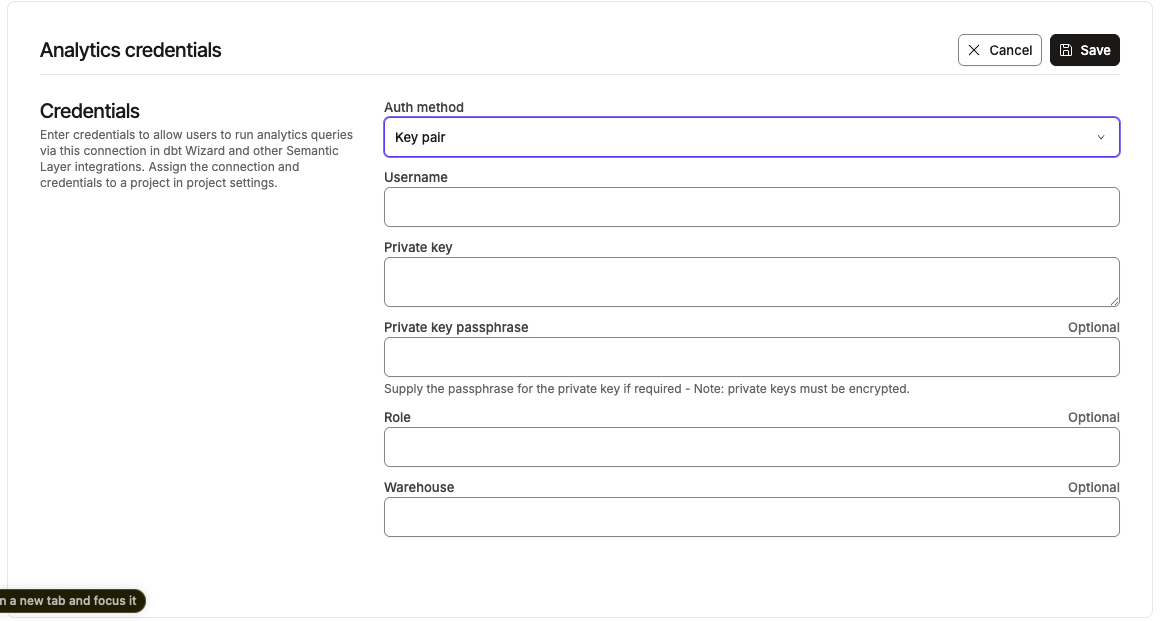 Учётные данные для аналитики с выбранным методом аутентификации Key pair
Предоставьте учётным данным минимально необходимые привилегии для ответов на вопросы — доступ только для чтения к данным, которые должны видеть пользователи с доступом только для чтения, и ничего больше. Это общие учётные данные, поэтому любой, кто выполняет запросы с их помощью, видит все доступные им данные, без возможности отследить действия отдельных пользователей. Если вам нужен контроль доступа или аудит на уровне отдельных пользователей в хранилище, предложите пользователям настроить личные учётные данные — для этого необходим набор разрешений Analyst read.
Назначение подключения проекту
- Перейдите в Account settings --> Projects и выберите проект.
- В разделе Analytics configuration выберите подключение с учётными данными для аналитики. В списке отображаются только подключения с такими учётными данными.
- Нажмите Save.
Теперь пользователи с доступом только для чтения в этом проекте выполняют запросы в режиме Explore с этими учётными данными.
Одно и то же подключение можно использовать в нескольких проектах, но каждый проект одновременно использует только одно подключение для аналитики.
Управление видимостью данных для пользователей с доступом только для чтения
Режим Explore учитывает существующие механизмы контроля доступа. Он не создаёт отдельного уровня разрешений.
- Ограничьте доступ учётных данных для аналитики только теми данными, которые должны быть доступны пользователям с доступом только для чтения, поскольку все они выполняют запросы с этими учётными данными.
- Используйте наборы разрешений и группы, чтобы ограничить круг проектов, доступных пользователю с доступом только для чтения.
- Используйте разрешения на уровне среды, чтобы управлять тем, к каким средам пользователи могут выполнять запросы.
Подготовка команды к получению качественных ответов
Ответы в режиме Explore опираются на определения в вашем проекте. Вот несколько рекомендаций, которые помогут упростить работу пользователей:
- Определите метрики, о которых спрашивают пользователи, в Semantic Layer. Если вопрос соответствует управляемой метрике, ответ будет содержать утверждённые вами показатели, а не результат произвольного SQL-запроса.
- Документируйте модели и столбцы, добавляя описания: они помогают dbt Wizard выбрать правильную таблицу и объяснить ответ в бизнес-терминах.
- Объясните пользователям, какой среде можно доверять: направьте их в производственную среду и расскажите, что представляют собой данные среды разработки, чтобы предварительные показатели не попали в бизнес-отчётность.
Связанная документация
- Режимы агента в dbt Wizard
- Главная вкладка dbt Wizard
- Лицензии пользователей
- Приглашение пользователей
- Включение функций ИИ в dbt platform
