Настройка BYOK для dbt Wizard на платформе dbt
Используйте собственный ключ (bring-your-own-key, BYOK), чтобы подключить dbt Wizard или dbt Copilot на dbt platform к своей учётной записи у поставщика ИИ вместо использования инфраструктуры под управлением dbt Labs.
Приведённые ниже инструкции по настройке BYOK применимы только к dbt platform. О настройке BYOK для CLI см. в разделе Настройка BYOK для dbt Wizard.
При настройке поставщика с собственным ключом расходы на использование отражаются в вашей учётной записи у поставщика, а не в учётной записи dbt Labs, и оплату за токены взимает выбранный вами поставщик.
Если вы предпочитаете обойтись без самостоятельного обслуживания, вариант под управлением dbt Labs (управляемое подключение) готов к использованию без настройки и включает пробные и ежемесячные кредиты на использование.
Предварительные требования
- Учётная запись dbt platform на тарифном плане Starter, Enterprise или Enterprise+
- Права администратора dbt для включения функций ИИ и настройки поставщиков в Account settings
- API-ключ или учётные данные для поддерживаемого поставщика ИИ
Настройка поставщика ИИ
Аккаунт dbt platform на любом тарифном плане может использовать провайдера dbt с управлением со стороны dbt Labs, чтобы сразу приступить к работе. Аккаунты на тарифных планах Starter, Enterprise и Enterprise+ также могут настроить собственного ИИ-провайдера с использованием своего ключа (BYOK). При использовании BYOK вызовы API и связанные с ними расходы оплачиваются вами в соответствии с тарифами этого провайдера.
Следующие инструкции описывают настройку ИИ-провайдера под управлением dbt Labs или с использованием BYOK для dbt Wizard. ИИ-провайдеры под управлением dbt администрируются dbt Labs и не требуют предоставления пользователем ключа API. Список ИИ-провайдеров в разделе Account settings может меняться по мере добавления dbt Labs управляемых моделей. Актуальный список моделей и провайдеров приведён в таблице тарифов провайдеров моделей.
Чтобы настроить провайдера:
- Нажмите на название своего аккаунта и выберите Account settings в боковом меню.
- В разделе Settings нажмите AI features.
- В разделе AI providers нажмите Edit, чтобы настроить интеграцию с ИИ.
- Для каждого провайдера выберите вариант Key management в раскрывающемся списке, затем выполните приведённые ниже действия для выбранного провайдера.
- Anthropic
- OpenAI
- Azure AI Foundry
Под управлением dbt Labs
Используйте этот вариант как управляемую альтернативу модели OpenAI, используемой по умолчанию.
- Если вариант dbt Labs ещё не выбран, выберите его в списке, чтобы использовать ключ Anthropic под управлением dbt Labs.
- Нажмите Save.
Под вашим управлением (BYOK)
- Выберите Anthropic из доступных вариантов.
- Введите свой ключ API Anthropic.
- Нажмите Save.
При использовании ключа API Anthropic dbt продолжает использовать ключ OpenAI под управлением dbt Labs для создания эмбеддингов в инструментах MCP text_to_sql, поскольку Anthropic не предоставляет собственных средств создания эмбеддингов.
Под управлением dbt Labs
Этот вариант выбран по умолчанию. Используйте его, если хотите работать с ключами ИИ-провайдеров под управлением dbt. Подробнее см. в разделе Модели и цены.
- Если переключатель dbt Labs ещё не включён, включите его, чтобы использовать ключ под управлением dbt Labs.
- Нажмите Save.
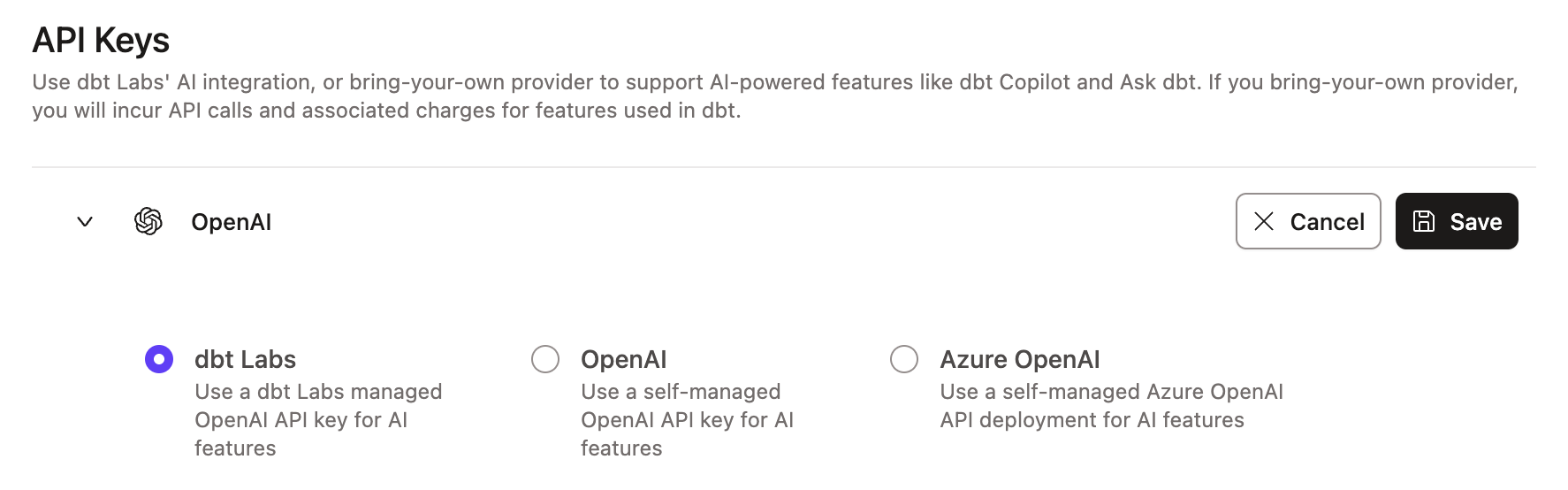 Пример страницы интеграции с dbt Labs
Под вашим управлением (BYOK)
- Выберите OpenAI из доступных вариантов.
- Введите свой ключ API OpenAI.
- Нажмите Save.
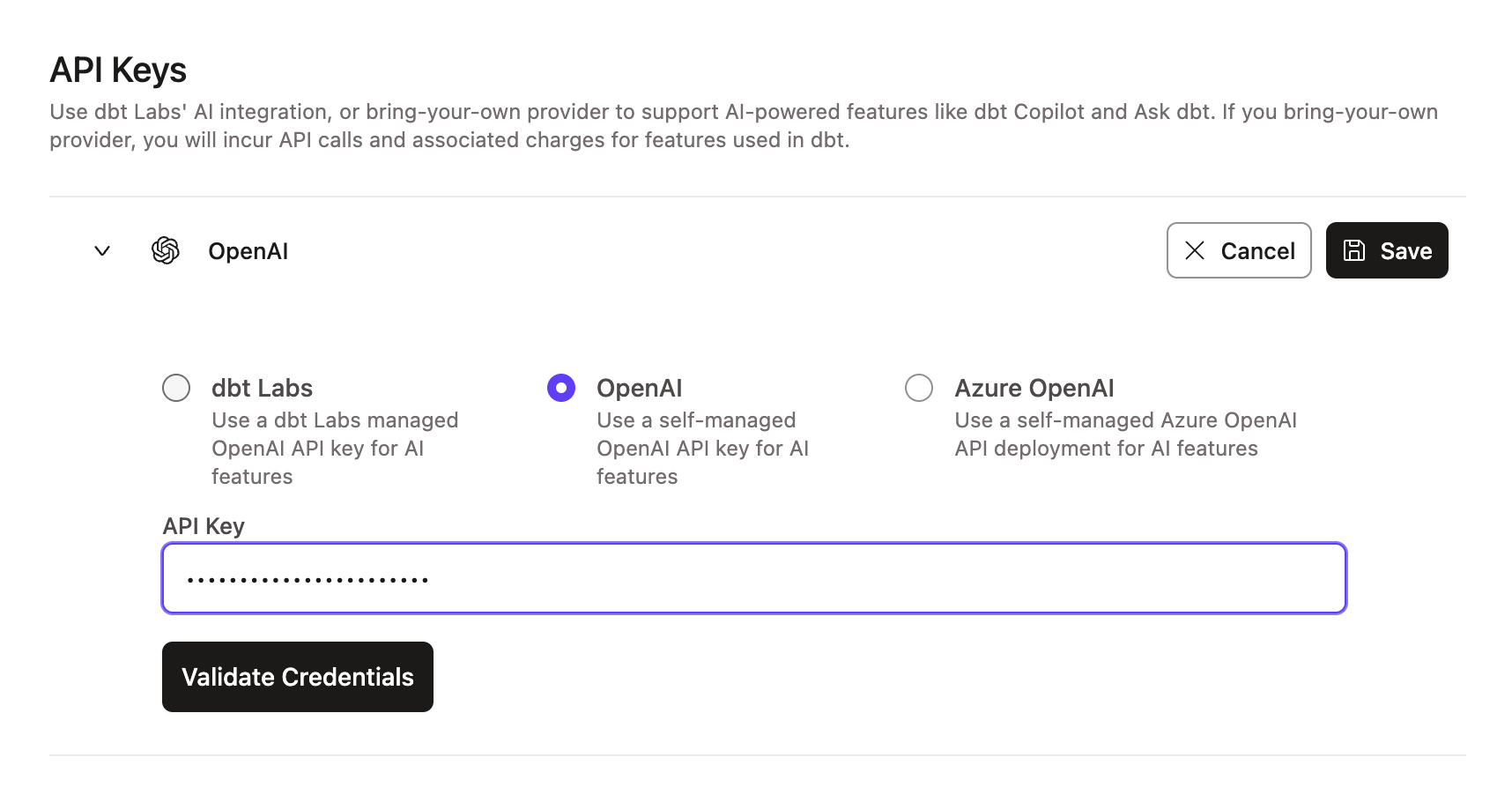 Пример страницы интеграции с OpenAI
Проекты OpenAI с включёнными настройками резидентности данных, настроенные для США (регион проекта — US), в настоящее время не поддерживают BYOK. В этих проектах можно использовать только ключ API, указанный в конфигурации платформы dbt. Указание пользовательских конечных точек, необходимых для обеспечения резидентности данных, пока не поддерживается, и мы рассматриваем возможное решение этой проблемы.
Чтобы использовать BYOK, убедитесь, что в вашем проекте OpenAI не включены настройки резидентности данных. Проекты без заданного региона используют стандартную конечную точку OpenAI (https://api.openai.com) и поддерживают BYOK.
- Для BYOK включите новейшие модели генерации текста, а также модель
text-embedding-3-small. - Убедитесь, что в вашем проекте не включены ограничения на размещение данных. Проекты без настроек региона используют стандартную конечную точку OpenAI (
https://api.openai.com) и поддерживают BYOK.
Только под вашим управлением (BYOK)
Подробнее о развёртывании моделей в Azure см. в документации Развёртывание моделей в Azure OpenAI и Azure AI Foundry.
Настройте учётные данные для своего развёртывания Azure AI Foundry в dbt следующим образом:
- Найдите сведения о своём развёртывании на портале Azure — в Azure AI Foundry или Azure OpenAI.
- Введите свой ключ API Azure.
- Заполните поля Endpoint, API Version и Deployment / AI model name.
- Нажмите Save.
В поле Endpoint введите полный целевой URI (Target URI) из Azure — не только базовый адрес конечной точки. Если указать только базовый адрес конечной точки, например https://<resource>.openai.azure.com, проверка учётных данных не пройдёт и настройка будет заблокирована.
Поддерживаются следующие форматы:
https://<resource>.openai.azure.com/openai/deployments/<deployment>/chat/completions?api-version=<version>https://<resource>.openai.azure.com/openai/responses?api-version=<version>
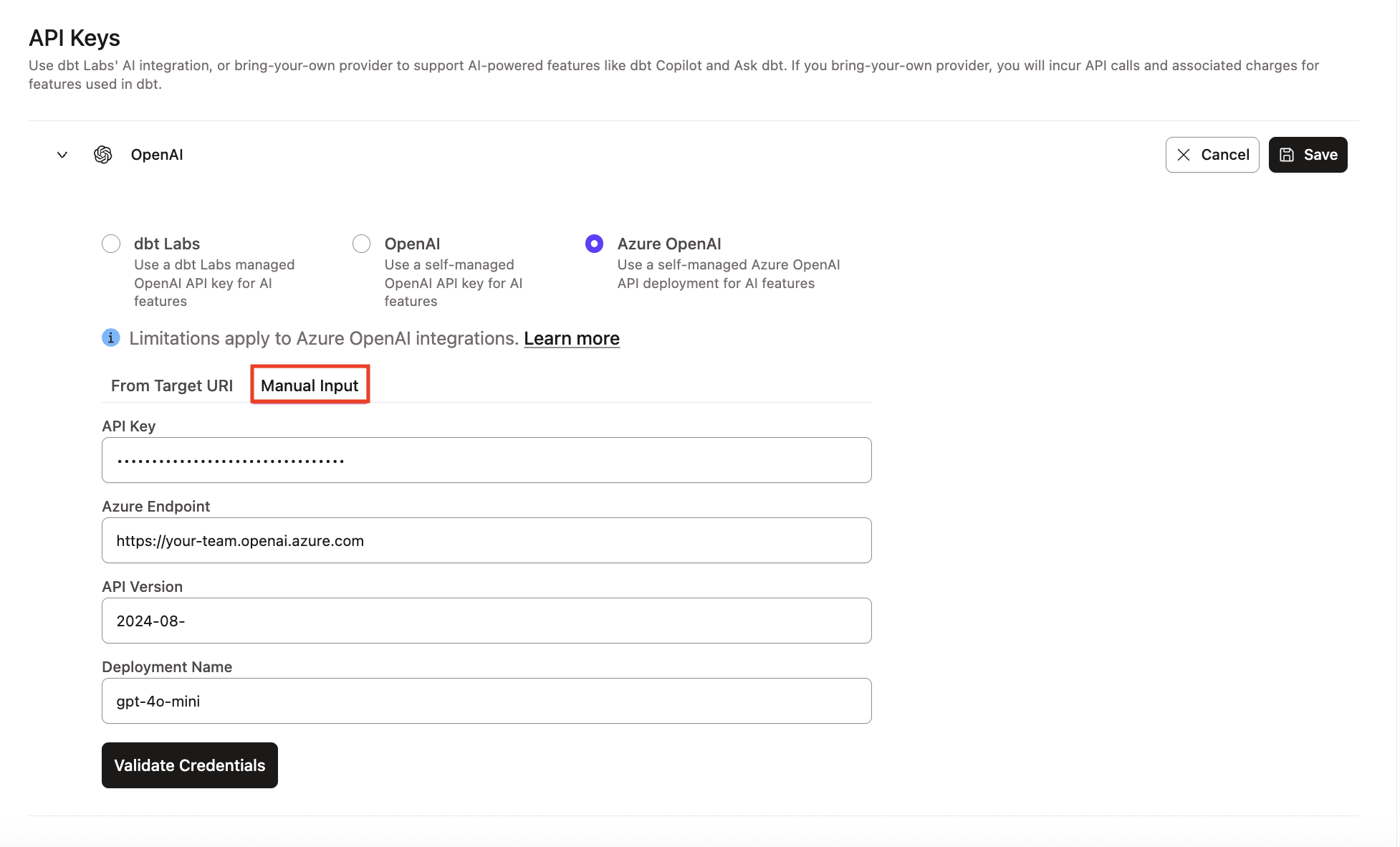 Пример раздела интеграции с Azure AI Foundry
