Исправление предупреждений об устаревании
Вы можете устранить предупреждения об устаревших возможностях в dbt platform, найдя и исправив их с помощью инструмента автоматического исправления в Studio IDE. Вы можете запустить инструмент автоматического исправления в канале выпуска v1 Compatible или v1 Latest для dbt v1 перед переходом на dbt v2!
Чтобы найти и исправить устаревания:
-
Перейдите в Studio IDE, нажав Studio в левом меню.
-
Перед продолжением обязательно сохраните и закоммитьте свою работу. Инструмент autofix может перезаписать любые несохранённые изменения.
-
Нажмите на меню с тремя точками в правом нижнем углу Studio IDE.
-
Выберите Check & fix deprecations.
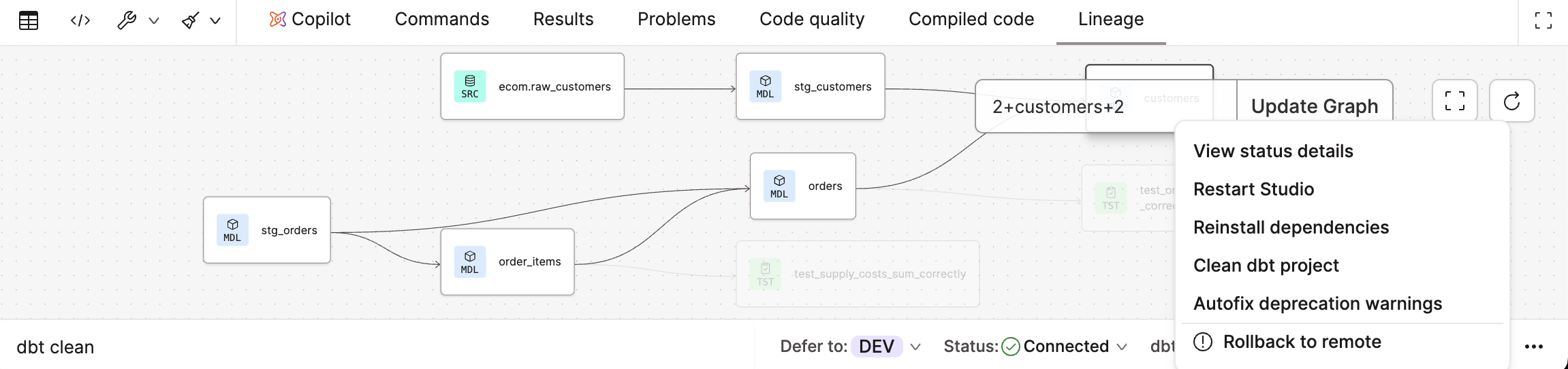 Откройте меню параметров Studio IDE для автоматического устранения предупреждений об устаревших возможностях
Инструмент выполняет команду
dbt parse —show-all-deprecations —no-partial-parse, чтобы найти устаревания в вашем проекте. -
Если вы не видите список устареваний и кнопку Autofix warnings, откройте историю команд в левом нижнем углу:
 Откройте последние команды, чтобы увидеть кнопку автоматического исправления
-
Когда откроется история команд, нажмите кнопку Autofix warnings:
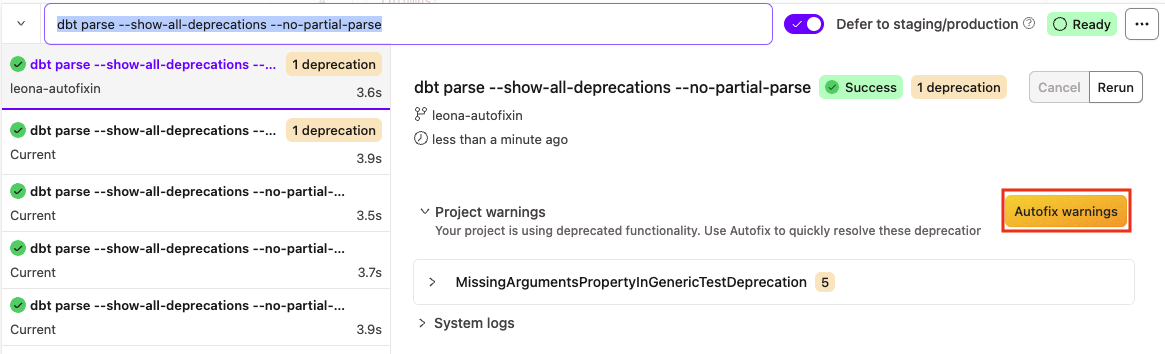 Узнайте, какие устаревшие возможности требуют автоматического исправления
-
Когда откроется диалоговое окно Proceed with autofix, нажмите Continue, чтобы начать устранение устареваний в проекте и запустить повторный parse для отображения оставшихся устареваний.
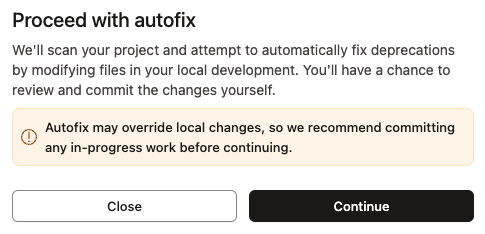 Продолжите автоматическое исправление
-
После завершения появится сообщение об успешном выполнении.
(Версии dbt: v2.0 и новее)После успешного выполнения команды
dbt parseсправа от результата Успешно исправлено появится кнопка Скомпилировать. Используйте Скомпилировать, чтобы скомпилировать проект из панели результатов.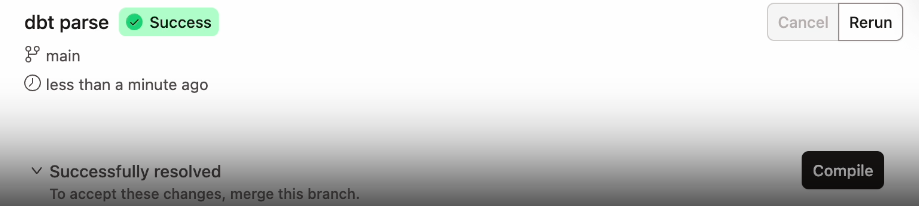 Успешное автоматическое исправление с компиляцией в процессе v2
В случае успеха вы увидите результат Успешно скомпилировано. Если появятся ошибки, изучите их и внесите необходимые изменения.
-
Нажмите Commit and sync в левом верхнем углу Studio IDE, чтобы закоммитить эти изменения в репозиторий проекта.
-
Теперь вы готовы включить dbt v2, если выполнены требования!
