Настройка SSO с Okta
Тарифные планы dbt уровня Enterprise поддерживают единый вход через Okta (с использованием SAML).
После настройки единого входа (SSO) вы можете настроить System for Cross-Domain Identity Management (SCIM) с Okta, чтобы автоматизировать создание пользователей и групп, а также назначение лицензий.
В настоящее время поддерживаются следующие функции SSO:
- SSO, инициируемый IdP
- SSO, инициируемый SP
- Provisioning «just-in-time»
В этом руководстве описан процесс настройки аутентификации в dbt с помощью Okta.
Конфигурация в Okta
Создание нового приложения
Примечание: для выполнения шагов этого руководства вам понадобится доступ администратора к вашей организации Okta.
Сначала войдите в свою учетную запись Okta. В панели администратора (Admin dashboard) создайте новое приложение.
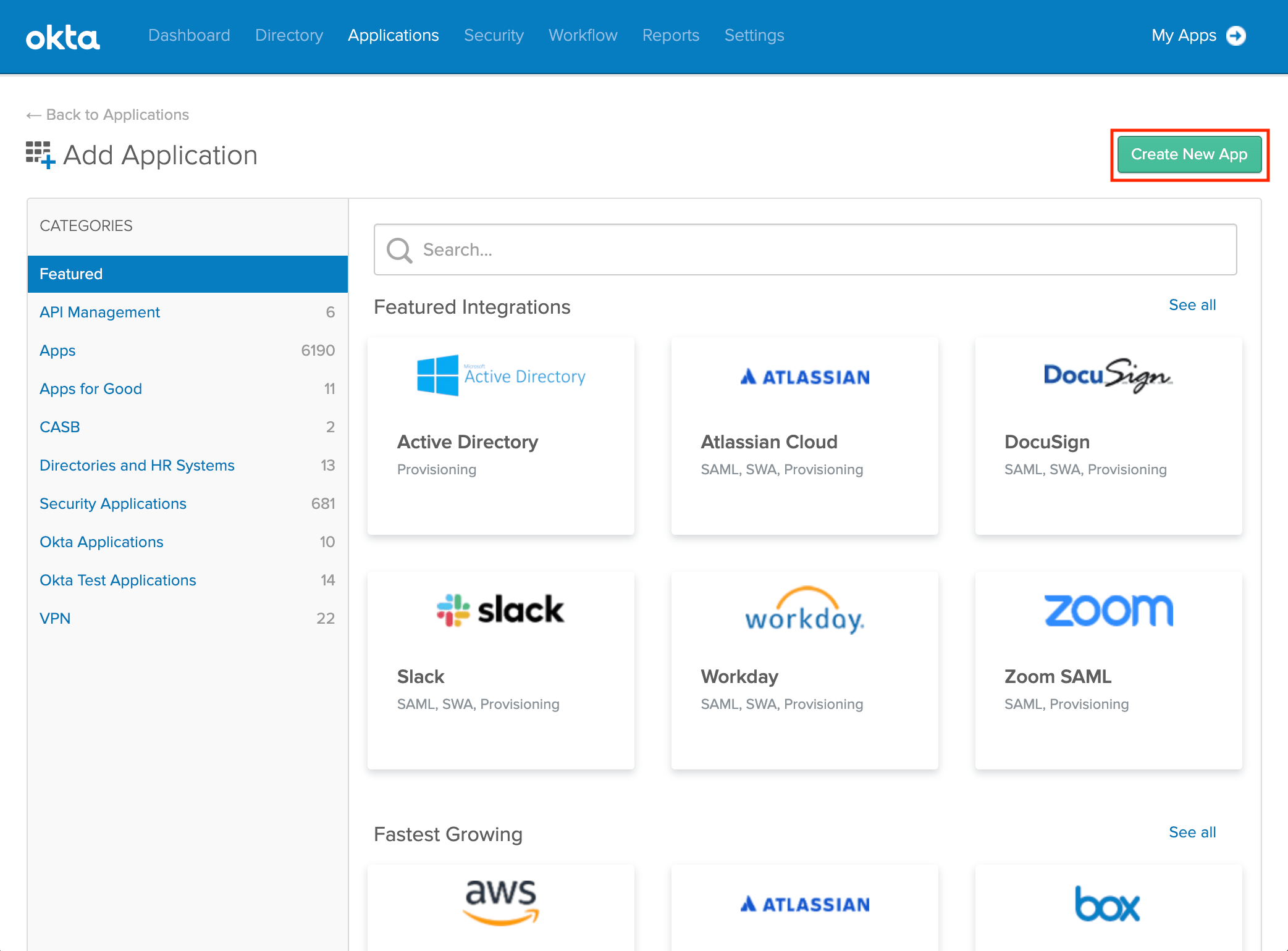 Создать новое приложение
На следующем экране выберите следующие параметры:
- Platform: Web
- Sign on method: SAML 2.0
Нажмите Create, чтобы продолжить процесс настройки.
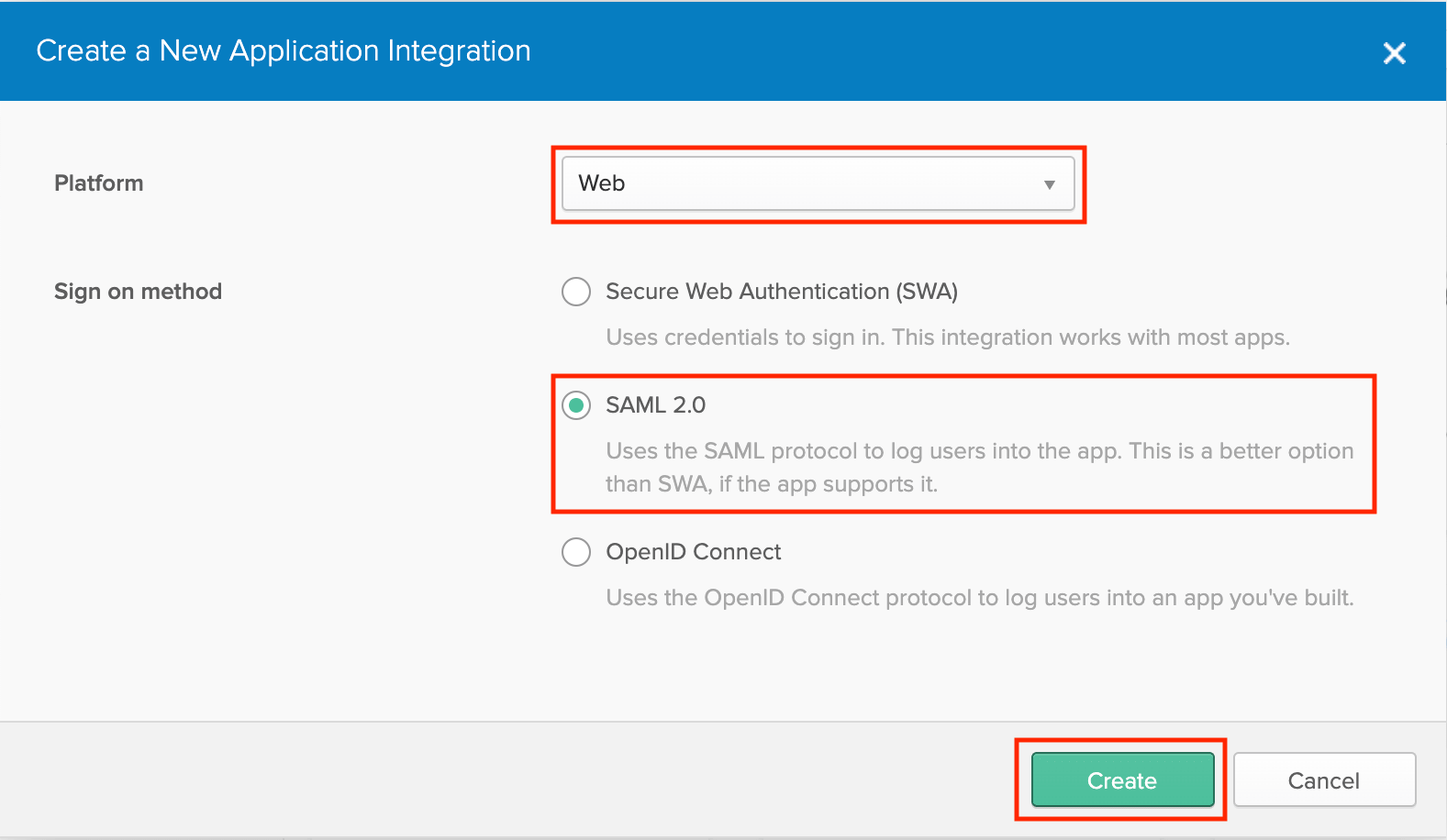 Настройка нового приложения
Настройка приложения Okta
На странице General Settings укажите следующие данные:
- Название приложения: dbt
- Логотип приложения (необязательно): Вы можете скачать логотип dbt, и загрузить его в Okta, чтобы использовать в качестве логотипа этого приложения.
Нажмите Next, чтобы продолжить.
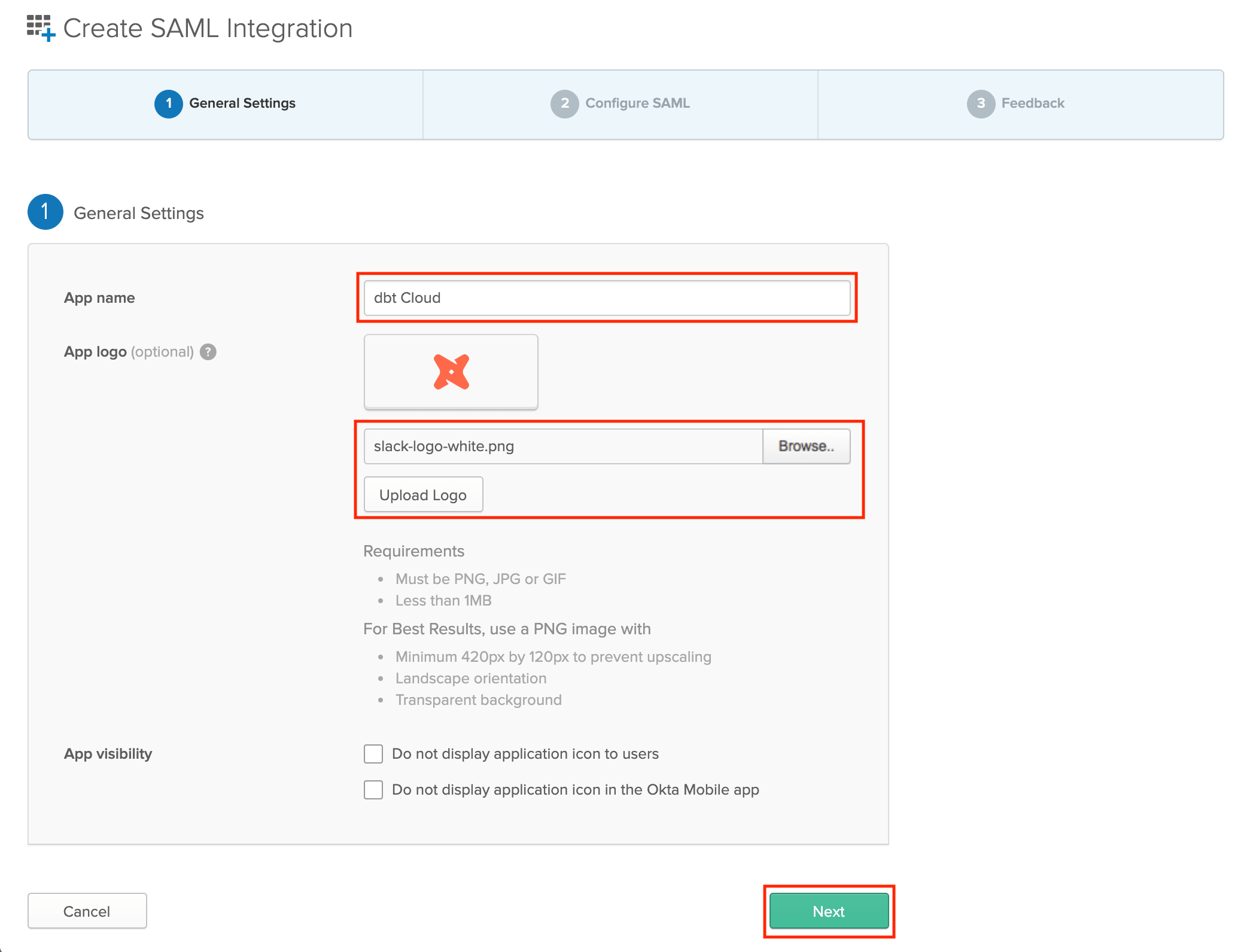 Настройте общие параметры приложения
Настройка SAML
На странице настроек SAML настраивается взаимодействие между Okta и dbt. Используйте соответствующий URL доступа для вашего региона и тарифного плана.
Чтобы заполнить этот раздел, вам понадобится слаг URL для входа. Этот слаг определяет URL-адрес, по которому пользователи вашей учетной записи могут входить в приложение. dbt автоматически генерирует слаги URL для входа, и изменить их нельзя. Слаг содержит только буквы, цифры и дефисы.
Например, слаг URL для входа для dbt Labs может выглядеть так: dbt-labs-afk123.
Слаги URL для входа уникальны среди всех учетных записей dbt.
Пользователи также могут войти через https://login.dbt.com, чтобы увидеть учетные записи, к которым у них есть доступ в разных экземплярах. Корпоративный URL для входа, содержащий ваш слаг, по-прежнему используется для сценариев единого входа (SSO), инициируемых вашим поставщиком удостоверений (IdP).
В следующих шагах используются YOUR_AUTH0_URI и YOUR_AUTH0_ENTITYID. Замените эти заполнители на соответствующие Auth0 URI и Auth0 Entity ID для вашего региона. Эти значения можно найти в разделе Account settings > SSO & SCIM > Edit или Get started после выбора поставщика удостоверений.
- Single sign on URL:
https://YOUR_AUTH0_URI/login/callback?connection=<login URL slug> - Audience URI (SP Entity ID):
urn:auth0:<YOUR_AUTH0_ENTITYID>:{login URL slug} - Relay State:
<login URL slug> - Name ID format:
Unspecified - Application username:
Custom/user.getInternalProperty("id") - Update Application username on:
Create and update
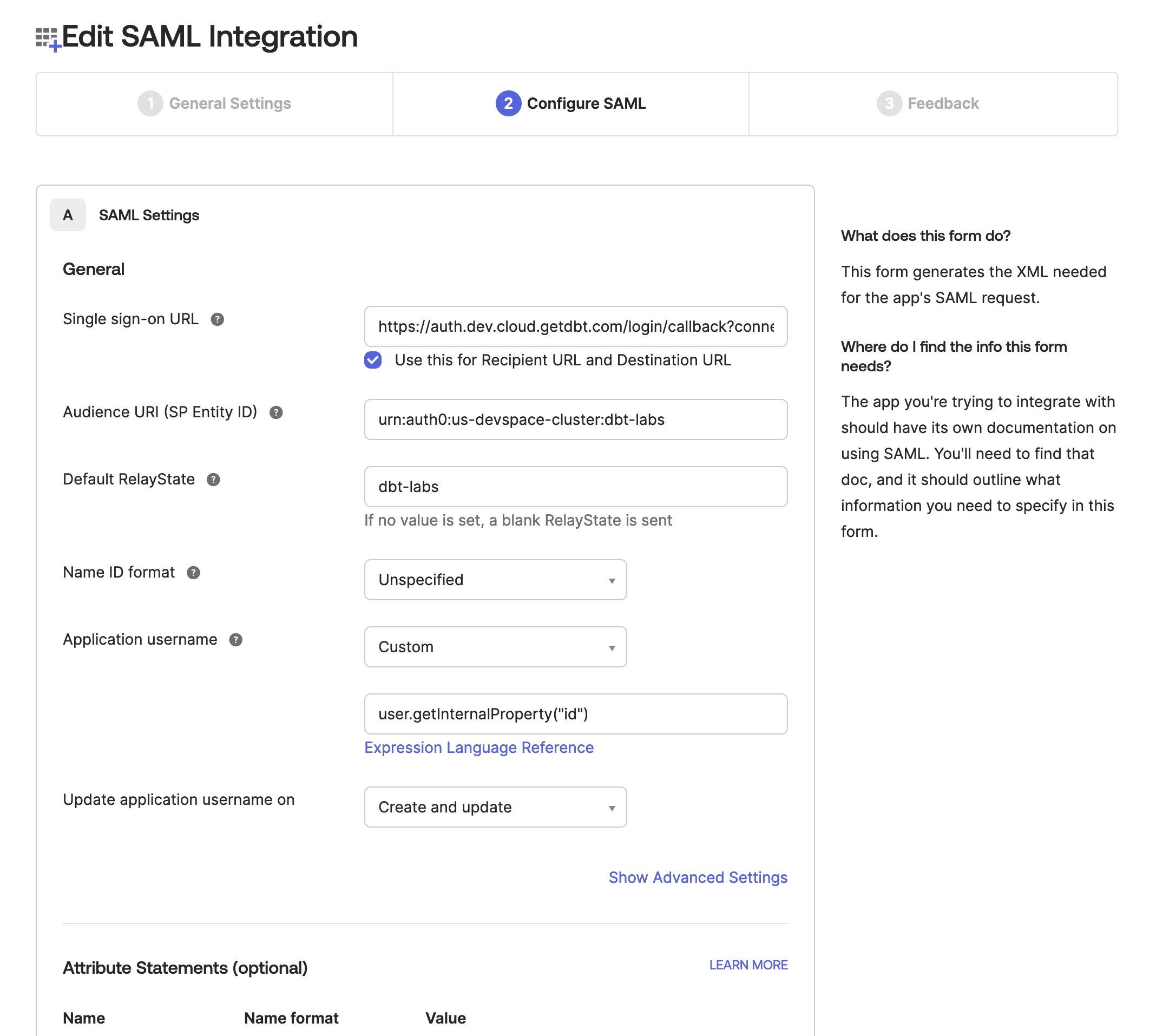 Настройте параметры SAML приложения
Настройка Application username зависит от того, планируете ли вы использовать SCIM:
- Только SSO: используйте уникальное значение, например
Custom/user.getInternalProperty("id")(рекомендовано на предыдущих шагах). - SSO и SCIM: используйте формат Email. SCIM требует, чтобы имя пользователя имело формат адреса электронной почты и совпадало со значением атрибута email.
Используйте формы Attribute Statements и Group Attribute Statements, чтобы сопоставить атрибуты пользователей и групп Okta вашей организации с форматом, который ожидает dbt.
Ожидаемые User Attribute Statements:
| Имя | Формат имени | Значение | Описание |
|---|---|---|---|
email | Не указано | user.email | Адрес электронной почты пользователя |
first_name | Не указано | user.firstName | Имя пользователя |
last_name | Не указано | user.lastName | Фамилия пользователя |
Ожидаемые Group Attribute Statements:
| Имя | Формат имени | Фильтр | Значение | Описание |
|---|---|---|---|---|
groups | Не указано | Соответствует регулярному выражению | .* | Группы, в которые входит пользователь |
Примечание: Вы можете использовать более строгое правило Group Attribute Statement, чем в
примере выше. Например, если названия всех ваших групп dbt начинаются с
DBT_CLOUD_, можно использовать фильтр вида Starts With: DBT_CLOUD_. Okta
возвращает не более 100 групп для каждого пользователя, поэтому, если ваши пользователи состоят более чем в 100
группах IdP, необходимо использовать более строгий фильтр. Обратитесь в
службу поддержки, если у вас возникнут вопросы.
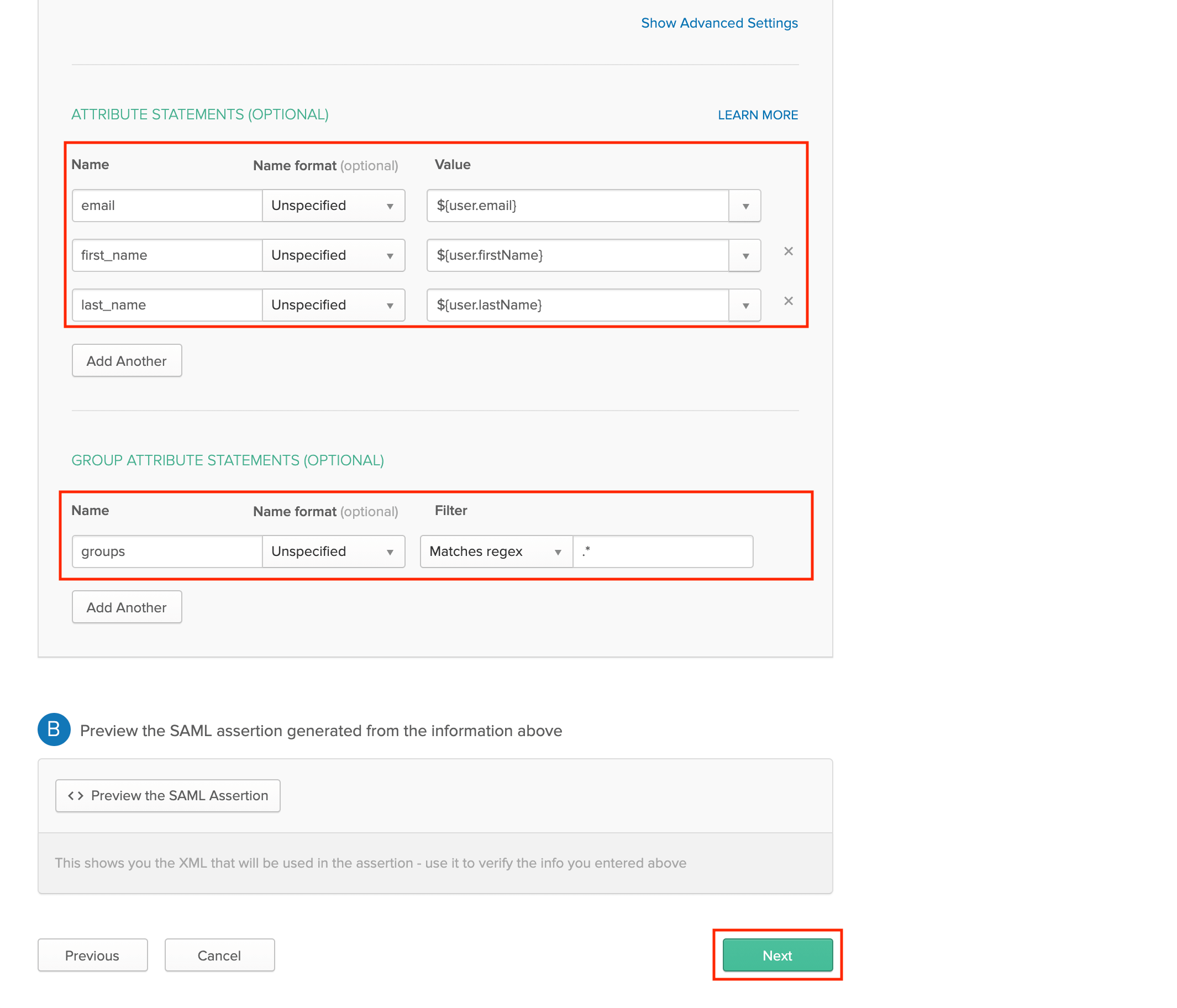 Настройка правил атрибутов пользователей и групп для приложения
Нажмите Next, чтобы продолжить.
Завершение настройки в Okta
Выберите I'm an Okta customer adding an internal app, а затем This is an internal app that we have created. Нажмите Finish, чтобы завершить настройку.
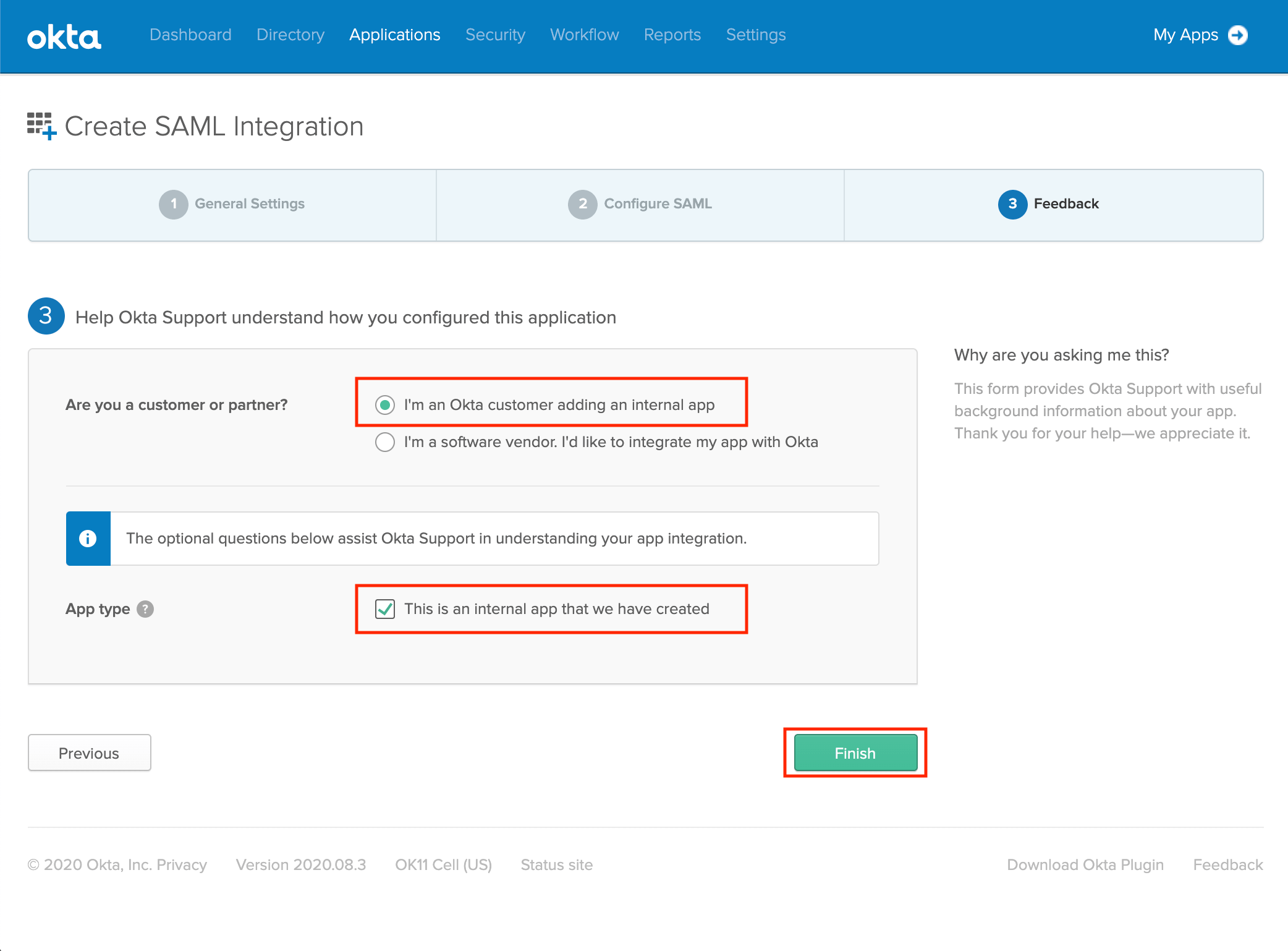 Завершение настройки в Okta
Просмотр инструкций по настройке
На следующей странице нажмите View Setup Instructions. В следующих шагах вы укажете эти значения в настройках аккаунта dbt, чтобы завершить интеграцию между Okta и dbt.
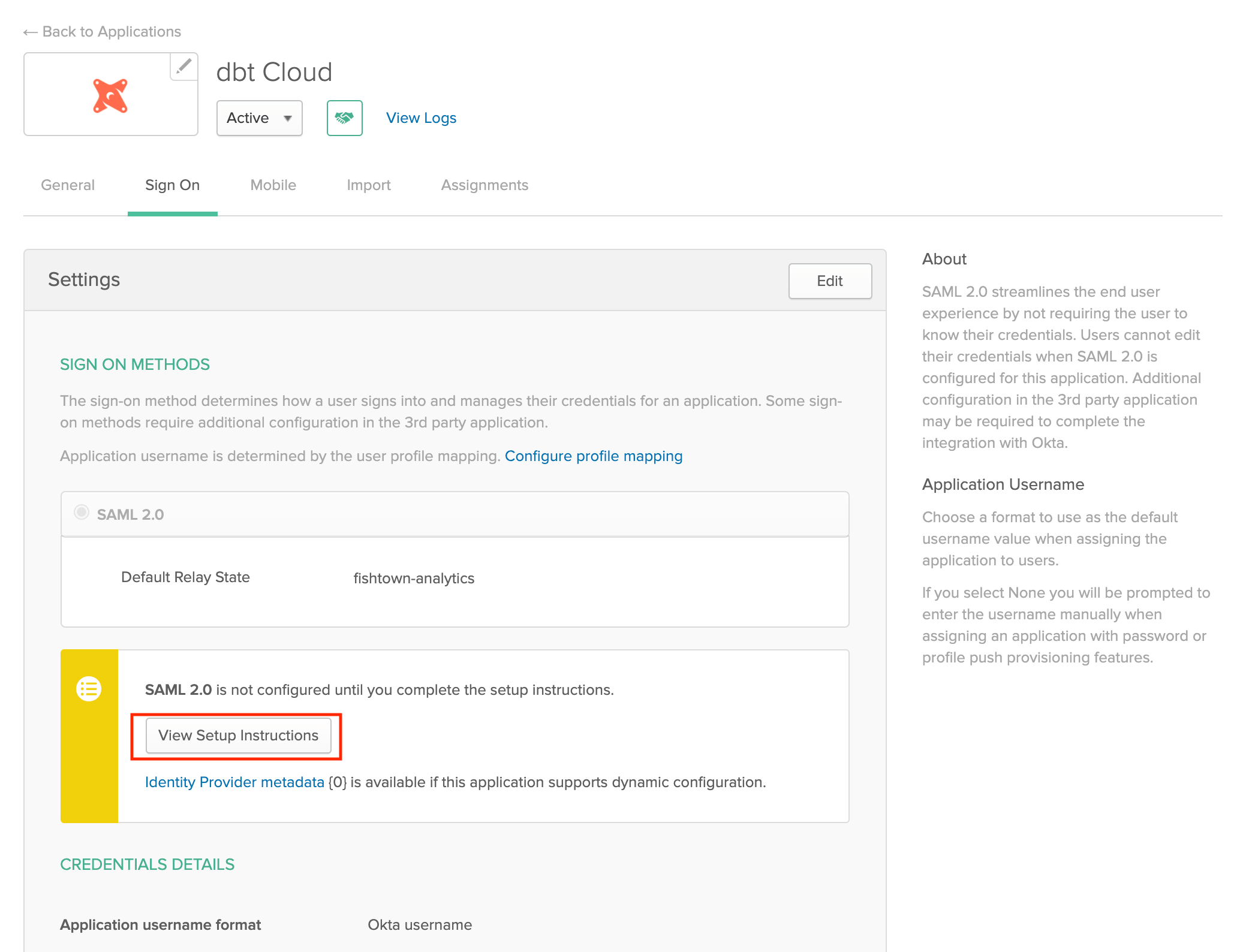 Просмотр настроенного приложения
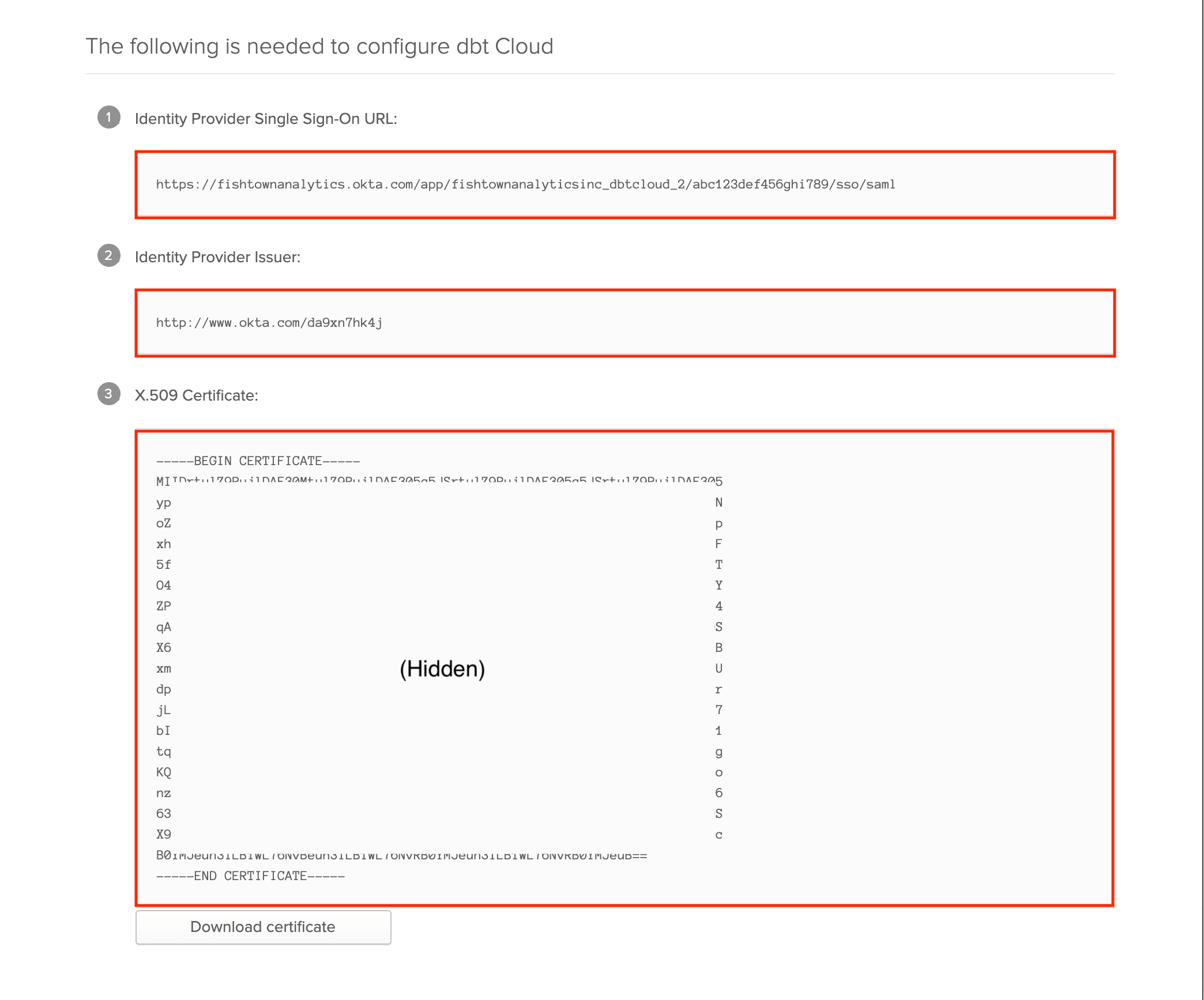 Инструкции по настройке приложения
Конфигурация в dbt
Чтобы завершить настройку, выполните приведенные ниже действия в dbt.
Указание учетных данных
- Перейдите в Account settings > SSO & SCIM.
- Нажмите Get started, если SSO ещё не настроен, или Edit, если настройка уже выполнена.
- Укажите следующие данные SSO:
| Поле | Значение |
|---|---|
| Log in with | Okta |
| Identity Provider SSO Url | Вставьте Identity Provider Single Sign-On URL, указанный в инструкциях по настройке Okta |
| Identity Provider Issuer | Вставьте Identity Provider Issuer, указанный в инструкциях по настройке Okta |
| X.509 Certificate | Вставьте X.509 Certificate, указанный в инструкциях по настройке Okta; Примечание: Когда срок действия сертификата истечёт, администратору Okta потребуется создать новый сертификат и вставить его в dbt, чтобы обеспечить бесперебойный доступ к приложению. |
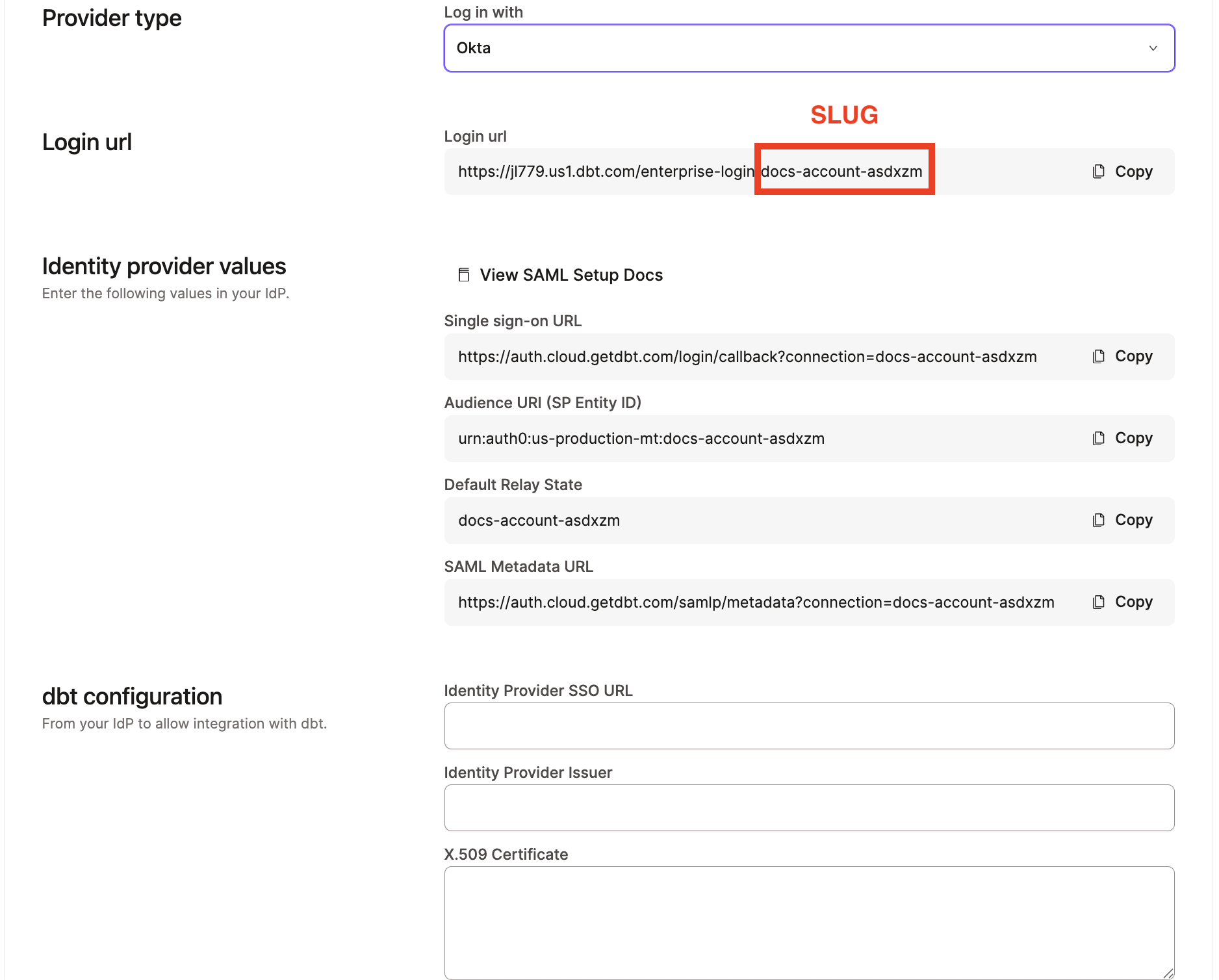 Настройка приложения в dbt
- Нажмите Save, чтобы завершить настройку интеграции с Okta. После этого вы можете перейти по URL, созданному для slug вашей учетной записи, чтобы проверить вход через Okta. Кроме того, пользователи, добавленные в приложение Okta, смогут входить в dbt непосредственно из Okta.
Пользователи могут войти в систему по адресу https://login.dbt.com, чтобы просмотреть аккаунты, к которым у них есть доступ в разных экземплярах, и выбрать, где открыть dbt platform. Это рекомендуемая точка входа для большинства пользователей.
Для единого входа (SSO) через вашего поставщика удостоверений также можно использовать следующий формат URL со слагом URL входа в ваш аккаунт. Замените LOGIN_SLUG значением из предыдущих шагов, а YOUR_ACCESS_URL — соответствующим URL доступа для вашего региона и тарифного плана:
https://YOUR_ACCESS_URL/enterprise-login/LOGIN-SLUG
Администраторы аккаунта могут включать и отключать обнаружение аккаунта с помощью параметра Enable global account discovery в разделе настроек аккаунта.
Настройка RBAC
Теперь, когда вы завершили настройку SSO с Okta, следующим шагом будет настройка групп RBAC, чтобы завершить конфигурацию управления доступом.
Теперь, когда вы настроили SSO с Okta, вы можете настроить SCIM, чтобы автоматизировать создание и обновление пользователей и групп (а также назначение лицензий для Okta).
Часто задаваемые вопросы и устранение неполадок
Ответы на распространённые вопросы и рекомендации по устранению неполадок, включая проблемы с подтверждением адреса электронной почты, запросами MFA и сопоставлением групп SSO, см. в разделе Часто задаваемые вопросы о SSO и устранение неполадок.
