# Пользователи и лицензии
Платформа dbt
В dbt *лицензии* используются для предоставления пользователям мест в вашем аккаунте.
В dbt есть четыре типа лицензий:
* **Analyst**\* — Доступна [только на тарифах Enterprise и Enterprise+](https://www.getdbt.com/pricing).
* Пользователю можно назначить *любые* наборы разрешений.
* \* [Лицензия типа Analyst](https://docs.getdbt.tech/docs/platform/manage-access/about-user-access.md?version=1.12#licenses) недоступна для новых покупок.
* **Developer** — Пользователю можно назначить *любые* наборы разрешений.
* **IT** — Доступна [только на тарифах Starter, Enterprise и Enterprise+](https://www.getdbt.com/pricing). Пользователю назначаются [разрешения](https://docs.getdbt.tech/docs/platform/manage-access/enterprise-permissions.md#permission-sets) Security Admin и Billing Admin, а также разрешения на редактирование **Connections** на странице **Account settings**.
* Среди прочего, пользователь может управлять пользователями, группами, подключениями и лицензиями.
* *Пользователи с лицензией IT не наследуют права из каких-либо наборов разрешений*.
* У всех пользователей с лицензией IT одинаковый доступ ко всему аккаунту, независимо от назначенных разрешений групп.
* **Read-Only** — Доступна [только на тарифах Starter, Enterprise и Enterprise+](https://www.getdbt.com/pricing).
* Пользователю предоставляются разрешения только на чтение для всех ресурсов dbt.
* Предназначена для просмотра [артефактов](https://docs.getdbt.tech/docs/deploy/artifacts.md) и раздела [развёртывания](https://docs.getdbt.tech/docs/deploy/deployments.md) (задания, запуски, расписания) в аккаунте dbt, но не позволяет вносить изменения.
* *Пользователи с лицензией Read-Only не наследуют права из каких-либо наборов разрешений*.
* У всех пользователей с лицензией Read-Only одинаковый доступ ко всему аккаунту, независимо от назначенных разрешений групп.
\* [Лицензия типа Analyst](https://docs.getdbt.tech/docs/platform/manage-access/about-user-access.md?version=1.12#licenses) недоступна для новых покупок.
Назначенная пользователю лицензия определяет, какие возможности dbt ему доступны.
| Возможность | Лицензия Developer или Analyst\*\* \* | Пользователи Read-Only | Лицензия IT \* |
| ----------------------------------------------------------------------------------------------------------- | ------------------------------------- | ------------------------------------------------------------------------------------------------------------------------------------------------------ | -------------- |
| Использование Studio IDE | ✅ | ❌ | ❌ |
| Использование dbt CLI | ✅ | ❌ | ❌ |
| Использование [Insights](https://docs.getdbt.tech/docs/explore/dbt-insights.md) | ✅ | ❌ | ❌ |
| Использование [dbt Wizard](https://docs.getdbt.tech/docs/platform/wizard-overview.md) | ✅ | ✅ (только [режим Explore](https://docs.getdbt.tech/docs/platform/wizard-home.md#ask-questions-in-explore-mode) на главной вкладке) | ❌ |
| Использование заданий | ✅ | ❌ | ❌ |
| Управление аккаунтом | ✅ | ❌ | ✅ |
| Доступ к API
(создание персональных токенов доступа) | ✅ | ✅ | ✅ |
| Доступ к API
(создание сервисных токенов) | ✅ | ❌ | ❌ |
| Использование [Catalog](https://docs.getdbt.tech/docs/explore/explore-projects.md) | ✅ | ✅ | ❌ |
| Использование [проверки актуальности источников](https://docs.getdbt.tech/docs/deploy/source-freshness.md) | ✅ | ✅ | ❌ |
| Использование [документации](https://docs.getdbt.tech/docs/explore/build-and-view-your-docs.md) | ✅ | ✅ | ❌ |
| Получение [уведомлений о заданиях](https://docs.getdbt.tech/docs/deploy/job-notifications.md) | ✅ | ✅ | ✅ |
| Использование [MCP-сервера dbt](https://docs.getdbt.tech/docs/dbt-ai/about-mcp.md) | ✅ | ✅ (с набором разрешений [Analyst read](https://docs.getdbt.tech/docs/platform/manage-access/enterprise-permissions.md#analyst-read)) | ❌ |
| Управление собственными учётными данными для хранилища данных | ✅ | ✅ (с набором разрешений [Analyst read](https://docs.getdbt.tech/docs/platform/manage-access/enterprise-permissions.md#analyst-read)) | ❌ |
| Использование [Cost Insights](https://docs.getdbt.tech/docs/explore/cost-insights.md) | ✅ | ✅ (с набором разрешений [Cost Insights Viewer](https://docs.getdbt.tech/docs/platform/manage-access/enterprise-permissions.md#cost-insights-viewer)) | ❌ |
\*Лицензии [типа Analyst](https://docs.getdbt.tech/docs/platform/manage-access/about-user-access.md?version=1.12#licenses) больше не доступны для покупки.
\*\*Доступно только на тарифных планах Starter, Enterprise и Enterprise+. Для каждого аккаунта на тарифном плане Starter или уровня Enterprise предусмотрено не более 1 места IT, которое не учитывается при подсчёте используемых мест разработчиков.
## Лицензии
Типы лицензий переопределяют разрешения групп
**Типы пользовательских лицензий всегда имеют приоритет над наборами разрешений, назначенными через группы.** Например, пользователь с лицензией Read-Only не может выполнять административные действия, даже если он состоит в группе Account Admin.
Это гарантирует, что ограничения, связанные с лицензией, всегда применяются независимо от членства в группах.
В dbt доступны различные [типы лицензий](https://www.getdbt.com/pricing), которые можно добавлять или удалять, изменяя количество пользователей в настройках аккаунта. Если вы используете тарифный план Developer и хотите добавить в команду больше участников, вам потребуется перейти на тарифный план Starter. Подробнее о лицензиях, доступных на каждом тарифном плане, см. в разделе [Тарифные планы dbt](https://www.getdbt.com/pricing/).
На следующих вкладках подробно описаны действия для изменения количества пользовательских лицензий:
### Тарифные планы уровня Enterprise
Если вы используете тарифный план уровня Enterprise и у вас есть соответствующие [разрешения](https://docs.getdbt.tech/docs/platform/manage-access/enterprise-permissions.md), вы можете добавлять или удалять лицензии, изменяя количество пользовательских мест. Обратите внимание: лицензия IT не учитывается при подсчёте используемых мест.
* Чтобы удалить пользователя, нажмите на название своего аккаунта в левом боковом меню, нажмите **Account settings** и выберите **Users**.
* Выберите пользователя, которого хотите удалить, нажмите **Edit**, а затем **Delete**.
* Это действие нельзя отменить. Однако если вы удалили пользователя по ошибке, вы можете повторно пригласить его, указав те же данные.
* Чтобы добавить пользователя, перейдите в **Account Settings** и выберите **Users**.
* Нажмите кнопку [**Invite Users**](https://docs.getdbt.tech/docs/platform/manage-access/invite-users.md).
* Подробнее о детальной настройке разрешений см. в разделе [Управление доступом на основе ролей](https://docs.getdbt.tech/docs/platform/manage-access/about-user-access.md#role-based-access-control-).
### Тарифные планы Starter
Если вы используете тарифный план Starter и у вас есть соответствующие [разрешения](https://docs.getdbt.tech/docs/platform/manage-access/self-service-permissions.md), вы можете добавлять или удалять разработчиков.
Подробнее о количестве лицензий каждого типа, включённых в тарифный план Starter, см. в разделе [Разрешения для аккаунтов Starter с самостоятельным управлением](https://docs.getdbt.tech/docs/platform/manage-access/self-service-permissions.md#licenses).
Вам потребуется внести два изменения:
* Изменить количество пользовательских мест разработчиков, определяющее число пользователей, приглашённых в ваш проект dbt.
* Изменить количество оплачиваемых мест разработчиков, определяющее число мест, за которые взимается плата.
Вы можете добавлять или удалять разработчиков, увеличивая или уменьшая количество пользователей и оплачиваемых мест в настройках аккаунта:
### Добавление пользователей
Чтобы добавить пользователя в dbt, необходимо быть владельцем аккаунта или иметь права администратора.
1. В dbt нажмите на название своего аккаунта в левом боковом меню и выберите **Account settings**.
[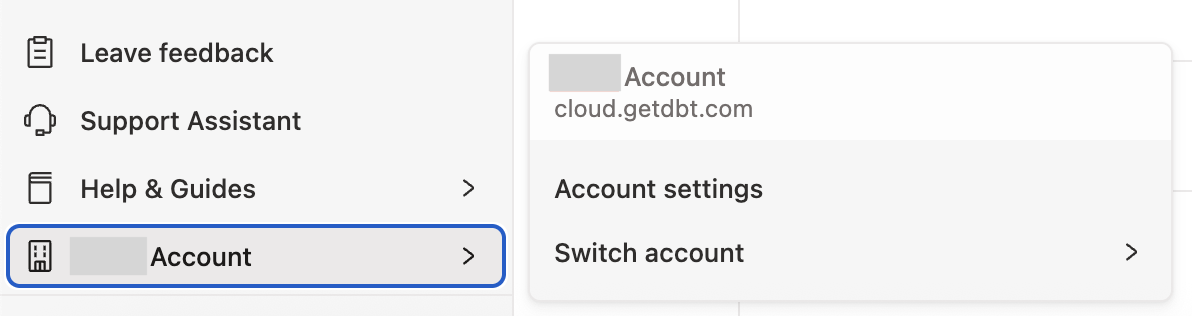](#)Переход к настройкам аккаунта
2. В **Account Settings** выберите **Billing**.
3. В разделе **Billing details** укажите нужное количество мест разработчиков и обязательно заполните все платёжные реквизиты, включая раздел **Billing address**. Если оставить эти поля пустыми, сохранить изменения не получится.
4. Нажмите **Update Payment Information**, чтобы сохранить изменения.
[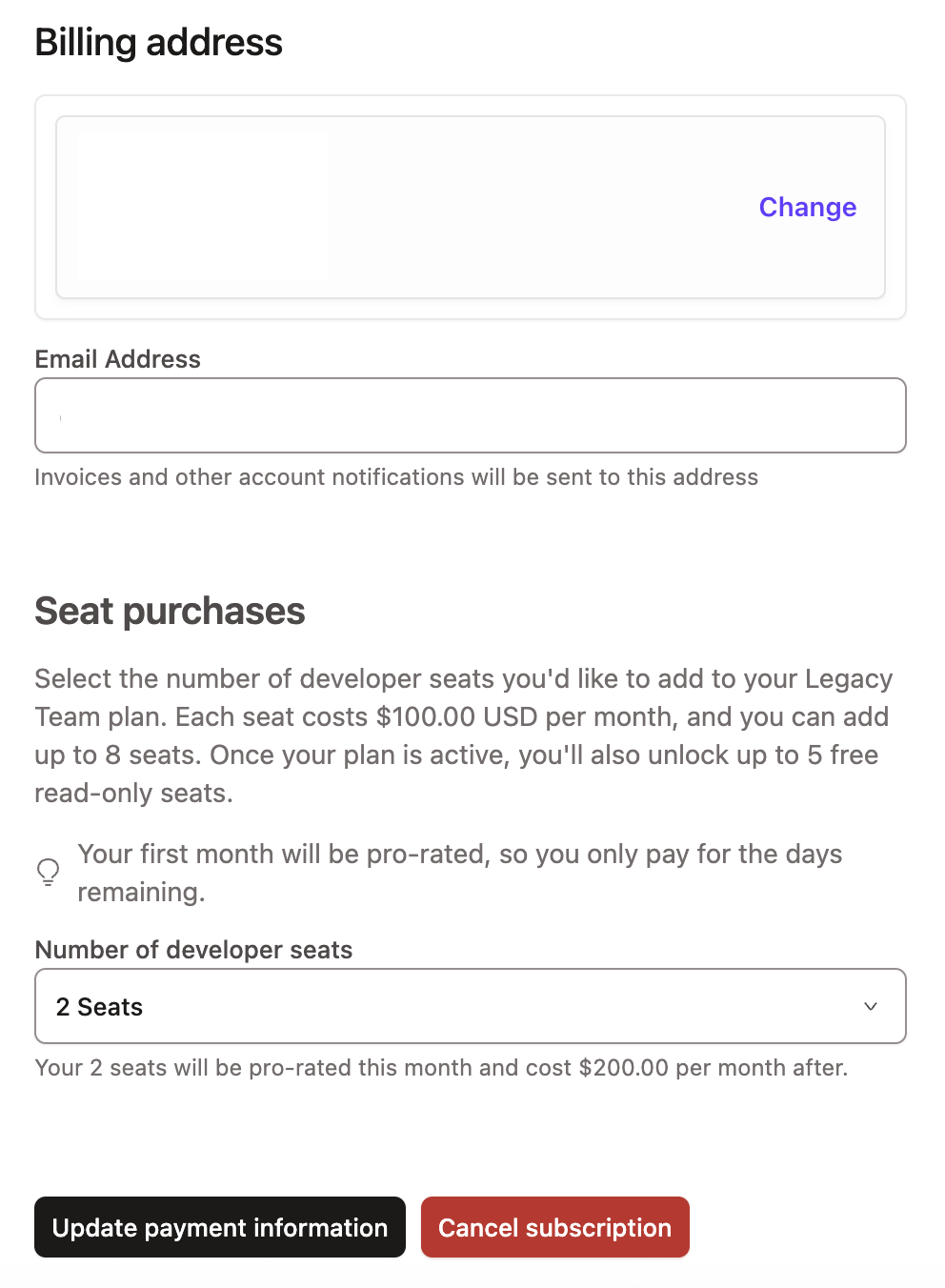](#)Перейдите в Account settings -> Billing, чтобы изменить количество оплачиваемых мест
Теперь, когда вы обновили платёжную информацию, вы можете [пригласить пользователей](https://docs.getdbt.tech/docs/platform/manage-access/invite-users.md) в свой аккаунт dbt:
Отлично! После выполнения этих действий количество пользователей dbt и количество оплачиваемых мест должны совпадать.
### Удаление пользователей
Чтобы удалить пользователя в dbt, необходимо быть владельцем аккаунта или иметь права администратора. Если у пользователя лицензия типа `developer`, его место освободится для другого пользователя либо администраторы смогут уменьшить общее количество мест.
1. В dbt нажмите на название своего аккаунта в левом боковом меню и выберите **Account settings**.
[](#)Переход к настройкам аккаунта
2. В **Account settings** выберите **Users**.
3. Выберите пользователя, которого хотите удалить, затем нажмите **Edit**.
4. Нажмите **Delete** в левом нижнем углу. Нажмите **Confirm Delete**, чтобы немедленно удалить пользователя без дополнительных запросов пароля. Это действие нельзя отменить. Однако если удаление было выполнено по ошибке, вы можете повторно пригласить пользователя, указав те же данные.
[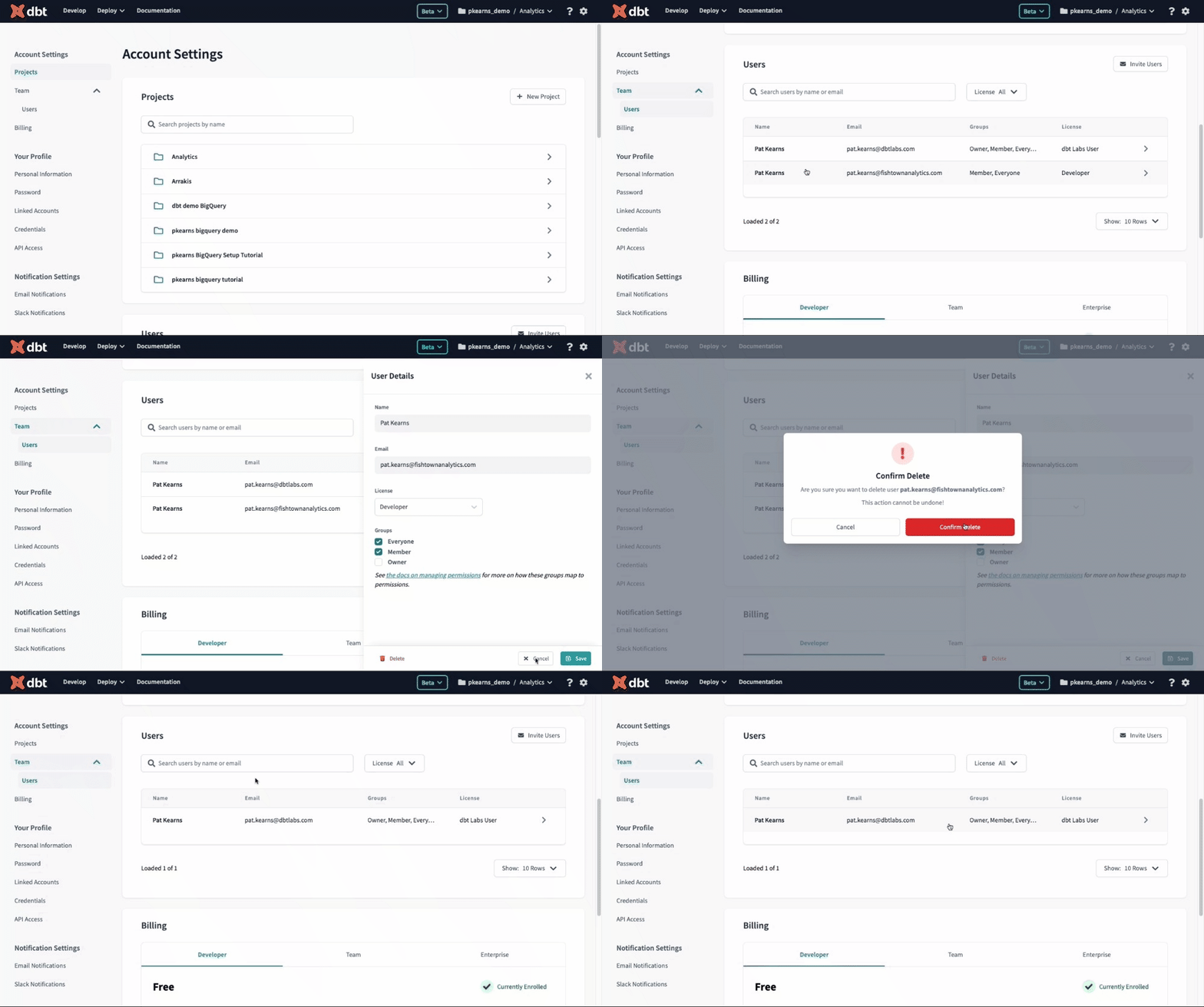](#)Удаление пользователя
Если вы используете тариф **Starter** и удаляете пользователей, чтобы сократить количество оплачиваемых мест, выполните следующие шаги, чтобы уменьшить число лицензий и избежать переплаты:
1. В **Account Settings** выберите **Billing**.
2. В разделе **Billing details** укажите нужное количество developer seats и убедитесь, что заполнены все платежные данные, включая раздел **Billing address**. Если оставить хотя бы одно поле пустым, вы не сможете сохранить изменения.
3. Нажмите **Update Payment Information**, чтобы сохранить изменения.
[](#)Страница Billing\*\* в разделе \*\*Account settings
Отлично! После выполнения этих действий количество пользователей dbt и количество оплачиваемых мест должны совпадать.
## Управление типами лицензий
Вы можете назначать лицензии пользователям по отдельности или через членство в группах. Добавляйте пользователей в группы при приглашении или после того, как они присоединятся к dbt.
На тарифных планах Enterprise вы также можете автоматически назначать пользователей в группы с помощью [настроек SSO](https://docs.getdbt.tech/docs/platform/manage-access/sso-overview.md) и [управления доступом на основе ролей](https://docs.getdbt.tech/docs/platform/manage-access/about-user-access.md#role-based-access-control-).
Новые пользователи получают лицензию, установленную по умолчанию для вашего аккаунта. Администраторы могут проверить настройку по умолчанию и при необходимости изменить её. Подробнее см. в разделе [Настройка другой лицензии по умолчанию](#default-license-for-new-users).
### Ручная настройка
Чтобы вручную назначить определённый тип лицензии пользователю из вашей команды:
1. Нажмите на название своего аккаунта в левом боковом меню и выберите **Account settings**.
2. Перейдите на страницу **Users** в разделе **Account settings**.
3. Выберите пользователя, настройки которого хотите изменить, и нажмите кнопку **Edit**.
4. На странице **User details** вы можете выбрать тип лицензии и соответствующие группы для пользователя.
**Примечание:** У вас должна быть свободная лицензия для назначения пользователю. Если в вашем аккаунте нет свободной лицензии, для завершения смены лицензии потребуется добавить дополнительные лицензии в ваш тарифный план.
[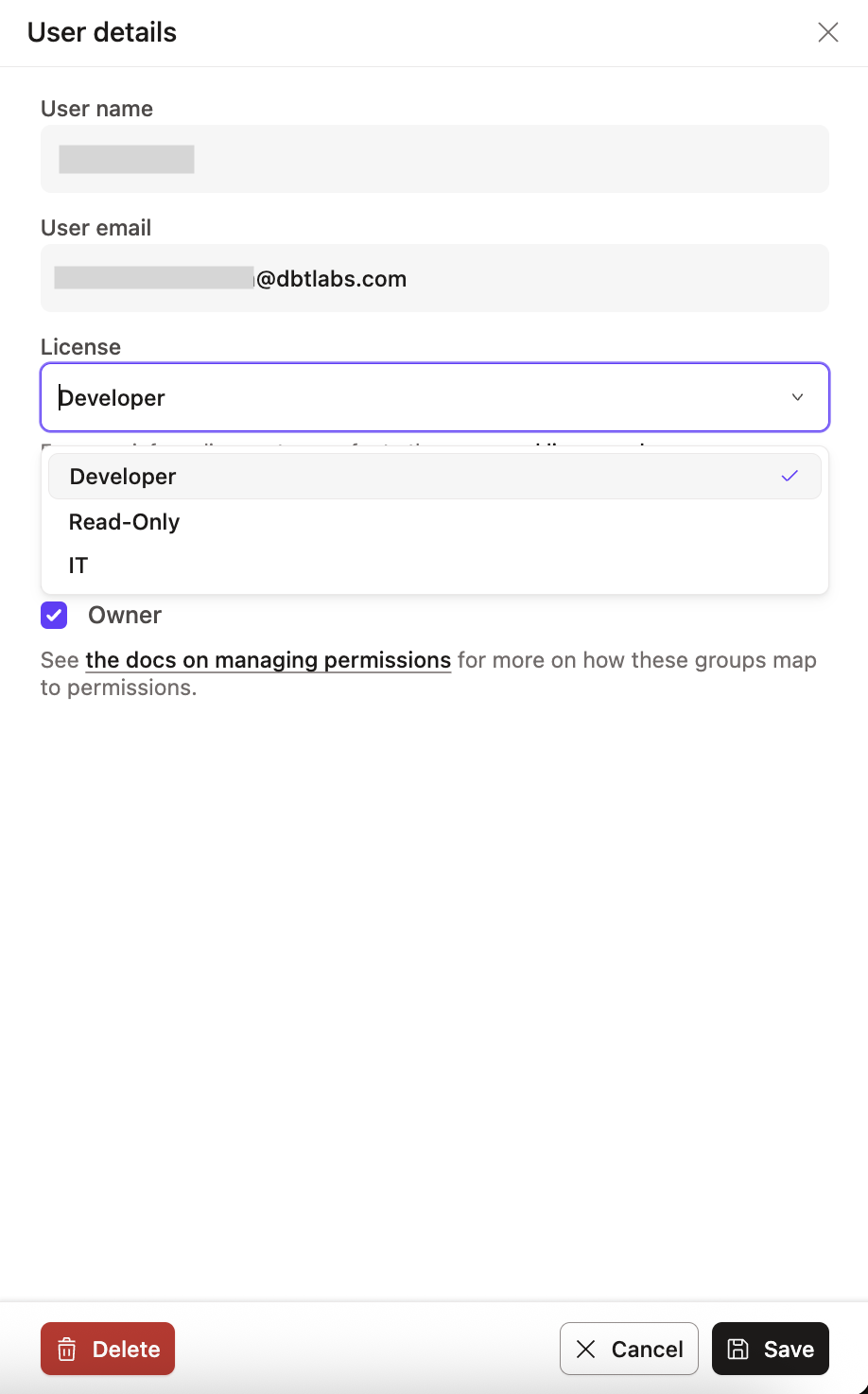](#)Назначение лицензий вручную
[]()
### Лицензия по умолчанию для новых пользователей [Enterprise](https://www.getdbt.com/pricing "Подробнее о статусе или тарифе")[Enterprise +](https://www.getdbt.com/pricing "Подробнее о статусе или тарифе")
Пользователи, которым не назначена лицензия через SSO, SCIM или сопоставление лицензий, получают лицензию по умолчанию для вашего аккаунта. Администраторам следует проверить текущую настройку по умолчанию и при необходимости изменить её на **Read-Only**, **Developer** или **Analyst** (если доступна).
Чтобы задать лицензию по умолчанию:
1. Нажмите на название своего аккаунта в левом боковом меню и выберите **Account settings**.
2. Перейдите в **Groups & Licenses** и прокрутите страницу до раздела **Default license type**.
3. Нажмите **Edit**.
4. Выберите **Developer**, **Read-Only** или **Analyst**.
5. Нажмите **Save**.
Лицензию **IT** нельзя установить в качестве лицензии по умолчанию.
[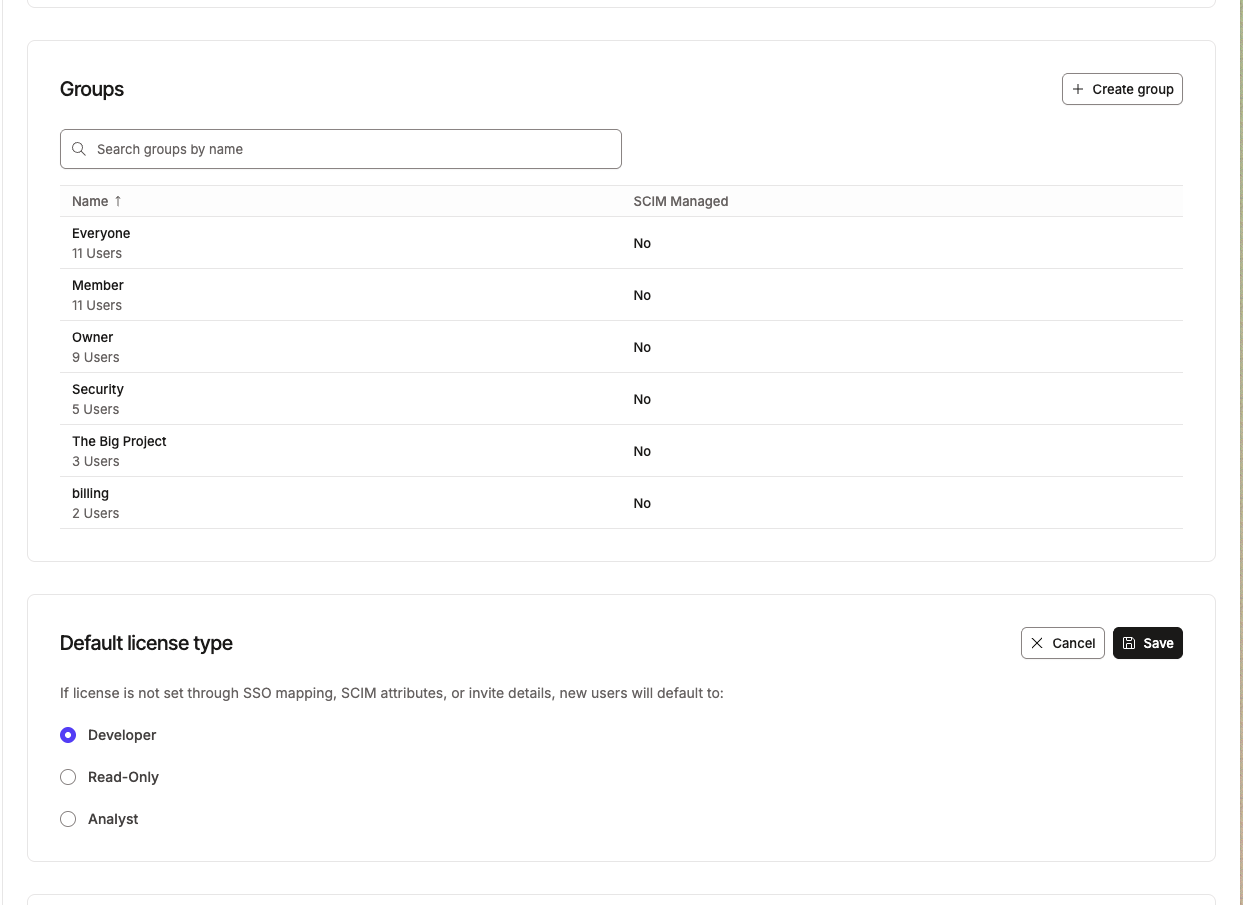](#)Настройка лицензии по умолчанию для новых пользователей
### Настройка сопоставлений [Enterprise](https://www.getdbt.com/pricing "Подробнее о статусе или тарифе")[Enterprise +](https://www.getdbt.com/pricing "Подробнее о статусе или тарифе")
Если ваш аккаунт подключён к поставщику удостоверений (IdP) для [единого входа](https://docs.getdbt.tech/docs/platform/manage-access/sso-overview.md), вы можете автоматически сопоставлять группы пользователей IdP с определёнными типами лицензий в dbt. О сопоставлении лицензий на основе SCIM с помощью Okta см. в разделе [Автоматическое сопоставление лицензий](https://docs.getdbt.tech/docs/platform/manage-access/scim-manage-user-licenses.md#automated-license-mapping).
#### Настройка сопоставлений лицензий
1. Нажмите на название своего аккаунта в левом боковом меню и выберите **Account settings**.
2. Перейдите в **Groups & Licenses** и прокрутите страницу до раздела **License mappings**.
3. Создайте или измените сопоставления SSO для обоих типов лицензий: Read-Only и Developer.
4. Введите разделённый запятыми список **имён групп IdP**, которым должен назначаться каждый тип лицензии.
[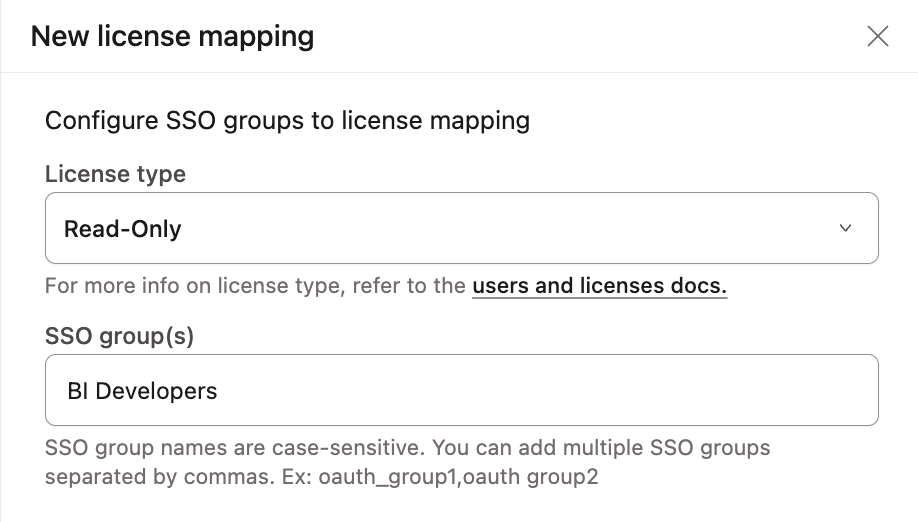](#)Настройка сопоставления групп IdP с лицензиями
#### Основные правила лицензирования
* **Назначение по умолчанию**: новые участники, для которых не настроено сопоставление лицензии, получают [лицензию по умолчанию](#default-license-for-new-users) для вашего аккаунта, если администратор не изменит её.
* **Основа сопоставления**: сопоставления типов лицензий основаны на *группах IdP* (группах в вашем поставщике удостоверений), а не на *группах dbt*. При настройке или устранении неполадок проверяйте членство в группах в вашем IdP.
* **Когда изменения вступают в силу**: типы лицензий обновляются, когда пользователи входят в dbt с помощью единого входа. Изменения сопоставлений типов лицензий вступают в силу при следующем входе пользователей.
#### Логика сопоставления и приоритеты
Если пользователь состоит в нескольких группах IdP, лицензия Developer имеет приоритет. В следующей таблице показано, как членство в группах определяет назначаемую лицензию:
| Состоит в группе, сопоставленной с лицензией Developer? | Состоит в группе, сопоставленной с лицензией Read-Only? | Назначаемая лицензия |
| ------------------------------------------------------- | ------------------------------------------------------- | ------------------------------------- |
| Нет | Нет | Лицензия по умолчанию для аккаунта |
| Нет | Да | Read-Only |
| Да | Нет | Developer |
| Да | Да | Developer (Developer имеет приоритет) |
примечание
Если группы IdP пользователя не соответствуют *ни одному* сопоставлению типов лицензий, dbt назначает [лицензию по умолчанию](#default-license-for-new-users) для вашего аккаунта. Администраторы могут проверить настройку по умолчанию и при необходимости изменить её.
## Детальная настройка разрешений [Enterprise](https://www.getdbt.com/pricing "Подробнее о статусе или тарифе")[Enterprise +](https://www.getdbt.com/pricing "Подробнее о статусе или тарифе")
Тарифные планы dbt уровня Enterprise поддерживают управление доступом на основе ролей для детальной настройки разрешений в приложении. Подробнее о разрешениях Enterprise см. в разделе [Управление доступом](https://docs.getdbt.tech/docs/platform/manage-access/about-user-access.md).
#### Детальная настройка разрешений Read-Only
Тарифные планы dbt уровня Enterprise поддерживают детальную настройку разрешений: вы можете управлять тем, к каким проектам имеют доступ пользователи Read-Only, назначая их в определённые группы, а не предоставляя доступ ко всему аккаунту.
Включение детальной настройки разрешений — однократное и необратимое изменение. Прежде чем включать эту возможность, убедитесь, что ваши пользователи Read-Only входят в группу с набором разрешений Read-Only, охватывающим все проекты. Если пользователь не входит в группу или набор разрешений его группы охватывает только некоторые проекты, он потеряет доступ к проектам, которые не охвачены этим набором.
Полные пошаговые инструкции по настройке см. в разделе [Как включить детальную настройку разрешений для пользователей Read-Only](https://docs.getdbt.tech/docs/platform/manage-access/about-user-access.md#enable-granular-permissions-for-read-only-users).