Настройка SCIM с Okta
Сопоставление лицензий через System for Cross-Domain Identity Management (SCIM) в настоящее время поддерживается только для Okta. Для других поставщиков типами лицензий необходимо управлять в пользовательском интерфейсе dbt platform.
Предварительные требования
- Доступно на тарифных планах Enterprise и Enterprise+.
- Вы должны использовать Okta в качестве поставщика единого входа (SSO) и подключить его к dbt platform.
- У вас должны быть разрешения на настройку параметров аккаунта в dbt platform.
- Прежде чем настраивать параметры SCIM, выполните настройку SSO с Okta.
- Выполните настройку SCIM, чтобы получить базовый URL SCIM и токен.
-
Требуется группа Account Admin: Перед включением SCIM для вашей учетной записи dbt необходимо создать группу администраторов учетной записи dbt в вашем IdP и группу с таким же именем в вашей учетной записи dbt. Назначьте группе dbt набор разрешений Account Admin.
Без этой группы после включения выделения ресурсов через SCIM ваши пользователи могут быть удалены из группы dbt 'Owner', созданной по умолчанию, и потерять административный доступ к вашей учетной записи dbt. Имена этих двух групп могут соответствовать принятой в вашем IdP схеме именования групп, но имя группы в dbt должно полностью совпадать с именем группы в IdP.
Настройка Okta
-
Войдите в свой аккаунт Okta и выберите Applications на боковой панели. Откройте приложение, настроенное для SSO.
-
Нажмите на приложение и перейдите на вкладку General.
-
В разделе App Settings нажмите Edit и установите флажок SCIM в строке Provisioning, чтобы включить подготовку учетных записей через SCIM.
-
Нажмите Save, после чего появится вкладка Provisioning.
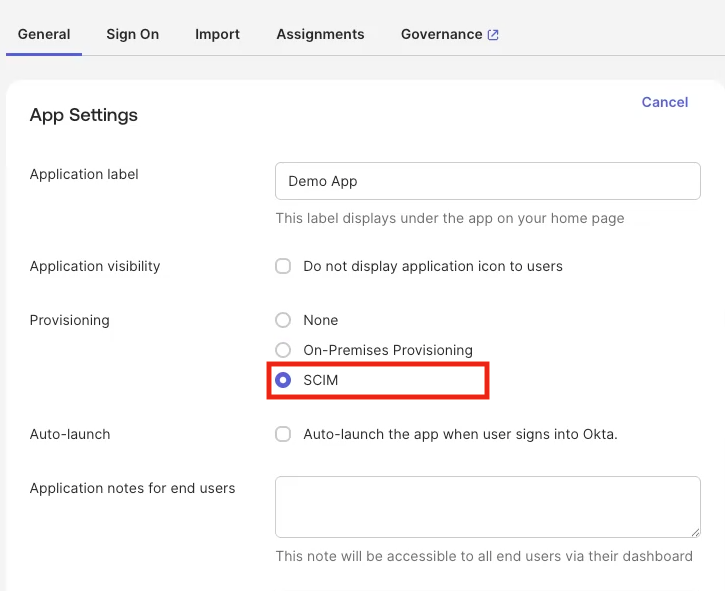 Включение подготовки учетных записей через SCIM в Okta.
-
Откройте вкладку Provisioning и выберите Integration.
-
Нажмите Edit и введите в первое поле SCIM base URL, полученный при настройке SCIM. Для Unique identifier field for users рекомендуем указать
userName. -
В разделе Supported provisioning actions выберите:
- Push New Users
- Push Profile Updates
- Push Groups
- Import New Users and Profile Updates (необязательно; для пользователей, созданных до настройки SSO/SCIM)
- Import Groups (необязательно)
-
В раскрывающемся списке Authentication mode выберите HTTP Header.
-
В разделе Authorization введите токен из dbt в поле Bearer.
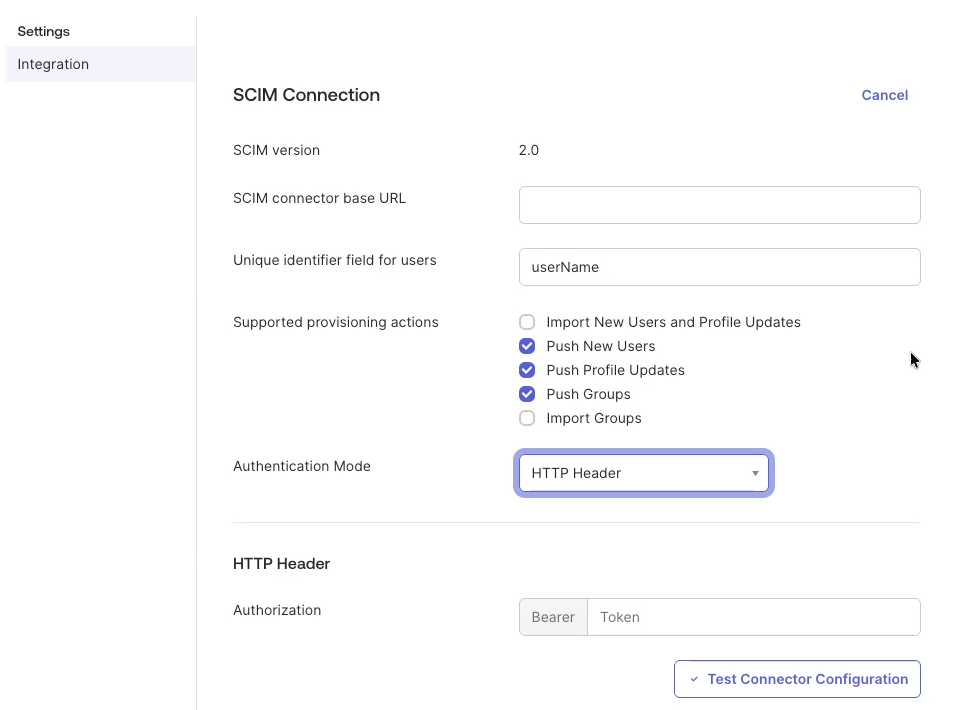 Заполненная конфигурация SCIM в приложении Okta.
-
Нажмите Save, чтобы проверить подключение, после чего вы перейдете на вкладку Provisioning.
-
Нажмите Edit и убедитесь, что выбраны следующие действия по подготовке учетных записей:
- Create Users
- Update User Attributes
- Deactivate Users
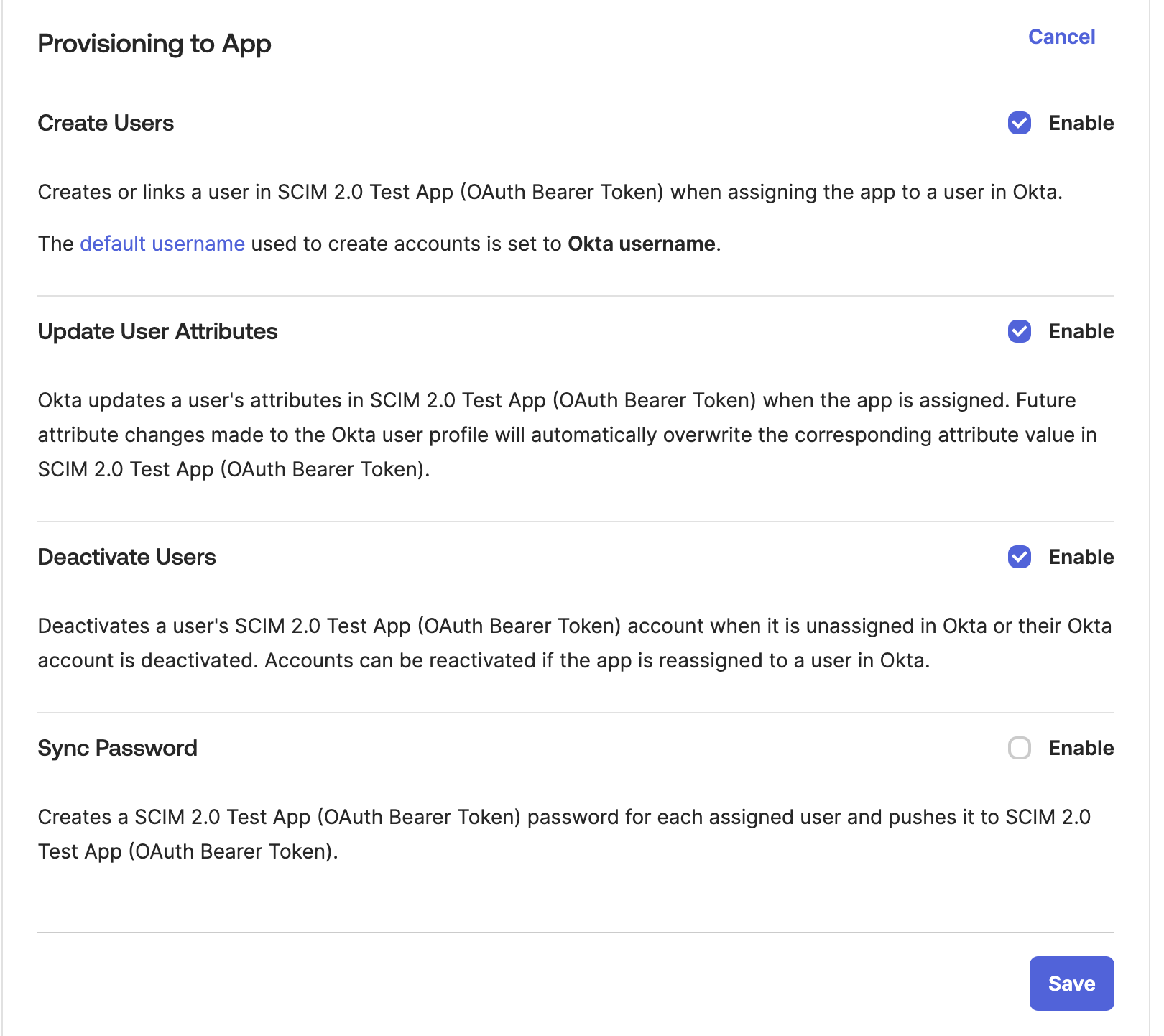 Убедитесь, что эти параметры обеспечивают корректную подготовку учетных записей пользователей.
-
Нажмите Save, чтобы завершить настройку подготовки учетных записей.
-
Чтобы завершить настройку групп, перейдите в Push Groups и отправьте группы Okta в dbt platform. После этого группы станут доступны в dbt platform.
Назначение наборов разрешений группам SCIM
SCIM синхронизирует группы и состав их участников с dbt platform, но не назначает наборы разрешений. Без набора разрешений участники группы не получат доступа к функциям за пределами своего профиля пользователя.
- После синхронизации перейдите в Account settings → Groups & Licenses, где автоматически появится группа SCIM.
- Откройте группу, синхронизированную через SCIM. Не создавайте ещё одну группу для той же группы IdP, поскольку это приведёт к появлению дубликата.
- В разделе Access & permissions нажмите Add permission.
- Выберите набор разрешений, проекты, к которым он должен применяться, и, если применимо, доступ на уровне окружения.
- Нажмите Save.
Повторите эти действия для каждой группы, синхронизированной через SCIM, которой требуется доступ.
Теперь SCIM настроен для интеграции SSO с Okta в dbt platform. Вы можете управлять лицензиями пользователей с помощью SCIM, чтобы задавать тип лицензии для пользователей при подготовке их учетных записей.
Формат имени пользователя SCIM
При использовании SCIM с Okta в dbt platform значение userName должно иметь формат адреса электронной почты. dbt platform использует userName для поиска существующих пользователей во время синхронизации SCIM. Если Okta передает значение в другом формате (например, внутренний идентификатор Okta вида 00u... или идентификатор сотрудника), dbt platform не сможет сопоставить его с существующим пользователем, и подготовка учетной записи завершится ошибкой.
Если в вашей конфигурации Okta поле Username сопоставлено с другим атрибутом, задайте значение Email в настройках приложения Okta:
- Откройте приложение SAML, созданное для интеграции с dbt.
- На вкладке Sign on нажмите Edit на панели Settings.
- Установите для поля Application username format значение Email.
- Нажмите Save.
При совместном использовании SSO и SCIM с Okta формат SAML Application username должен быть Email. SCIM требует, чтобы userName имел формат адреса электронной почты и совпадал со значением атрибута электронной почты, чтобы пользователи корректно сопоставлялись при входе через SSO и подготовке учетных записей.
Сопоставление лицензий SCIM
Чтобы автоматизировать назначение лицензионных мест в Okta при подготовке учетных записей пользователей, см. раздел Управление лицензиями пользователей с помощью SCIM.
Существующие интеграции с Okta
Если вы добавляете SCIM к существующей интеграции с Okta в dbt platform (а не настраиваете SCIM и SSO одновременно впервые), учитывайте особенности поведения, описанные ниже. Подробнее о том, что происходит с уже существующими пользователями, см. в разделе Часто задаваемые вопросы о SCIM:
- Пользователи и группы, уже синхронизированные с dbt, перейдут под управление SCIM после завершения настройки SCIM.
- (Рекомендуется) Импортируйте существующие группы и пользователей dbt и управляйте ими с помощью функций Okta Import Groups и Import Users. Обновите группы в своем IdP, используя те же правила именования, что и для групп dbt. Новые пользователи, группы и изменения существующих профилей будут автоматически импортироваться в dbt.
- Убедитесь, что на вкладке Provisioning settings в конфигурации SCIM в Okta установлены флажки Import users and profile updates и Import Groups.
- Используйте Import Users, чтобы синхронизировать всех пользователей из dbt, включая ранее удаленных, если вам нужно повторно подготовить их учетные записи.
- Подробнее об этой функции см. в документации Okta.
Чтобы задавать тип лицензии для пользователей при подготовке их учетных записей, см. раздел Управление лицензиями пользователей с помощью SCIM.
Часто задаваемые вопросы и устранение неполадок
Ответы на распространенные вопросы о подготовке учетных записей через SCIM с Okta, включая процессы подключения пользователей, особенности сопоставления групп SSO и устранение неполадок, см. в разделе Часто задаваемые вопросы о SCIM и устранение неполадок.
