Настройка SCIM с Entra ID
dbt platform поддерживает System for Cross-Domain Identity Management (SCIM) с Microsoft Entra ID для подготовки пользователей и групп и обновления профилей.
dbt platform поддерживает автоматическое назначение лицензий с помощью SCIM со следующими вариантами для разных поставщиков удостоверений:
Дополнительные сведения см. в ответе на вопрос Поддерживает ли SCIM автоматическое назначение лицензий? в разделе часто задаваемых вопросов.
Предварительные требования
- Доступно на тарифных планах Enterprise или Enterprise+.
- Необходимо использовать Entra ID в качестве поставщика единого входа (SSO) и подключить его в dbt platform.
- У вас должны быть разрешения на изменение настроек аккаунта в dbt platform.
- Прежде чем настраивать SCIM, выполните настройку SSO с Entra ID.
- Выполните настройку SCIM, чтобы получить базовый URL и токен SCIM.
-
Требуется группа Account Admin: Перед включением SCIM для вашей учетной записи dbt необходимо создать группу администраторов учетной записи dbt в вашем IdP и группу с таким же именем в вашей учетной записи dbt. Назначьте группе dbt набор разрешений Account Admin.
Без этой группы после включения выделения ресурсов через SCIM ваши пользователи могут быть удалены из группы dbt 'Owner', созданной по умолчанию, и потерять административный доступ к вашей учетной записи dbt. Имена этих двух групп могут соответствовать принятой в вашем IdP схеме именования групп, но имя группы в dbt должно полностью совпадать с именем группы в IdP.
Настройка Entra ID
- Войдите в свой аккаунт Azure и откройте настройки Entra ID.
- На боковой панели в разделе Manage нажмите Enterprise Applications.
- Нажмите New Application и выберите Create your own application.
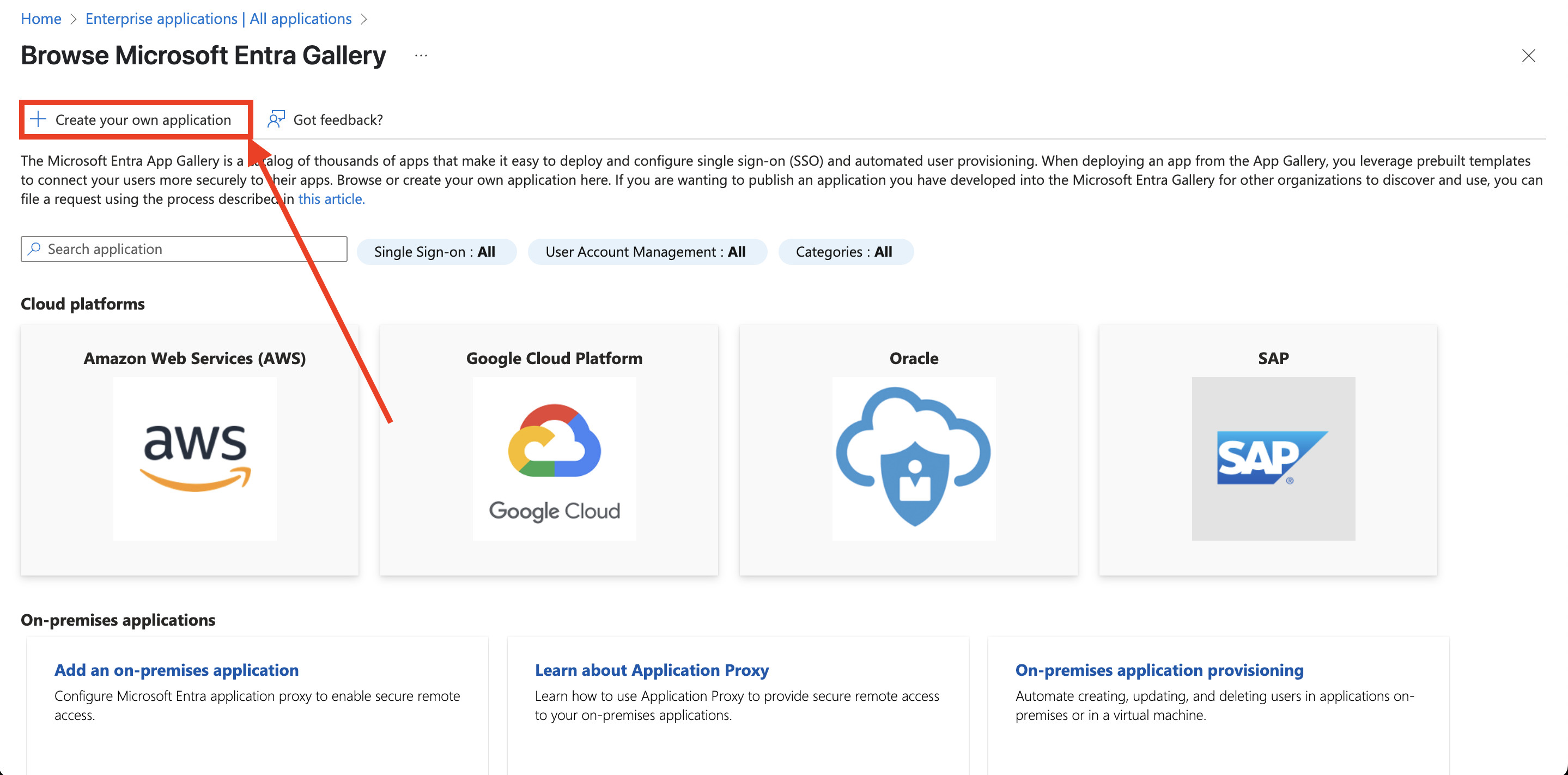 Создание собственного приложения.
- Задайте уникальное имя приложения и убедитесь, что выбран вариант Integrate any other application you don't find in the gallery (Non-gallery). Игнорируйте любые предложения использовать существующие приложения. Нажмите Create.
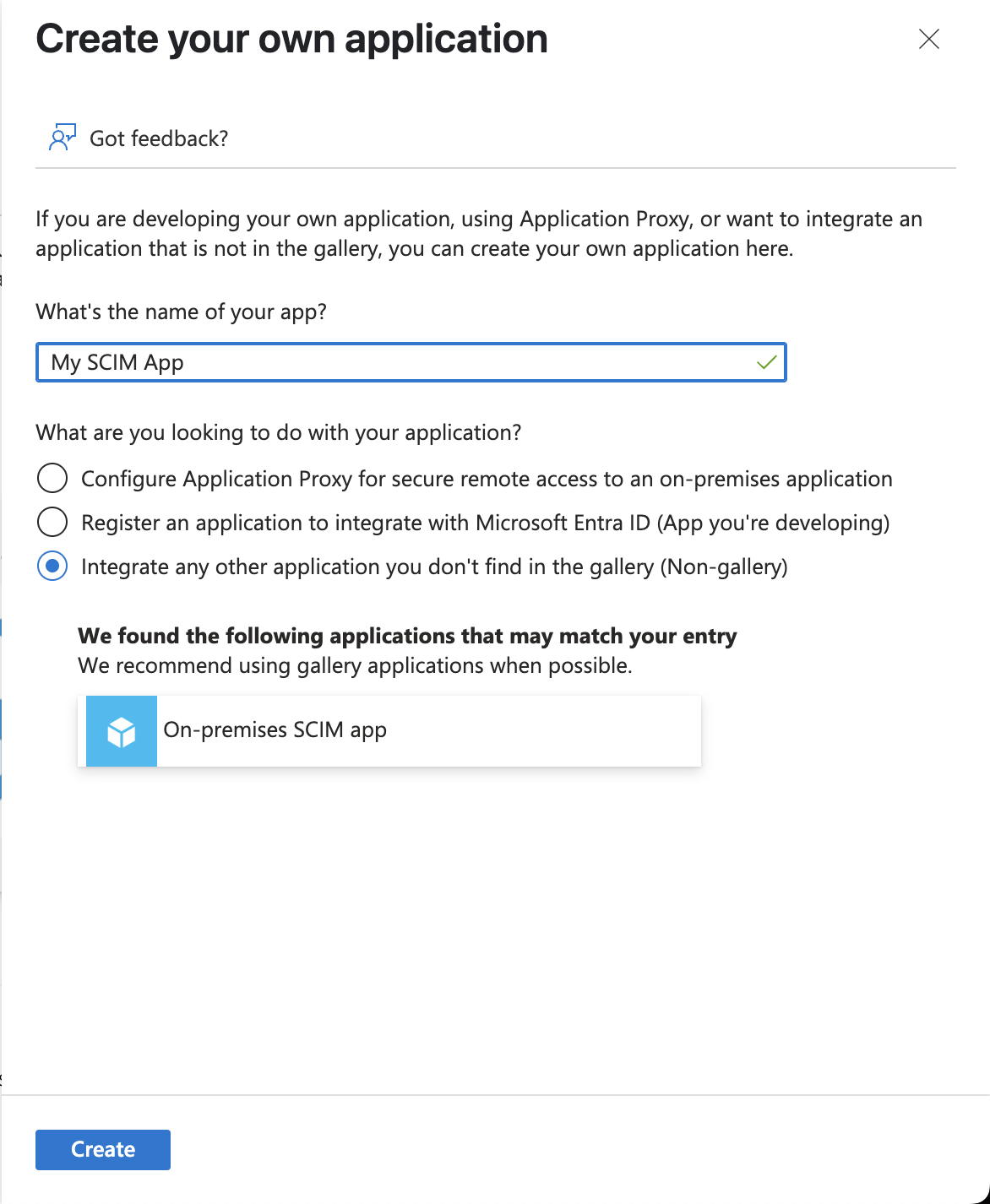 Задайте уникальное имя приложения.
- На странице Overview приложения нажмите Provision User Accounts.
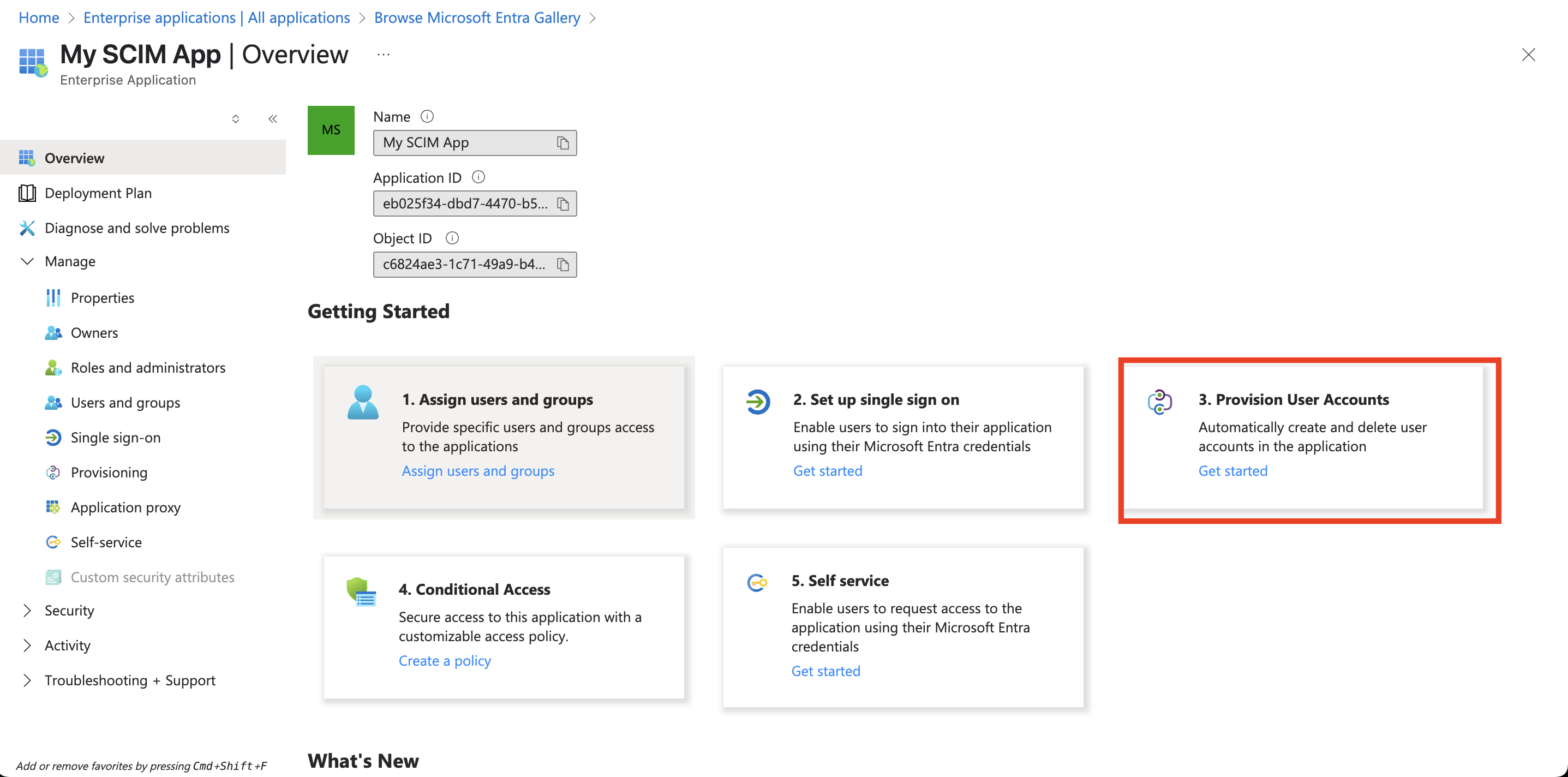 Пункт «Provision user accounts».
- В разделе Create configuration нажмите Connect your application.
- Заполните форму данными из вашего аккаунта dbt:
- Tenant URL в Entra ID — это ваш SCIM base URL из dbt.
- Secret token в Entra ID — это ваш SCIM token из dbt.
- Нажмите Test connection, а после завершения проверки — Create.
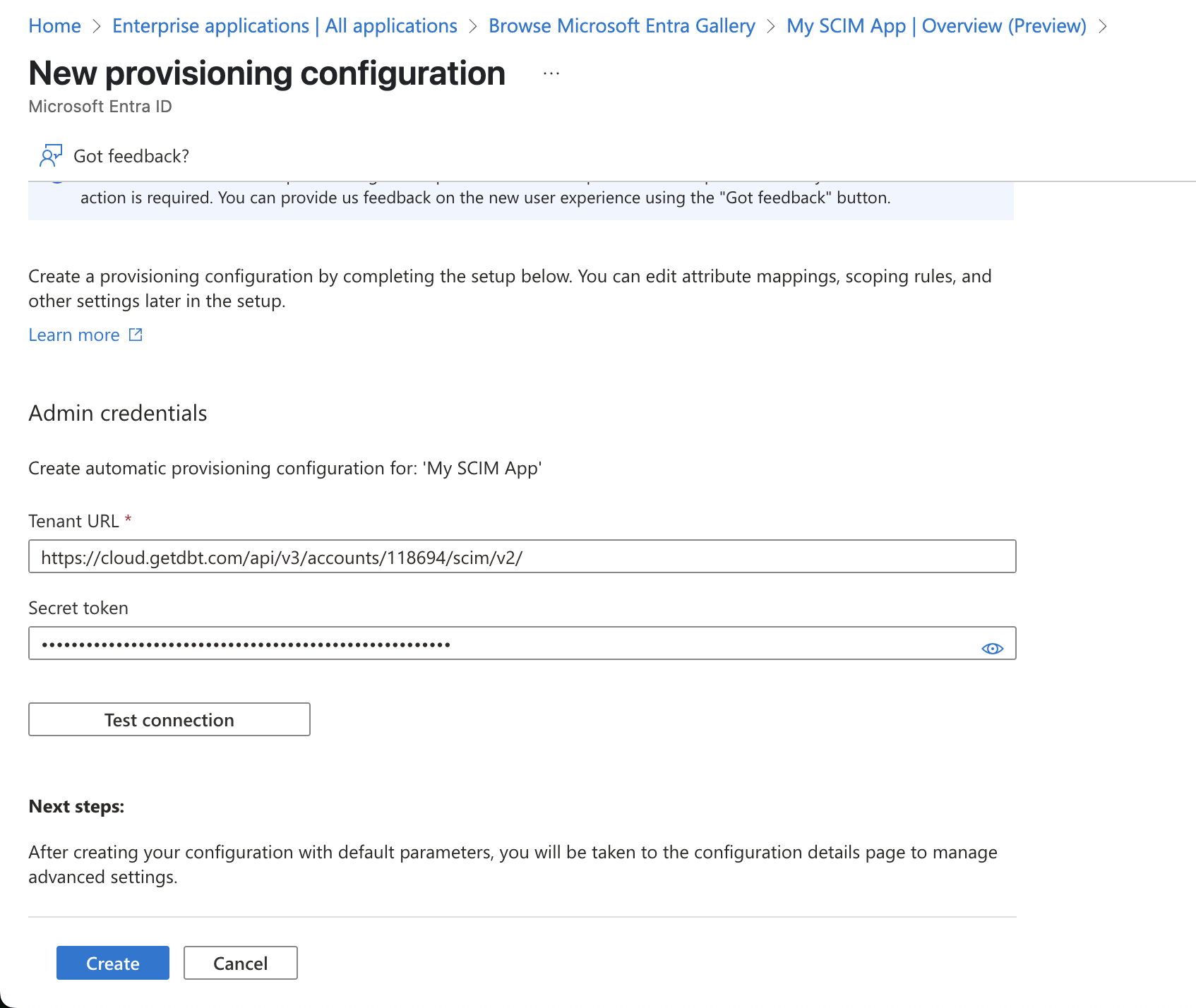 Настройте приложение и проверьте подключение.
Сопоставление атрибутов
Чтобы сопоставить атрибуты, которые будут синхронизироваться с dbt:
-
В меню на боковой панели страницы Overview корпоративного приложения нажмите Provisioning.
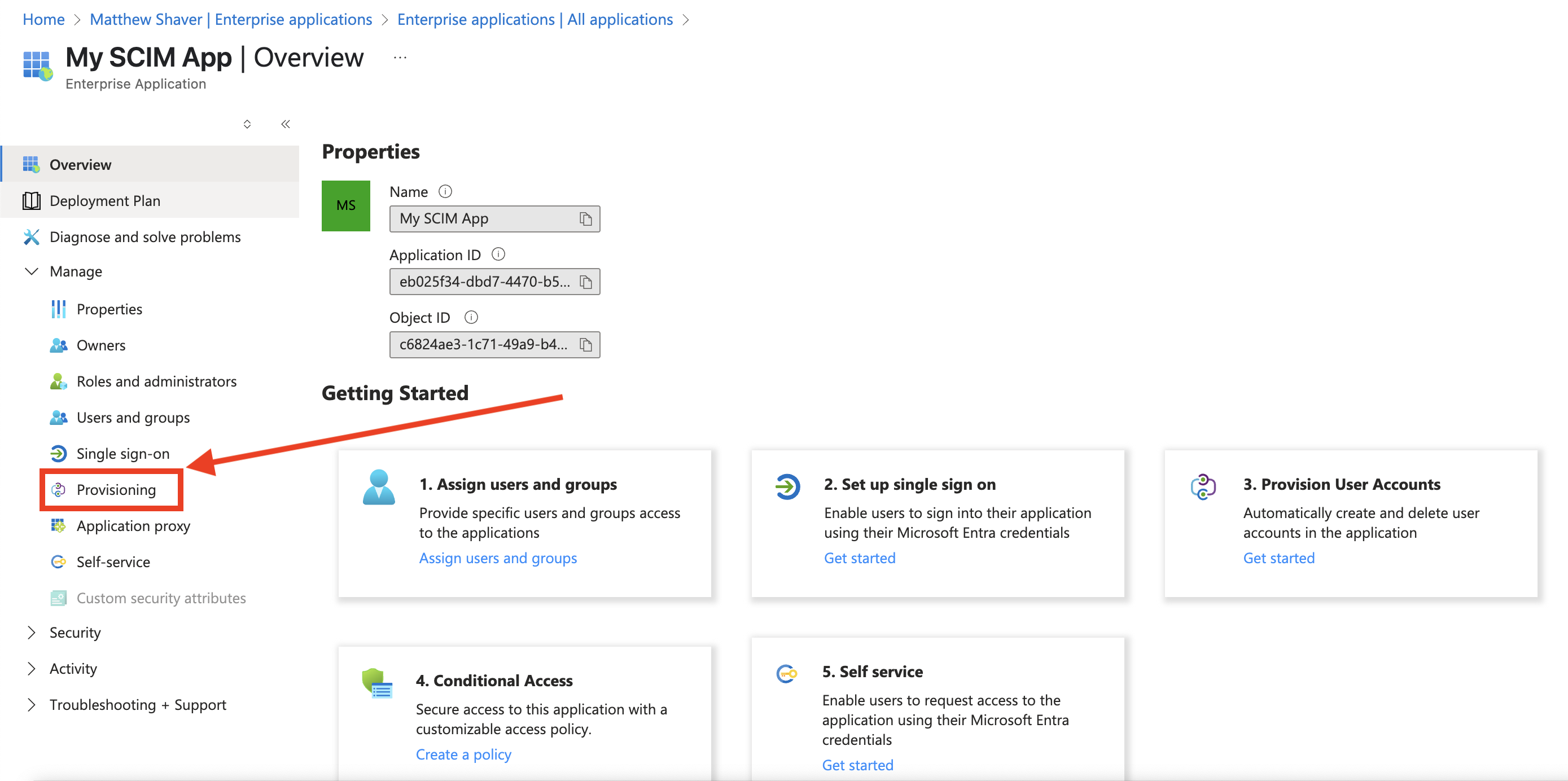 Пункт Provisioning на боковой панели.
-
В разделе Manage снова нажмите Provisioning.
-
Разверните раздел Mappings и нажмите Provision Microsoft Entra ID users.
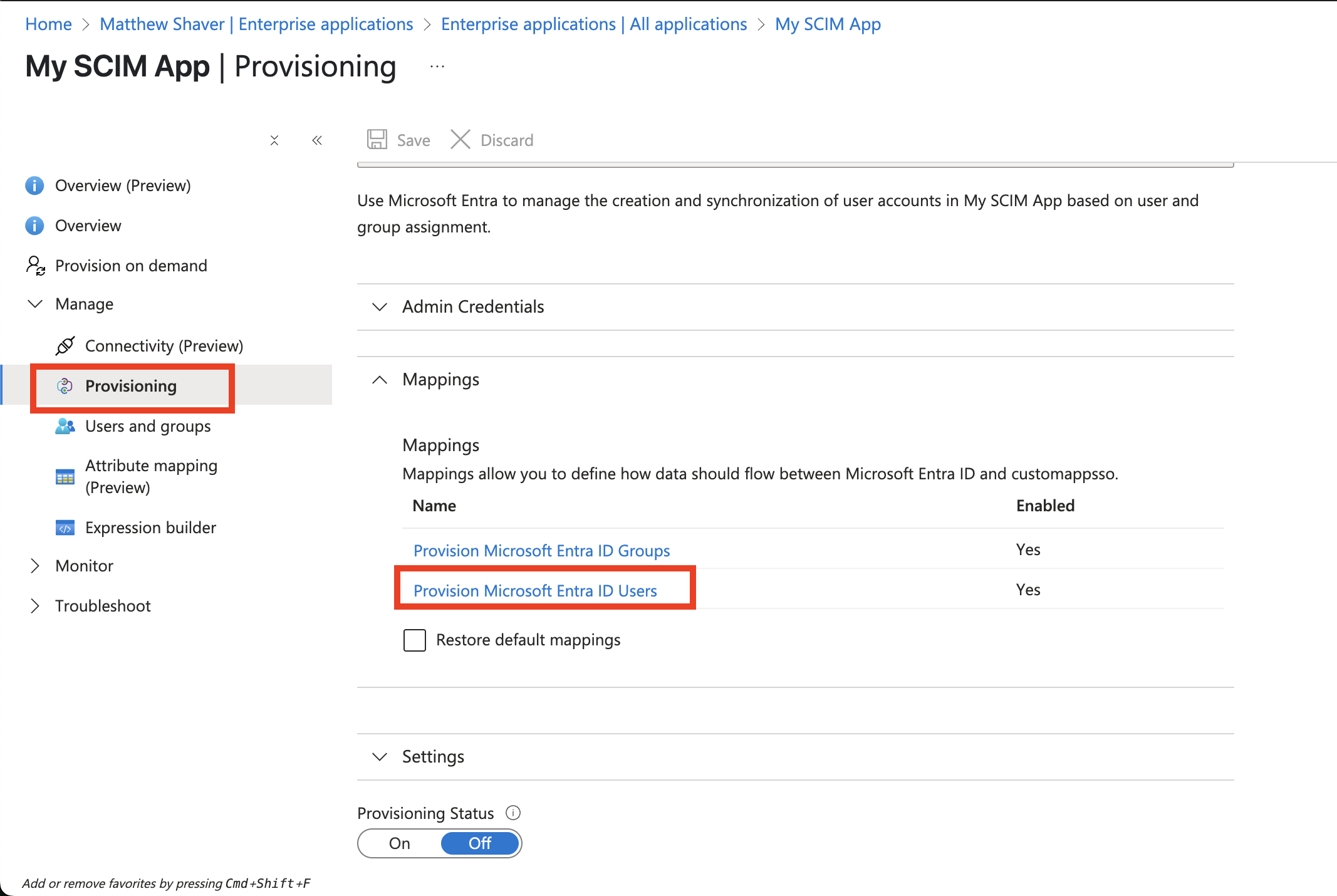 Подготовка пользователей Entra ID.
-
Установите флажок Show advanced options, а затем нажмите Edit attribute list for customappsso.
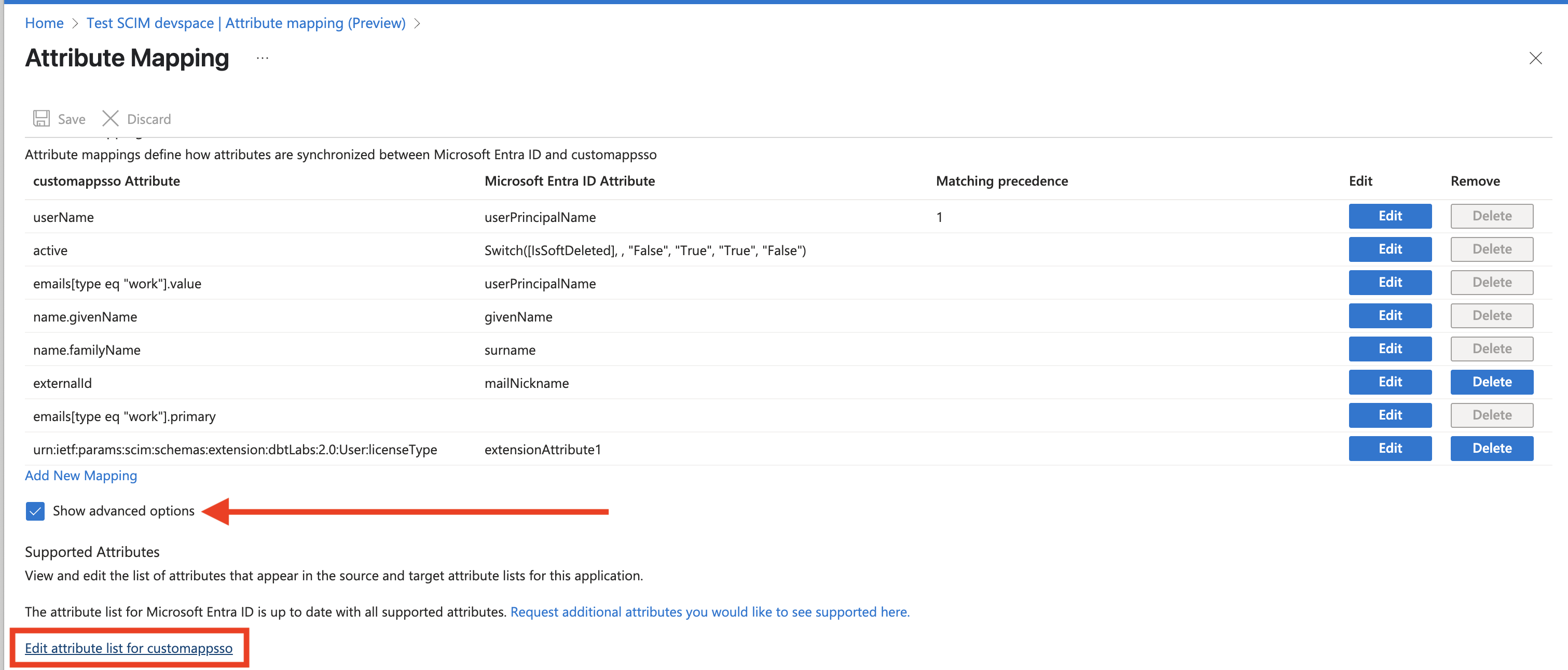 Нажмите, чтобы изменить атрибуты customappsso.
-
Прокрутите окно Edit Attribute List до конца и найдите пустую строку, в которой можно добавить новую запись со следующими полями:
- Name:
emails[type eq "work"].primary - Type:
Boolean - Required: True
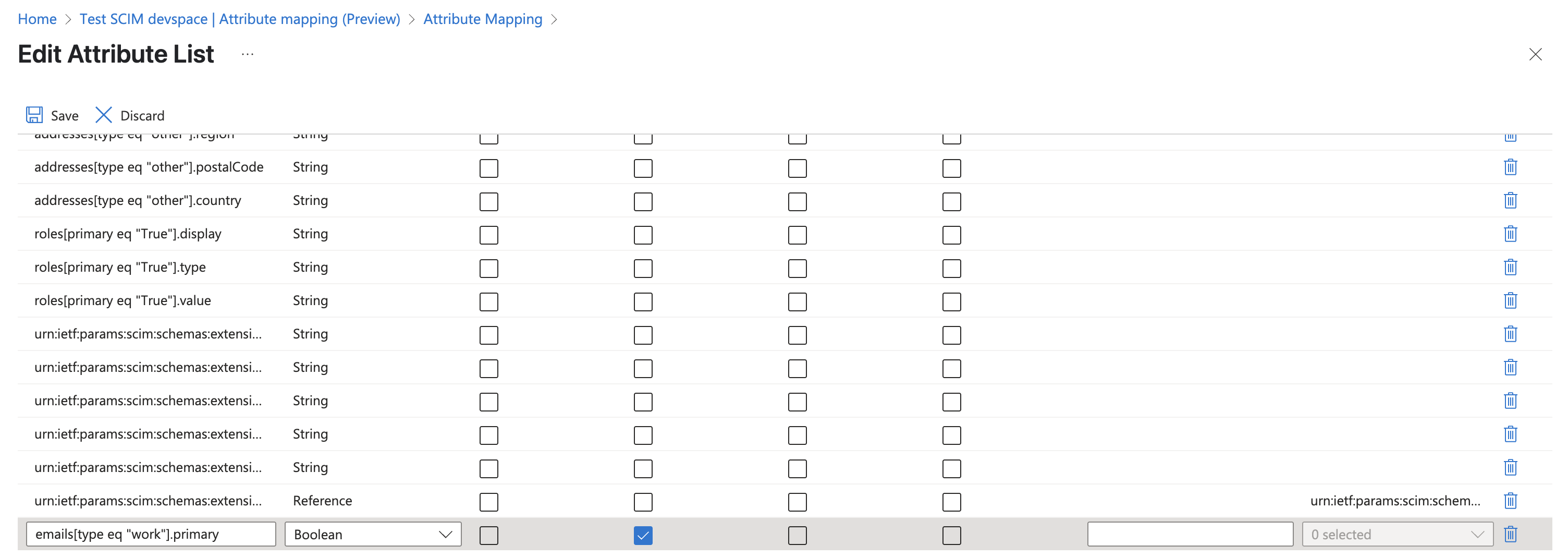 Добавьте новое поле в список записей.
- Name:
-
Отметьте все поля, перечисленные в шаге 10 ниже, как
Required.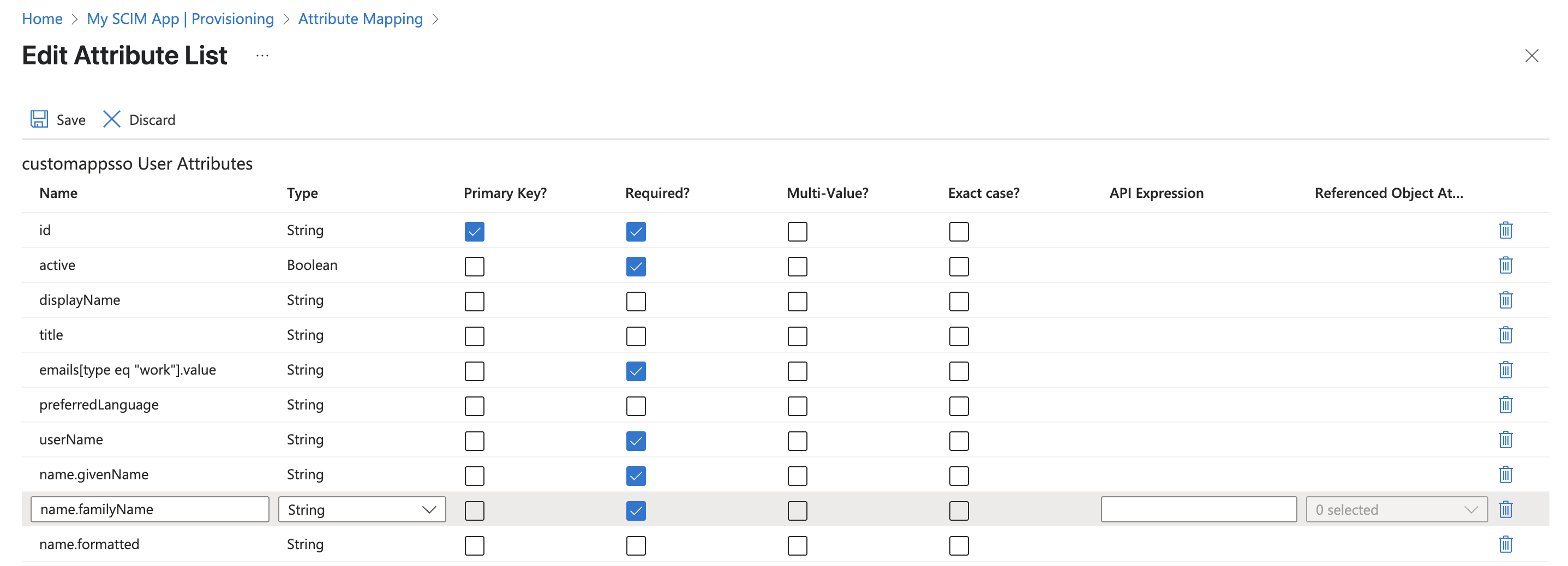 Отметьте поля как обязательные.
-
Нажмите Save.
-
Вернитесь в окно Attribute mapping, нажмите Add new mapping и заполните поля следующим образом:
- Mapping type:
none - Default value if null (optional):
True - Target attribute:
emails[type eq "work"].primary - Match objects using this attribute:
No - Matching precedence: Оставьте пустым
- Apply this mapping:
Always
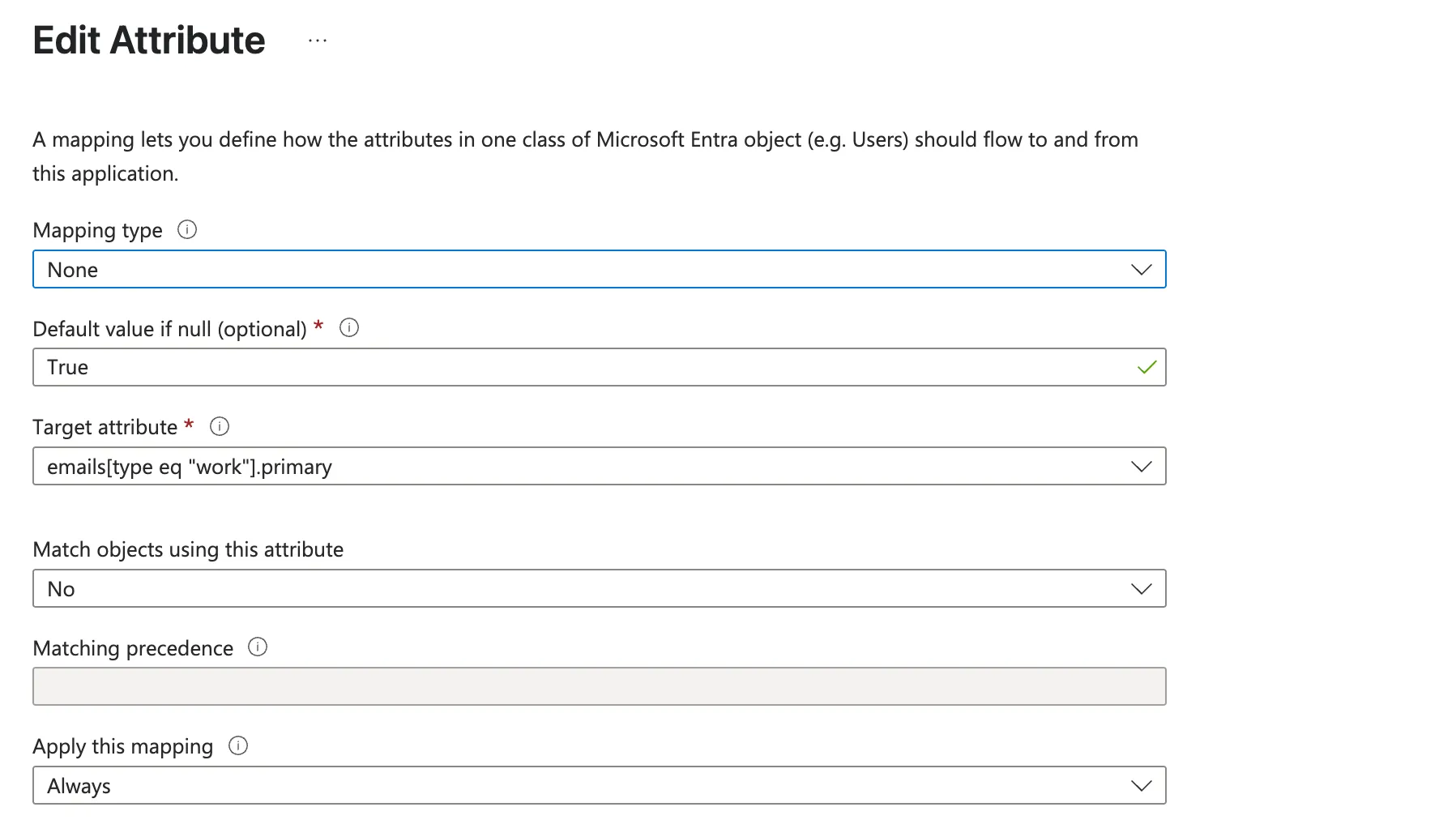 Заполните поля, как показано на изображении.
- Mapping type:
-
Нажмите Ok.
-
Убедитесь, что настроены следующие сопоставления, и удалите все остальные:
- UserName:
userPrincipalNameили значение, которое пользователи должны использовать для входа в dbt. - active:
Switch([IsSoftDeleted], , "False", "True", "True", "False") - emails[type eq "work"].value: чаще всего используется
userPrincipalName, но это значение должно совпадать со значением, заданным для UserName. - name.givenName:
givenName - name.familyName:
surname - externalid:
mailNickname - emails[type eq "work"].primary
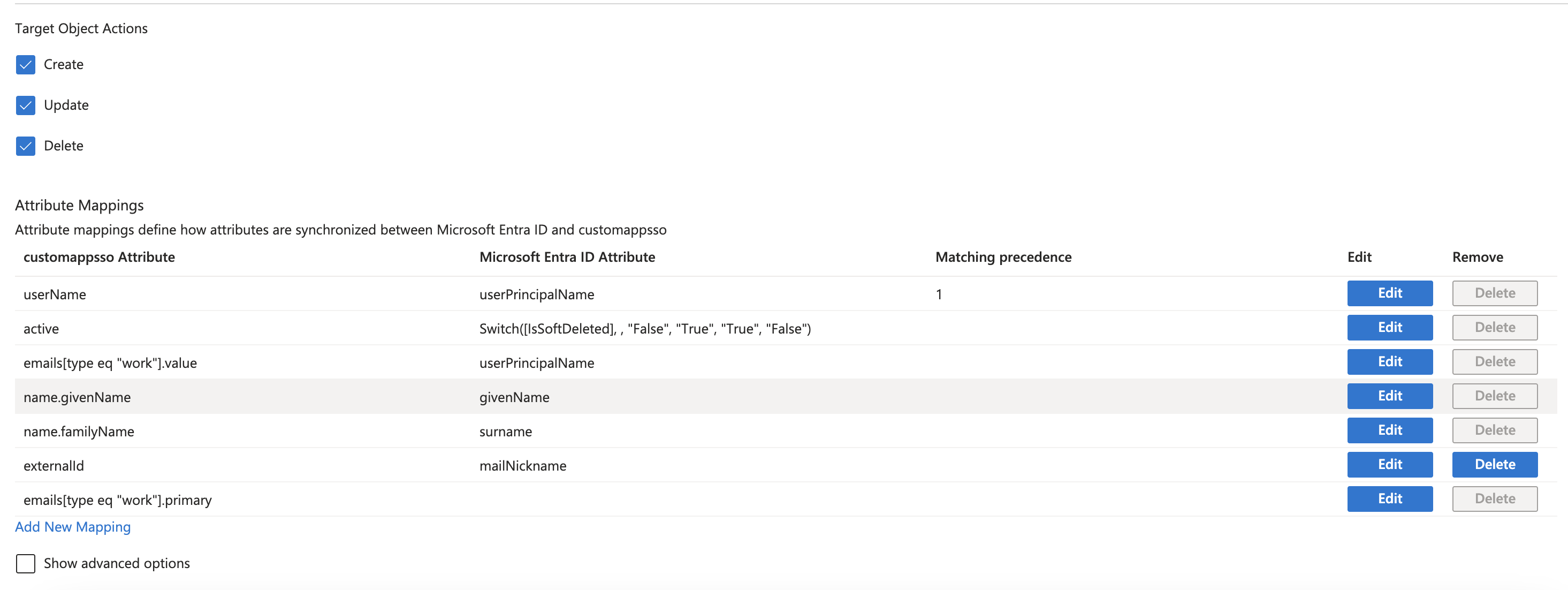 Измените атрибуты так, чтобы они соответствовали показанному списку.Имя пользователя для SSO и SCIM
Если вы используете и SSO, и SCIM с Entra ID, сопоставьте UserName в SCIM с userPrincipalName (или с тем же атрибутом Entra, который пользователи используют для входа в dbt platform). Для emails[type eq "work"].value укажите тот же источник.
Для SCIM необходимо, чтобы значения совпадали: это обеспечивает согласованность подготовки пользователей с SSO. Если UserName и emails[type eq "work"].value не совпадают, пользователи могут синхронизироваться или сопоставляться некорректно.
- UserName:
-
Нажмите Save.
Теперь можно назначать пользователей вашему приложению SCIM в Entra ID!
Назначение пользователей приложению SCIM
Ниже описано, как назначить пользователей и группы приложению SCIM. Дополнительные сведения см. в официальной инструкции Microsoft по назначению пользователей или групп корпоративному приложению в Entra ID. Хотя статья написана для Databricks, шаги полностью совпадают.
- Перейдите в Enterprise applications и выберите приложение SCIM.
- Перейдите в Manage > Provisioning.
- Чтобы синхронизировать пользователей и группы Microsoft Entra ID с dbt, нажмите Start provisioning.
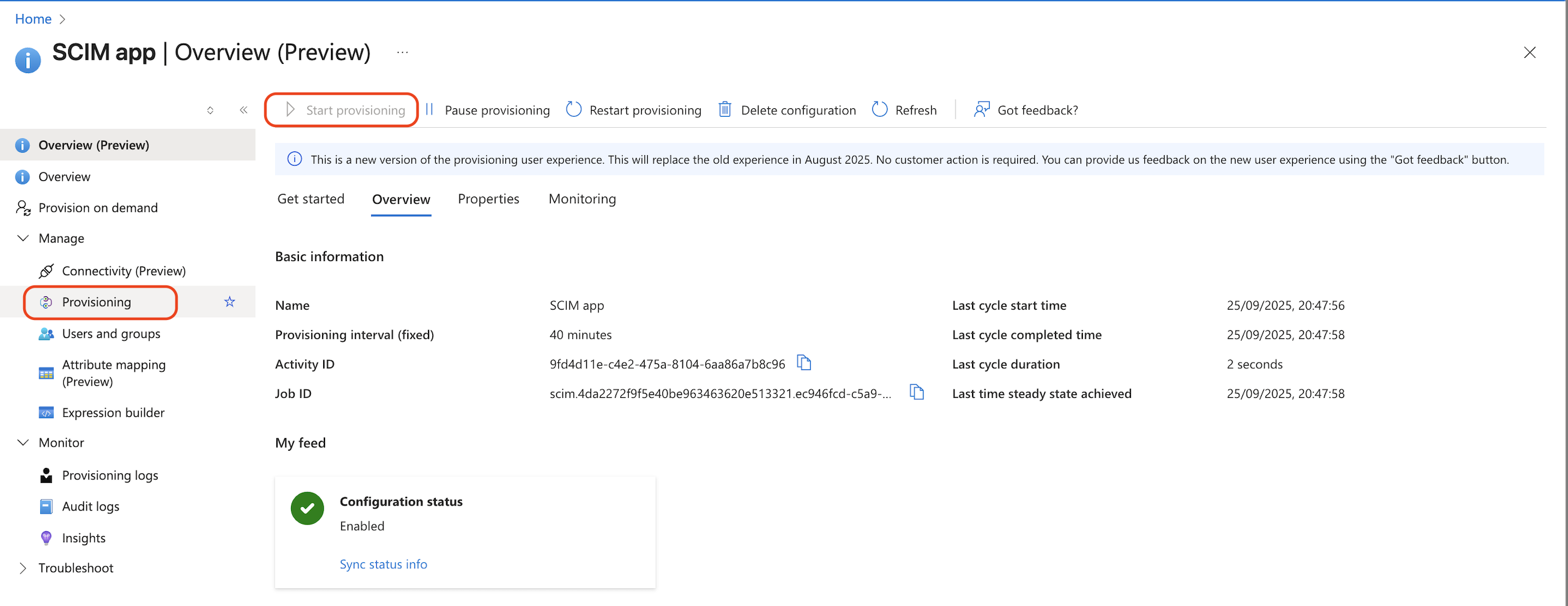 Запустите подготовку для синхронизации пользователей и групп.
- Вернитесь на страницу обзора приложения SCIM и перейдите в Manage > Users and groups.
- Нажмите Add user/group и выберите пользователей и группы.
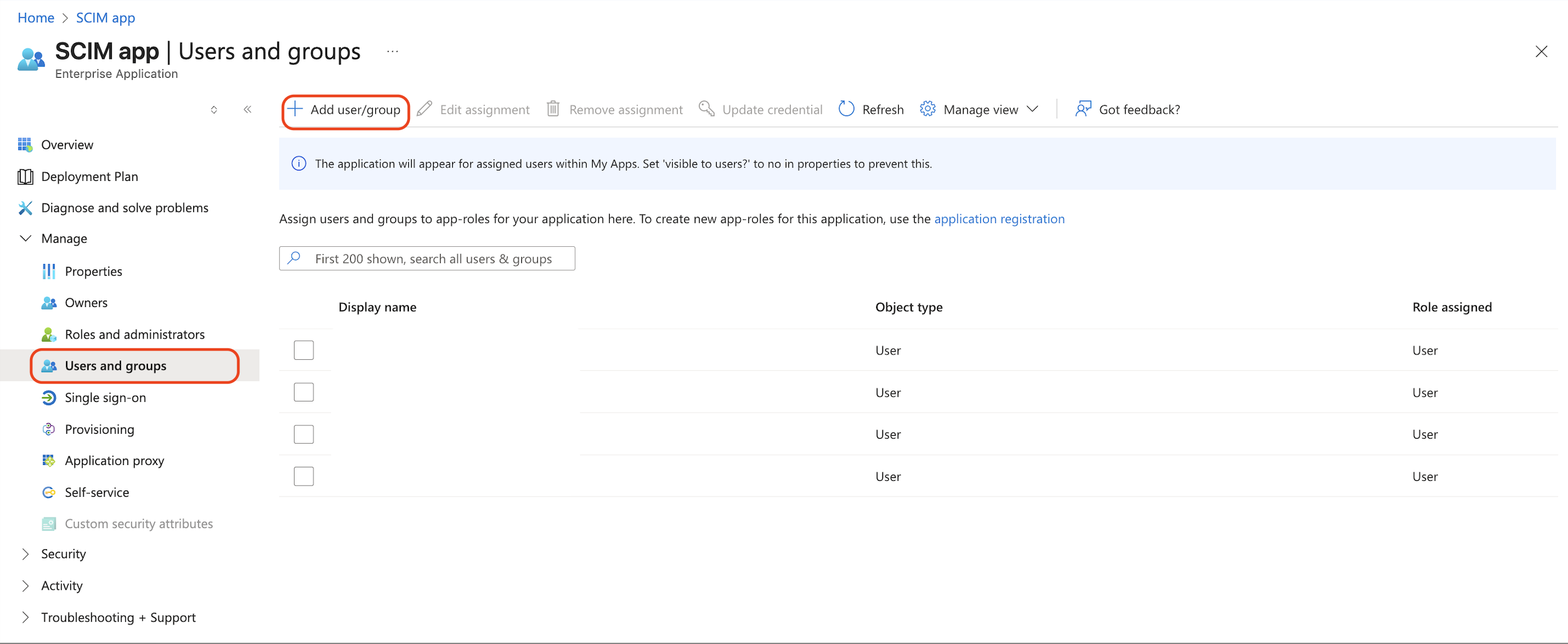 Добавление пользователя или группы.
- Нажмите кнопку Assign.
- Подождите несколько минут. В dbt platform убедитесь, что пользователи и группы появились в вашем аккаунте dbt.
- Пользователи и группы, которых вы добавляете и назначаете, будут автоматически созданы в вашем аккаунте dbt во время следующей запланированной синхронизации Microsoft Entra ID.
- При включении подготовки сразу запускается первоначальная синхронизация Microsoft Entra ID. Последующие синхронизации запускаются каждые 20–40 минут в зависимости от количества пользователей и групп в приложении. Дополнительные сведения см. в документации Microsoft Entra ID Советы по подготовке.
- Вы также можете запустить подготовку вручную вне расписания, нажав Restart provisioning.
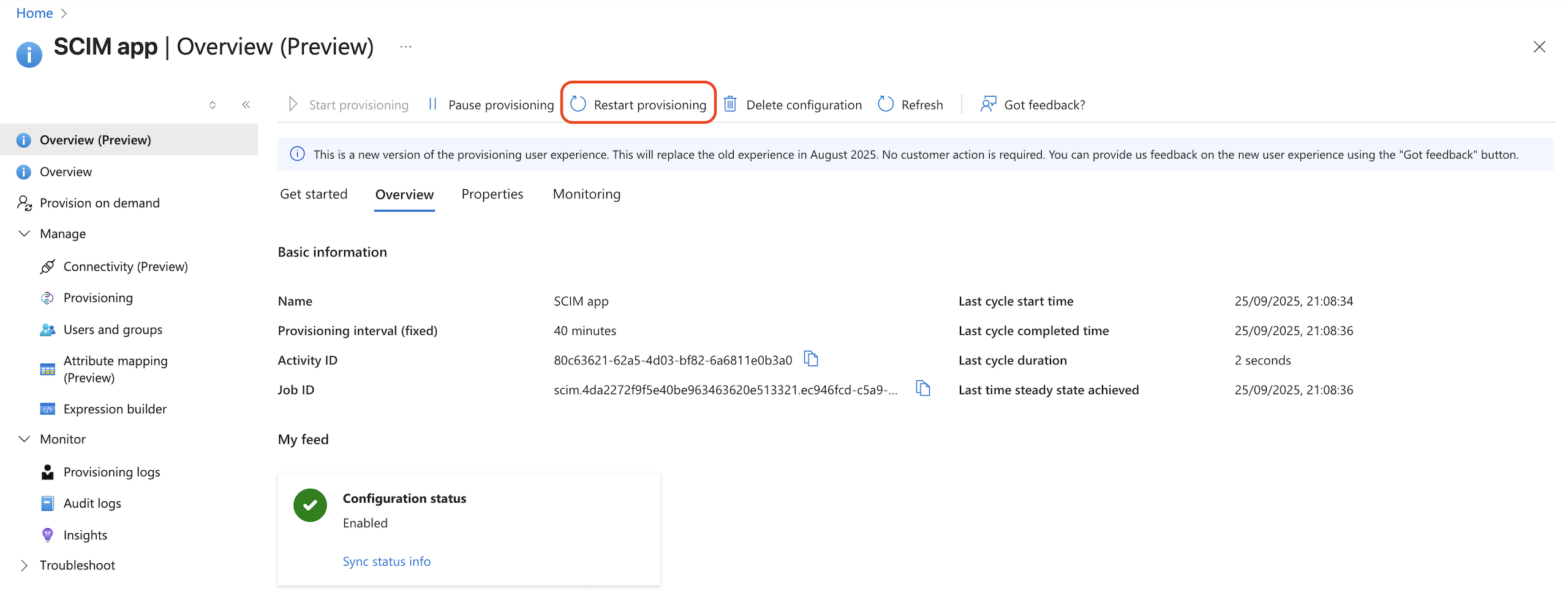 Запуск подготовки вручную.
Назначение наборов разрешений группам SCIM
SCIM синхронизирует группы и состав их участников с dbt platform, но не назначает наборы разрешений. Без набора разрешений участники группы не получат доступа к функциям за пределами своего профиля пользователя.
- После синхронизации перейдите в Account settings → Groups & Licenses, где автоматически появится группа SCIM.
- Откройте группу, синхронизированную через SCIM. Не создавайте ещё одну группу для той же группы IdP, поскольку это приведёт к появлению дубликата.
- В разделе Access & permissions нажмите Add permission.
- Выберите набор разрешений, проекты, к которым он должен применяться, и, если применимо, доступ на уровне окружения.
- Нажмите Save.
Повторите эти действия для каждой группы, синхронизированной через SCIM, которой требуется доступ.
Часто задаваемые вопросы и устранение неполадок
Ответы на распространённые вопросы о подготовке через SCIM с Entra ID, включая процессы подключения пользователей, сопоставление атрибутов, проблемы со списками разрешённых IP-адресов и устранение неполадок, см. в разделе Часто задаваемые вопросы о SCIM и устранение неполадок.
