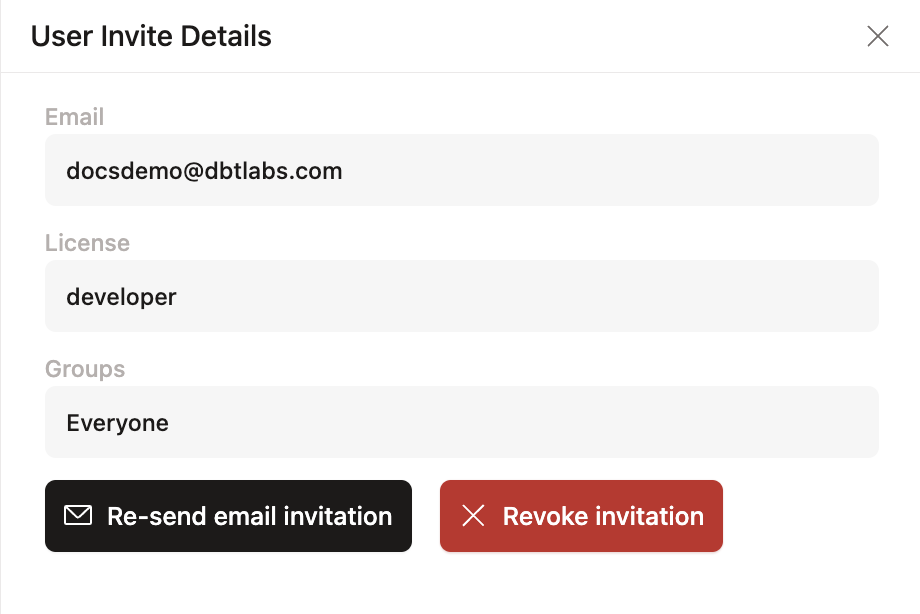
Приглашение пользователей в dbt
dbt позволяет легко приглашать новых пользователей в вашу среду без дополнительной настройки. Эта функция доступна всем клиентам dbt на тарифных планах Starter, Enterprise и Enterprise+.
Предварительные требования
У вас должны быть соответствующие разрешения для приглашения новых пользователей:
- Аккаунты Starter — необходимо иметь права
memberилиowner. - Аккаунты уровня Enterprise — необходимо иметь права
admin,account admin,project creatorилиsecurity admin. - Администратор, приглашающий пользователей, должен иметь лицензию
developerилиIT.
Приглашение новых пользователей
- В своей учетной записи dbt выберите название учетной записи в левом нижнем углу. Затем выберите Account settings.
- В разделе Settings выберите Users.
- Нажмите Invite users.
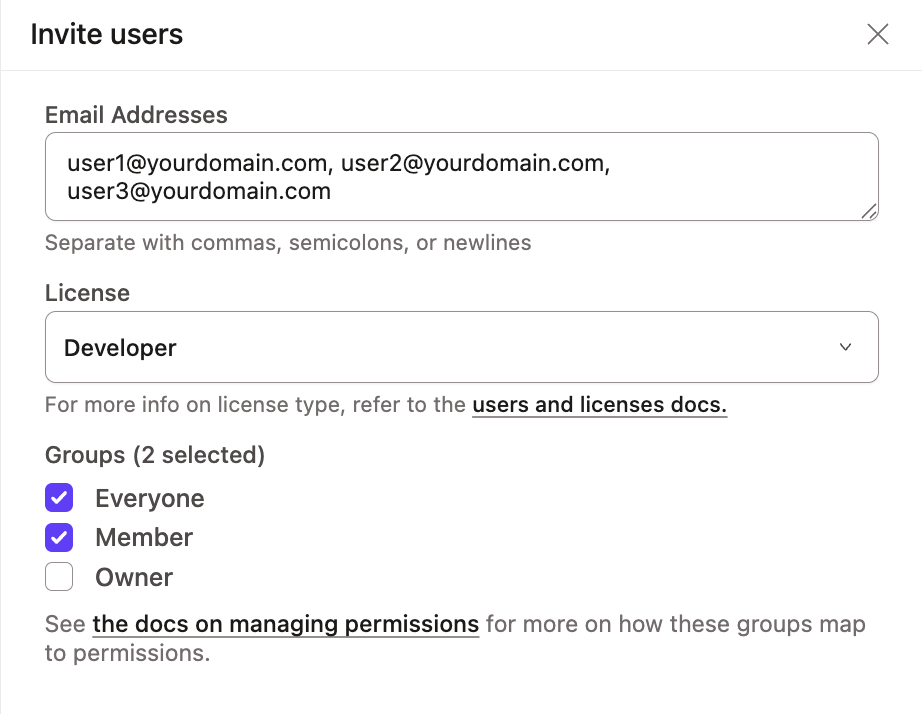 Панель приглашения пользователей
- В поле Email Addresses введите email-адреса пользователей, которых вы хотите пригласить, разделяя их запятыми, точками с запятой или переносами строки.
- Выберите тип лицензии для группы пользователей в выпадающем списке License.
- Выберите группу (или группы), к которым должны относиться приглашённые пользователи.
- Нажмите Send invitations.
- Если количество приглашённых пользователей превышает число доступных лицензий в вашем аккаунте, при нажатии Send Invitations вы получите предупреждение, и приглашения отправлены не будут.
Пользовательский опыт
Пользовательский опыт
Подтверждение адреса электронной почты обязательно для всех новых пользователей dbt, в том числе при использовании единого входа (SSO). Автоматическое создание учетных записей без подтверждения адреса электронной почты не допускается. Это требование безопасности, которое нельзя обойти.
dbt формирует и отправляет письма с адреса support@getdbt.com на указанные адреса. Убедитесь, что в ваших настройках разрешено получение писем с адреса support@getdbt.com, чтобы они не попадали в спам и не блокировались. Этот адрес используется для отправки писем из всех экземпляров по всему миру.
Письмо содержит ссылку для создания аккаунта. Когда пользователь переходит по этой ссылке, он попадает на один из двух экранов в зависимости от того, настроен ли SSO.
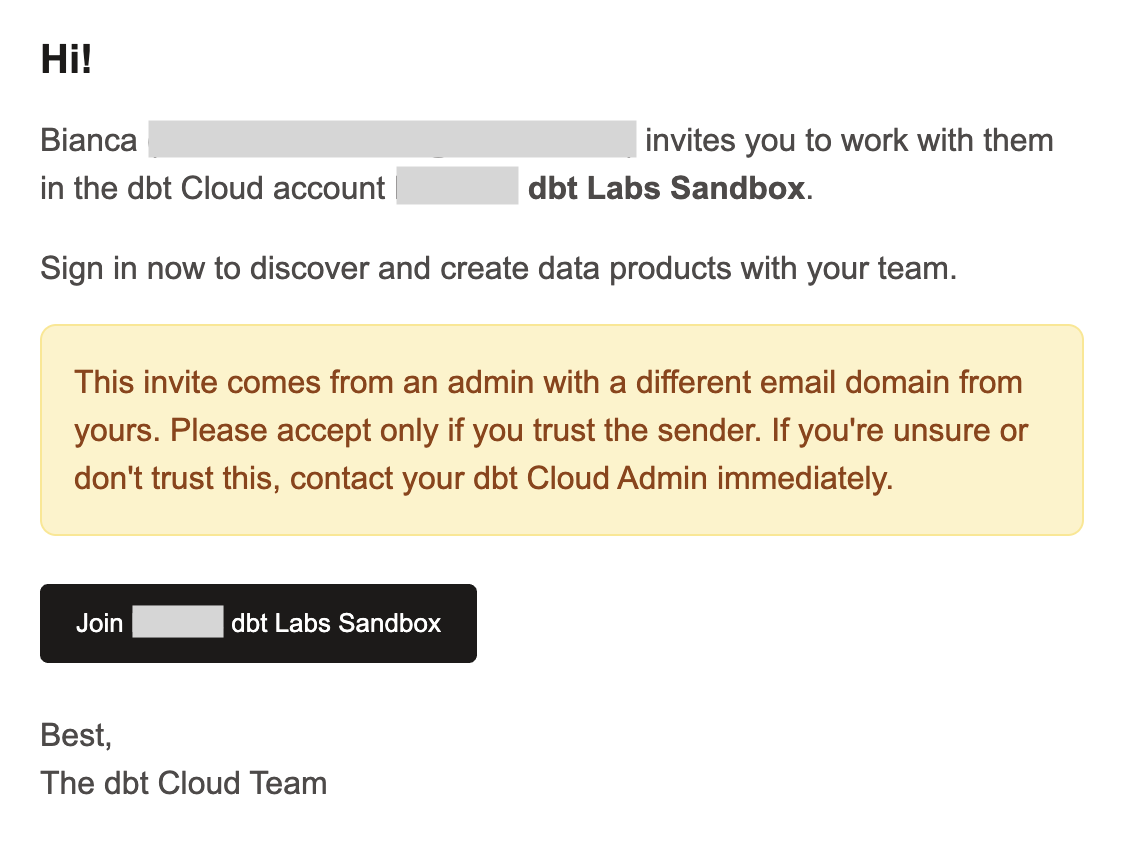 Пример приглашения по электронной почте
- Local user
- SSO user
При настройках по умолчанию отправляется письмо, пользователь переходит по ссылке и ему предлагается создать аккаунт:
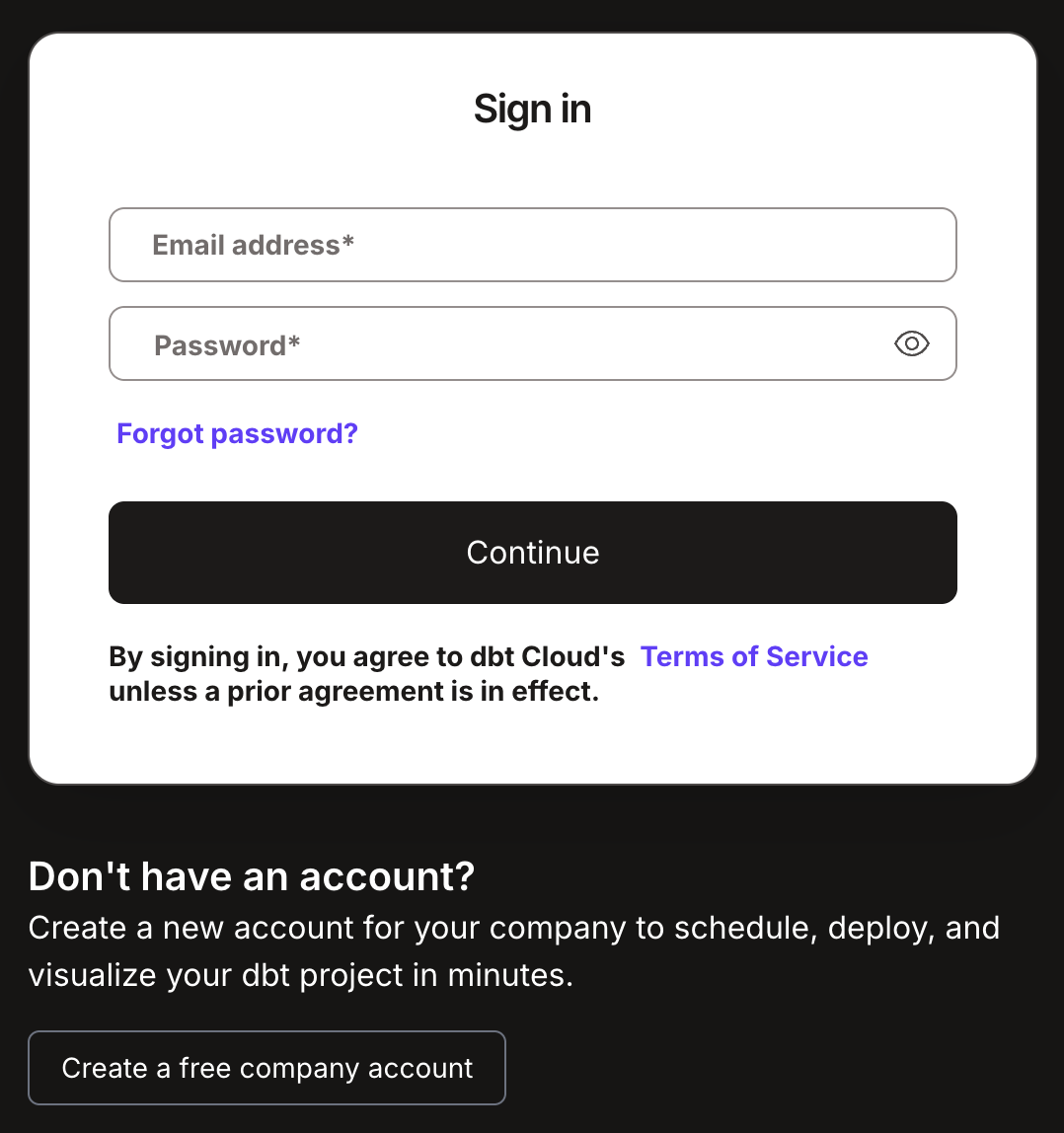 Приглашение пользователя по умолчанию
Если для окружения настроен SSO, пользователь должен:
- Нажать на ссылку в письме с подтверждением.
- Выбрать опцию присоединения к аккаунту.
- На экране подтверждения появится ссылка для аутентификации через корпоративного провайдера идентификации. Нажмите Authenticate with your enterprise login.
Принятие приглашения не завершает процесс полностью. Пользователь должен войти через SSO, чтобы воспользоваться приглашением и получить доступ к аккаунту.
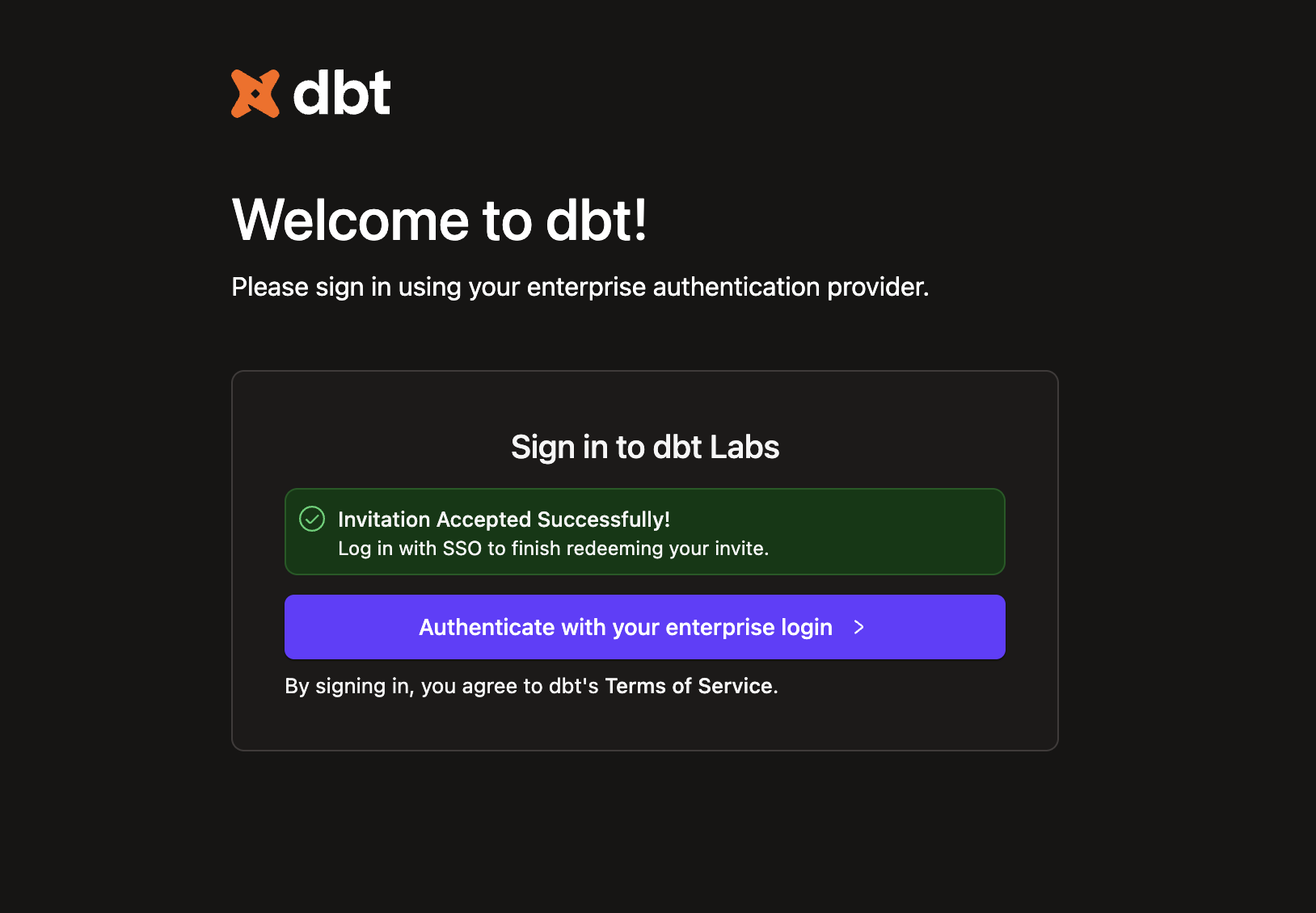 Приглашение пользователя при настроенном SSO
После завершения этого процесса email и информация о пользователе появятся на экране Users в .
После завершения этого процесса пользователем его адрес электронной почты и сведения о нём появятся на экране Пользователи в dbt.