Настройка разрешений на уровне окружения
Чтобы настроить разрешения на уровне окружения, у вас должны быть права на изменение настроек Groups & Licenses в вашей учетной записи dbt. Подробнее о ролях и разрешениях см. в разделе Разрешения и лицензии пользователей.
Разрешения на уровне окружения отличаются от управления доступом на основе ролей (RBAC) на уровне учетной записи и настраиваются отдельно.
Инструкции по настройке
В вашей учетной записи dbt:
-
Нажмите на название вашего аккаунта над иконкой профиля на левой боковой панели. Затем выберите Account settings.
-
Перейдите в раздел Groups & Licenses. Мы рекомендуем удалить группы по умолчанию
Owner,MemberиEveryoneи вместо этого назначать пользователей в ваши организационные группы, чтобы не предоставлять им избыточные повышенные привилегии.Однако перед удалением этих групп убедитесь, что все существующие пользователи — включая вас — переназначены в соответствующие организационные группы. Вы не сможете удалить группу
Owner, пока как минимум один пользователь не будет добавлен в другую группу с набором разрешений администратора аккаунта либо пока не будет пользователя с IT‑лицензией. Этот защитный механизм гарантирует, что в аккаунте всегда есть администратор, способный управлять изменениями групп.
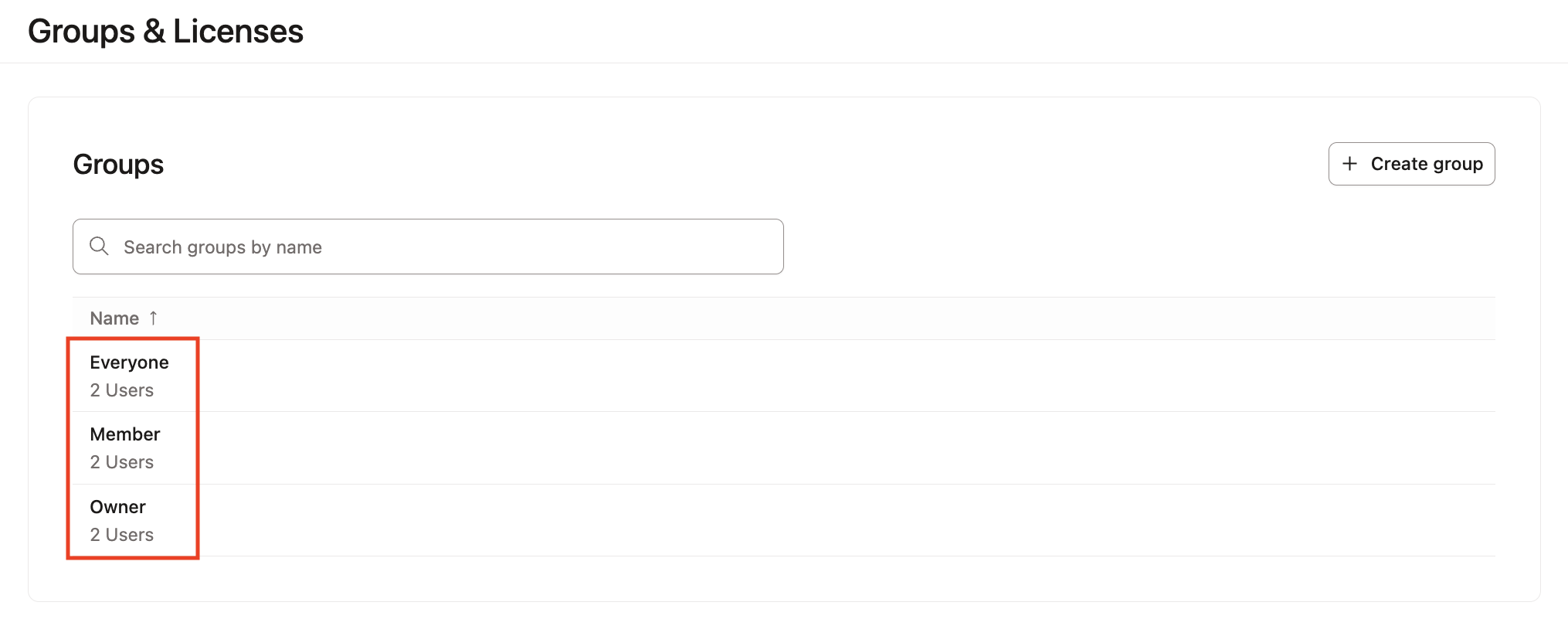 Страница «Группы и лицензии» в dbt с выделенными группами по умолчанию.
- Создайте новую группу или откройте существующую. Если это новая группа, задайте ей имя, затем прокрутите страницу до раздела Access & permissions. Нажмите Add permission.
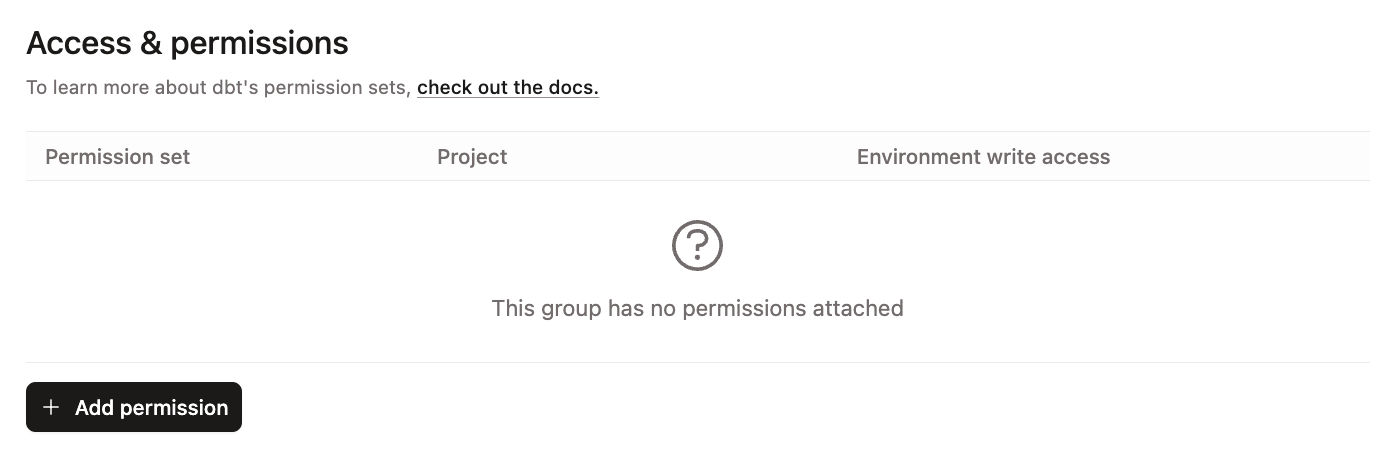 Раздел «Доступ и разрешения» с выделенной кнопкой «Добавить».
-
Выберите Permission set для группы. Настроить разрешения на уровне окружения можно только для следующих наборов разрешений:
- Database admin
- Git admin
- Team admin
- Analyst
- Developer
- Job creator
Другие наборы разрешений ограничены, потому что у них есть доступ ко всему (например, Account admin), либо ограничения не позволяют им иметь доступ на запись к средам (например, Account viewer).
Если вы выберете набор разрешений, который не поддерживается, параметр разрешений для среды не будет отображаться.
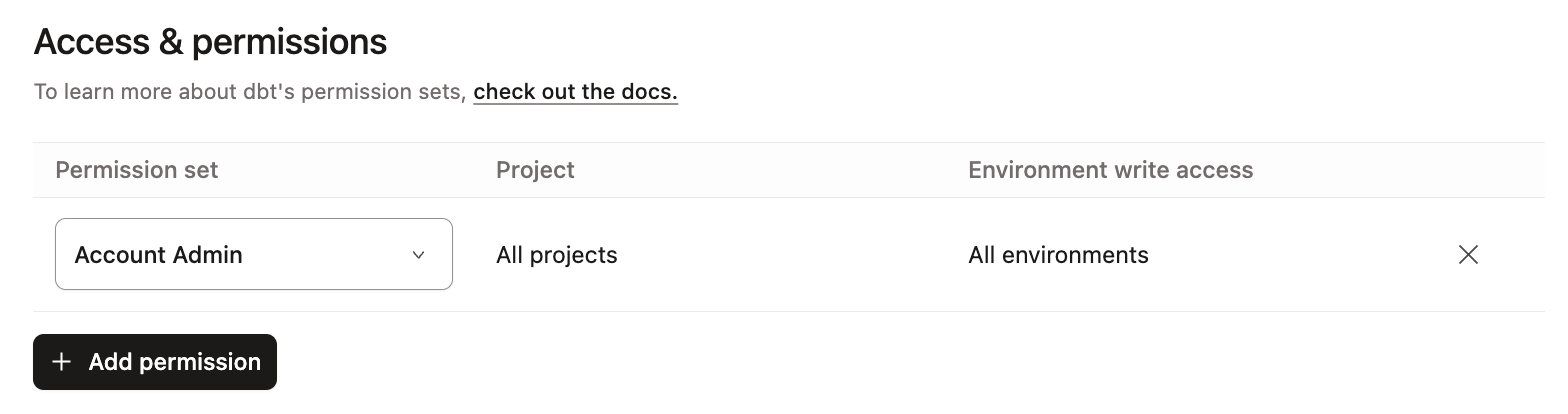 Вид панели разрешений, если настройка разрешений для окружения недоступна.
- Выберите Environment для доступа группы. По умолчанию используется All environments, но вы можете выбрать несколько. Если ни один вариант не выбран, группа будет иметь доступ только для чтения.
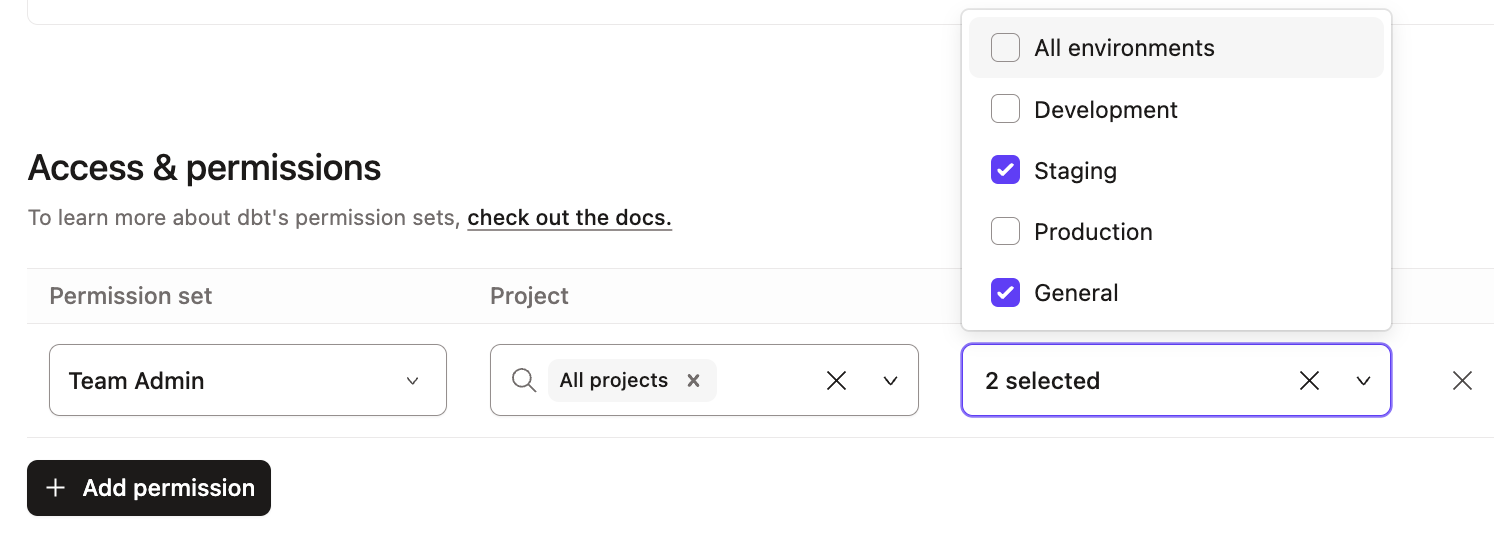 Список доступных окружений с установленными флажками Staging и General.
-
Если вам нужен тот же набор разрешений, но для других проектов или с другим доступом на запись в окружения, снова нажмите Add permission и настройте ещё одну строку. В каждой строке можно использовать один и тот же набор разрешений, выбирая разные проекты и окружения.
-
Сохраните настройки группы. Теперь всё настроено, и можно добавлять пользователей в группу!
Пользовательский опыт
Пользователи с разрешениями на доступ к среде увидят все возможности, предоставленные их роли. Разрешения на уровне среды предусматривают доступ write или read-only. В настоящее время эта функция не позволяет определять, какие возможности доступны в среде. Подробнее о том, какие действия разрешены и запрещены при использовании разрешений на уровне среды, см. в разделе О разрешениях на уровне среды.
Например, вот обзор раздела Jobs на странице окружения, если пользователю предоставлен доступ:
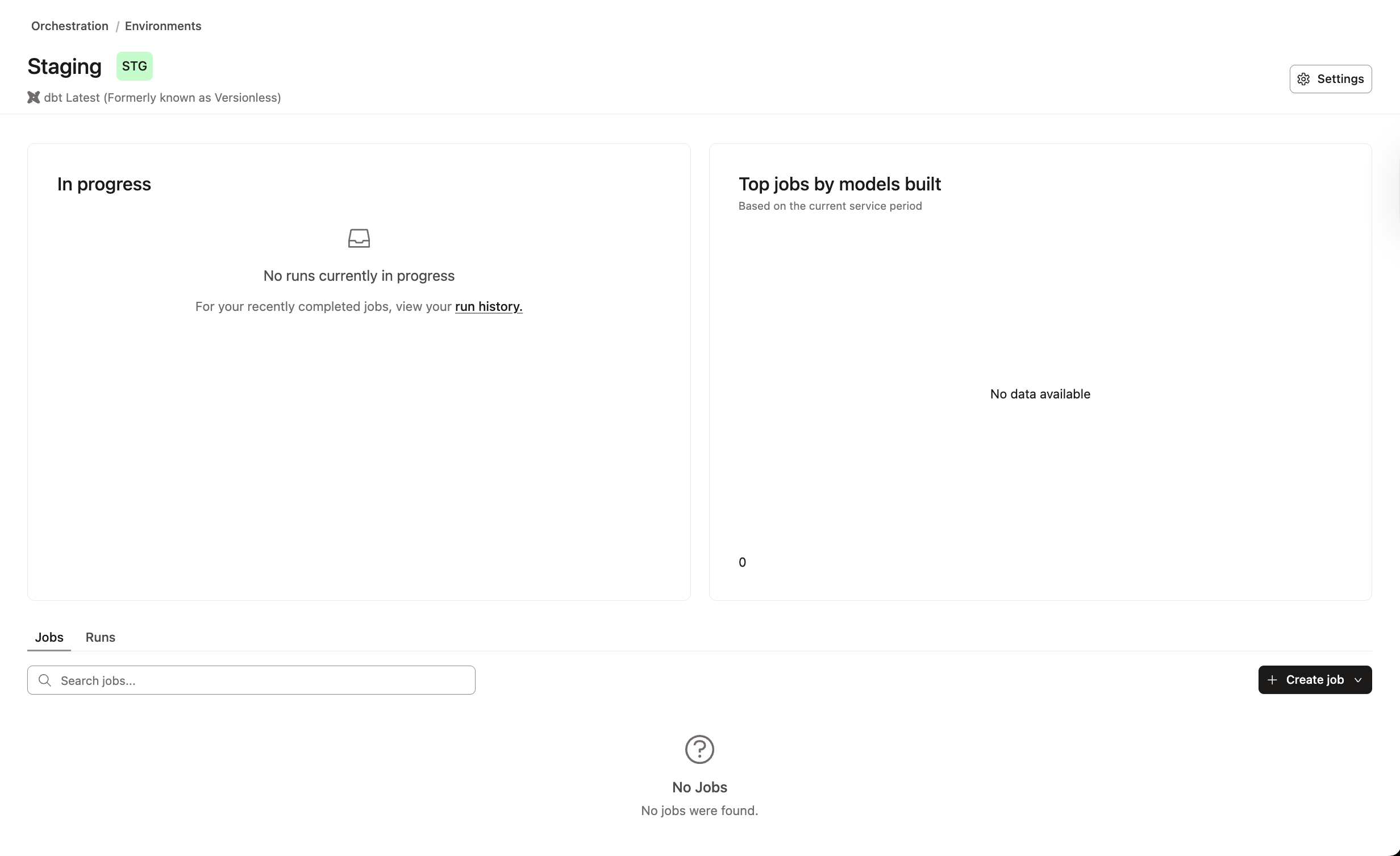 Страница заданий с доступом на запись и видимой кнопкой «Create job».
Та же страница, если пользователю не предоставлены разрешения на уровне окружения:
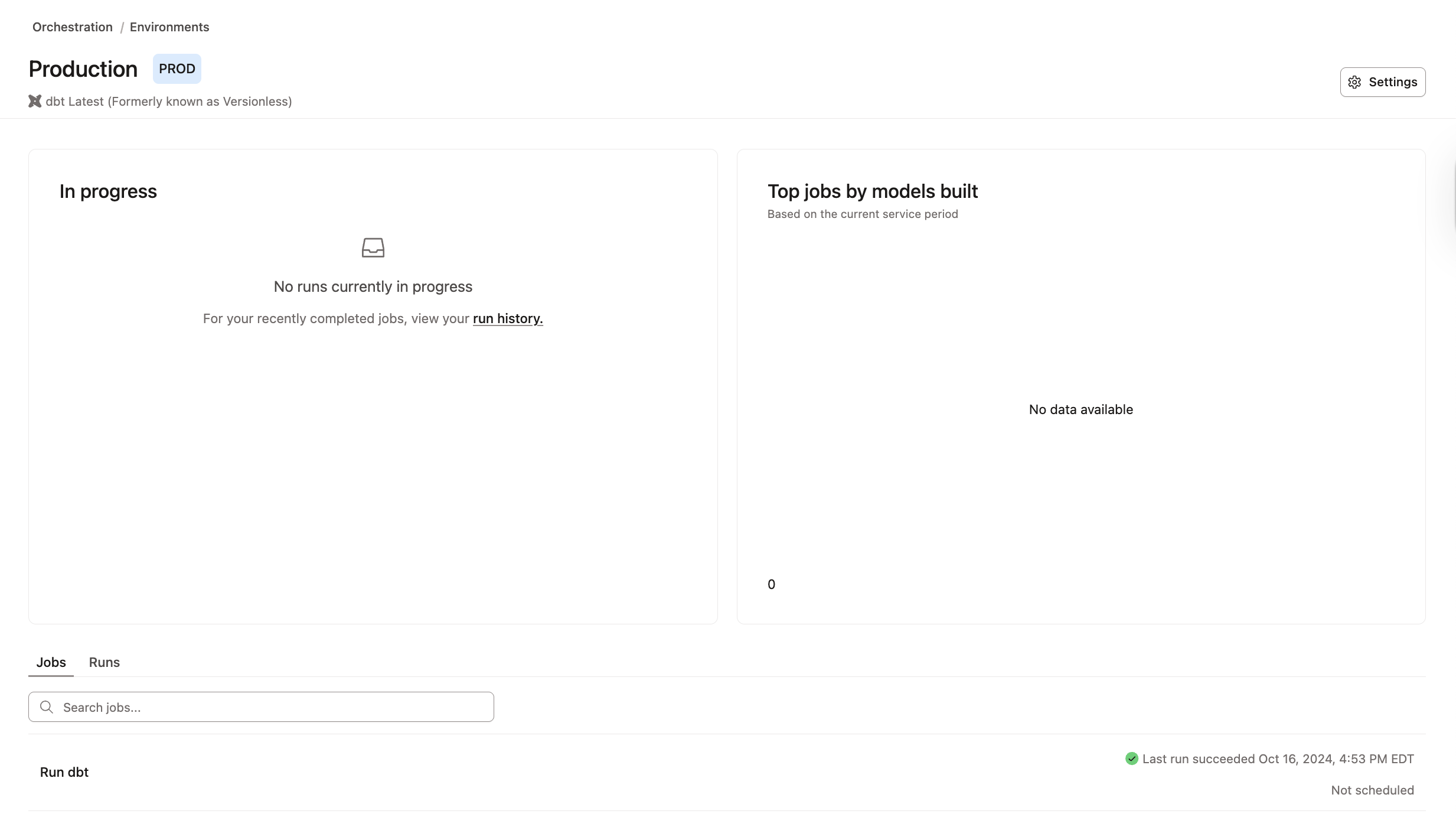 Страница заданий с доступом только для чтения, на которой кнопка «Create job» не отображается.
 Страница jobs с доступом только для чтения и невидимой кнопкой 'Create job'.
