При настройке репозитория в dbt GitLab автоматически:
Регистрирует webhook, который запускает задания пайплайна в dbt.
Создаёт project access token в вашем репозитории GitLab, который отправляет статус выполнения задания обратно в GitLab с использованием API dbt для CI‑заданий. dbt автоматически обновляет этот токен за вас.
Прежде чем работать с репозиториями GitLab в dbt, необходимо подключить учетную запись GitLab к своему профилю пользователя. Это позволяет dbt аутентифицировать ваши действия при взаимодействии с репозиториями Git. Перед подключением учетной записи обязательно ознакомьтесь с требованиями и ограничениями тарифных планов Starter и Developer.
Чтобы подключить аккаунт GitLab:
В dbt нажмите на название своей учетной записи в меню слева и выберите Настройки учетной записи.
В разделе Your profile выберите Personal profile.
Перейдите в раздел Связанные учетные записи.
Нажмите Link справа от вашего аккаунта GitLab.
В GitLab войдите в систему при появлении соответствующего запроса. Когда появится запрос авторизации, выберите вариант авторизации dbt.
После подтверждения запроса авторизации вы будете перенаправлены обратно в dbt и увидите, что ваша учетная запись связана с вашим профилем.
Тарифные планы Starter и Developer в dbt используют единый токен развертывания GitLab, созданный первым пользователем, подключившим репозиторий, что означает:
Все репозитории, к которым пользователи обращаются из dbt platform, должны принадлежать группе GitLab.
Все Git-операции (например, коммиты и push’и) из Studio IDE отображаются как выполненные от имени одного и того же deploy token.
Правила push в GitLab могут отклонять push’и, выполненные через dbt, особенно когда несколько пользователей делают коммиты с использованием одного deploy token.
Для поддержки более сложных Git‑процессов и корректной работы с коммитами от нескольких пользователей рекомендуется перейти на тариф Enterprise, который предоставляет более гибкие стратегии аутентификации Git.
Клиенты dbt с тарифными планами Enterprise и Enterprise+ получают дополнительную возможность использовать собственное OAuth-приложение GitLab в dbt. Эти тарифные планы обеспечивают дополнительную безопасность, поскольку dbt будет:
Принудительно применять авторизацию пользователей через OAuth.
Применять права пользователей GitLab на доступ к репозиториям (доступ на чтение/запись) к операциям git в dbt или dbt platform CLI.
Чтобы подключить GitLab в dbt, администратор аккаунта GitLab должен:
Чтобы создать OAuth-приложение, принадлежащее группе, в GitLab:
В GitLab перейдите в настройки своей группы и выберите Приложения.
Навигация по приложениям GitLab
При создании группового приложения укажите следующие данные:
Поле
Значение
Название
dbt
URI перенаправления
https://YOUR_ACCESS_URL/complete/gitlab
Конфиденциальное
✅
Области доступа (Scopes)
✅ api
В поле URI перенаправления замените YOUR_ACCESS_URL на соответствующий URL доступа для вашего региона и тарифного плана.
Нажмите Сохранить приложение. GitLab создаст Идентификатор приложения и Секрет. Эти значения остаются доступными даже после закрытия экрана приложения, поэтому вы можете вернуться и сохранить их позже.
Если вы используете тарифный план Business Critical с ограничениями по IP-адресам, убедитесь, что вы добавили соответствующие диапазоны CIDR GitLab в правила ограничения по IP-адресам, иначе подключение к GitLab не удастся.
После создания приложения GitLab добавьте его в dbt:
В dbt перейдите в Настройки учетной записи > Интеграции, затем разверните раздел GitLab.
Введите следующие значения:
Поле
Значение
Экземпляр GitLab
https://gitlab.com
ID приложения
скопируйте значение из приложения GitLab
Секрет
скопируйте значение из приложения GitLab
Если вы используете самостоятельно размещенный экземпляр GitLab, укажите в поле Экземпляр GitLab имя хоста GitLab вашей организации (например, https://gitlab.yourgreatcompany.com).
Нажмите Сохранить.
Затем вы будете перенаправлены в GitLab и получите запрос на вход в систему.
Когда появится запрос авторизации, выберите вариант авторизации dbt.
После подтверждения запроса авторизации вы будете перенаправлены обратно в dbt. Теперь интеграция готова, и разработчики вашей команды могут пройти индивидуальную аутентификацию в GitLab.
Каждый разработчик dbt на тарифном плане Enterprise или Enterprise+ должен подключить свой профиль GitLab к dbt, поскольку права каждого разработчика на чтение/запись в репозитории dbt проверяются в Studio IDE или dbt platform CLI.
Чтобы подключить личную учетную запись GitLab:
В dbt нажмите на название своей учетной записи в меню слева и выберите Настройки учетной записи.
Выберите Личный профиль в разделе Ваш профиль.
Перейдите в раздел Связанные учетные записи.
Если ваша учетная запись GitLab не подключена, вы увидите "Нет подключенной учетной записи". Выберите Связать, чтобы начать процесс настройки.
В GitLab войдите в систему при появлении соответствующего запроса. Когда появится запрос авторизации, выберите вариант авторизации dbt.
После подтверждения авторизации вы будете перенаправлены обратно в dbt, и там вы должны увидеть подключенную учетную запись. Теперь вы готовы начать разработку в Studio IDE или с помощью CLI dbt.
При подключении dbt к репозиторию GitLab автоматически регистрирует вебхук в фоновом режиме. Его можно увидеть в настройках репозитория. Этот вебхук также используется для запуска заданий CI при отправке изменений в репозиторий.
Если вы не можете запустить задачу CI, это обычно указывает на то, что регистрация вебхука отсутствует или неверна.
Чтобы решить эту проблему, перейдите в настройки репозитория в GitLab и просмотрите регистрации вебхуков, перейдя в GitLab --> Settings --> Webhooks.
Некоторые моменты, которые стоит проверить:
Регистрация вебхука включена в GitLab.
Регистрация вебхука настроена с правильным URL и секретом.
Если проблема все еще сохраняется, свяжитесь с нашей службой поддержки по адресу support@getdbt.com, и мы будем рады помочь!
Ошибки при импорте репозитория при настройке проекта dbt
Если вашего репозитория нет в списке, убедитесь, что:
Ваш репозиторий находится в группе GitLab, к которой у вас есть доступ. dbt не читает репозитории, принадлежащие пользователю.
Если вы видите свой репозиторий в списке, но не можете успешно его импортировать, дважды проверьте, что:
Вы являетесь мейнтейнером этого репозитория. Только пользователи с правами мейнтейнера могут настраивать подключения к репозиторию.
Если вы импортировали репозиторий с помощью встроенной интеграции dbt с GitLab, вы сможете проверить, используется ли deploy_token для клонирования. Если для клонирования используется SSH-ключ, это означает, что репозиторий был подключен не через встроенную интеграцию с GitLab, а с помощью стандартной опции клонирования git. Чтобы получить описанные выше преимущества, необходимо повторно подключить репозиторий.
Как исправить мой файл .gitignore?
Файл .gitignore определяет, какие файлы git должен намеренно игнорировать или «не отслеживать». dbt обозначает неотслеживаемые файлы на панели файлов проекта, выделяя имя файла или папки курсивом.
Если в Studio IDE возникают проблемы с отменой изменений, переключением на другую ветку или созданием новой либо после коммита не появляется предложение открыть пул-реквест — это обычно указывает на проблему с файлом .gitignore. Этот файл может отсутствовать или не содержать записей, необходимых для корректной работы dbt.
В следующих разделах описано, как исправить файл .gitignore в:
Исправление в Studio IDE
Чтобы решить проблемы с вашим файлом gitignore, добавление правильных записей не удалит автоматически (или "не будет отслеживать") файлы или папки, которые уже отслеживаются git. Обновленный gitignore будет только предотвращать отслеживание новых файлов или папок. Поэтому вам нужно сначала исправить файл gitignore, а затем выполнить некоторые дополнительные операции git, чтобы перестать отслеживать любые неправильные файлы или папки.
Откройте Studio IDE в проекте, в котором устраняете проблему, выбрав Develop в строке меню.
В File Explorer проверьте, существует ли файл .gitignore в корне папки вашего проекта dbt. Если его нет, создайте новый файл.
Откройте новый или существующий файл gitignore и добавьте следующее:
# ✅ Правильно
target/
dbt_packages/
logs/
# устаревшее -- переименовано в dbt_packages в dbt v1
dbt_modules/
Сообщить об ошибке в коде
Примечание — Вы можете разместить эти строки в любом месте файла, главное, чтобы они были на отдельных строках. Показанные строки являются шаблонами, которые включат все вложенные файлы и папки. Избегайте добавления завершающего '*' к строкам, например, target/*.
Для получения дополнительной информации о синтаксисе gitignore обратитесь к документации Git.
Сохраните изменения, но не коммитьте.
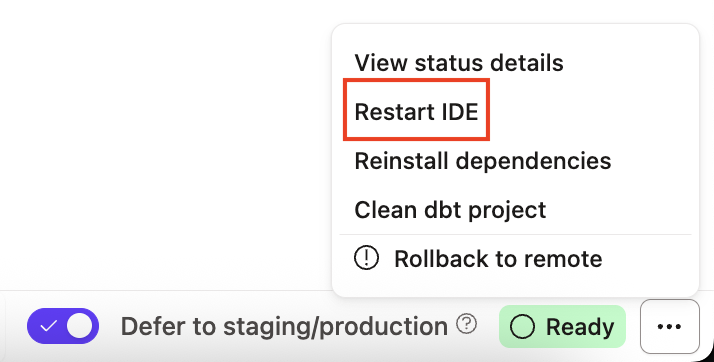
Перезапустите IDE, нажав на три точки рядом с кнопкой IDE Status в нижнем правом углу экрана IDE и выберите Restart IDE.
Перезапустите IDE, нажав на три точки в правом нижнем углу или на строку состояния
После перезапуска Studio IDE перейдите в File Catalog, чтобы удалить следующие файлы или папки (если они существуют). Данные при этом не будут потеряны:
target, dbt_modules, dbt_packages, logs
Нажмите Save, а затем Commit and sync, чтобы сохранить изменения, создать коммит и синхронизировать их.
Снова перезапустите Studio IDE, выполнив те же действия, что и на шаге 5.
После перезапуска Studio IDE нажмите кнопку Create a pull request (PR) в меню Version Control, чтобы начать процесс интеграции изменений.
Когда на сайте Git-провайдера откроется страница с новым PR, выполните необходимые действия, чтобы завершить оформление PR и слить его в основную ветку этого репозитория.
Примечание — Основная ветка может также называться 'master', 'dev', 'qa', 'prod' или как-то иначе в зависимости от организационных соглашений о наименовании. Цель состоит в том, чтобы слить эти изменения в корневую ветку, от которой создаются все другие ветки разработки.
Вернитесь в Studio IDE и с помощью кнопки Change Branch переключитесь на основную ветку проекта.
После переключения ветки нажмите кнопку Pull from remote, чтобы получить все изменения.
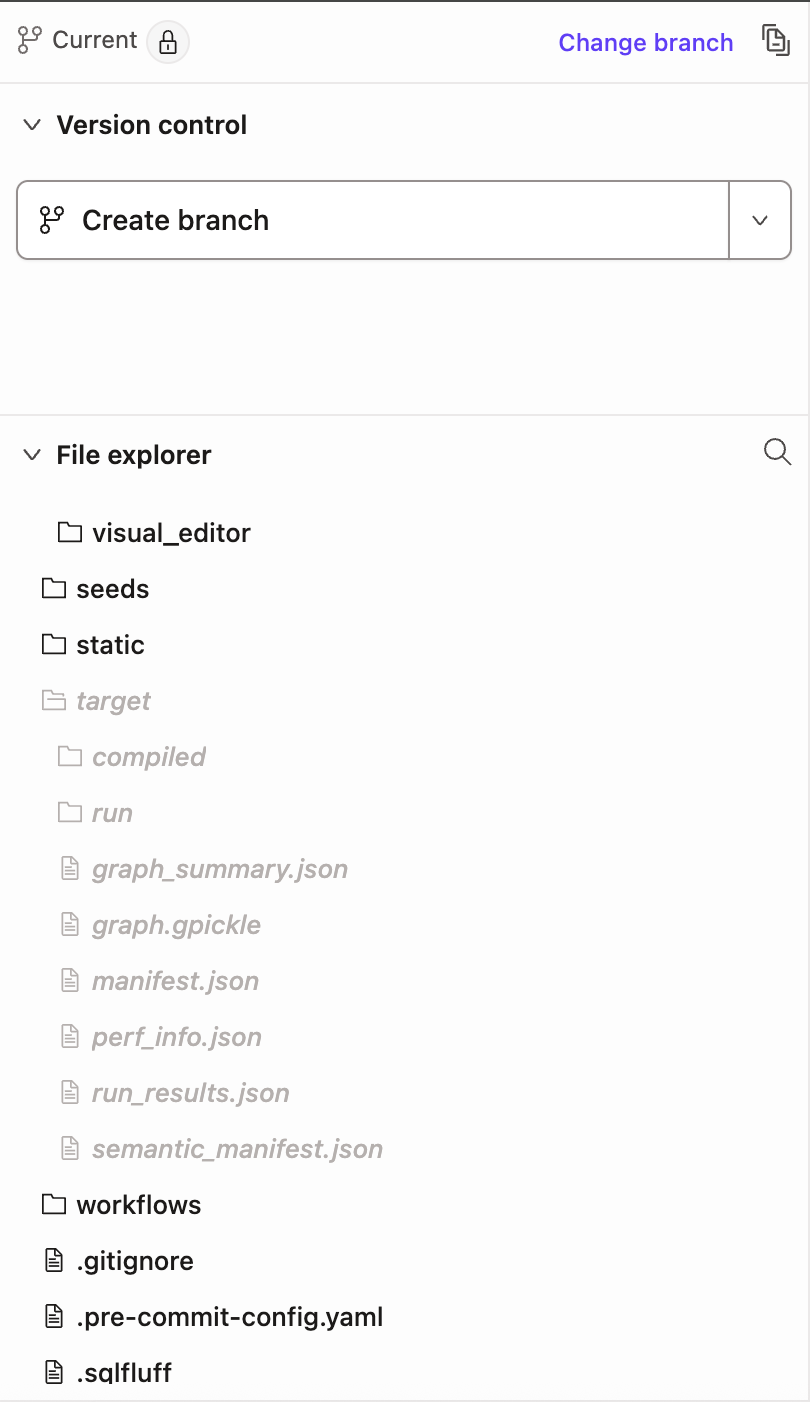
Проверьте изменения: убедитесь, что файлы и папки, указанные в файле .gitignore, отображаются курсивом.
Проект dbt в основной ветке с правильно настроенными исключениями для папок в gitignore (выделены курсивом).
Исправить в Git‑провайдере
Иногда необходимо использовать веб-интерфейс git-провайдера, чтобы исправить поврежденный файл .gitignore. Хотя конкретные шаги могут различаться у разных провайдеров, общий процесс остается тем же.
Существует два варианта для этого подхода: редактирование основной ветки напрямую, если это разрешено, или создание pull request для внесения изменений, если это требуется:
Редактировать в основной ветке
Невозможно редактировать основную ветку
Если разрешения позволяют, можно редактировать .gitignore напрямую в основной ветке вашего репозитория. Вот следующие шаги:
Перейдите в веб-интерфейс вашего репозитория.
Переключитесь на основную ветку и корневую директорию вашего проекта dbt.
Найдите файл .gitignore. Создайте пустой, если он не существует.
Отредактируйте файл в веб-интерфейсе, добавив следующие записи:
target/
dbt_packages/
logs/
# устаревшее -- переименовано в dbt_packages в dbt v1
dbt_modules/
Сообщить об ошибке в коде
Коммитьте (сохраните) файл.
Удалите следующие папки из корня проекта dbt, если они существуют. Данные или код не будут потеряны:
target, dbt_modules, dbt_packages, logs
Зафиксируйте (сохраните) удаления в основной ветке.
Перейдите в Studio IDE и откройте проект, который вы исправляете.
Примечание — Действие Rollback to remote возвращает ваш репозиторий к состоянию ранее созданного клона удалённого репозитория. Все сохранённые, но не зафиксированные изменения будут потеряны, поэтому обязательно скопируйте изменённый код, который хотите сохранить, во временное расположение за пределами dbt.
После восстановления из удалённого репозитория откройте файл .gitignore в ветке, в которой вы работаете. Если новых изменений в нём нет, вам потребуется влить последние коммиты из основной ветки в вашу рабочую ветку.
Перейдите в File Explorer, чтобы проверить, что файл .gitignore содержит правильные записи, и убедитесь, что неотслеживаемые файлы и папки, указанные в .gitignore, выделены курсивом.
Отличная работа 🎉! Вы правильно настроили .gitignore и можете продолжать разработку!
Если вы не можете редактировать .gitignore напрямую в основной ветке вашего репозитория, выполните следующие шаги:
Перейдите в веб-интерфейс вашего репозитория.
Переключитесь на существующую ветку разработки или создайте новую ветку только для этих изменений (это часто быстрее и чище).
Найдите файл .gitignore. Создайте пустой, если он не существует.
Отредактируйте файл в веб-интерфейсе, добавив следующие записи:
target/
dbt_packages/
logs/
# устаревшее -- переименовано в dbt_packages в dbt v1
dbt_modules/
Сообщить об ошибке в коде
Коммитьте (сохраните) файл.
Удалите следующие папки из корня проекта dbt, если они существуют. Данные или код не будут потеряны:
target, dbt_modules, dbt_packages, logs
Зафиксируйте (сохраните в коммите) удаление папок.
Откройте запрос на слияние через веб-интерфейс вашего Git-провайдера. Запрос должен быть направлен на слияние изменений с веткой 'main', от которой создаются все ветки разработки.
Выполните необходимые процедуры, чтобы получить одобрение и слить ветку с веткой 'main'. После завершения слияния вы можете удалить ветку.
После завершения слияния вернитесь в Studio IDE и откройте проект, который вы исправляете.
Примечание — Действие Rollback to remote возвращает репозиторий к состоянию ранее созданной копии удалённого репозитория. Все сохранённые, но не зафиксированные в коммите изменения будут потеряны, поэтому обязательно скопируйте изменённый код, который хотите сохранить, во временное расположение за пределами dbt.
После отката к состоянию удалённого репозитория откройте файл .gitignore в ветке, над которой вы работаете. Если новые изменения отсутствуют, вам потребуется слить последние коммиты из ветки main с вашей рабочей веткой.
Перейдите в File Explorer, чтобы убедиться, что файл .gitignore содержит правильные записи, а неотслеживаемые файлы и папки, указанные в .gitignore, отображаются курсивом.
Отличная работа 🎉! Вы правильно настроили .gitignore и можете продолжать разработку!
Для получения дополнительной информации см. это подробное видео с дополнительными пояснениями.
Я вижу зацикленную ошибку «GitLab authentication out of date»
Если вы видите страницу с ошибкой сервера 500 «GitLab Authentication is out of date», это обычно означает, что ключи развертывания в настройках репозитория в dbt и GitLab не совпадают.
Не беспокойтесь — это текущая проблема, над которой работает команда dbt Labs, и у нас есть несколько обходных путей, которые вы можете попробовать:
Оставьте репозиторий в проекте как есть — не отключайте его.
Скопируйте ключ развертывания, сгенерированный в dbt.
Перейдите в GitLab и нажмите Settings > Repository.
В разделе Repository Settings вручную добавьте ключ развертывания в репозиторий вашего проекта GitLab (установив флажок Grant write permissions).
Вернитесь в dbt, обновите страницу и попробуйте снова приступить к разработке.
Если вы попробовали указанные выше обходные пути и все еще сталкиваетесь с этой проблемой, свяжитесь с нашей службой поддержки по адресу support@getdbt.com, и мы будем рады помочь!
Можно ли подключать самостоятельно размещённые экземпляры GitLab только через планы dbt Enterprise?
На данный момент да, это доступно только пользователям Enterprise. Это связано с тем, как необходимо настроить URL перенаправления приложения GitLab для аутентификации, который можно настроить только если вы являетесь пользователем на тарифном плане Enterprise.
Посмотрите нашу страницу с ценами для получения дополнительной информации или свяжитесь с нами через контактную форму, чтобы обсудить условия тарифа Enterprise.
Как мигрировать между git-провайдерами
Чтобы мигрировать от одного git-провайдера к другому, следуйте следующим шагам, чтобы избежать минимальных перебоев:
За пределами dbt вам потребуется импортировать существующий репозиторий в новый сервис хостинга репозиториев. По умолчанию подключение репозитория в одной учетной записи не приводит к его автоматическому отключению от другой учетной записи.
Например, если вы мигрируете с GitHub на Azure DevOps, вам нужно импортировать существующий репозиторий (GitHub) в нового провайдера Git (Azure DevOps). Подробные инструкции по выполнению этой операции смотрите в документации вашего провайдера Git (например, GitHub, GitLab, Azure DevOps).
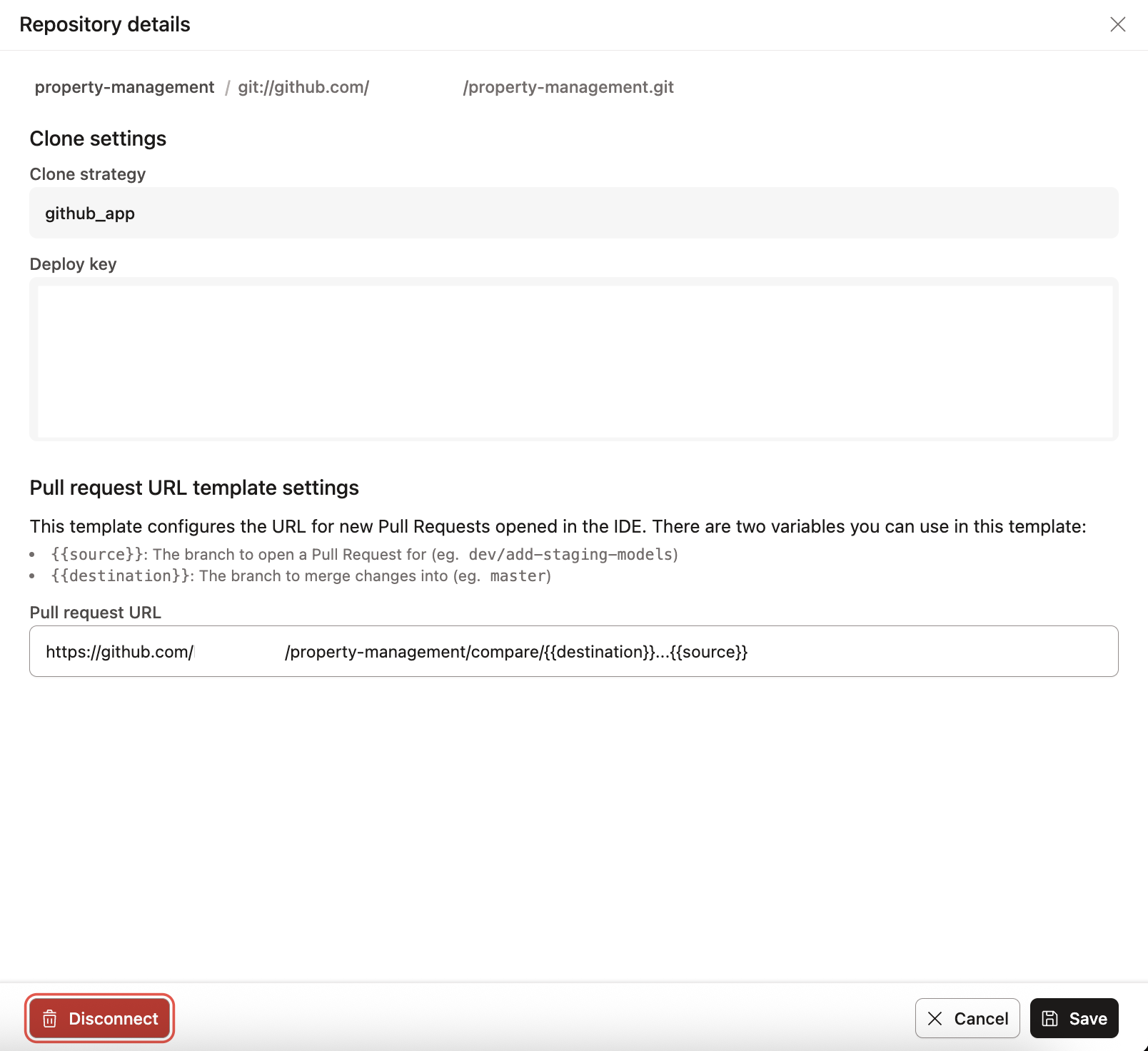
Отключите старый репозиторий в dbt, перейдя в Account Settings, а затем в Projects.
Нажмите ссылку Repository, затем нажмите Edit и Disconnect.
Отключение и повторное подключение Git-репозитория на странице настроек аккаунта dbt.
Нажмите Confirm Disconnect.
На той же странице подключите репозиторий нового провайдера Git, нажав Configure Repository.
Если вы используете нативную интеграцию, может потребоваться пройти OAuth-авторизацию.
Готово! Теперь вы подключены к новому провайдеру Git! 🎉
Примечание — Рекомендуем обновить страницу и Studio IDE перед выполнением любых действий.
Сообщение об обновлении токена GitLab
Когда вы подключаете dbt к репозиторию GitLab, GitLab автоматически создает в фоновом режиме токен доступа к проекту в вашем репозитории GitLab. Он используется для отправки статуса выполнения заданий CI обратно в GitLab через API dbt.
По умолчанию имя токена доступа к проекту соответствует шаблону: dbt token for GitLab project: <project_id>. Если в вашем репозитории несколько токенов, найдите токен с именем, соответствующим этому шаблону, чтобы определить, какой из них используется dbt.
Если вы видите сообщение «Refresh token», не беспокойтесь — dbt автоматически обновляет этот токен доступа к проекту, поэтому вам никогда не придется заменять его вручную.
Если ошибки обновления токена сохраняются, попробуйте отключить и снова подключить репозиторий в вашем проекте dbt, чтобы обновить токен.
Если у вас возникнут какие‑либо проблемы, пожалуйста, свяжитесь с командой поддержки по адресу support@getdbt.com — мы с радостью поможем!
 Навигация по приложениям GitLab