Создание моделей с dbt Copilot
Используйте dbt Copilot для создания визуальных моделей в Canvas с помощью запросов на естественном языке.
dbt Copilot интегрируется с Canvas — средой с интерфейсом перетаскивания для создания визуальных моделей с помощью запросов на естественном языке.
Что нужно учесть
Для использования dbt Copilot в Canvas необходимо выполнить требования к настройке и использованию ИИ. Прежде чем начать, проверьте следующее.
- dbt Copilot доступен в интерфейсе Canvas. Инструкции по настройке см. в разделе О Canvas.
- Запросы на естественном языке в Canvas доступны на тарифных планах Enterprise и Enterprise+.
- Ваша среда разработки должна использовать поддерживаемый канал выпуска.
- Сведения о лимитах использования dbt Copilot см. в разделе Оплата.
dbt Wizard — рекомендуемый ИИ-агент для разработки данных с соблюдением правил управления в dbt. Он охватывает полный цикл разработки — исследование, создание, проверку и выпуск — с опорой на граф зависимостей, тесты, контракты и определения метрик вашего проекта dbt.
Дополнительную информацию см. в разделах Часто задаваемые вопросы об ИИ в dbt, Оплата и Условия использования dbt.
Чтобы начать создавать модели с помощью запросов на естественном языке в Canvas:
- Нажмите на значок dbt Copilot в меню Canvas.
- В поле запроса dbt Copilot введите на естественном языке запрос на создание нужных моделей. Вы также можете ссылаться на существующие модели с помощью символа
@. Например, чтобы создать модель, которая рассчитывает общую стоимость заказов, можно ввести в запросе@orders, и dbt Copilot подключит модельordersи будет на неё ссылаться. - Нажмите Generate, и dbt Copilot сформирует краткое описание моделей, которые вы хотите создать.
- Чтобы начать заново, нажмите на значок +. Чтобы закрыть поле запроса, нажмите X.
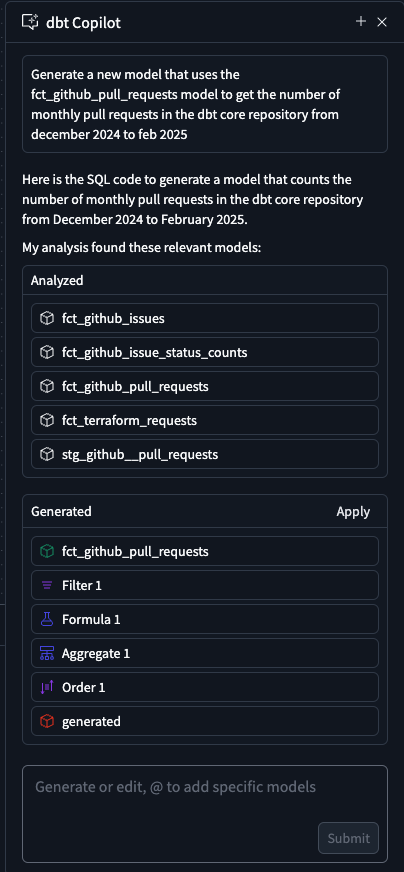 Введите запрос в поле dbt Copilot, чтобы создавать модели с помощью естественного языка
- Нажмите Apply, чтобы сгенерировать модели в Canvas.
- dbt Copilot покажет визуальное представление различий (diff), чтобы вы могли сравнить предлагаемые изменения с существующим кодом. Просмотрите различия на холсте, чтобы увидеть операторы, сгенерированные dbt Copilot:
- Белый: находится в верхней части холста и обозначает существующую конфигурацию или пустой холст, которые будут удалены или заменены предлагаемыми изменениями.
- Зелёный: находится в нижней части холста и обозначает новый код, который будет добавлен, если вы примете предложение.
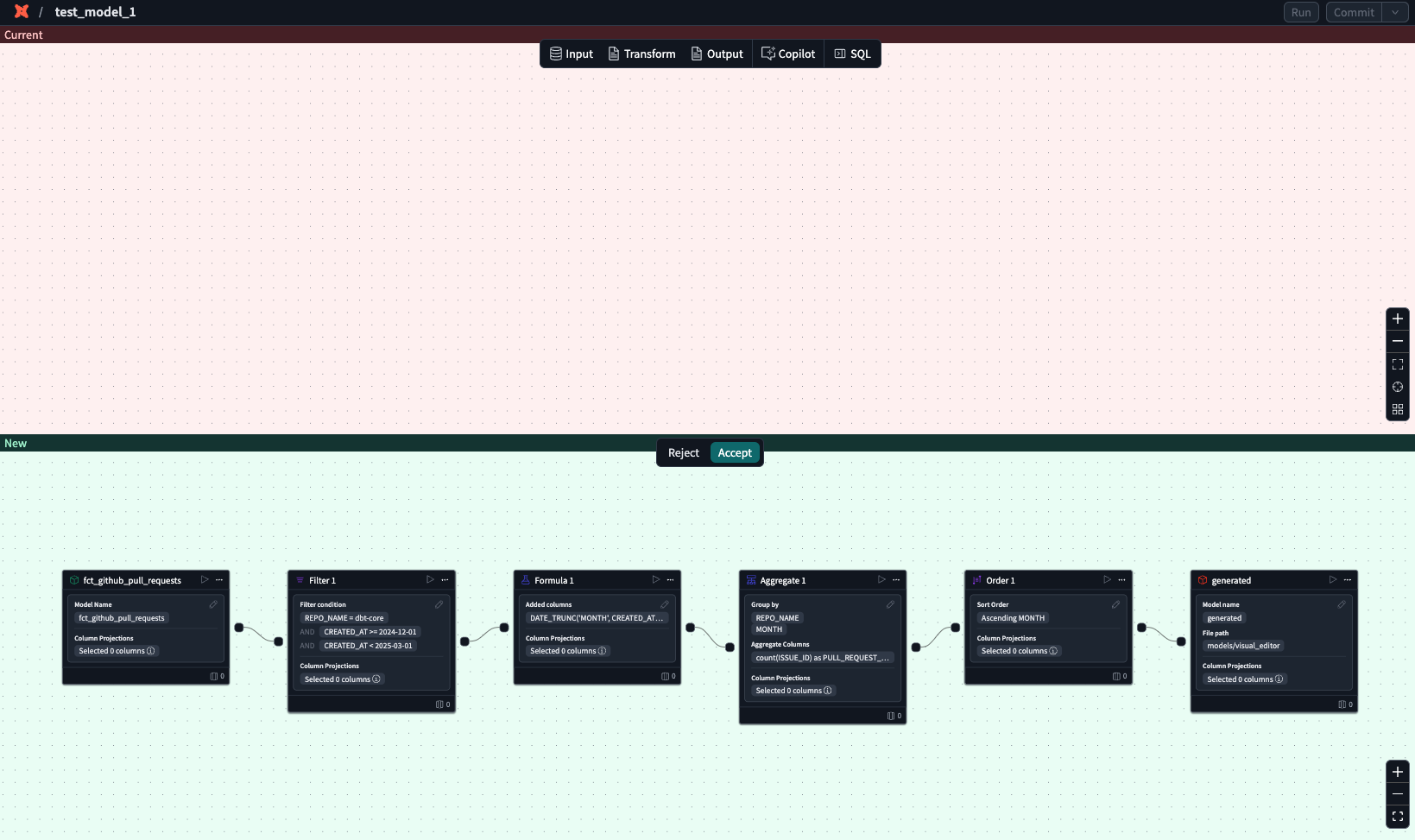 Визуальное представление различий для предлагаемых изменений
- Отклоните или примите предложения
- В блоке оператора generated нажмите значок воспроизведения для предварительного просмотра данных
- Подтвердите результаты или продолжайте создавать модель.
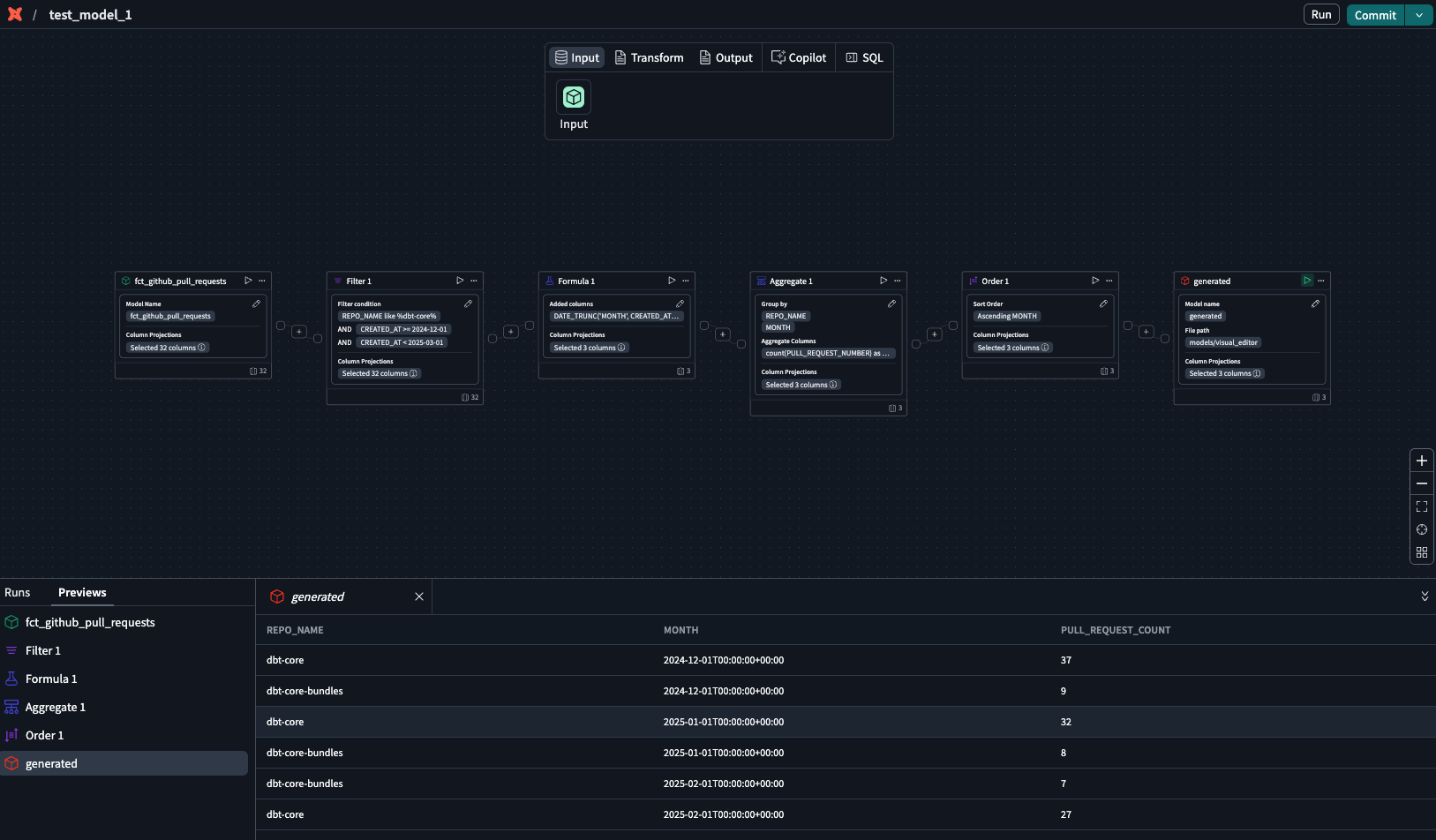 Используйте сгенерированный оператор со значком воспроизведения для предварительного просмотра данных
- Чтобы отредактировать сгенерированную модель, откройте поле запроса dbt Copilot и введите свои правки.
- Нажмите Submit, и dbt Copilot сгенерирует обновлённую модель. Повторяйте шаги 5–8, пока модель не будет вас устраивать.
