О профилях dbt platform
Профили dbt platform определяют подключения, учётные данные и атрибуты, которые вы используете для подключения к хранилищу данных.
Назначайте профили средам развёртывания и повторно используйте эти профили в других средах развёртывания в рамках того же проекта. Вы можете управлять профилями программно, используя нашу документацию по API.
Таблица профилей среды
На странице Settings среды в разделе Connection profiles перечислены профили, назначенные этой среде:
- Profile name: нажмите на имя профиля, чтобы открыть боковую панель просмотра и редактирования. В режиме просмотра отдельного столбца действий нет, поэтому для открытия и просмотра профиля используйте его имя.
- Connection: нажмите на подключение, чтобы открыть страницу сведений о подключении в новой вкладке.
- Режим редактирования: нажмите Edit, чтобы перейти в режим редактирования. Используйте значок замены
 рядом со строкой профиля, чтобы назначить другой профиль.
Особенности
- Профили не применяются к средам разработки, поскольку в них используются уникальные конфигурации и индивидуальные учётные данные.
- Настройка Semantic Layer пока не поддерживается в профилях.
Создание профиля
dbt автоматически создаёт новый профиль на уровне проекта для каждой среды развёртывания и заполняет его существующими настройками подключения, учётными данными и расширенными атрибутами. Вам не нужно предпринимать никаких действий, чтобы создать профили для существующих проектов.
Вы можете создавать профили как в настройках проекта, так и в настройках среды. Независимо от выбранного способа dbt создаёт профиль на уровне проекта. Профили, созданные в одном проекте, не будут видны в других.
Чтобы создать новый профиль:
- Из настроек проекта
- Из настроек среды
- В главном меню перейдите на страницу Dashboard вашего проекта.
- Нажмите Settings.
- Прокрутите страницу до раздела Profiles и нажмите Create new profile.
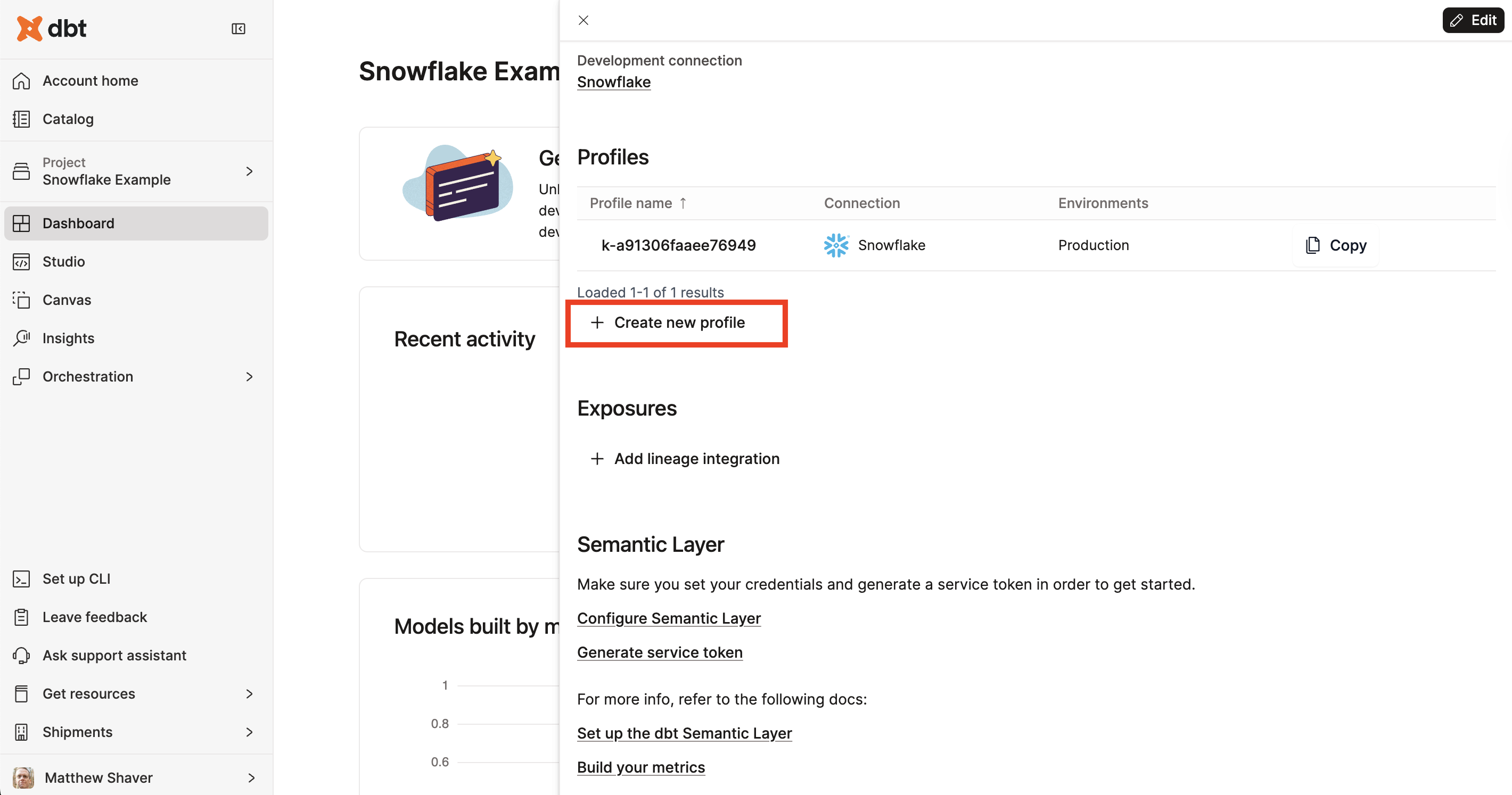 Создание профиля из настроек проекта.
- В главном меню нажмите Orchestration и выберите Environments.
- Нажмите на доступную среду развёртывания.
- Нажмите Settings.
- Нажмите Edit, чтобы перейти в режим редактирования, затем прокрутите страницу до раздела Connection profiles.
- Нажмите значок замены рядом со строкой профиля, который хотите изменить.
- Выберите Add new profile в раскрывающемся списке Profile.
- Нажмите Create profile.
- Нажмите Save.
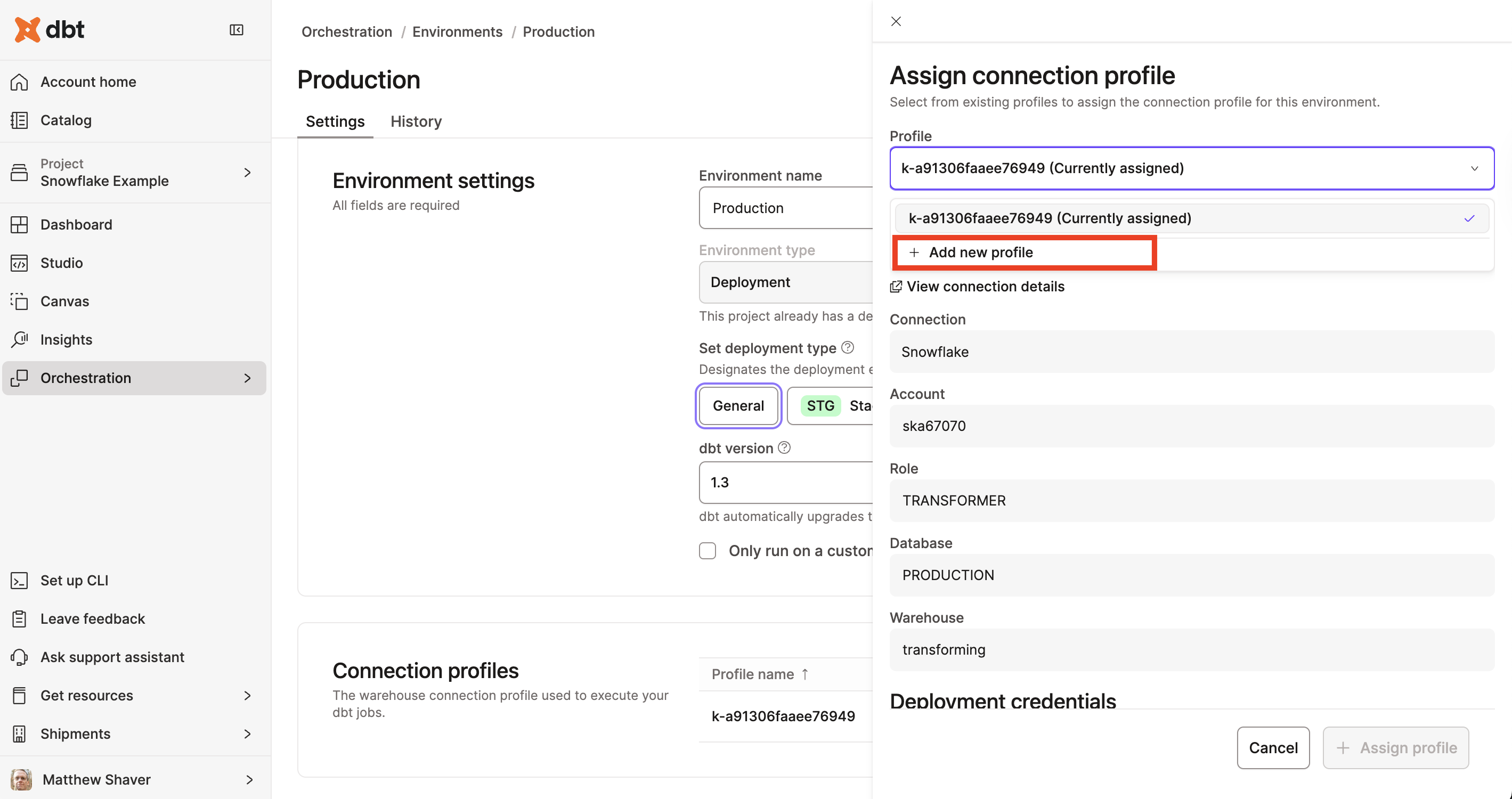 Создание профиля из настроек среды.
Следующие шаги одинаковы независимо от выбранного способа:
-
Задайте профилю имя, которое уникально среди всех проектов аккаунта, легко распознаётся и соответствует правилам именования:
- Начинается с буквы
- Заканчивается буквой или цифрой
- Содержит только буквы, цифры, дефисы или символы подчёркивания
- Не содержит идущих подряд дефисов или символов подчёркивания
-
В разделе Connection details выберите подключение из списка доступных глобальных подключений или добавьте новое подключение.
-
Настройте Deployment credentials для подключения к вашему хранилищу данных.
-
Добавьте необходимые Extended attributes. Если вы используете
env_var()в расширенных атрибутах, переменные среды, на которые вы ссылаетесь, должны быть заданы на уровне проекта, чтобы работать при проверке подключения. Поскольку профили не привязаны к конкретной среде, переменные уровня среды недоступны при проверке подключения.Чтобы задать переменную на уровне проекта, перейдите в Orchestration > Environments > Environment variables и введите значение в столбце Project default. Подробнее см. в разделе Переменные среды.
-
Нажмите Save в верхней части экрана.
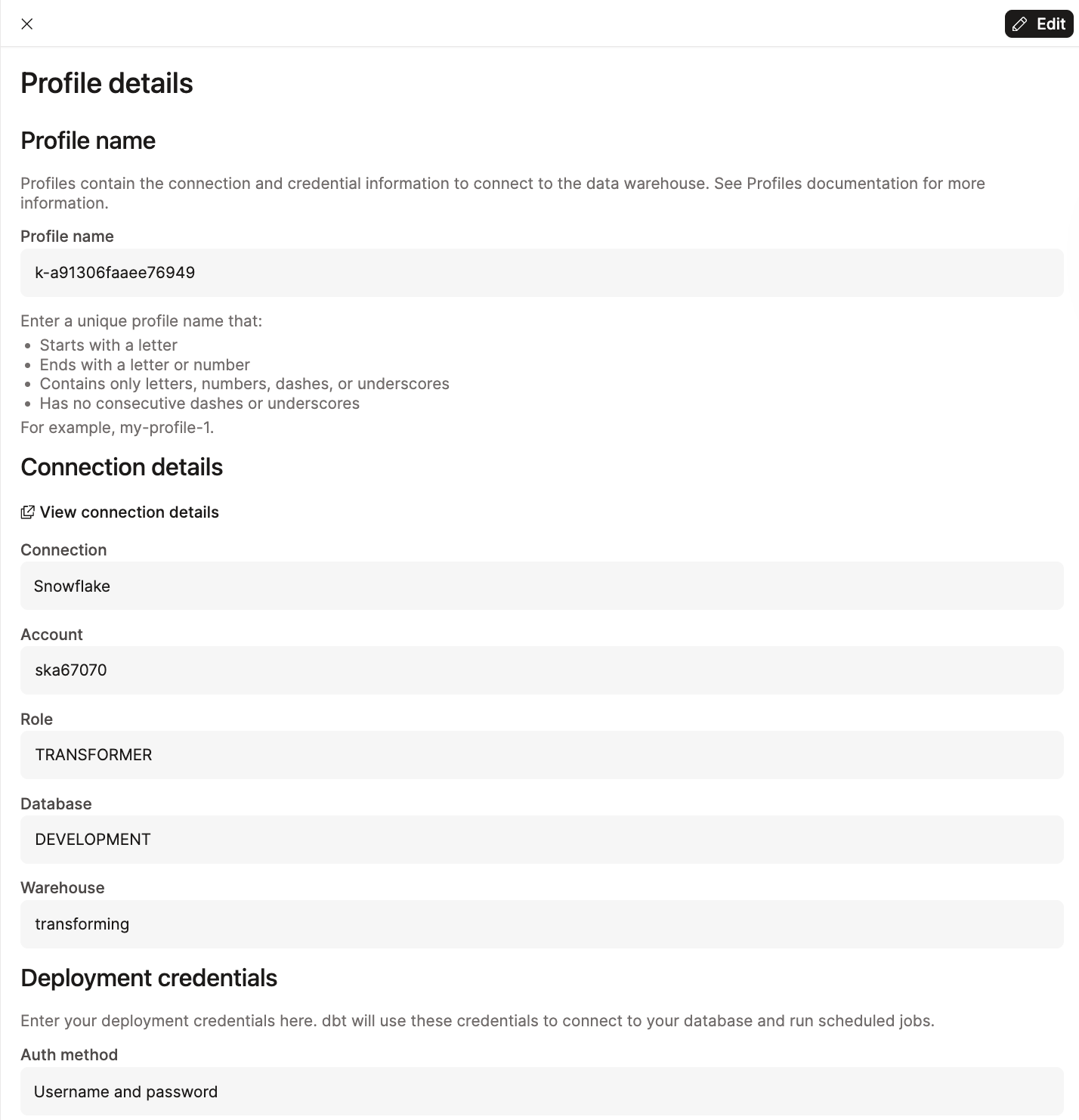 Пример настроенного профиля.
Повторяйте эти шаги, пока не создадите все профили, необходимые для сред развёртывания вашего проекта.
Назначение профиля
Вы настраиваете профили при создании среды развёртывания. Если в аккаунте на момент включения профилей уже настроены среды, dbt автоматически создаёт и назначает профиль по умолчанию для всех проектов.
Чтобы назначить другой профиль, обновите настройки среды развёртывания:
- В левой панели навигации нажмите Orchestration и выберите Environments.
- Нажмите на доступную среду развёртывания.
- Нажмите Settings.
- Нажмите Edit, чтобы перейти в режим редактирования, затем прокрутите страницу до раздела Connection profiles.
- Нажмите значок замены рядом со строкой профиля, который хотите изменить.
- Выберите новый профиль в раскрывающемся списке Profile.
- Нажмите Assign profile.
- Нажмите Save.
Разрешения и доступ к профилям
Профили создаются на уровне проекта. Создавать профили могут только пользователи с разрешением на редактирование проекта, а назначать профиль и его учётные данные средам развёртывания в этом проекте может любой пользователь с разрешением на создание или редактирование таких сред.
Чтобы избежать непреднамеренного предоставления доступа, назначайте наборы разрешений, такие как Job Admin или Project Admin, только тем пользователям, которым необходим доступ ко всем учётным данным проекта. Учитывайте, что профили, созданные на уровне проекта, можно использовать для настройки учётных данных любой среды развёртывания в этом проекте.
Подробнее о наборах разрешений см. в разделе Разрешения Enterprise.
