Google Sheets
Semantic Layer предоставляет бесшовную интеграцию с Google Sheets через настраиваемое меню. Этот аддон позволяет вам создавать запросы Semantic Layer и получать данные по вашим метрикам непосредственно внутри Google Sheets.
Предварительные требования
- Вы настроили Semantic Layer и используете dbt версии 1.6 или выше. Если вы ещё не создали метрики, начните с краткого руководства по Semantic Layer.
- Вам нужен аккаунт Google с доступом к Google Sheets и возможностью устанавливать дополнения Google.
- У вас есть идентификатор окружения dbt.
- У вас есть сервисный токен или персональный токен доступа для аутентификации с использованием аккаунта dbt.
- У вас должен быть аккаунт dbt с тарифом Starter или Enterprise. Поддерживаются как многопользовательские (Multi-tenant), так и однопользовательские (Single-tenant) развёртывания.
Если вы используете ограничения по IP-адресам, убедитесь, что вы добавили IP-адреса Google в список разрешённых IP-адресов. В противном случае подключение к Google Sheets не будет работать.
📹 Узнайте о семантическом слое dbt с помощью видеокурсов по запросу!
Изучите наш курс по семантическому слою dbt, чтобы узнать, как определять и запрашивать метрики в вашем проекте dbt.
Кроме того, погрузитесь в мини-курсы по запросам к семантическому слою dbt в ваших любимых инструментах: Tableau, Excel, Hex и Mode.
Установка дополнения
-
Перейдите на страницу приложения Semantic Layer for Sheets, чтобы установить дополнение. Его также можно найти в Google Sheets: откройте Расширения -> Дополнения -> Установить дополнения и воспользуйтесь поиском.
-
После установки откройте меню Расширения и выберите Semantic Layer for Sheets. В правой части экрана откроется специальное меню.
-
Найдите Host и Environment ID в dbt.
- Перейдите в Account Settings и выберите Projects на левой боковой панели.
- Выберите свой проект, а затем перейдите к настройкам Semantic Layer. Эти данные понадобятся для аутентификации в Google Sheets на следующем шаге.
- Вы можете сгенерировать сервисный токен, нажав Generate service token на странице настройки Semantic Layer, или перейдя в раздел API tokens в dbt. Также можно создать персональный токен доступа, перейдя в API tokens > Personal tokens.
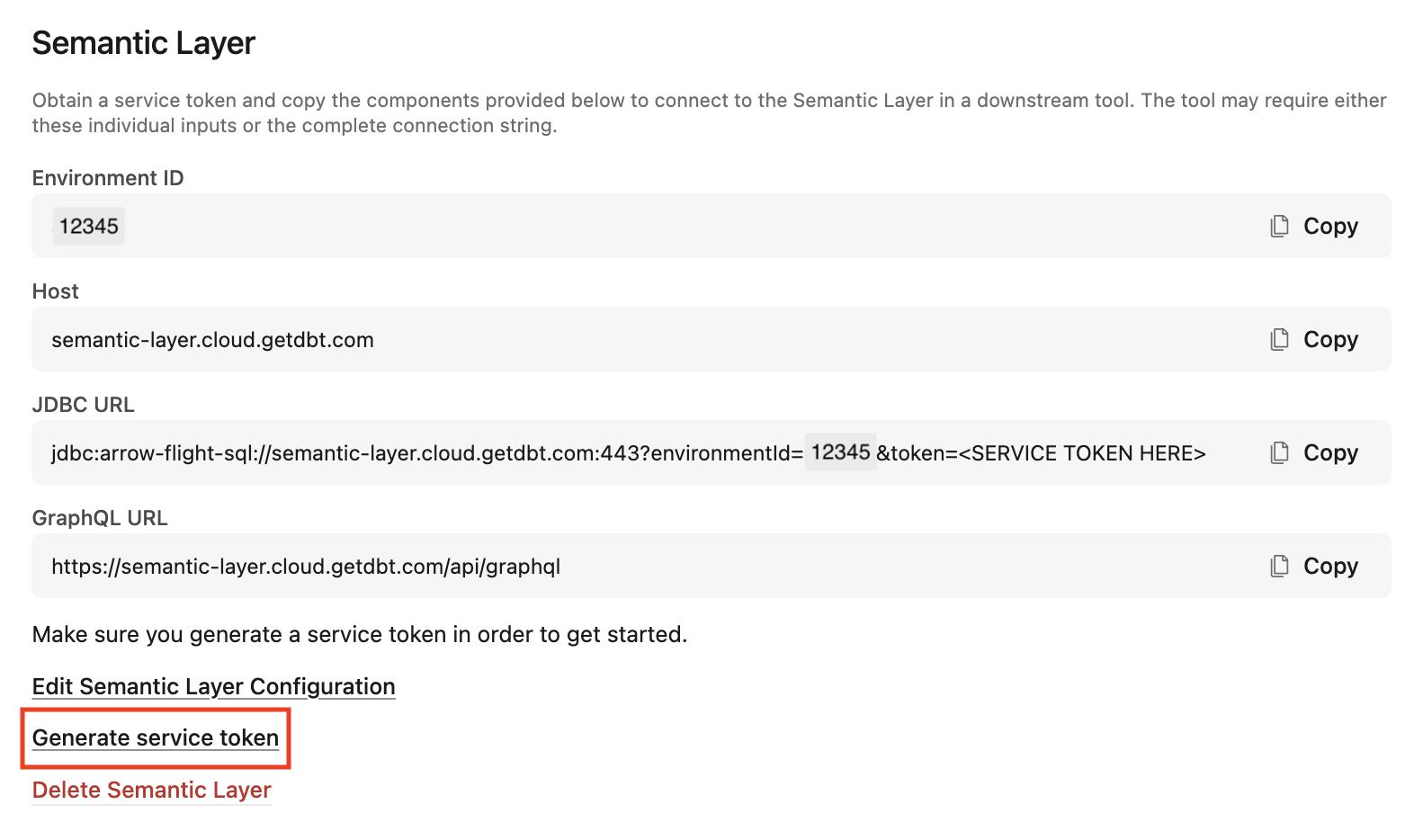 Найдите Environment ID, Host и URL-адреса в настройках dbt Semantic Layer. Сгенерируйте сервисный токен в настройках Semantic Layer или в разделе API tokens
-
В Google Sheets пройдите аутентификацию, используя Host, Environment ID из dbt и сервисный или персональный токен.
-
Начните запрашивать ваши метрики, используя Конструктор запросов. Для получения дополнительной информации о функциях меню обратитесь к функциям Конструктора запросов. Чтобы отменить запрос во время выполнения, нажмите кнопку "Отмена".
При выполнении запроса к вашим данным с помощью Google Sheets:
- Результат записывается в выбранную ячейку.
- Для операции в пользовательском меню установлен тайм-аут в шесть (6) минут.
- Если вы используете это расширение, убедитесь, что вы вошли в Chrome с тем же профилем Google, который использовали для настройки дополнения. Используйте только один профиль Google за раз, так как одновременное использование нескольких профилей Google может вызвать проблемы.
- Обратите внимание: в настоящее время для этой интеграции доступны только стандартные уровни детализации по времени; пользовательские уровни детализации по времени пока не поддерживаются.
Функции конструктора запросов
Пользовательское меню Конструктора запросов Google Sheets обладает следующими возможностями:
| Элементы меню | Описание |
|---|---|
| Метрики | Поиск и выбор метрик. |
| Группировать по | Поиск и выбор измерений или сущностей для группировки. Измерения группируются по сущности семантической модели, из которой они происходят. Вы можете выбрать измерения без метрик. |
| Диапазон времени | Быстрый выбор временных диапазонов для просмотра данных, который применяется к основной временной серии для метрик (время метрики), или более сложная фильтрация с использованием выбора "Пользовательский". |
| Где | Фильтрация ваших данных. Это включает категориальные и временные фильтры. |
| Сортировать по | Возвращает порядок ваших данных. |
| Ограничение | Установите ограничение на количество строк в вашем выводе. |
Примечание: нажмите кнопку info рядом с любой метрикой или измерением, чтобы увидеть описание, определённое в вашем проекте dbt.
Изменение временной детализации
При выборе временных измерений в меню Group By отображается список доступных уровней детализации времени. По умолчанию выбран самый низкий уровень детализации. Metric time — временное измерение по умолчанию для группировки метрик.
Примечание: Пользовательские уровни детализации времени (например, финансовый год) в настоящее время не поддерживаются и недоступны в этой интеграции. Доступны только стандартные уровни детализации (например, день, неделя, месяц и так далее). Если вам нужен доступ к пользовательским уровням детализации, рассмотрите возможность использования API семантического слоя.
Фильтрация данных
Чтобы использовать функцию фильтрации, выберите измерение, по которому вы хотите фильтровать, и выберите операцию, по которой вы хотите фильтровать.
- Для категориальных измерений вы можете ввести значение в поиск или выбрать из заполненного списка.
- Для сущностей вы должны ввести значение, которое вы ищете, так как мы не загружаем все из-за большого количества значений.
- Продолжайте добавлять дополнительные фильтры по мере необходимости с помощью AND и OR.
- Для временных измерений вы можете использовать селектор временного диапазона для фильтрации по предустановкам или пользовательским опциям. Селектор временного диапазона применяется только к основной временной размерности (
metric_time). Для всех других временных размерностей, которые не являютсяmetric_time, вы можете использовать опцию "Где" для применения фильтров.
Другие настройки
Если вы хотите просто запросить значения данных без заголовков, вы можете выбрать опцию Исключить названия столбцов.
Чтобы вернуть ваши результаты и сохранить любые ранее выбранные данные ниже их, снимите флажок Очистить последующие строки. По умолчанию мы очистим все последующие строки, если данные устарели.
 Запустите запрос в Конструкторе запросов. Используйте стрелку рядом с кнопкой Запрос, чтобы выбрать дополнительные настройки.
Использование сохраненных выборок
Сохраненные выборки позволяют вам сохранять введенные данные, которые вы создали в Конструкторе запросов Google Sheets, и легко получать к ним доступ снова, чтобы не приходилось постоянно создавать общие запросы с нуля. Чтобы создать сохраненную выборку:
- Запустите запрос в Конструкторе запросов.
- Сохраните выборку, выбрав стрелку рядом с кнопкой Запрос, а затем выберите Запрос и сохранить выборку.
- Приложение сохраняет эти выборки, позволяя вам просматривать и редактировать их из меню гамбургера в разделе Сохраненные выборки.
Вы также можете сделать эти выборки приватными или общедоступными. Если выборки общедоступны, заданные вами параметры доступны в меню всем пользователям таблицы. Если выборки приватные, заданные вами параметры видны только вам. Обратите внимание: все пользователи, добавленные в таблицу, по-прежнему могут видеть данные из этих приватных выборок, но не смогут взаимодействовать с выборкой в меню или пользоваться автоматическим обновлением.
Обновление выборок
Настройте ваши сохраненные выборки на автоматическое обновление каждый раз при загрузке дополнения. Вы можете сделать это, выбрав Обновить при загрузке при создании сохраненной выборки. Когда вы получите доступ к дополнению и у вас есть сохраненные выборки, которые должны обновляться, вы увидите "Загрузка..." в ячейках, которые обновляются.
Публичные сохраненные выборки будут обновляться для всех, кто редактирует лист.
- Сохраненные выборки — это сохраненные компоненты, которые вы можете создать только при использовании приложения.
- Сохраненные запросы, объясненные в следующем разделе, — это определенные в коде секции данных, которые вы создаете в вашем проекте dbt и которые вы можете легко получить и использовать для создания выборок. Вы также можете использовать результаты из сохраненного запроса для создания сохраненной выборки.
Использование сохраненных запросов
Получите доступ к сохраненным запросам, поддерживаемым MetricFlow, в Google Sheets, чтобы быстро получить результаты из предопределенных наборов данных. Чтобы получить доступ к сохраненным запросам в Google Sheets:
- Откройте меню гамбургера в Google Sheets.
- Перейдите в Сохраненные запросы, чтобы получить доступ к доступным вам.
- Вы также можете выбрать Создать выборку, что позволяет вам исследовать существующий запрос. Это не изменит оригинальный запрос, определенный в коде.
- Если вы используете фильтр
WHEREв сохраненном запросе, Google Sheets отображает расширенный синтаксис для этого фильтра.
Disclosure о политике ограниченного использования
Использование и передача Semantic Layer для Sheets, а также передача информации, полученной из Google APIs, в другие приложения осуществляется в соответствии с Google API Services User Data Policy, включая требования Limited Use.
