Настройка автоматических exposures в Tableau
Настройте автоматическое заполнение downstream exposures для поддерживаемых интеграций с BI-инструментами, такими как Tableau. Визуализируйте их и управляйте их выполнением с помощью dbt Catalog и планировщика заданий dbt, чтобы расширить возможности работы с ними.
Команде по работе с данными крайне важно понимать, как и кем используются ее продукты данных в зависимых системах. Автоматические downstream exposures позволяют:
- Лучше понимать, как модели используются в зависимых аналитических системах, улучшая управление данными и принятие решений.
- Сокращать количество инцидентов и оптимизировать рабочие процессы, связывая исходные модели с зависимыми от них объектами.
- Автоматизировать отслеживание exposures для поддерживаемых BI-инструментов, поддерживая актуальность графа происхождения данных.
- Оркестрировать exposures для обновления базовых источников данных во время запланированных заданий dbt, повышая своевременность обновлений и снижая затраты. Оркестрация exposures позволяет обеспечить регулярное обновление BI-инструментов с помощью планировщика заданий dbt. Подробнее см. на предыдущей странице.
В dbt можно настроить downstream exposures двумя способами:
- Вручную — Явно объявить их в YAML-файлах проекта.
- Автоматически — dbt автоматически создает и визуализирует downstream exposures для поддерживаемых интеграций, устраняя необходимость вручную описывать их в YAML. Эти downstream exposures хранятся в системе метаданных dbt, отображаются в Catalog и работают так же, как exposures, созданные вручную. Однако в YAML-файлах их нет.
Если вы используете Tableau Server, необходимо добавить IP-адреса dbt для вашего региона в список разрешенных.
Предварительные требования
Для настройки автоматических downstream exposures должны выполняться следующие условия:
- Ваша среда и задания используют поддерживаемый канал выпуска dbt.
- У вас есть учетная запись dbt с тарифным планом Enterprise или Enterprise+.
- Для каждого проекта, который вы хотите исследовать, настроена среда развертывания production, в которой успешно выполнено хотя бы одно задание.
- У вас есть необходимые разрешения для изменения настроек проекта или среды production в dbt.
- Вы используете Tableau в качестве BI-инструмента и включили разрешения на доступ к метаданным самостоятельно или с помощью администратора. Поддерживаются Tableau Cloud и Tableau Server с включенным Metadata API.
- Вы настроили персональный токен доступа Tableau (PAT), создатель которого имеет разрешение на просмотр источников данных. PAT наследует разрешения своего создателя, поэтому убедитесь, что у пользователя Tableau, создавшего токен, есть разрешения Connect.
Особенности и ограничения
При настройке автоматических downstream exposures с Tableau необходимо учитывать следующее:
-
Вы можете подключиться только к одному сайту Tableau на одном сервере.
-
Если вы используете Tableau Server, необходимо добавить IP-адреса dbt в список разрешённых для вашего региона dbt.
-
Дашборды Tableau, созданные с использованием пользовательских SQL-запросов, не поддерживаются.
-
Зависимые экспозиции синхронизируются автоматически один раз в день или когда пользователь обновляет выбранные коллекции.
-
Полные имена (FQN) баз данных в Tableau должны совпадать с именами в сборке dbt.
Полные имена (FQN) баз данных в Tableau должны совпадать с именами в сборке dbt. Чтобы в вашей экспозиции отображались все ожидаемые зависимости, FQN должны совпадать, но регистр символов не учитывается. Например:
FQN в Tableau FQN в dbt Результатanalytics.dbt_data_team.my_modelanalytics.dbt_data_team.my_model✅ Совпадает, зависимости будут отображаться корректно. analytics.dbt_data_team.my_modelprod_analytics.dbt_data_team.my_model❌ Не совпадает, не все ожидаемые зависимости будут отображаться. Чтобы устранить эту проблему:
-
В dbt скачайте
manifest.jsonиз последнего запуска в production, который включает недостающие зависимости: откройте вкладку Artifacts и прокрутите страницу доmanifest.json. -
Выполните следующий запрос GraphiQl. Обязательно выполните запрос по адресу
your_tableau_server/metadata/graphiql, гдеyour_tableau_server— значение, указанное в поле Server URL при настройке интеграции с Tableau:query {
workbooks {
name
uri
id
luid
projectLuid
projectName
upstreamTables {
id
name
schema
database {
name
connectionType
}
}
}
} -
Сравните полные имена объектов базы данных (FQN) в
manifest.jsonи ответе GraphiQL. Убедитесь, что{database}.{schema}.{name}совпадает в обоих источниках. На следующих изображениях показаны примеры FQN, которые совпадают вmanifest.jsonи ответе GraphiQL без учёта регистра:
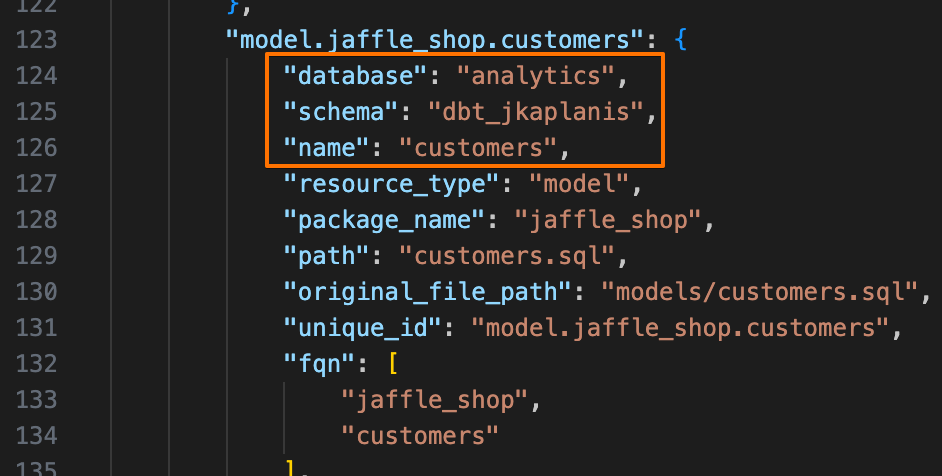 Пример manifest.json с FQN в нижнем регистре.
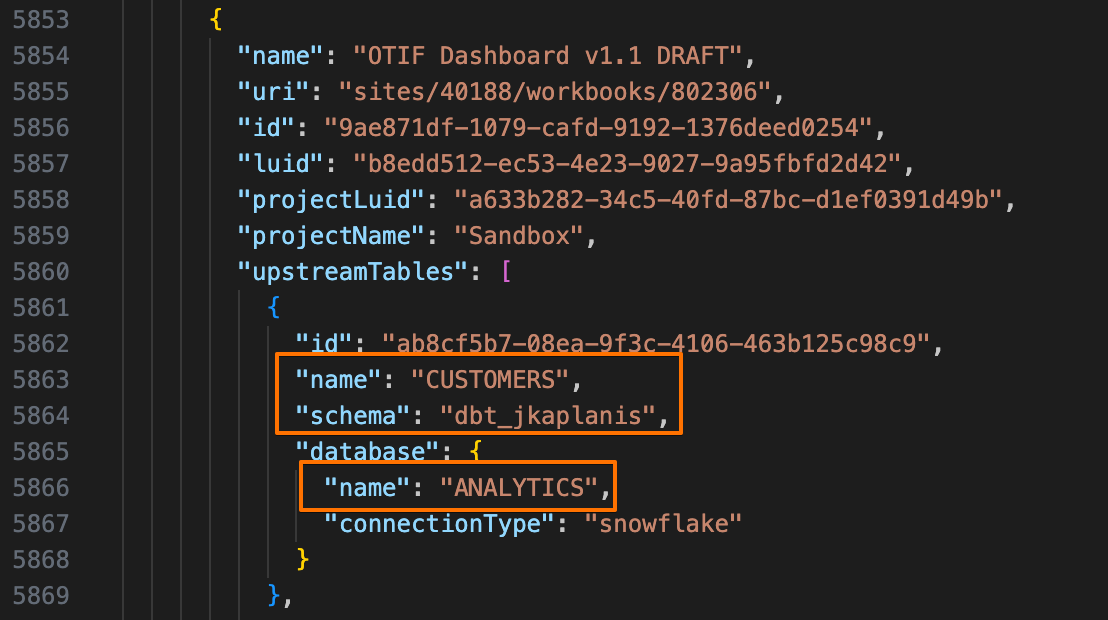 Пример ответа GraphiQL с FQN в верхнем регистре.
- Если FQN не совпадают, обновите FQN в Tableau так, чтобы они совпадали с FQN в dbt.
- Если проблема сохраняется, обратитесь в службу поддержки dbt и передайте им результаты проверки.
-
Настройка downstream exposures
Настройте downstream exposures в Tableau и dbt, чтобы обеспечить автоматическое обновление экстрактов вашего BI-инструмента.
Настройка в Tableau
В этом разделе описаны шаги настройки интеграции в Tableau. Эти шаги должен выполнить администратор сайта Tableau.
После настройки в Tableau и dbt вы сможете просматривать downstream exposures в Catalog.
-
Включите персональные токены доступа (PAT) для своей учетной записи Tableau.
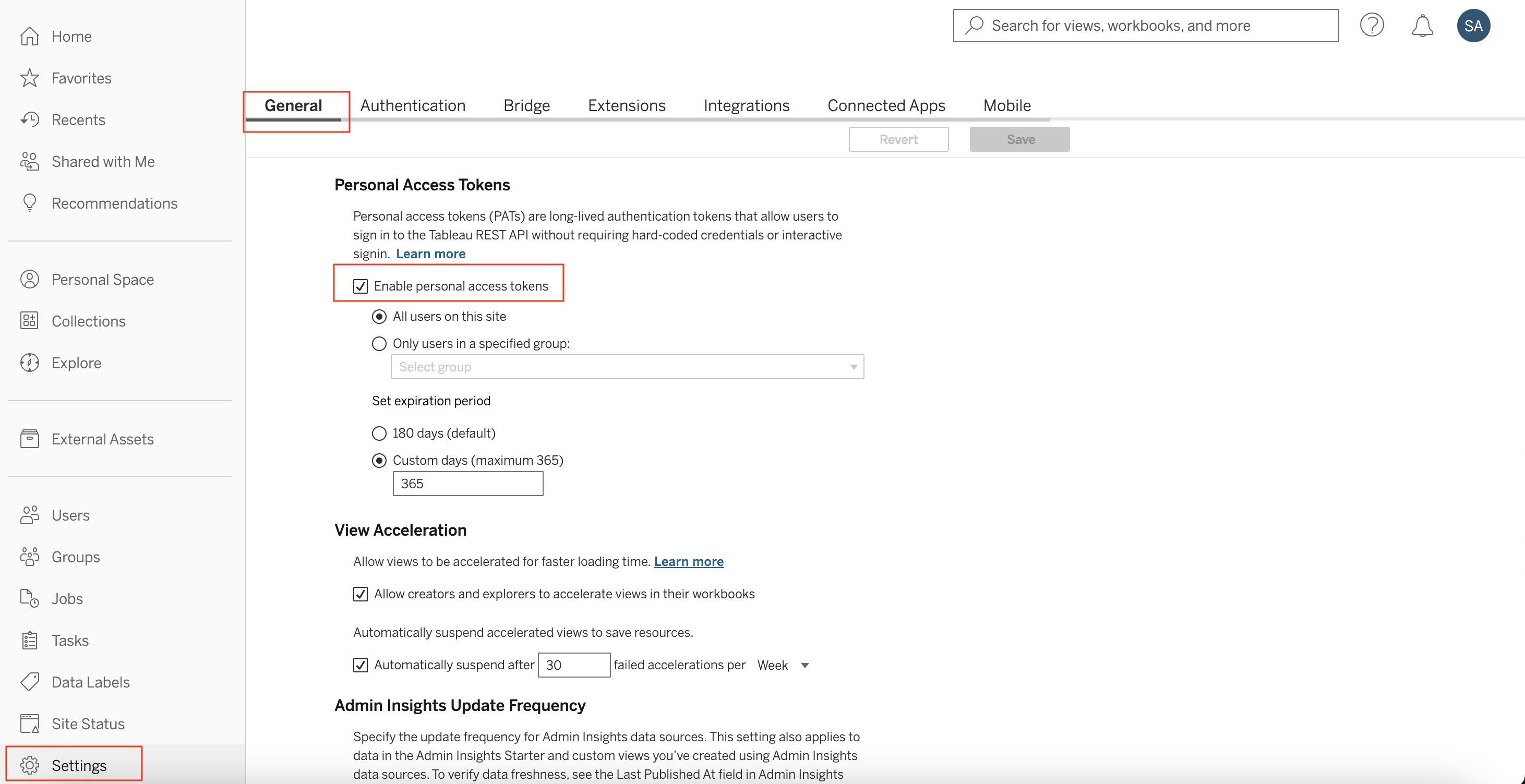 Включение PAT для учетной записи Tableau
-
Создайте PAT для добавления в dbt, чтобы получать метаданные Tableau для downstream exposures. При создании токена у вас должно быть разрешение на доступ к коллекциям и папкам, поскольку PAT предоставляет доступ только в пределах существующих прав его создателя.
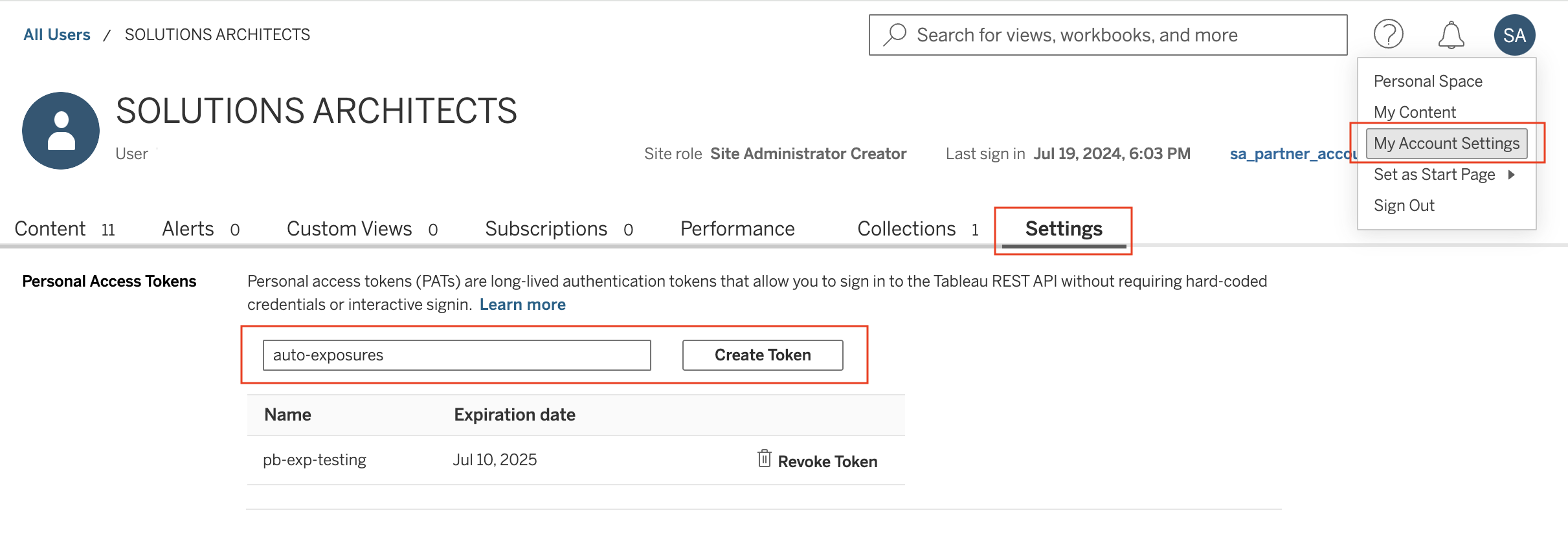 Создание PAT для учетной записи Tableau
-
Скопируйте Secret и Token name для использования на одном из следующих шагов в dbt. Секрет отображается только один раз, поэтому сохраните его в безопасном месте (например, в менеджере паролей).
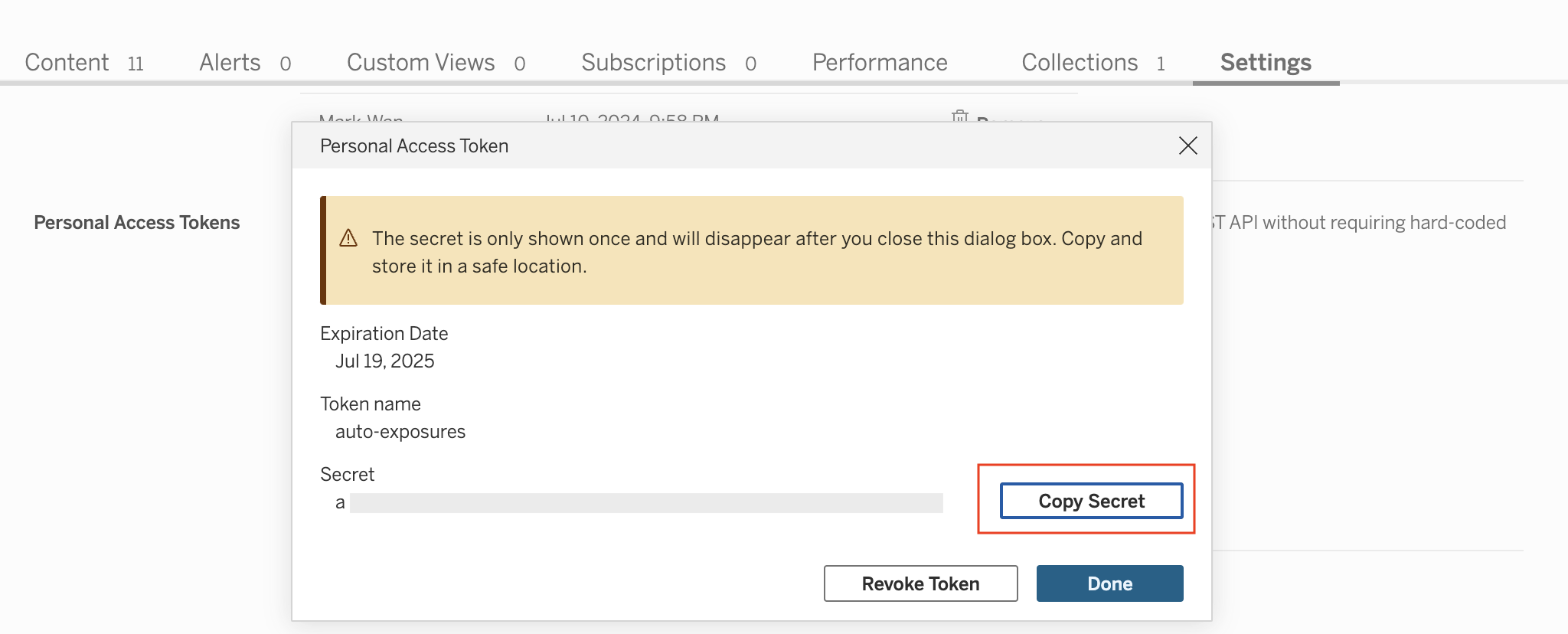 Копирование секрета и имени токена для ввода в dbt
-
Скопируйте Server URL и Sitename. Их можно найти в URL после входа в Tableau.
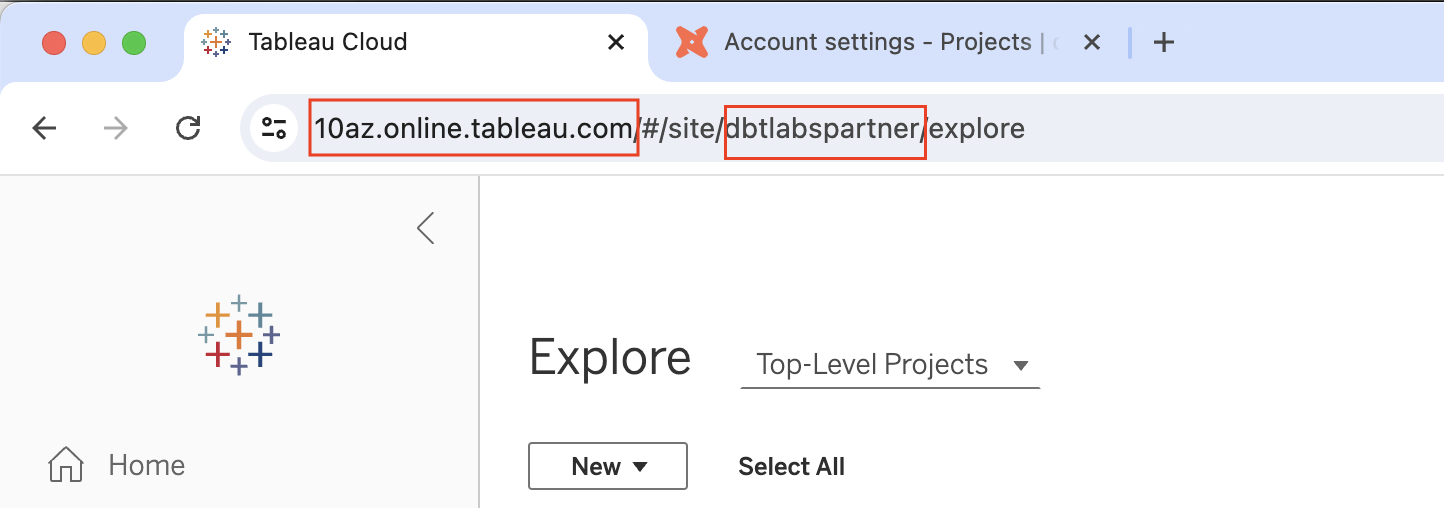 Поиск Server URL и Sitename в Tableau
Например, если полный URL выглядит так:
10az.online.tableau.com/#/site/dbtlabspartner/explore:- Server URL — это полное доменное имя, в данном случае:
10az.online.tableau.com - Sitename — это фрагмент пути сразу после
siteв URL, в данном случае:dbtlabspartner
- Server URL — это полное доменное имя, в данном случае:
-
Скопировав следующие данные, вы можете перейти к настройке downstream exposures в dbt:
- ServerURL
- Sitename
- Token name
- Secret
Настройка в dbt
-
В dbt перейдите на Dashboard проекта, в который хотите добавить downstream exposure, затем выберите Settings.
-
В разделе Exposures выберите Add lineage integration, чтобы добавить подключение к Tableau.
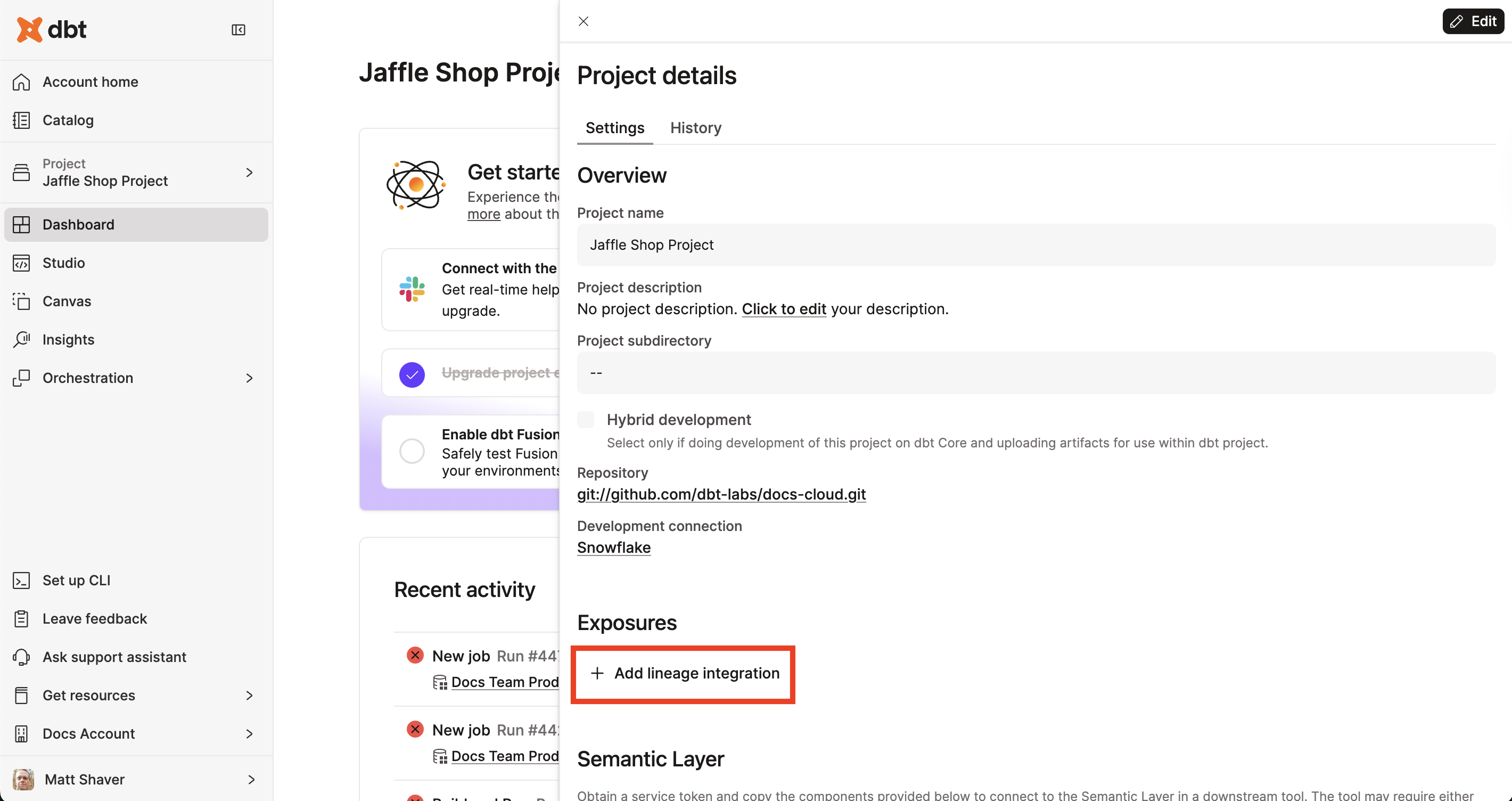 Выберите Add lineage integration, чтобы добавить подключение к Tableau.
-
Введите данные подключения для exposures, полученные из Tableau на предыдущем шаге, и нажмите Continue. Обратите внимание: все поля чувствительны к регистру.
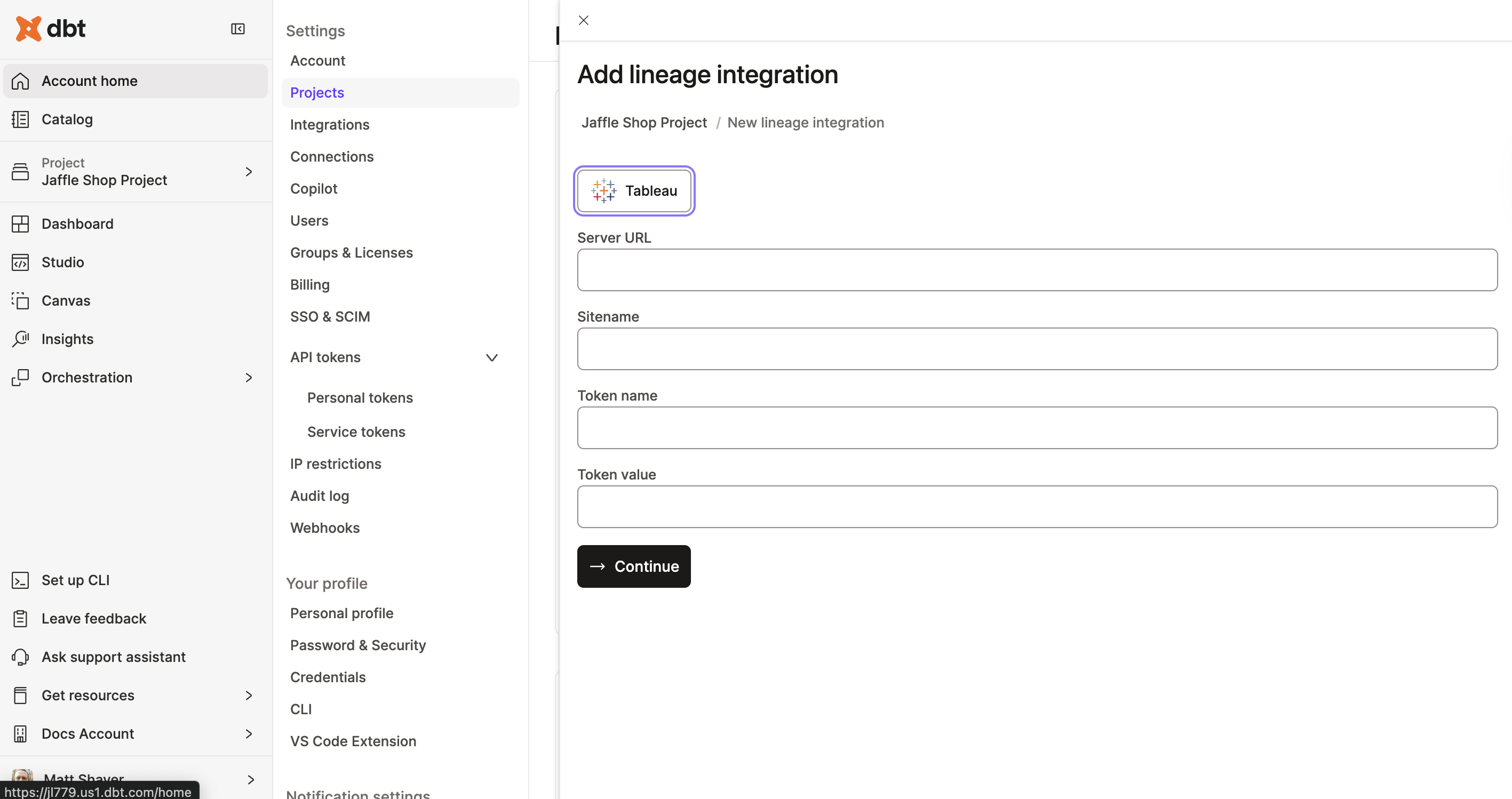 Введите данные подключения для exposures.
-
Выберите коллекции, которые хотите включить в downstream exposures, и нажмите Save.
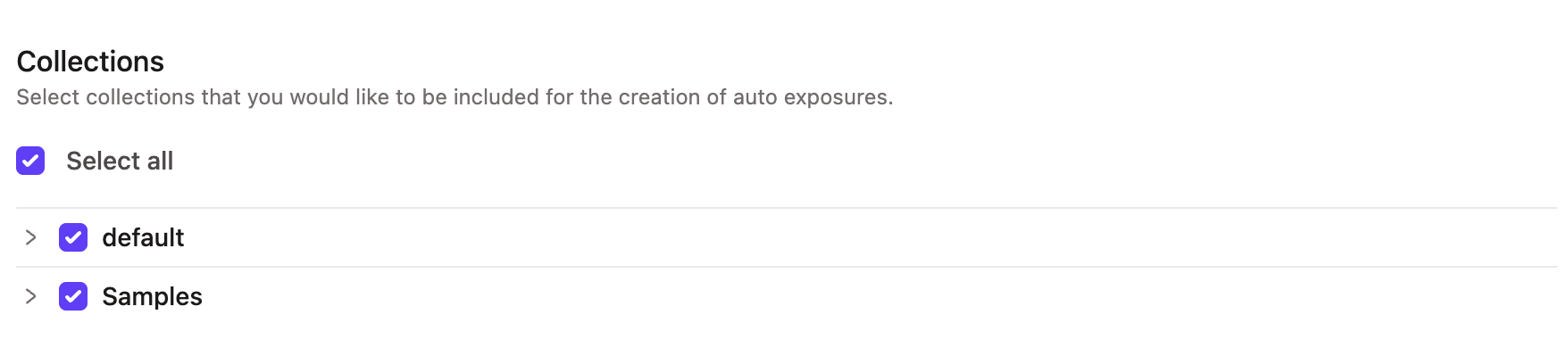 Выберите коллекции, которые хотите включить в downstream exposures.к сведению
dbt автоматически импортирует и синхронизирует все рабочие книги из выбранных коллекций. Новые объекты, добавленные в коллекции, появляются на графе происхождения данных в dbt раз в сутки — после ежедневной синхронизации и выполнения задания.
dbt запускает синхронизацию сразу после изменения списка выбранных коллекций, добавляя новые рабочие книги и удаляя те, которые больше не относятся к выбранным коллекциям.
-
dbt импортирует все содержимое выбранных коллекций, после чего вы можете перейти к его просмотру в Catalog.
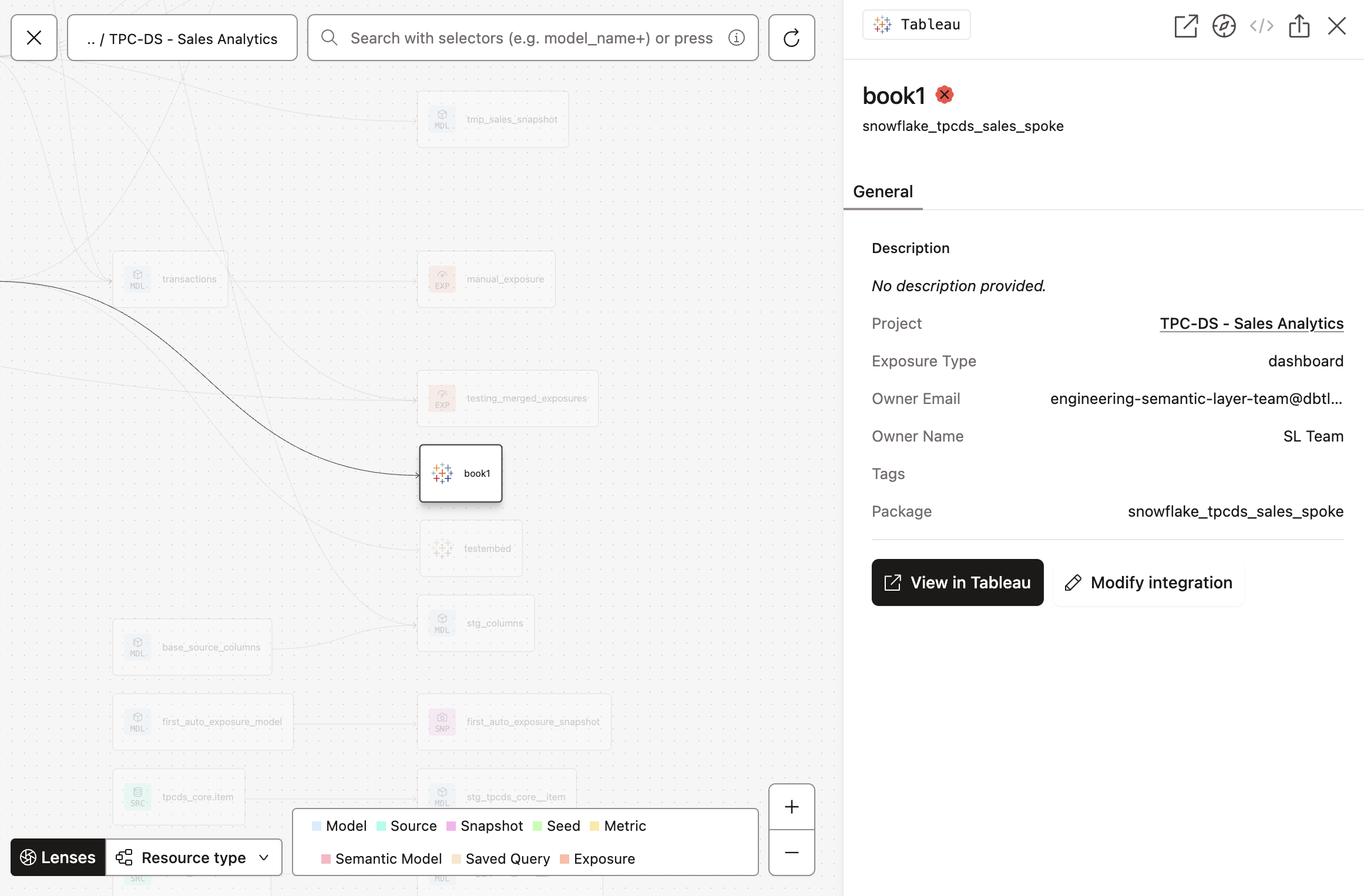 Отображение в dbt Catalog на графе происхождения данных проекта со значком Tableau.
Просмотр downstream exposures
После настройки зависимых exposures в dbt вы можете просматривать их в Catalog, где доступны расширенные возможности работы с ними.
Перейдите в Catalog, выбрав Catalog в верхнем меню навигации. Просматривать зависимые exposures можно в нескольких местах:
Меню Exposures
Просматривайте все зависимые exposures проекта на боковой панели Catalog:
- На боковой панели выберите свой проект.
- В разделе проекта выберите Exposure. Этот пункт отображается только в том случае, если вы настроили зависимые exposures в Tableau и dbt.
В таблице Exposures перечислены все exposures проекта, что позволяет быстро находить их и управлять ими:
- Name: имя exposure.
- Health: сигнал о состоянии данных для exposure.
- Type: тип exposure, например
dashboardилиnotebook. - Owner: владелец exposure.
- Owner email: адрес электронной почты владельца exposure.
- Integration: BI-инструмент, с которым интегрирован exposure.
- Exposure mode: заданный режим создания exposure: Auto или Manual. Автоматически созданные exposures из Tableau отображаются вместе с exposures, созданными вручную
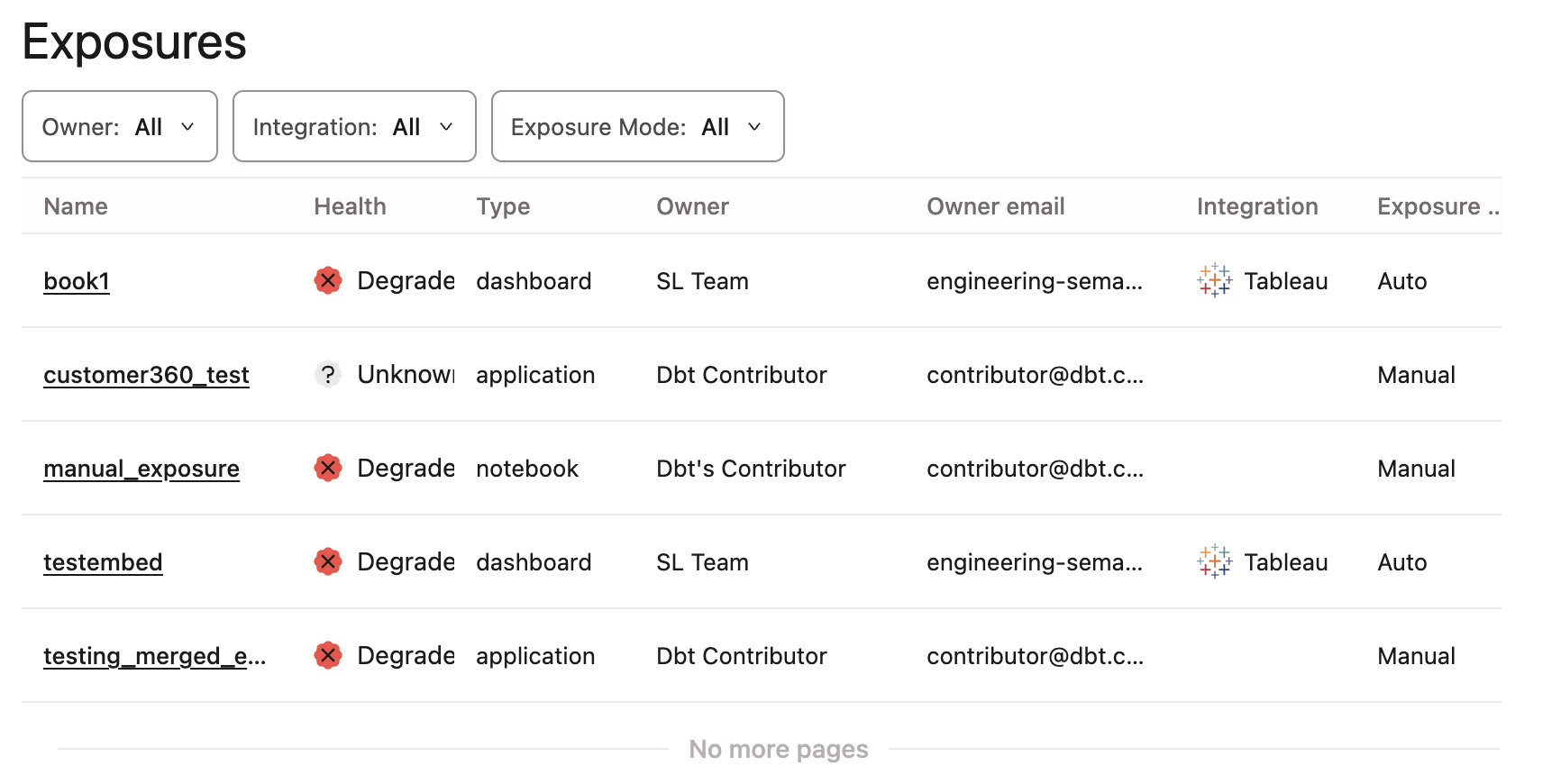 Просмотр таблицы Exposures через боковую панель Catalog.
Страница сведений об exposure
Открыв таблицу Exposures (предыдущий раздел), выберите имя exposure, чтобы открыть страницу сведений о нём.
На странице сведений об exposure можно просмотреть метаданные, сигналы о состоянии данных, описание и граф зависимостей. Для автоматически созданных exposures из Tableau используйте Open in Dashboard, чтобы открыть рабочую книгу в Tableau, или Modify integration, чтобы изменить настройки подключения к Tableau.
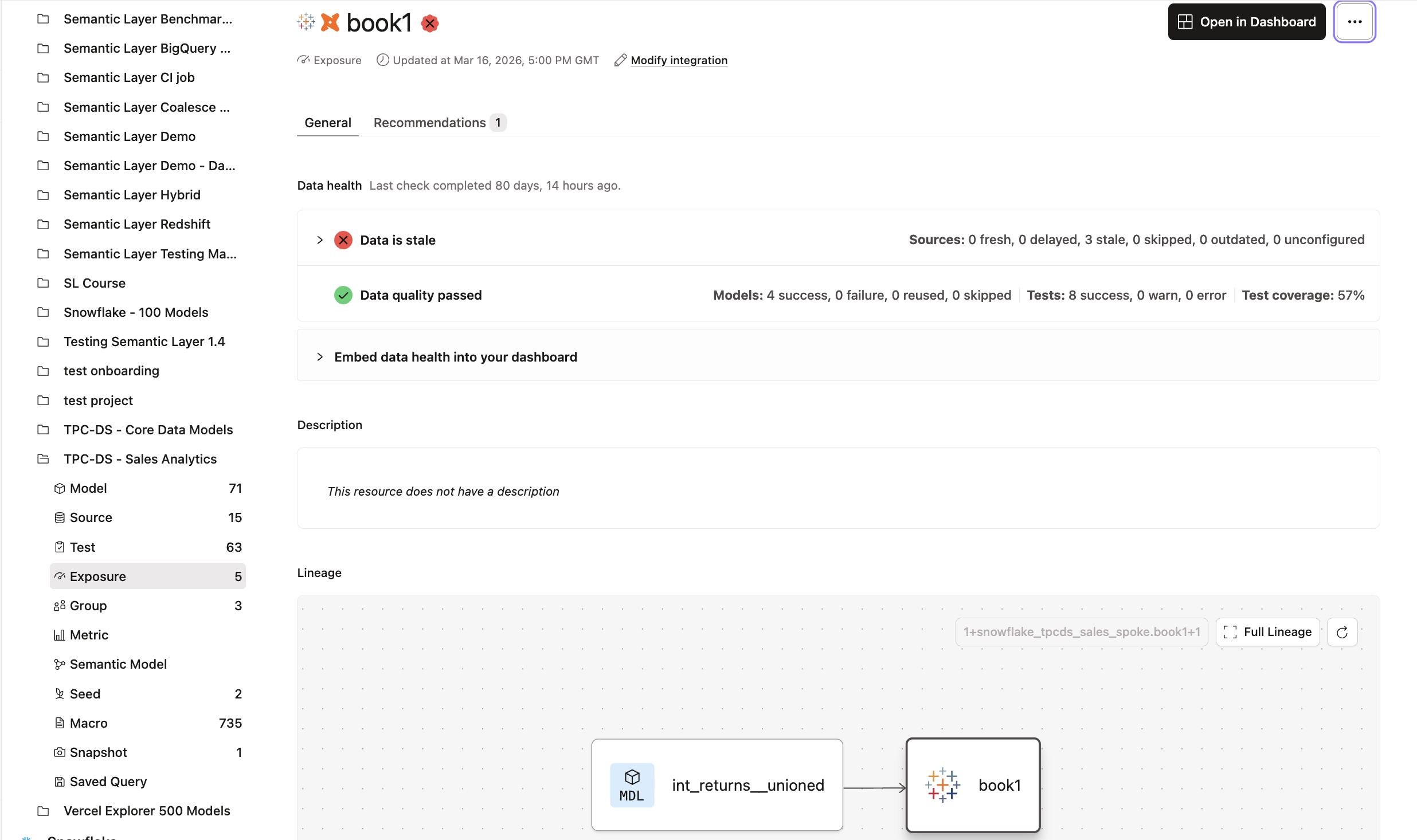 Просмотр страницы сведений об exposure в Catalog.
Граф зависимостей проекта
Вы также можете просматривать exposures в представлении Project lineage, отдельно от таблицы Exposures:
- На боковой панели выберите свой проект.
- Нажмите View lineage.
- Выберите узел exposure со значком Tableau, чтобы просмотреть сведения о нём на боковой панели.
Это представление визуализирует зависимости и связи в вашем проекте. Для автоматически созданных exposures из Tableau используйте View in Tableau или Modify integration на боковой панели.
Просмотр exposure со значком Tableau в представлении графа зависимостей проекта в dbt Catalog.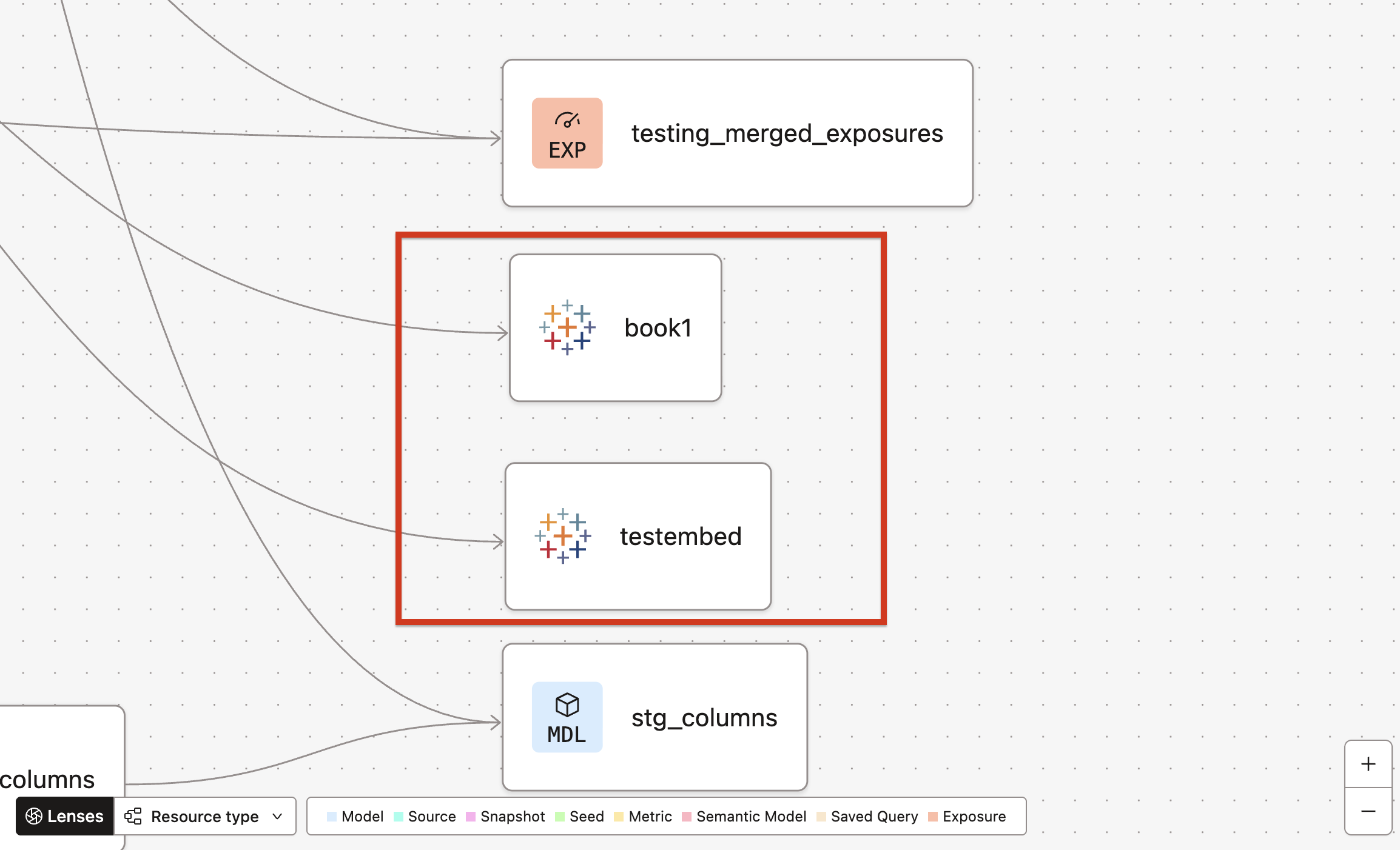 Просмотр exposure со значком Tableau в представлении графа зависимостей проекта в dbt Catalog.
Оркестрация exposures Бета-версияEnterpriseEnterprise +
Оркестрируйте exposures с помощью планировщика заданий dbt Cloud, чтобы заблаговременно обновлять базовые источники данных (экстракты), используемые в рабочих книгах Tableau.
Эта возможность в бета-версии требует, чтобы задания развертывания использовали v1 Latest с dbt v1, и недоступна в v2 Stable. Подробности настройки см. в разделе Оркестрация exposures.
- Оркестрация exposures с помощью задания
dbt buildобеспечивает регулярное автоматическое обновление downstream exposures, таких как экстракты Tableau. - Вы можете управлять частотой этих обновлений, настраивая переменные среды.
Инструкции по настройке и заблаговременному запуску exposures с помощью планировщика заданий dbt см. в разделе Оркестрация exposures.
