Начало работы с Lake Compute Закрытая бета-версия
Чтобы запросить доступ, заполните форму регистрации Lake Compute. Lake Compute активно разрабатывается и, вероятно, будет меняться. Возможны изменения, нарушающие обратную совместимость; документация может быть неполной, а техническая поддержка — ограниченной. На период бета-тестирования соглашение об уровне обслуживания не распространяется. Ознакомьтесь с ограничениями закрытого бета-тестирования, прежде чем планировать использование Lake Compute для реальных задач.
Настройка MDLS
MDLS — это управляемое озеро данных от Fivetran, включающее размещённый в облаке каталог Iceberg и вычислительный сервис (Lake Compute). Чтобы начать использовать Lake Compute, вам понадобятся аккаунт Fivetran и экземпляр MDLS.
1. Создайте аккаунт Fivetran (если у вас его ещё нет)
Сам аккаунт Fivetran можно создать и использовать бесплатно неограниченное время, даже после окончания пробного периода, при условии, что вы не создаёте коннекторы: плата взимается только за коннекторы, а использование MDLS и Lake Compute пока не тарифицируется. Если вы также хотите попробовать коннекторы, вам предоставляется 14-дневный пробный период с полным набором функций.
2. Создайте назначение MDLS (если у вас его ещё нет)
Следуйте руководству по настройке Managed Data Lake Service для AWS на сайте документации Fivetran.
- Укажите бакет S3 в регионе
us-east-1, чтобы снизить задержки и затраты на исходящий трафик. - Убедитесь, что имя и префикс бакета не содержат следующих символов:
['#', '%', '^', '{', '}', '[', ']', '"', '?', '|', '', ' ']. - После создания назначения MDLS Fivetran предоставит необходимый
External ID(также известный какgroup_id). Укажите его вместе с аккаунтом AWS Fivetran (834469178297) в политике доверия IAM.
3. Включите Lake Compute и сгенерируйте токен
Прежде чем включать Lake Compute, нажмите Save & Test в настройках назначения MDLS и убедитесь, что все тесты проходят успешно. Включайте Lake Compute и генерируйте токен только после успешного прохождения всех тестов подключения MDLS. Генерировать токен в рамках самой настройки подключения MDLS не требуется.
На странице назначения для вашего экземпляра MDLS перейдите на вкладку Compute и включите Enable Lake Compute.
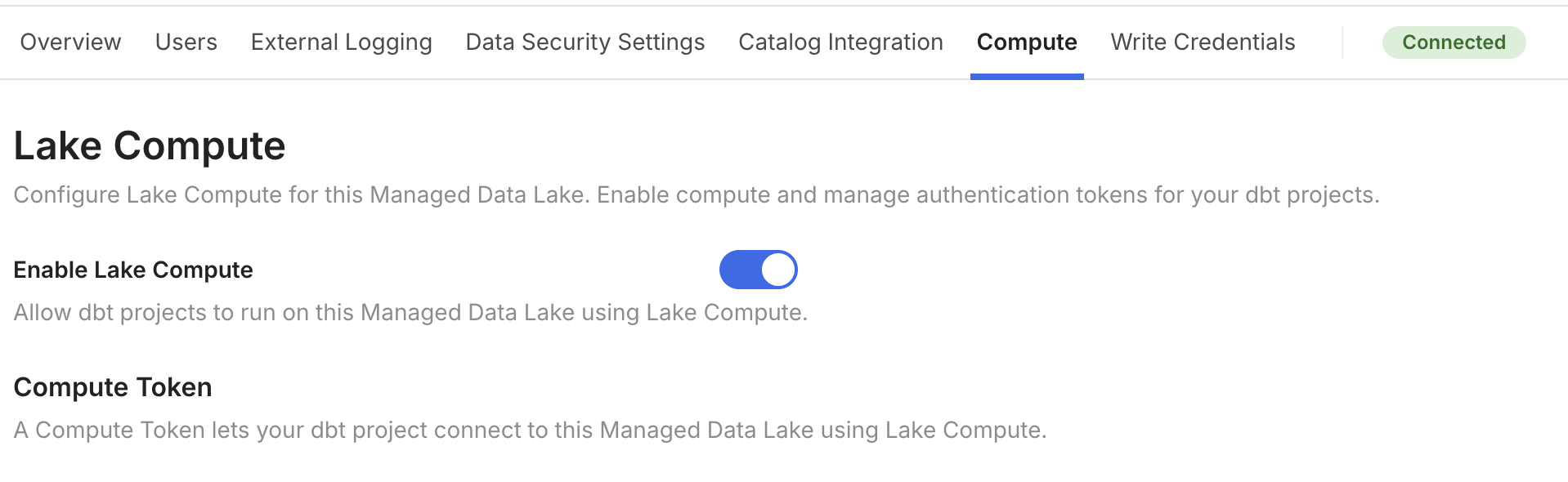 Включение Lake Compute
Затем сгенерируйте токен (пользовательский или для сервисного аккаунта). Сохраните этот токен в менеджере паролей: он понадобится для профиля подключения dbt.
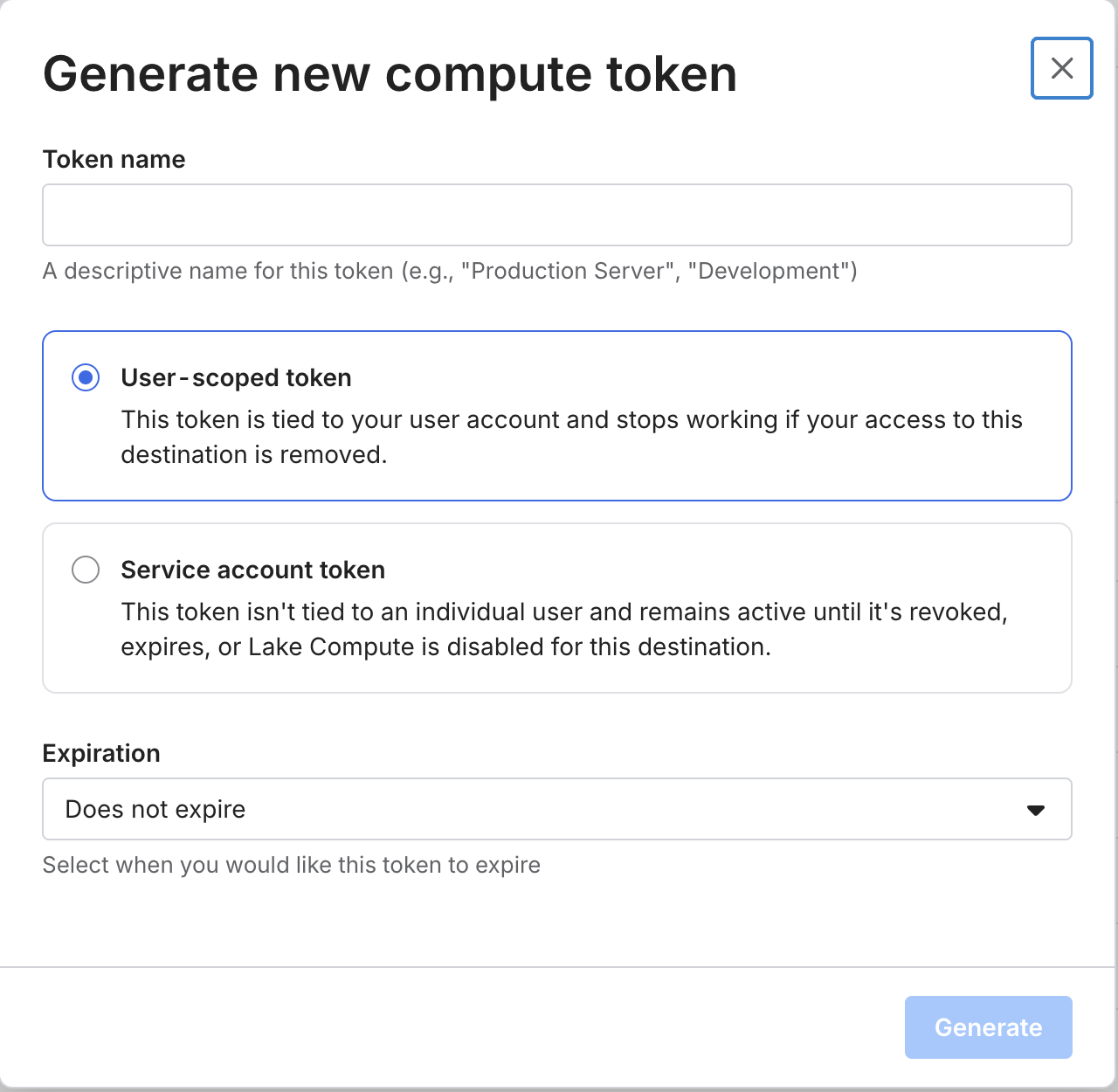 Генерация токена Lake Compute
Настройка Snowflake
Для выполнения этих шагов требуются права ACCOUNTADMIN.
Поддерживаемые методы аутентификации
Lake Compute поддерживает следующие методы аутентификации:
sso(сauthenticator: externalbrowserдля локальной разработки)keypair(сprivate_key)self_signed_jwtworkload_identity
В настоящее время поддерживаются только эти методы. Следующие методы аутентификации позволяют создать PAT Snowflake, но Lake Compute пока их не поддерживает — поддержка появится в ближайшее время:
user/passworduser/passwordс MFA- OAuth
Lake Compute использует ваш профиль подключения Snowflake для генерации токена, предоставляющего доступ к таблицам Iceberg в Snowflake Horizon. Этот токен обладает теми же правами доступа, что и пользователь/роль, указанные в вашем профиле подключения Snowflake. По умолчанию это персональный токен доступа (PAT) со сроком действия 1 месяц; при необходимости вы можете задать другое значение pat_duration в соответствии с политиками безопасности вашей организации.
Чтобы использовать аутентификацию по паре ключей, следуйте руководству Snowflake по аутентификации с помощью пары ключей и ротации ключей: создайте для своего пользователя пару закрытого и открытого ключей в формате Privacy Enhanced Mail (PEM), а затем задайте открытый ключ для пользователя:
ALTER USER USER_NAME SET RSA_PUBLIC_KEY='PUBLIC_KEY_BODY';
Замените USER_NAME на имя пользователя Snowflake, от имени которого подключается dbt, а PUBLIC_KEY_BODY — на содержимое сгенерированного открытого ключа. Сохраните закрытый ключ, чтобы позже указать его в profiles.yml.
Lake Compute подключается к Snowflake одним из двух способов:
- Вариант 1 (PAT) — совместим с любым из перечисленных выше методов. Lake Compute создаёт персональный токен доступа (PAT) Snowflake с помощью вашего профиля подключения; для этого требуется сетевая политика (см. раздел Разрешение исходящего трафика Lake Compute с помощью сетевой политики ниже).
- Вариант 2 (JWT) — совместим с аутентификацией
keypair(по закрытому ключу). Lake Compute выполняет аутентификацию напрямую с помощью JWT вместо создания PAT, поэтому сетевая политика не требуется.
Название self_signed_jwt похоже на keypair, но этот метод всё равно создаёт PAT за кулисами — он лишь кэширует этот PAT локально, чтобы повторно использовать его между запусками. Он соответствует варианту 1, а не варианту 2, и по-прежнему требует сетевой политики.
Создание интеграции каталога Snowflake для MDLS
Создайте интеграцию каталога в Snowflake, используя предварительно сгенерированный SQL из раздела Catalog integration > Snowflake в интерфейсе Fivetran. Внесите в этот SQL следующие изменения:
| Старое значение | Новое значение |
|---|---|
OAUTH_CLIENT_ID / OAUTH_CLIENT_SECRET | Введите существующие учётные данные или нажмите Regenerate client secret, если вы их забыли. |
Lake Compute использует интеграцию каталога MDLS для передачи метаданных таблиц Iceberg из MDLS в Snowflake после построения каждой модели. Поэтому необходимо выполнить grant usage on integration CATALOG_INTEGRATION_NAME to role ROLE_NAME для всех ролей, которые запускают dbt с Lake Compute.
Разрешение исходящего трафика Lake Compute с помощью сетевой политики (только для PAT)
Snowflake требует наличия действующей сетевой политики перед созданием PAT, даже если в остальных случаях ваш аккаунт её не требует. Если вы используете вариант 2 (аутентификацию keypair с JWT), Lake Compute не создаёт PAT, и вы можете полностью пропустить этот раздел.
Сначала проверьте, назначена ли уже сетевая политика вашему аккаунту или пользователю:
SHOW PARAMETERS LIKE 'NETWORK_POLICY' IN ACCOUNT;
SHOW PARAMETERS LIKE 'NETWORK_POLICY' IN USER USER_NAME;
- Если ни один запрос не возвращает политику: по умолчанию Snowflake не ограничивает исходящий трафик, и никаких дополнительных действий не требуется — пропустите оставшуюся часть этого раздела.
- Если хотя бы один запрос возвращает политику: продолжайте настройку ниже. В Snowflake сетевая политика, назначенная пользователю, заменяет политику уровня аккаунта для этого пользователя, а не дополняет её. Поэтому существующая политика уже учитывает ваш IP-адрес или диапазон VPN — вам нужно лишь добавить в неё IP-адреса исходящего трафика Lake Compute.
- Создайте сетевое правило с IP-адресами исходящего трафика Lake Compute:
CREATE NETWORK RULE lakecompute_ipv4
  TYPE = IPV4
  MODE = INGRESS
  VALUE_LIST = (
    '34.85.252.27/32',
    '35.197.105.90/32',
    '3.239.194.48/29', -- AWS us-east-1
    '35.80.36.104/29' -- AWS us-west-2
  );
- Добавьте
lakecompute_ipv4в список разрешённых правил существующей политики. КомандаALTER NETWORK POLICY ... SET ALLOWED_NETWORK_RULE_LISTзаменяет весь список, поэтому включите в него как существующие правила, так и новое. ЗаменитеEXISTING_POLICY_NAMEна существующую политику аккаунта или пользователя, аEXISTING_RULE_NAME— на правила, уже указанные в этой политике (проверьте их с помощьюDESC NETWORK POLICY EXISTING_POLICY_NAME;):
ALTER NETWORK POLICY EXISTING_POLICY_NAME SET ALLOWED_NETWORK_RULE_LIST = (
  'EXISTING_RULE_NAME',
  'lakecompute_ipv4'
);
Создавать сетевые правила или изменять сетевые политики могут только администраторы безопасности (то есть пользователи с ролью SECURITYADMIN) и выше, а также роли с глобальной привилегией CREATE NETWORK POLICY.
В некоторых аккаунтах также ограничены методы аутентификации, доступные пользователю или аккаунту. Если ваш аккаунт блокирует аутентификацию с помощью PAT, перед созданием PAT для Lake Compute в Snowflake необходимо настроить политику аутентификации, которая явно её разрешает.
Настройка профиля подключения
Вы можете использовать Lake Compute одним из двух способов:
- Как вспомогательный вычислительный сервис («sidecar») для существующего хранилища данных, например Snowflake. Lake Compute читает вышестоящие модели из управляемого каталога Iceberg этого хранилища данных, например Snowflake Horizon.
- Как адаптер по умолчанию: Lake Compute используется для вычислений, а Fivetran MDLS — для хранения.
Прежде чем продолжить, обновите клиент dbt до последней версии: dbt system update --version VERSION. Для поддержки Lake Compute требуется один из последних выпусков dbt v2.
Включение запусков с несколькими адаптерами
В dbt использование Lake Compute требует явного включения экспериментальной функции. Задайте следующую переменную перед любым запуском для любого из двух описанных выше вариантов:
export DBT_ENGINE_EXPERIMENTAL_MULTI_ADAPTER=true
Эта переменная разрешает использование type: lakecompute в profiles.yml, настройки adapter для узла и флага --adapter. Пока она отключена, dbt завершает работу с ошибкой на этапе разбора и выводит сообщение с именем переменной вместо того, чтобы использовать адаптер по умолчанию; переменная DBT_ALLOW_EXPERIMENTAL_ADAPTERS её не заменяет. Полное описание поведения см. в разделе Обязательная переменная окружения.
Добавьте её в профиль терминала, чтобы она сохранялась между сеансами.
Локальный profiles.yml
Использование Lake Compute как вспомогательного сервиса («sidecar»)
Замените YOUR_ACCOUNT на идентификатор вашего аккаунта Snowflake, DATABASE_NAME и SCHEMA_NAME — на базу данных и схему, в которые dbt записывает данные, а LAKE_COMPUTE_TOKEN — на токен, сгенерированный на шаге 3:
my_profile:
  target: default
  outputs:
    default:
      - name: snowflake
        type: snowflake
        default: true
        account: YOUR_ACCOUNT
        database: DATABASE_NAME
        schema: SCHEMA_NAME
        ...
      - name: lakecompute
        type: lakecompute
        method: fivetran
        fivetran_credential: LAKE_COMPUTE_TOKEN
        # database + schema are inherited from default adapter config
При использовании этого профиля Lake Compute:
- Использует конфигурацию адаптера Snowflake по умолчанию для создания PAT для управляемого каталога Snowflake Horizon
- Читает все вышестоящие таблицы Iceberg из каталога Horizon
- Записывает модели как таблицы Iceberg в MDLS и передаёт их в каталог Horizon, используя
databaseиschemaиз конфигурации адаптера Snowflake по умолчанию в качестве расположения для записи по умолчанию
Использование Lake Compute как адаптера по умолчанию
При таком подходе весь проект выполняется в Lake Compute, и Lake Compute материализует каждую модель как таблицу Iceberg в вашем экземпляре каталога MDLS. Замените MDLS_INSTANCE_NAME на имя вашего экземпляра MDLS, SCHEMA_NAME — на схему, в которую dbt записывает данные, а LAKE_COMPUTE_TOKEN — на токен, сгенерированный на шаге 3:
# new spec
my_profile:
  target: default
  outputs:
    default:
      - name: lakecompute
        type: lakecompute
        method: fivetran
        fivetran_credential: LAKE_COMPUTE_TOKEN
        # database + schema are required when lakecompute is default
        database: MDLS_INSTANCE_NAME
        schema: SCHEMA_NAME
Это означает следующее:
- Для каждой модели в проекте по умолчанию задана настройка
compute: 'lakecompute'. - Каждая модель также получает значения по умолчанию
materialized: tableиtable_format: 'iceberg'.
Платформа dbt
Использование Lake Compute как вспомогательного сервиса («sidecar»)
В качестве временного обходного решения на период закрытого бета-тестирования можно задать настройки Lake Compute через расширенные атрибуты (Extended Attributes), добавив ключ с именем lakecompute:
lakecompute:
  method: fivetran
  fivetran_credential: "{{ env_var('DBT_ENV_SECRET_LAKE_COMPUTE_TOKEN') }}"
method: self_signed_jwt
Extended Attributes не являются безопасным местом для секретов, поэтому никогда не вставляйте сам токен в это поле. Ссылайтесь на него через env_var(), как показано выше, а сам токен храните в секретной переменной окружения.
Затем задайте следующие переменные окружения:
DBT_ALLOW_EXPERIMENTAL_ADAPTERS:trueDBT_ENGINE_EXPERIMENTAL_MULTI_ADAPTER:trueDBT_ENV_SECRET_LAKE_COMPUTE_TOKEN: токен, сгенерированный на шаге 3
Это отличается от локального запуска, при котором вы задаёте и DBT_ENGINE_EXPERIMENTAL_MULTI_ADAPTER, и DBT_ALLOW_EXPERIMENTAL_ADAPTERS. См. раздел Обязательная переменная окружения.
Проверка настройки
Запустите dbt debug, чтобы убедиться, что профиль настроен правильно. Обычно debug лишь проверяет возможность подключения к платформе данных, но для Lake Compute выполняет более подробную проверку, чтобы при неверной настройке предоставить информацию, на основе которой можно устранить проблему. Ошибка может указывать на проблемы с учётными данными, некорректный профиль, отсутствие database/schema (см. выше) или сетевую политику, блокирующую исходящий трафик (см. раздел Разрешение исходящего трафика Lake Compute с помощью сетевой политики).
В общих чертах команда выполняет следующие действия:
- Разбирает
profiles.ymlиdbt_project.yml. - Проверяет аутентификацию для каждого настроенного адаптера в выходной конфигурации, включая
lakecompute, с помощью теста записи и последующего чтения. - Проверяет «передачу»: для таблицы, записанной в MDLS, должна создаваться соответствующая таблица в каталоге Horizon, чтобы нижестоящие узлы Snowflake могли ссылаться на неё через
ref.
Настройка моделей для выполнения в Lake Compute
Использование Lake Compute как вспомогательного сервиса («sidecar»)
Для DAG dbt вида model_a -> model_b -> model_c можно настроить:
model_aдля выполнения в Snowflake и материализации таблицы Iceberg в Snowflake Horizon с использованием хранилища, управляемого Snowflakemodel_bдля выполнения в Lake Computemodel_cдля выполнения в Snowflake
-- models/model_a.sql
{{ config(
    table_format = 'iceberg',
    materialized = 'table'
) }}

select 1 as id
-- models/model_b.sql
{{ config(
    adapter = 'lakecompute'
) }}

select * from {{ ref('model_a') }}
-- models/model_c.sql
select * from {{ ref('model_b') }}
Использование Lake Compute как адаптера по умолчанию
Все ваши модели по умолчанию выполняются в Lake Compute и записывают данные в таблицы Iceberg в MDLS. Также проверьте наличие существующих настроек materialized: view: Lake Compute не поддерживает представления (см. Ограничения закрытого бета-тестирования), поэтому перед переносом проекта переключите все представления на table или ephemeral.
Для существующего проекта переносите модели в два этапа, а не все сразу:
- Определите модель, которую хотите выполнять в Lake Compute, и её непосредственные вышестоящие зависимости.
- Добавьте
{{ config(materialized='table', table_format='iceberg') }}в целевую модель и её вышестоящие зависимости. Запустите проект и убедитесь, что он работает. Любые ошибки выполнения на этом этапе связаны с несовместимостью типов Iceberg/Snowflake и требуют приведения типов. - В целевую модель добавьте
{{ config(adapter='lakecompute') }}и проверьте наличие функций, специфичных для Snowflake. Если такие функции есть, перепишите запрос, используя соответствующие функции DuckDB. Снова запустите проект для проверки.
