Установка расширения dbt для VS Code
Расширение dbt — доступное для VS Code и Cursor, а также Windsurf — делает разработку с dbt удобнее и эффективнее. Расширение поддерживается как в dbt v1, так и в v2 — о том, какие настройки требуются для тех или иных возможностей, см. в разделе Совместимость версий.
Это единственное официальное расширение dbt Labs для VS Code. Другие расширения могут работать вместе с расширением dbt для VS Code, но dbt Labs не тестирует и не поддерживает их.
Предварительные требования
Для использования расширения вам потребуется следующее:
| Требование | Подробности |
|---|---|
| Файлы проекта | Вам потребуется файл profiles.yml. Для некоторых функций dbt platform или рабочих процессов с использованием учетных данных также может потребоваться файл dbt_cloud.yml. Для использования расширения проект в dbt platform не требуется. |
| Редактор | VS Code, Cursor или Windsurf. |
| Операционная система | macOS, Windows или Linux. |
| Локальная настройка (необязательно) | Настройте расширение, чтобы воспроизвести вашу среду dbt локально и задать все переменные окружения, необходимые для вашего проекта. |
| Поддержка миграции проекта (необязательно) | В расширение встроен dbt-autofix, поэтому вы можете устранять случаи использования устаревших возможностей на панели Problems или в одном pull request. Вы также можете использовать навык агента Migrate dbt v1 to dbt v2 или самостоятельно запустить dbt-autofix. |
Установите расширение
-
В редакторе откройте вкладку Extensions и найдите
dbt. -
Найдите расширение от издателя
dbtLabsIncилиdbt Labs Inc, затем нажмите Install.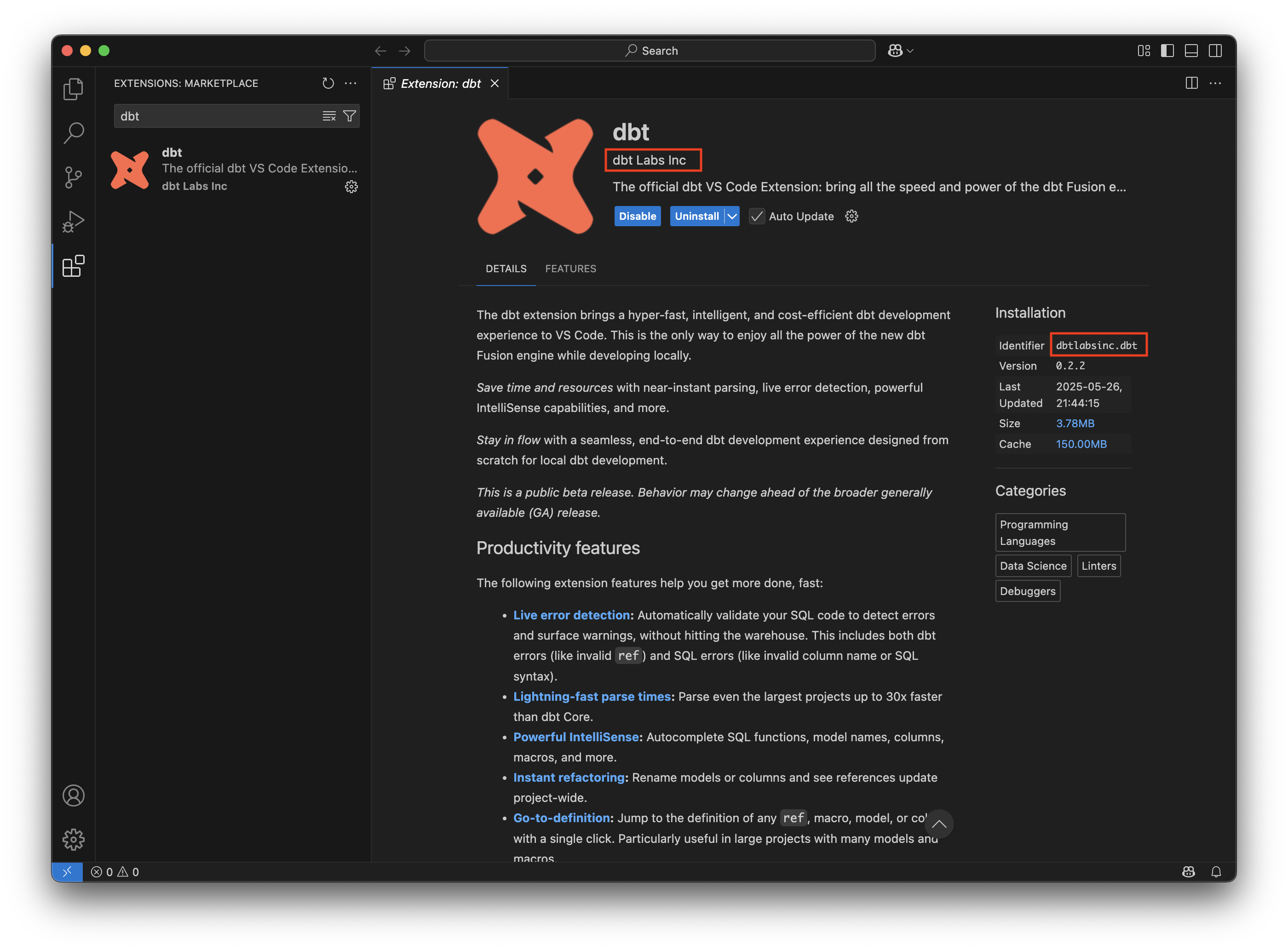 Поиск расширения
-
Откройте проект dbt в редакторе. Убедитесь, что проект добавлен в текущую рабочую область.
-
Убедитесь, что расширение активно: в строке состояния должна отображаться надпись dbt Extension. Наведите указатель на эту надпись, чтобы просмотреть диагностическую информацию.
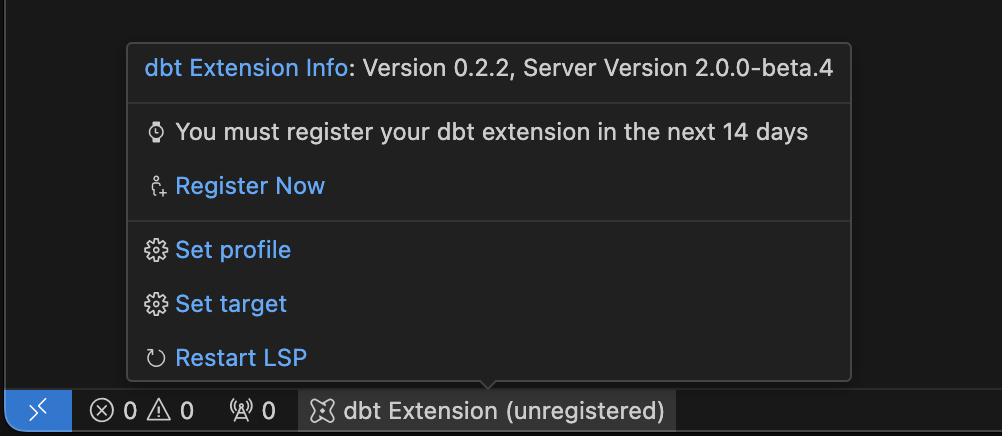 Если отображается надпись 'dbt Extension', расширение активировано
-
После активации расширение автоматически скачивает подходящий для вашей операционной системы языковой сервер dbt (LSP).
 Языковой сервер dbt будет установлен автоматически
-
Если dbt не установлен, расширение предложит скачать и установить его. Следуйте инструкциям в уведомлении или установите его вручную из командной строки.
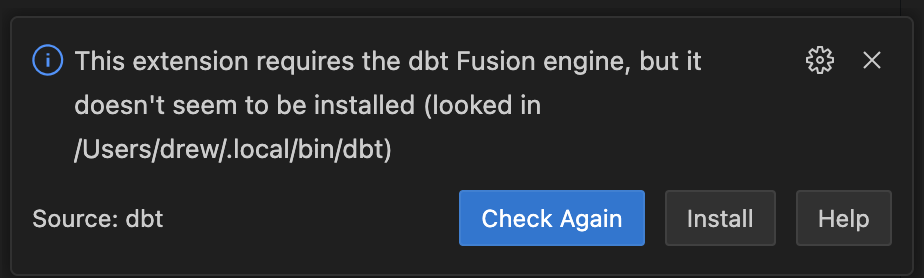 Следуйте инструкциям, чтобы установить v2
-
Запустите инструмент обновления в расширении VS Code, чтобы проверить готовность проекта к dbt v2 и устранить ошибки или заменить устаревшие настройки.
-
Необязательно. Настройте локальное окружение по образцу окружения dbt platform и задайте переменные окружения, необходимые проекту.
Языковой сервер dbt входит в состав бинарного файла v2, а не скачивается отдельно — расширение запускает его через v2. Если вы устанавливаете v2 вручную (например, в изолированной среде), а не поручаете установку расширению, воспользуйтесь матрицей совместимости версий, чтобы выбрать бинарный файл, совместимый с версией вашего расширения.
Теперь вы готовы к работе с расширением dbt. Далее вы можете:
- Следовать инструкциям по началу работы, чтобы завершить настройку.
- Обновить проект до dbt v2, если вы переходите с v1.
- Войти в учетную запись dbt platform, если вы хотите использовать в расширении возможности dbt platform, например вкладку Catalog.
- Ознакомиться с ограничениями и неподдерживаемыми функциями.
Начало работы
После установки v2 и расширения dbt для VS Code на боковой панели появляется логотип dbt. Нажмите на него, чтобы открыть панель Get started.
Панель Get started — это постоянно доступный помощник по настройке в VS Code и Cursor. Она отслеживает состояние вашей среды и показывает наиболее важное следующее действие. По мере выхода новых версий v2 или изменения вашего проекта панель автоматически снова предлагает соответствующие шаги. Подробнее см. в разделе Переход на dbt v2.
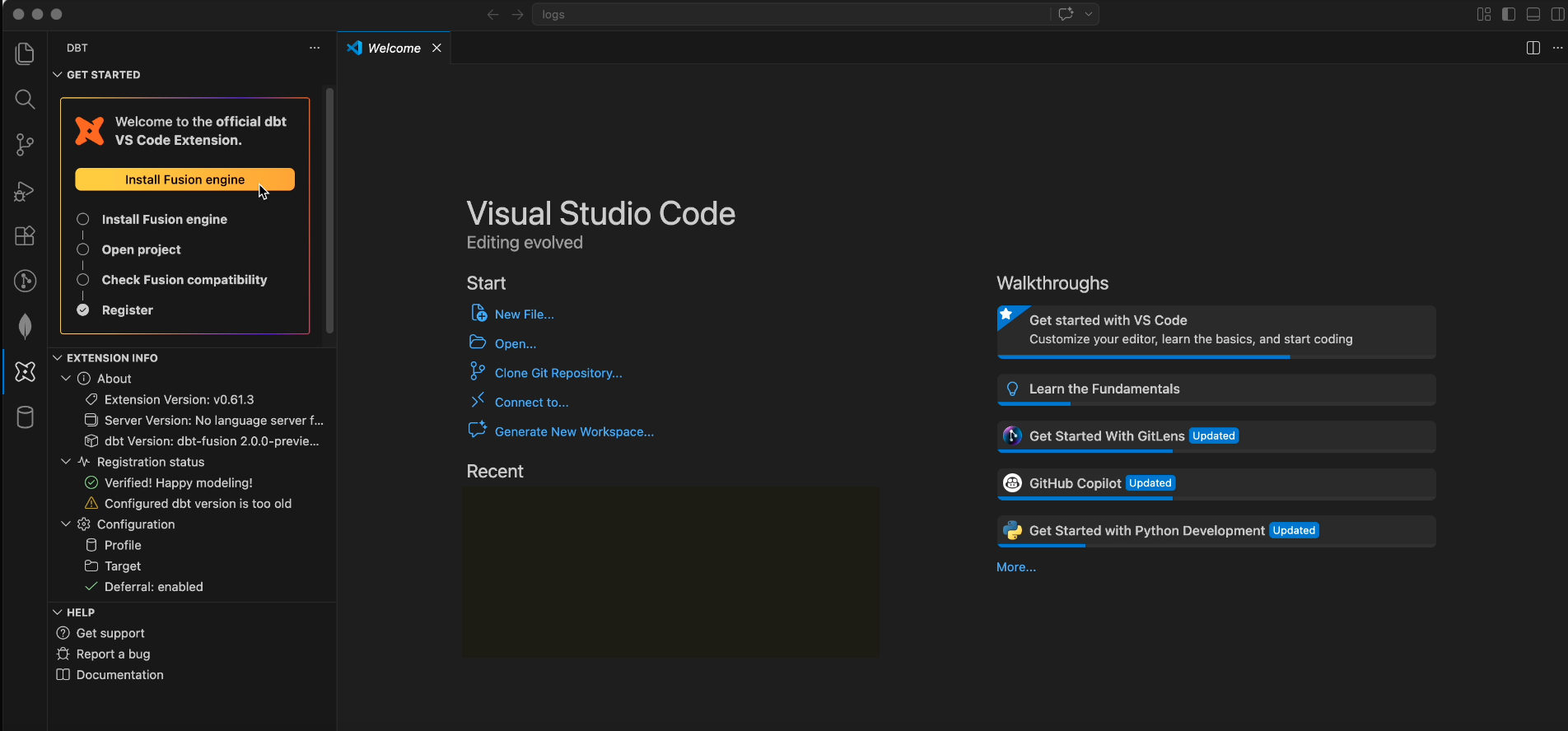 Панель Get started в VS Code с шагами настройки и выделенным текущим шагом.
Панель помогает выполнить следующие шаги:
- Install or update dbt v2: определяет, отсутствует ли исполняемый файл v2 или устарела ли его версия, и позволяет установить или обновить его одним нажатием.
- Open project: проверяет наличие файла
dbt_project.ymlв вашей рабочей области, чтобы перед продолжением убедиться, что открыт корректный проект dbt. - Check dbt v2 compatibility: помогает перевести проект на v2. Вы можете выбрать миграцию с помощью ИИ-агента или ручную настройку через CLI — см. раздел Переход на dbt v2.
- Sign in: проверяет, что вы вошли в учетную запись dbt platform, которую расширение использует для доступа к возможностям dbt platform, таким как вкладка Catalog — см. раздел Вход в учетную запись.
Когда все шаги настройки выполнены, на панели отображается зеленая кнопка Extension setup complete.
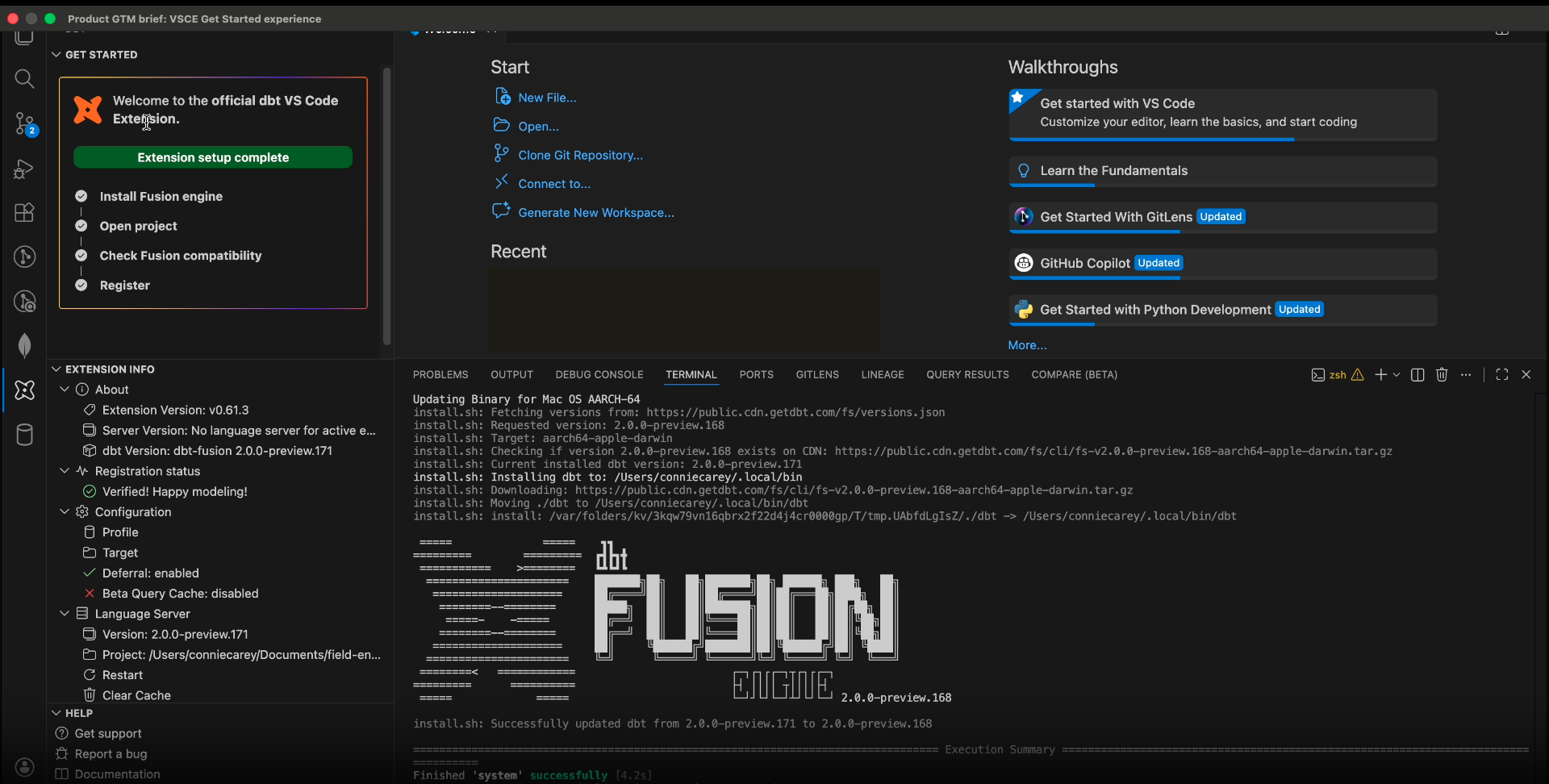 Панель Get started с надписью Extension setup complete и отметками о выполнении всех четырех шагов.
Следующие шаги
После установки расширения dbt для VS Code:
- Обновите проект до dbt v2, чтобы перейти на новый движок.
- Войдите в аккаунт dbt platform, если хотите использовать возможности платформы в расширении, например вкладку Catalog.
- Ознакомьтесь с ограничениями и неподдерживаемыми функциями.
