Установка расширения dbt для VS Code Preview
Расширение dbt — доступно для VS Code, Cursor и Windsurf — использует dbt Fusion Engine, чтобы сделать разработку в dbt более удобной и эффективной.
Это единственное официальное расширение dbt Labs для VS Code. Другие расширения могут работать вместе с расширением dbt для VS Code, но они не тестируются и не поддерживаются dbt Labs. Актуальные обновления читайте в Fusion Diaries.
Предварительные требования
Перед установкой обязательно ознакомьтесь со страницей Limitations, так как некоторые функции пока не поддерживают Fusion.
Для использования расширения необходимо выполнить следующие требования:
| Loading table... |
Установите расширение
Чтобы установить расширение dbt для VS Code, выполните следующие шаги в выбранном редакторе:
- Перейдите на вкладку Extensions и найдите
dbt. Выберите расширение от издателяdbtLabsIncилиdbt Labs Incи нажмите Install.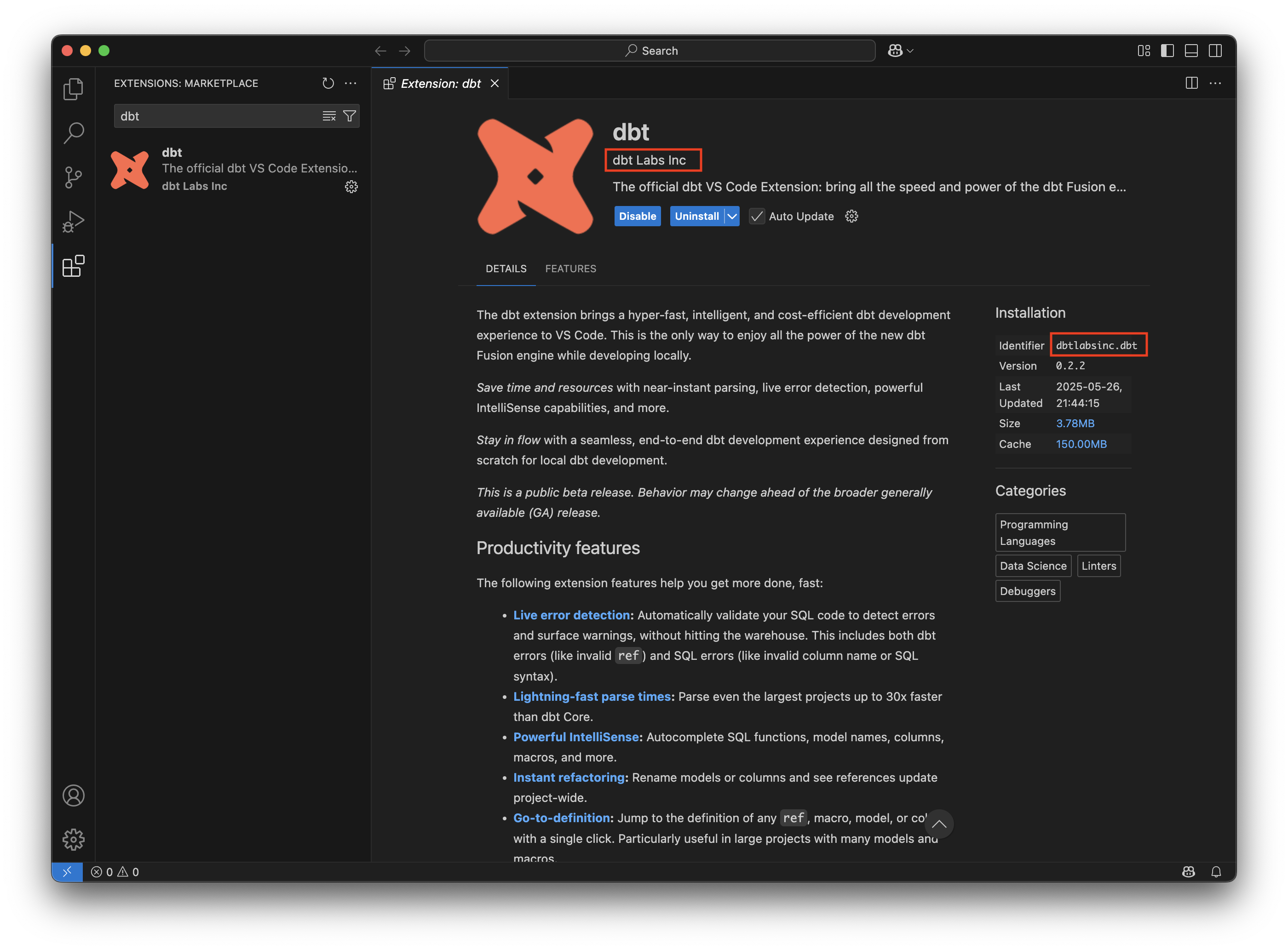 Поиск расширения
 - Откройте dbt‑проект в среде VS Code, если вы ещё этого не сделали, и убедитесь, что он добавлен в текущее рабочее пространство. Если в строке состояния редактора отображается метка dbt Extension, значит расширение успешно установлено. Наведите курсор на эту метку, чтобы увидеть диагностическую информацию.
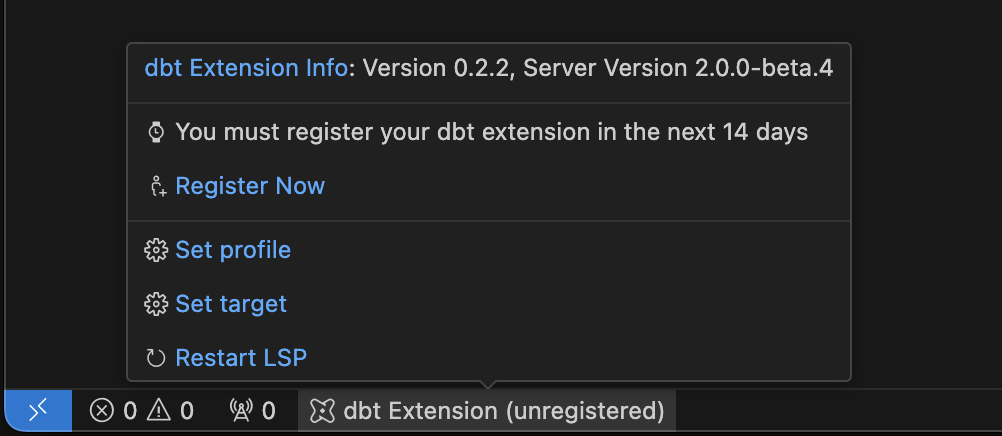 Если вы видите метку 'dbt Extension`, расширение активировано
 - После активации расширение автоматически начнёт загрузку подходящего dbt Language Server (LSP) для вашей операционной системы.
 Языковой сервер dbt будет установлен автоматически
 - Если dbt Fusion engine ещё не установлен на вашем компьютере, расширение предложит скачать и установить его. Следуйте инструкциям в уведомлении или установите его вручную из командной строки.
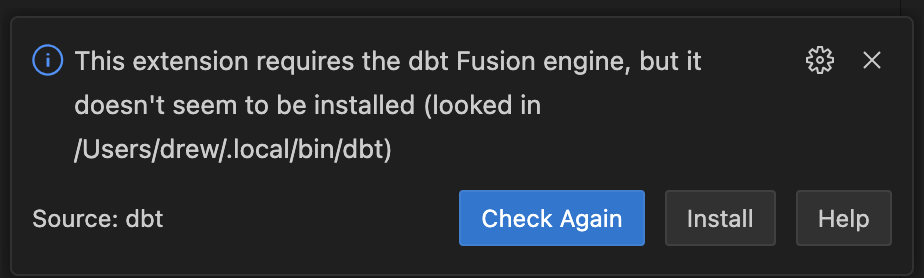 Следуйте подсказке, чтобы установить движок dbt Fusion
 - Запустите инструмент обновления расширения VS Code, чтобы подготовить ваш dbt‑проект к работе с Fusion и исправить ошибки и устаревшие конструкции.
- (Необязательно) Если вы впервые используете расширение или VS Code/Cursor, вы можете настроить локальную среду, чтобы она соответствовала вашей среде dbt platform, и задать локальные переменные окружения для использования функций расширения.
Расширение dbt установлено и готово к работе! Дальнейшие шаги:
-
Перейдите к разделу getting started, чтобы начать процесс онбординга через терминал и настроить окружение. Если вы столкнётесь с ошибками парсинга, можно также запустить инструмент
dbt-autofix. -
Зарегистрируйте расширение с помощью email или учётной записи dbt platform, чтобы продолжить использование после пробного периода.
-
Ознакомьтесь с ограничениями и неподдерживаемыми возможностями, если вы ещё этого не сделали.
Начало работы
После установки dbt Fusion Engine и расширения dbt для VS Code на боковой панели появится логотип dbt. Отсюда вы можете запускать рабочие процессы для начала работы, просматривать информацию о расширении и вашем dbt‑проекте, а также использовать полезные ссылки. Подробнее см. документацию о меню расширения dbt.
Начать работу с расширением можно несколькими способами:
- Запустить
dbtf initдля онбординга через терминал, - Открыть dbt: Register dbt extension в command palette,
- Использовать кнопку Get started в меню расширения.
Ниже описаны шаги для начала работы через кнопку Get started:
- В боковом меню нажмите на логотип dbt, чтобы открыть меню, и разверните раздел Get started.
- Нажмите на статус dbt Walkthrough, чтобы открыть приветственный экран.
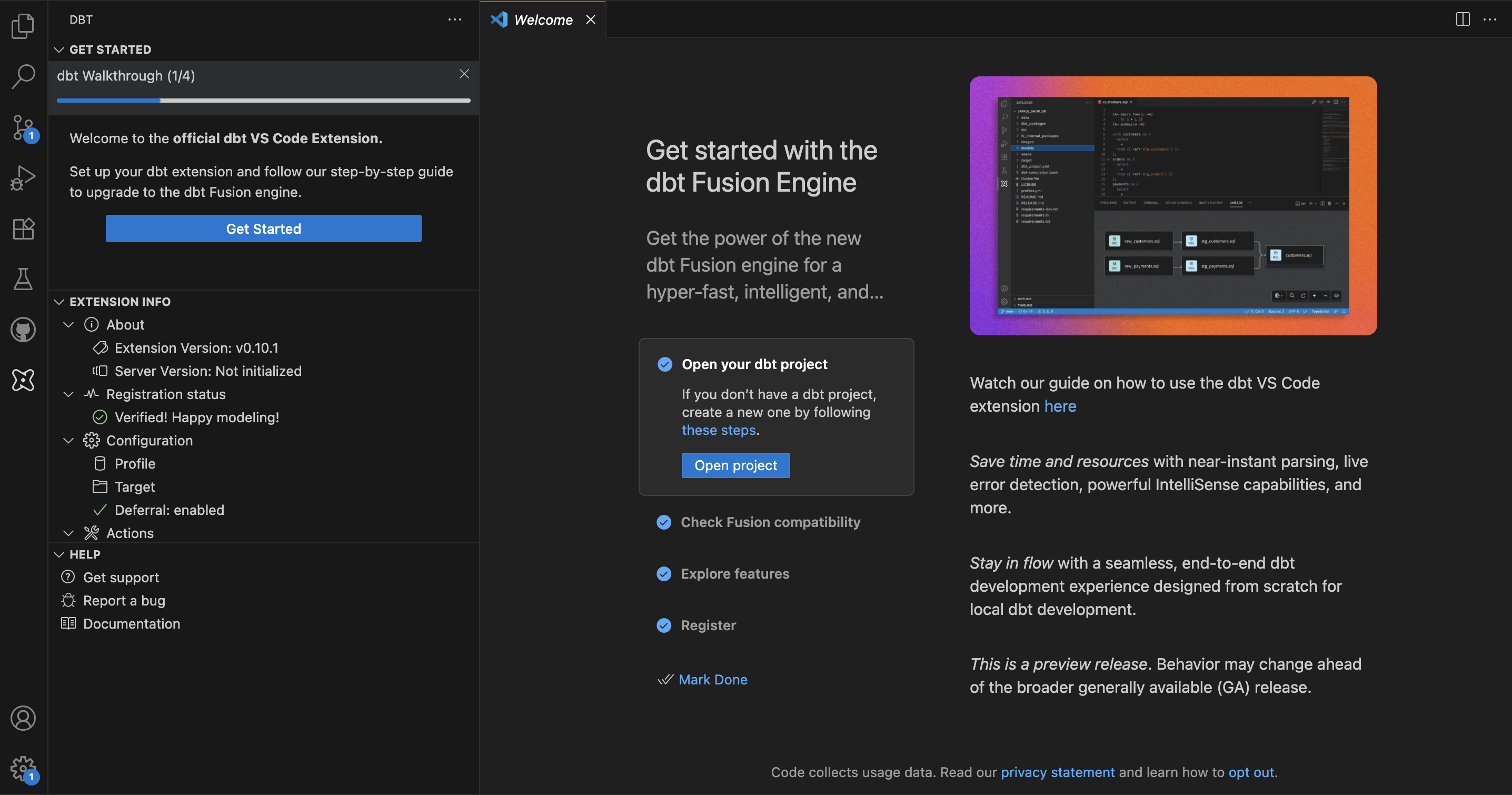 Экран приветствия расширения dbt для VS Code.
 - Последовательно выполните пункты для начала работы:
- Открыть ваш dbt‑проект: Открывает проводник файлов для выбора dbt‑проекта, который вы хотите открыть с Fusion.
- Проверить совместимость с Fusion: Запускает процесс обновления до Fusion. Если возникнут ошибки парсинга, можно дополнительно запустить
dbt-autofix. - Изучить возможности: Открывает документацию с описанием возможностей расширения.
- Зарегистрироваться: Запускает процесс регистрации для продолжения использования расширения после пробного периода.
Обновитесь до Fusion
Если у вас уже установлен dbt Fusion Engine, для использования инструмента обновления требуется версия 2.0.0-beta.66 или выше.
Расширение dbt включает встроенный инструмент обновления, который пошагово помогает настроить Fusion и обновить dbt‑проект для поддержки всех его возможностей, а также устранить устаревший код. Чтобы начать:
-
В боковой панели VS Code нажмите на логотип dbt.
-
В открывшейся панели разверните раздел Get started и нажмите кнопку Get started.
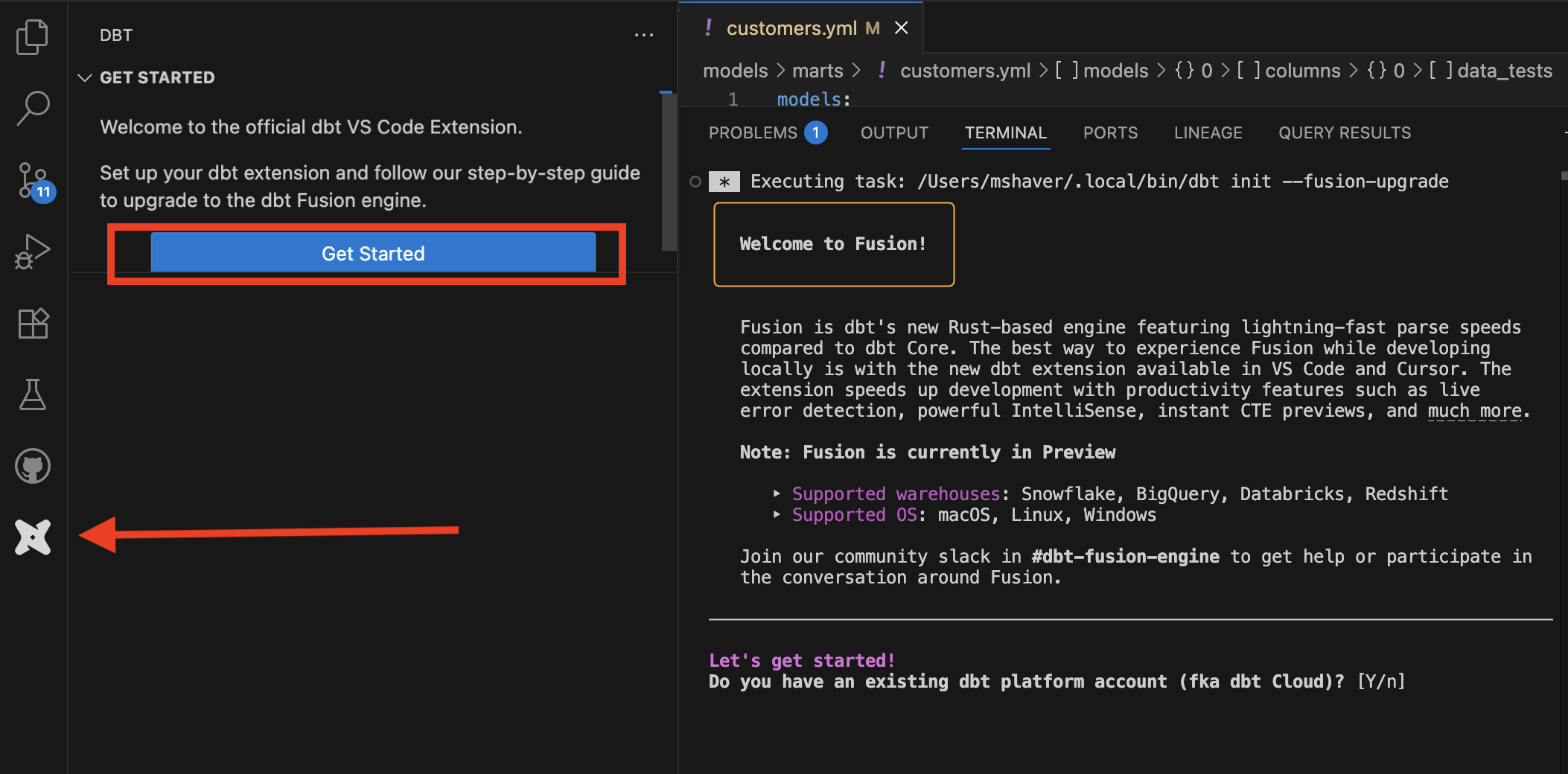 Панель помощи расширения dbt и мастер обновления.
Вы также можете запустить процесс вручную, открыв CLI и выполнив команду:
dbt init --fusion-upgrade
Инструмент обновления проведёт вас через процесс апгрейда Fusion с помощью серии вопросов:
-
У вас уже есть аккаунт dbt platform?: Если ответить
Y, вы получите инструкции по загрузке профиля dbt platform для регистрации расширения. ОтветNпропустит этот шаг. -
Готовы запустить dbtf init? (если файл
profiles.ymlотсутствует): Выполняется конфигурация dbt, включая подключение к хранилищу данных. -
Готовы запустить dbtf debug? (если
profiles.ymlуже существует): Проверяет корректность конфигурации и возможность подключения к хранилищу данных. -
Готовы запустить dbtf parse?: Проект dbt будет распарсен для проверки совместимости с Fusion.
- Если во время парсинга возникнут проблемы, вам будет предложено запустить dbt-autofix. Без устранения ошибок процесс обновления не может быть продолжен.
AI Agents
В некоторых случаях dbt-autofix не может исправить все ошибки и требуется ручное вмешательство. Для таких ситуаций инструмент dbt-autofix предоставляет файл AI Agents.md, который позволяет использовать AI‑агентов для помощи в миграции после завершения работы dbt-autofix.
- Если во время парсинга возникнут проблемы, вам будет предложено запустить dbt-autofix. Без устранения ошибок процесс обновления не может быть продолжен.
-
Готовы запустить ‘dbtf compile -static-analysis off’? (выполняется только после успешного parse): Компилирует проект без статического анализа, имитируя поведение dbt Core.
-
Готовы запустить ‘dbtf compile’?: Компилирует проект с полным статическим анализом Fusion, проверяя корректность SQL с учётом таблиц и колонок в вашем хранилище.
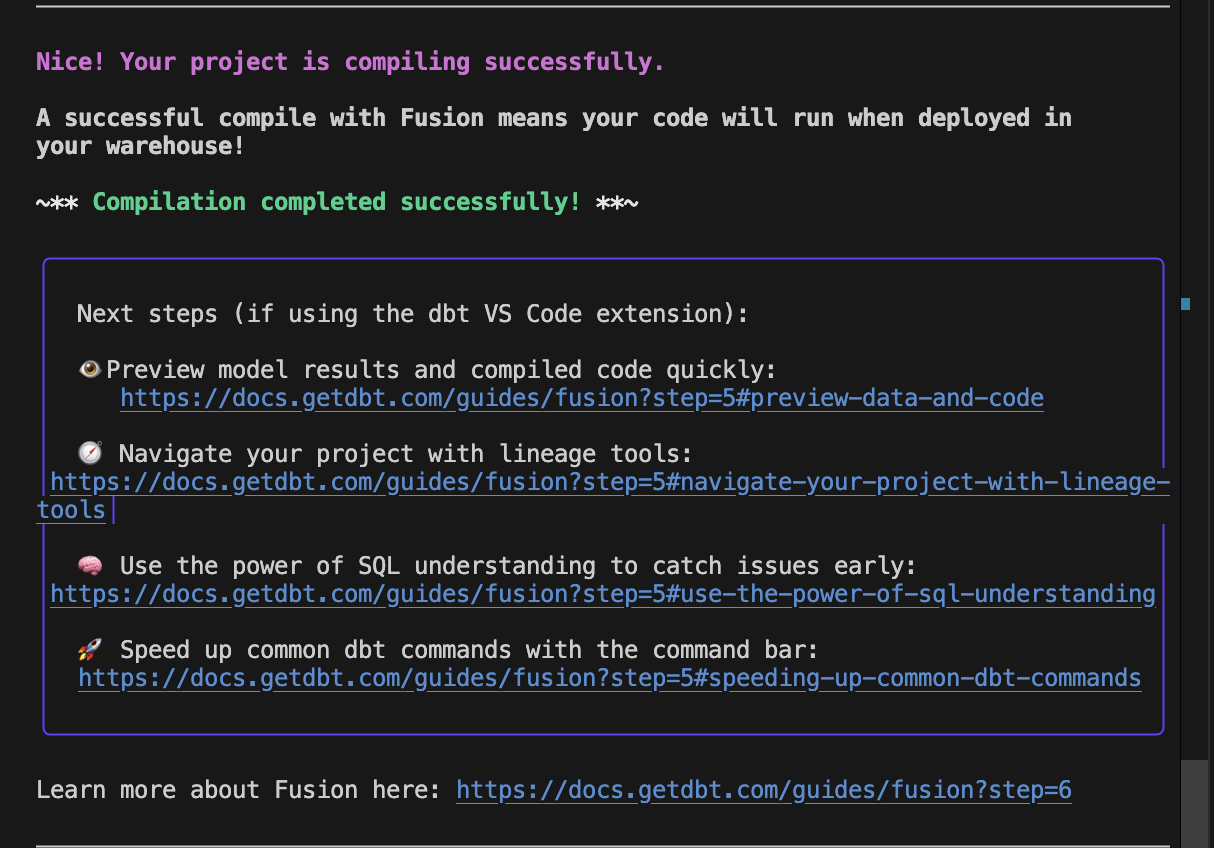 Сообщение, которое вы получаете после завершения обновления проекта до движка dbt Fusion.
После завершения обновления вы готовы использовать все возможности dbt Fusion Engine!
Зарегистрируйте расширение
После загрузки расширения и установки dbt Fusion Engine, вы должны зарегистрировать расширение dbt для VS Code в течение 14 дней после установки (или переустановки).
Ключевые моменты:
- Расширение бесплатно для организаций до 15 пользователей (см. политику допустимого использования).
- Регистрация связывает ваш редактор с аккаунтом dbt, чтобы вы могли продолжать пользоваться расширением после льготного периода.
- Для этого не нужен проект dbt platform — достаточно аккаунта dbt.
- Если на вашей машине есть корректный файл
dbt_cloud.yml, расширение автоматически использует его и пропустит вход. - Если у вас уже есть аккаунт dbt (даже созданный много лет назад), вы попадёте в OAuth‑поток входа.
Выберите путь регистрации
Путь регистрации расширения dbt для VS Code зависит от вашей ситуации. Выберите тот, который вам подходит:
- Новичок в dbt и никогда не создавали аккаунт dbt? → Используйте Регистрация впервые.
- У вас уже есть аккаунт dbt и вы можете войти? → Используйте Существующий аккаунт dbt.
- Email уже существует или не получается войти? (заблокировано, забыли пароль) → Используйте Восстановление доступа.
- Не получается войти или ваша организация использует регион не по умолчанию (
eu1,us2) → Используйте Регистрация черезdbt_cloud.yml.
Регистрация впервые
Используйте это, если вы никогда раньше не создавали аккаунт dbt. Что нужно сделать: открыть команду, ввести имя и email, подтвердить email — и готово 🎉!
- Нажмите на приглашение к регистрации или откройте палитру команд (Ctrl + Shift + P (Windows/Linux) или Cmd + Shift + P (macOS)) и введите: dbt: Register dbt extension.
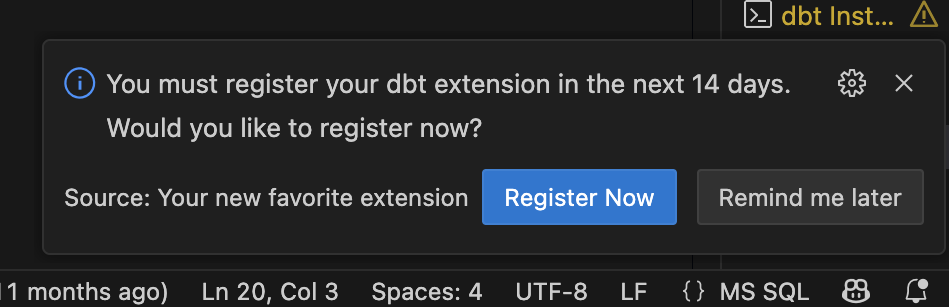 Приглашение к регистрации расширения в VS Code.
 - В форме регистрации в браузере введите имя и email, затем нажмите Continue.
- Проверьте входящие: найдите письмо для подтверждения и нажмите ссылку подтверждения.
- После подтверждения вернитесь к браузерному потоку, чтобы завершить вход.
- Вы вернётесь в редактор и увидите Registered.
- Продолжайте по онбордингу Начало работы и запустите ваш dbt‑проект.
Примечание: для регистрации не нужен проект dbt platform; это только создаёт ваш аккаунт dbt.
Вход с существующим аккаунтом
Используйте этот вариант, если у вас уже есть аккаунт dbt — включая старые или неактивные аккаунты. dbt автоматически обнаружит ваш аккаунт и файл dbt_cloud.yml, если он существует (скачивать файл не нужно). Удобно, если вы работаете на нескольких машинах.
- Нажмите на приглашение к регистрации или откройте палитру команд и введите: dbt: Register dbt extension.
- В форме регистрации в браузере внизу формы выберите Sign in.
- Введите email, связанный с вашим аккаунтом dbt, и нажмите Continue. Если вы не помните пароль, см. Восстановление доступа.
- Затем у вас будет возможность выбрать существующий аккаунт dbt.
- Выберите аккаунт, который хотите использовать, и нажмите Continue.
- Вы должны увидеть страницу, подтверждающую успешную регистрацию. Закройте вкладку и вернитесь в редактор, чтобы продолжить регистрацию.
Когда dbt_cloud.yml всё ещё может понадобиться:
- Вам нужны учётные данные в файле для автоматизаций.
- Вы на бесплатном тарифе Developer, и вашему процессу нужен локальный файл учётных данных для defer.
- Этого требует ваш регион (например,
eu1илиus2).
Восстановление доступа
Выберите этот путь, если форма регистрации сообщает, что ваш email уже существует, но вы не помните пароль или ваш аккаунт заблокирован.
Чтобы сбросить пароль и войти через OAuth‑поток:
- На экране входа нажмите Forgot password.
- Введите email, связанный с вашим аккаунтом dbt.
- Проверьте почту и сбросьте пароль.
- Вернитесь на экран входа в браузере и завершите процесс входа.
- Если вы вошли, у вас появится возможность выбрать существующий аккаунт dbt.
- Выберите аккаунт, который хотите использовать, и нажмите Continue.
- Вы должны увидеть страницу, подтверждающую успешную регистрацию. Закройте вкладку и вернитесь в редактор, чтобы продолжить регистрацию.
Если вы всё ещё не можете войти:
- Ваш аккаунт может быть заблокирован. Напишите в dbt Support, чтобы его разблокировали.
- После разблокировки продолжайте регистрацию, как описано в Вход с существующим аккаунтом dbt.
Регистрация через dbt_cloud.yml
Используйте этот вариант, если вы не можете войти в аккаунт dbt, ваша организация использует регион не по умолчанию (eu1, us2), или вашему процессу нужен файл учётных данных.
Что нужно сделать: скачать файл dbt_cloud.yml, положить его в каталог .dbt и запустить команду регистрации.
-
Войдите в dbt platform и откройте Account settings → VS Code extension.
-
В разделе Set up your credentials нажмите Download credentials, чтобы получить файл
dbt_cloud.yml.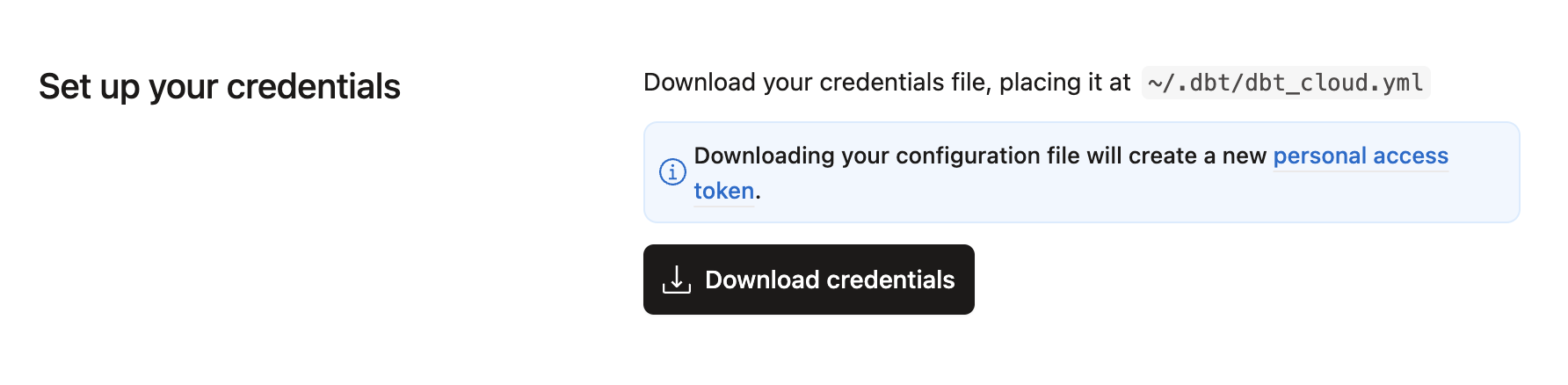 Скачайте файл dbt_cloud.yml из аккаунта dbt platform.
 -
Переместите файл в ваш каталог dbt:
- macOS/Linux:
~/.dbt/dbt_cloud.yml - Windows:
C:\Users\[username]\.dbt\
Как создать/переместить каталог
.dbt, см. этот FAQ. - macOS/Linux:
-
Вернитесь в VS Code, откройте палитру команд и введите: dbt: Register dbt extension.
-
Расширение обнаружит файл учётных данных, и вы сможете продолжить процесс регистрации.
Детали поведения:
- Если файл
dbt_cloud.ymlсуществует, он имеет приоритет над любым входом, и расширение использует его автоматически. - Если файла нет, вам предложат войти или добавить файл.
Настройка переменных окружения локально
Этот раздел необязателен. Вам нужно настраивать переменные окружения локально только если ваш dbt‑проект использует переменные окружения, которые уже настроены в dbt platform.
Если ваш dbt‑проект использует переменные окружения, вы можете настроить их, чтобы использовать функции расширения. Подробнее см. на странице Configure environment variables.
Устранение неполадок
Если у вас возникли какие‑либо проблемы, ознакомьтесь с разделом устранения неполадок ниже.
Дополнительная информация о Fusion
Fusion — это значительное обновление dbt. Хотя многие рабочие процессы, к которым вы привыкли, остаются без изменений, появляется множество новых идей, а также происходит отказ от ряда старых подходов. Ниже приведён список, охватывающий полный объём текущего релиза движка Fusion, включая вопросы реализации, установки, устаревших возможностей и ограничений:
- О движке dbt Fusion
- О расширении dbt
- Новые концепции в Fusion
- Матрица поддерживаемых возможностей
- Установка Fusion CLI
- Установка расширения VS Code
- Трек релизов Fusion
- Быстрый старт для Fusion
- Руководство по обновлению
- Лицензирование Fusion
