Навигация по интерфейсу dbt Insights EnterpriseEnterprise +
Узнайте, как ориентироваться в интерфейсе Insights и использовать его основные компоненты.
Insights предоставляет интерактивный интерфейс для написания, запуска и анализа SQL-запросов. В этом разделе описаны основные компоненты Insights.
Query console
Query console — это основной компонент Insights. Он позволяет писать, запускать и анализировать SQL-запросы. Query console включает:
- Редактор Query console, который позволяет писать, запускать и анализировать SQL-запросы:
- Поддерживает подсветку синтаксиса и подсказки автодополнения
- Гиперссылку из SQL-кода
refна соответствующую страницу Explorer
- Query console menu, в котором находятся кнопки Bookmark (icon), Develop и Run.
- Query output panel, расположенную под редактором запросов и отображающую результаты выполнения запроса:
- Содержит три вкладки: Data, Chart и Details, которые позволяют анализировать выполнение запроса и визуализировать результаты.
- Query console sidebar menu, в котором находятся иконки Catalog, Bookmark, Query history и Copilot.
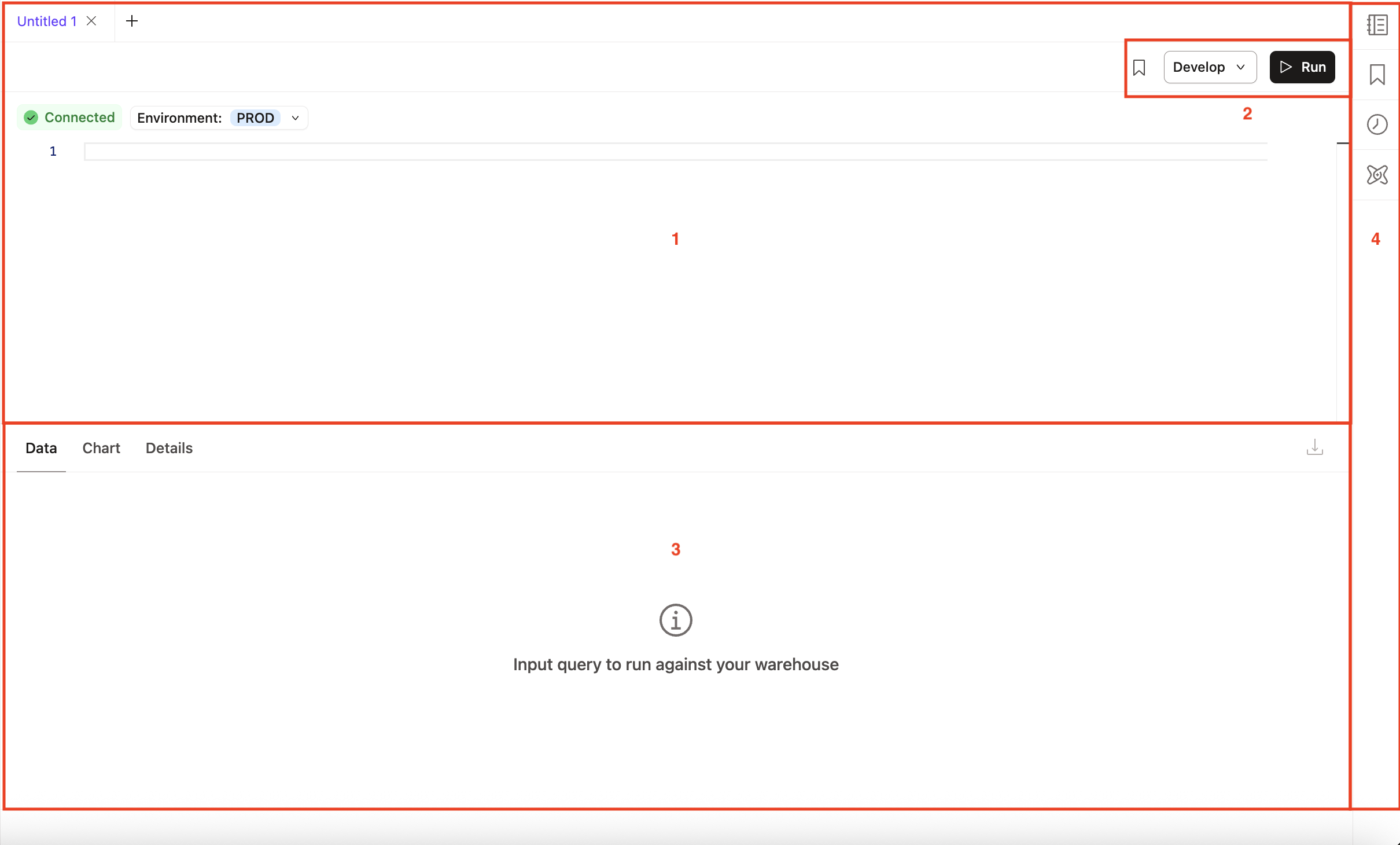 Основной интерфейс dbt Insights с пустым редактором запросов
Меню Query console
Меню Query console расположено в правом верхнем углу редактора запросов. В нем находятся кнопки Bookmark, Develop и Run:
- Bookmark — сохранение часто используемых SQL-запросов в избранное для быстрого доступа.
- При нажатии Bookmark откроется модальное окно Bookmark Query Details, в котором можно указать Title и Description.
- Позвольте Copilot помочь с текстом — используйте AI‑ассистента для автоматической генерации полезного описания закладки.
- Доступ к созданной закладке можно получить через иконку Bookmark в Query console sidebar menu.
- Develop — открыть Studio IDE или Canvas, чтобы продолжить редактирование SQL-запроса.
- Run — запуск SQL-запроса и просмотр результатов на вкладке Data.
Query Builder Beta
Query Builder в dbt Insights позволяет создавать запросы к Semantic Layer без написания SQL-кода. Он помогает формировать запросы на основе доступных метрик, измерений и сущностей. С помощью Query Builder вы можете:
- Создавать аналитические запросы на основе заранее определённых метрик semantic layer.
- Использовать фильтры, временные диапазоны и агрегаты, соответствующие semantic model.
- Просматривать сгенерированный SQL-код для каждого запроса по метрике.
Чтобы создать запрос с помощью Query Builder:
-
В главном меню перейдите в Insights.
-
Нажмите Build a query.
-
Выберите, что включить в запрос:
- Нажмите Add Metric, чтобы выбрать метрики для запроса.
- Нажмите Add Group by, чтобы выбрать измерения для разбиения метрик, например временную гранулярность (day, week, month), регион, продукт или клиента.
- Нажмите Add Filter, чтобы добавить фильтр и сузить результаты.
- Нажмите Add Order by, чтобы выбрать порядок сортировки результатов.
- Нажмите Add Limit и укажите количество результатов, которые нужно получить при выполнении запроса. Если оставить поле пустым, будут возвращены все результаты.
-
Нажмите Run, чтобы выполнить запрос.
Результаты будут доступны на вкладке Data. Сгенерированный SQL-код можно посмотреть на вкладке Details.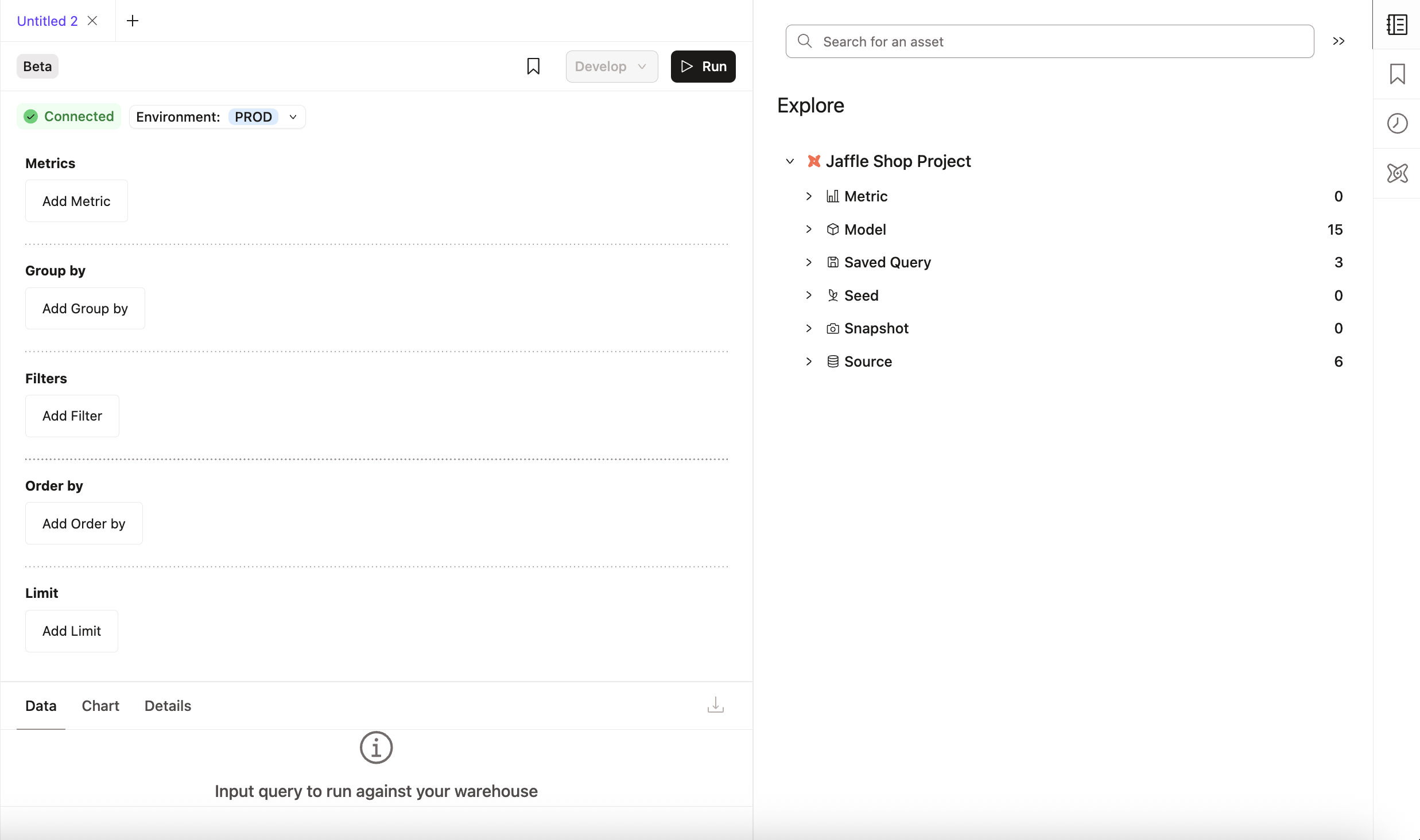 Query Builder в dbt Insights
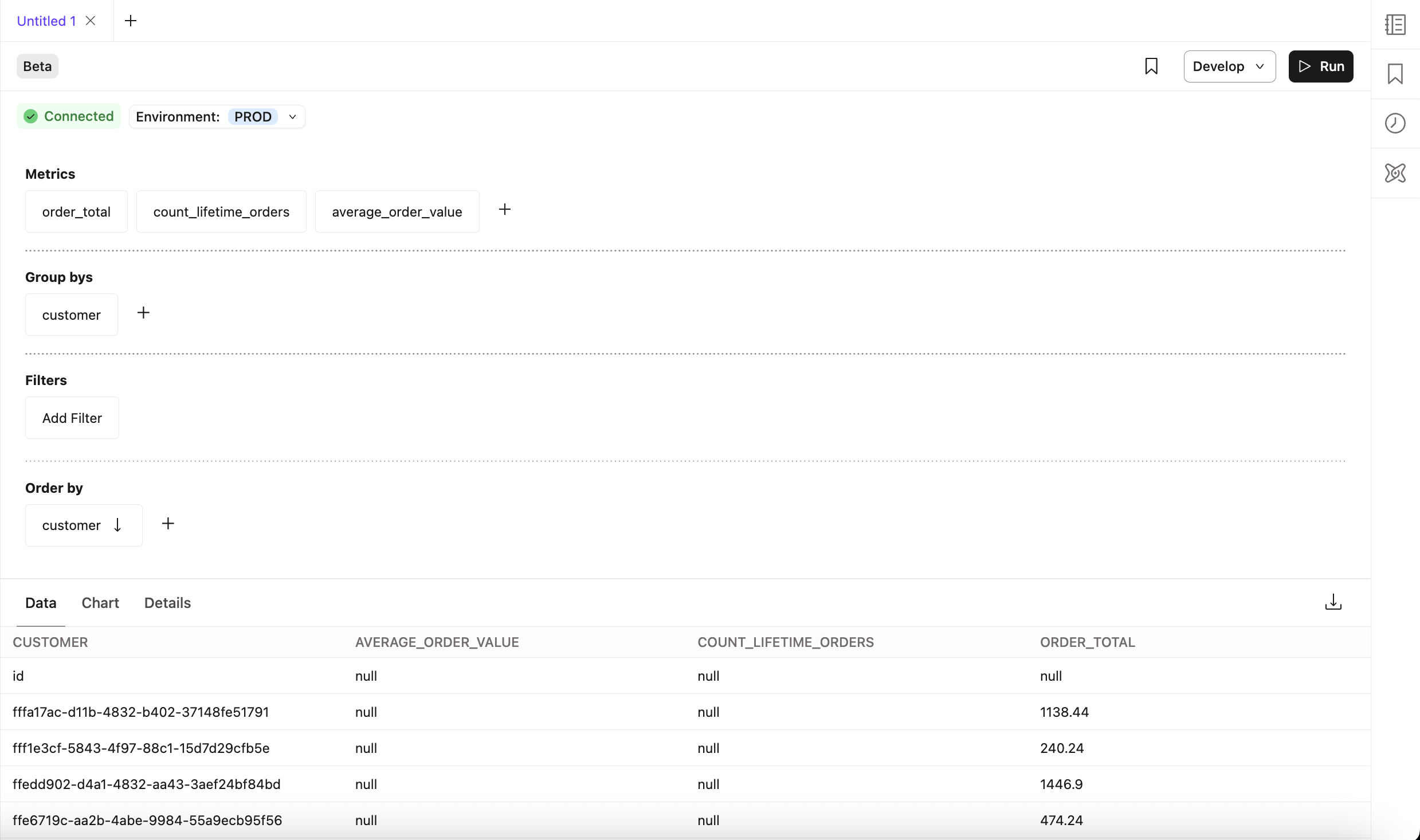 Результаты отображаются на вкладке Data
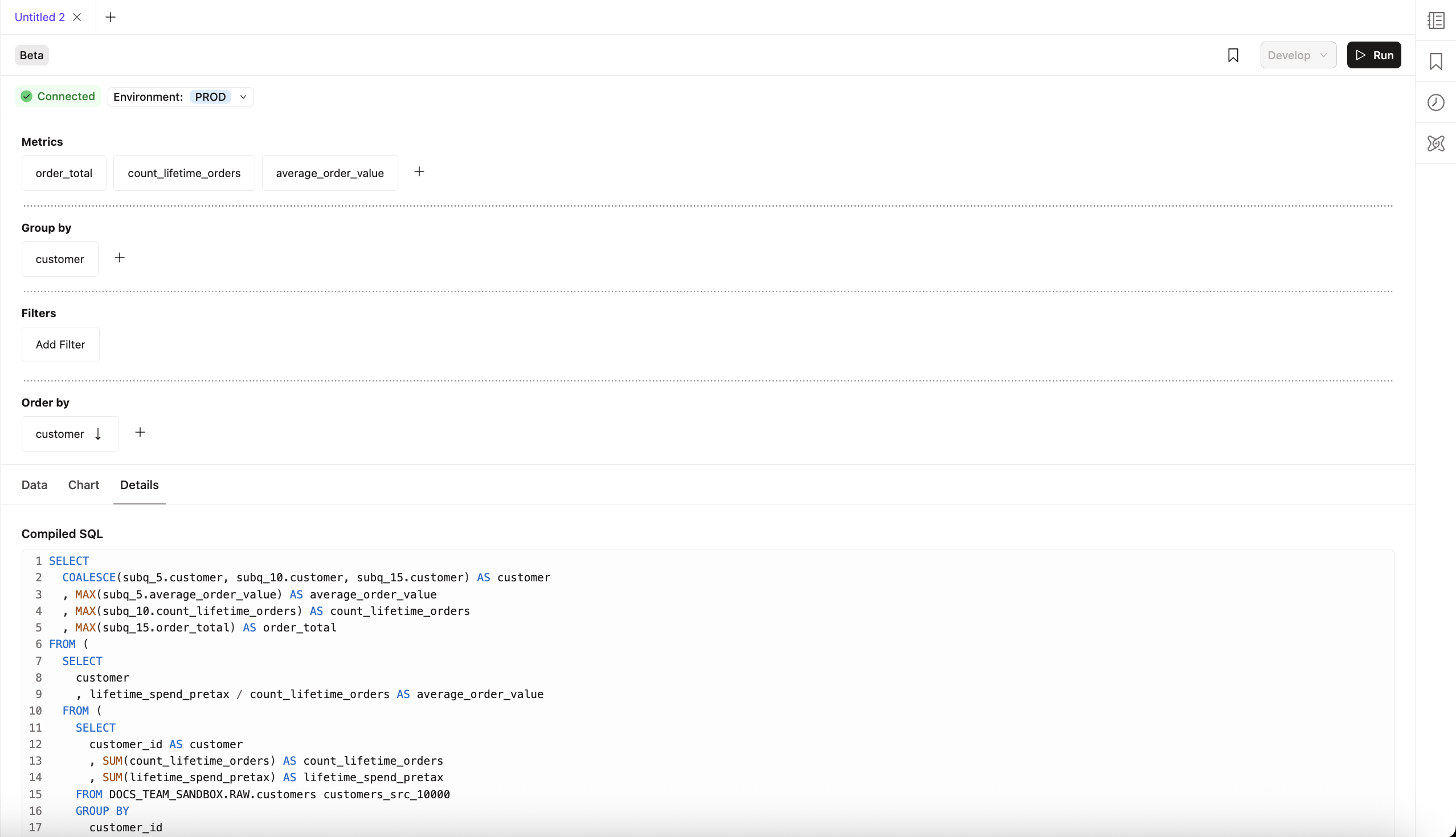 Сгенерированный SQL-код на вкладке Details
Панель Query output
Query output panel расположена под редактором запросов и отображает результаты выполнения запроса. Она включает следующие вкладки для анализа выполнения запроса и визуализации результатов:
- Data — предварительный просмотр результатов SQL-запроса с постраничной навигацией.
- Details — отображает краткую информацию о выполненном SQL-запросе:
- Метаданные запроса — сгенерированные Copilot заголовок и описание, а также исходный и скомпилированный SQL.
- Сведения о подключении — информация о подключении к платформе данных.
- Детали запроса — длительность выполнения, статус, количество колонок и строк.
- Chart — визуализация результатов запроса с помощью встроенных графиков.
- Используйте иконку графика, чтобы выбрать тип визуализации. Доступные типы: line chart, bar chart и scatterplot.
- Используйте Chart settings для настройки типа графика и колонок, которые нужно визуализировать.
- Доступные типы графиков: line chart, bar chart и scatterplot.
- Download — позволяет экспортировать результаты в CSV.
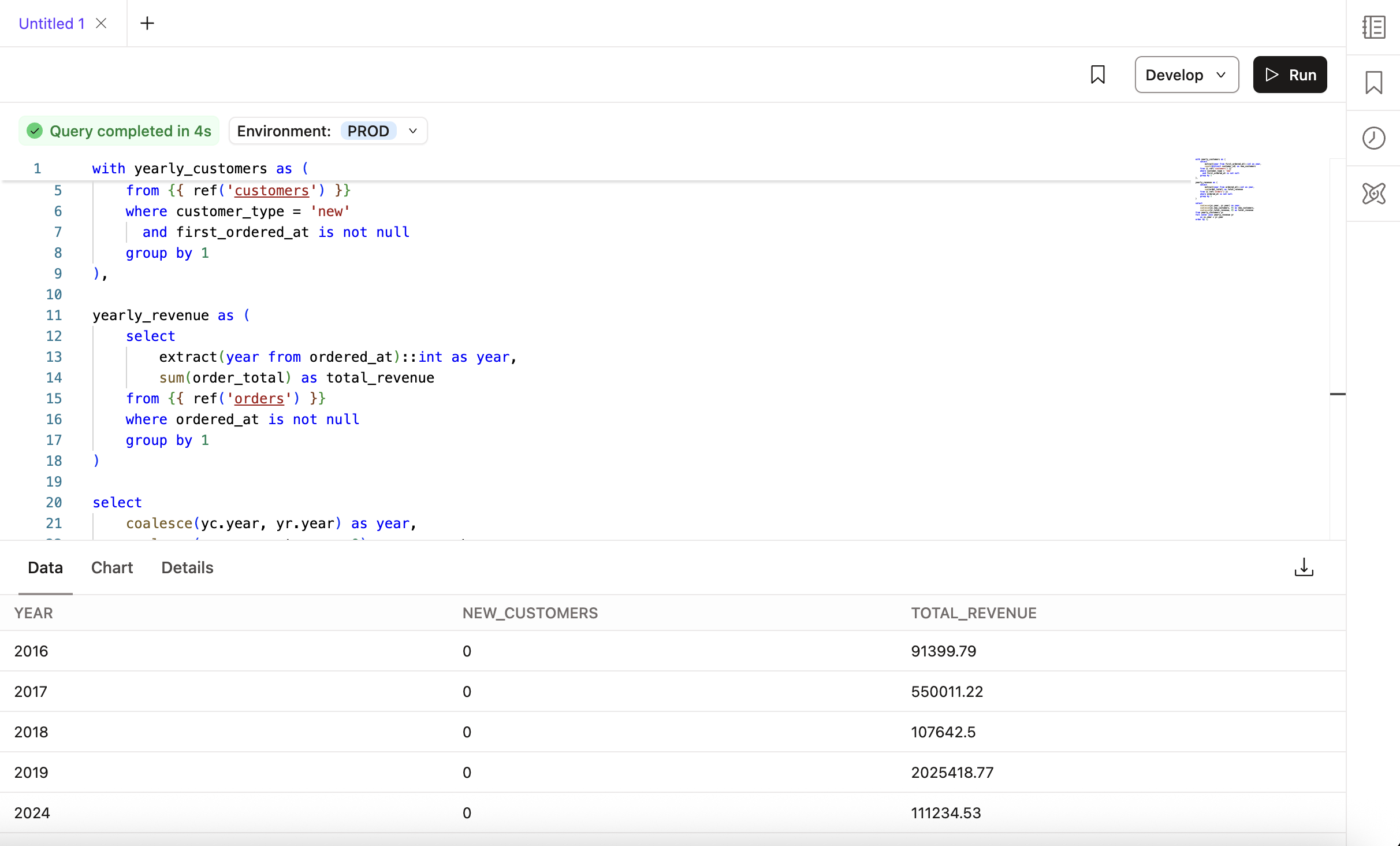 Вкладка Data в dbt Insights
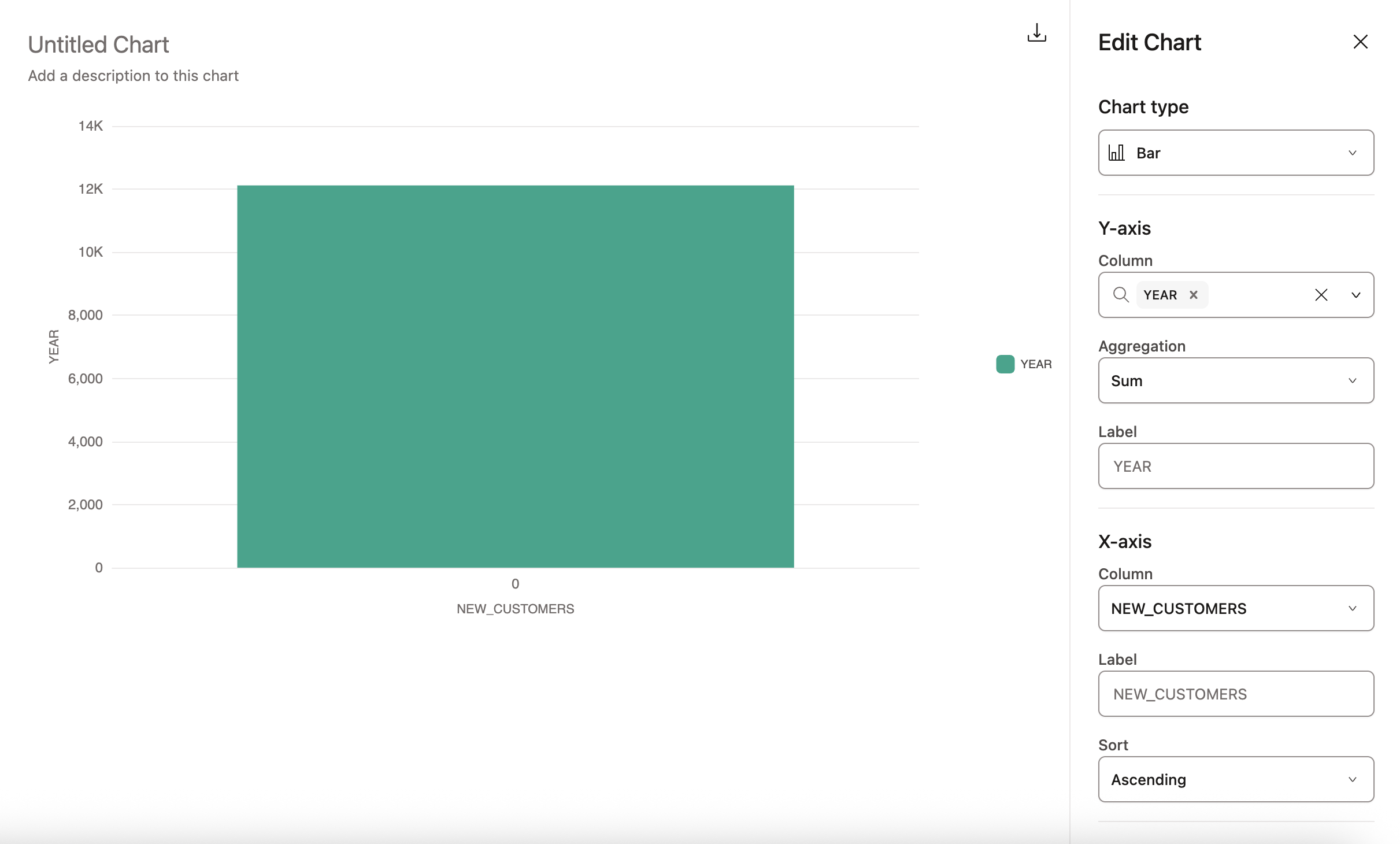 Вкладка Chart в dbt Insights
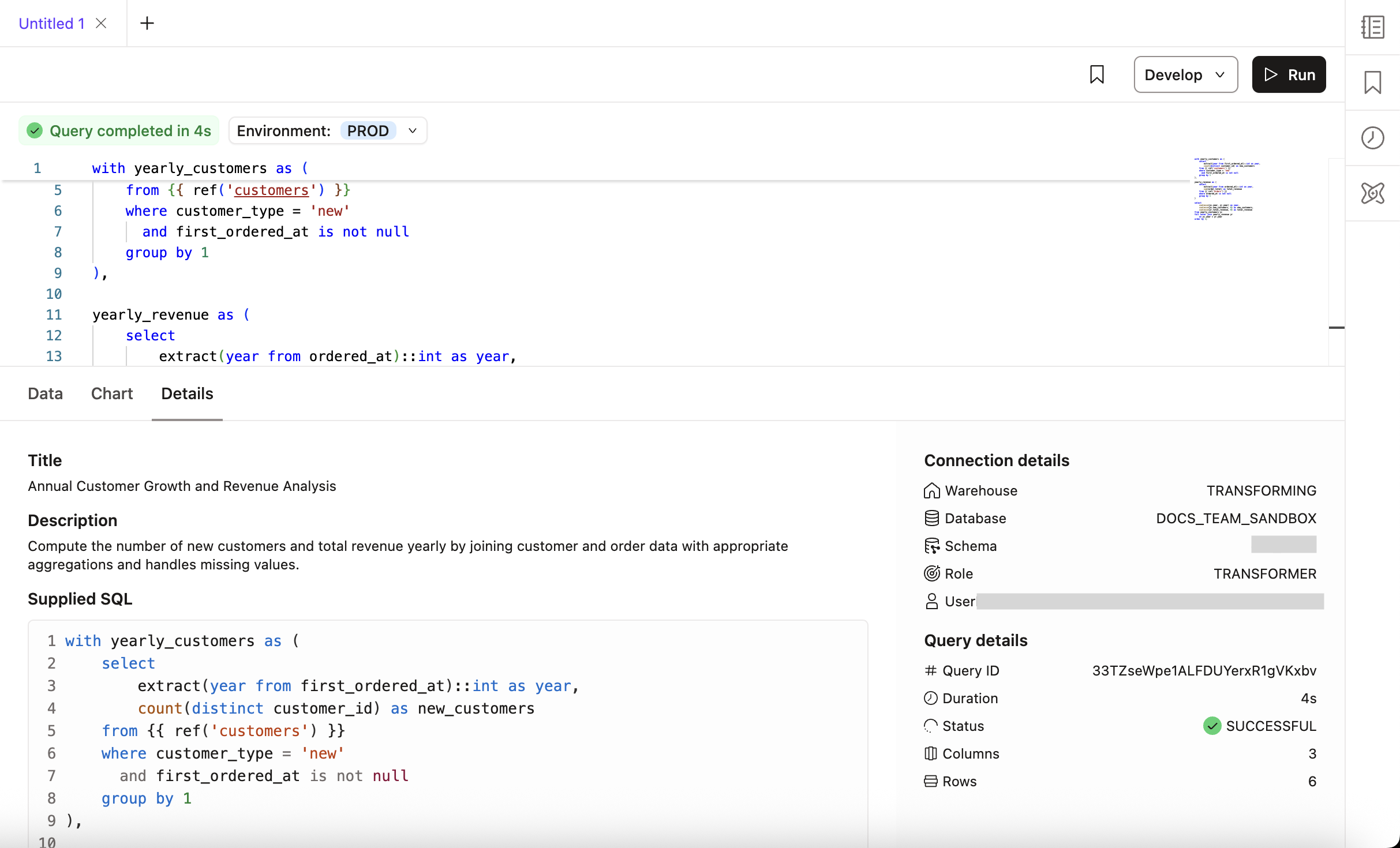 Вкладка Details в dbt Insights
Боковое меню Query console
Боковое меню Query console содержит следующие разделы и иконки:
dbt Catalog
Иконка Catalog — просмотр моделей проекта, колонок, метрик и других объектов с помощью встроенного представления Catalog.
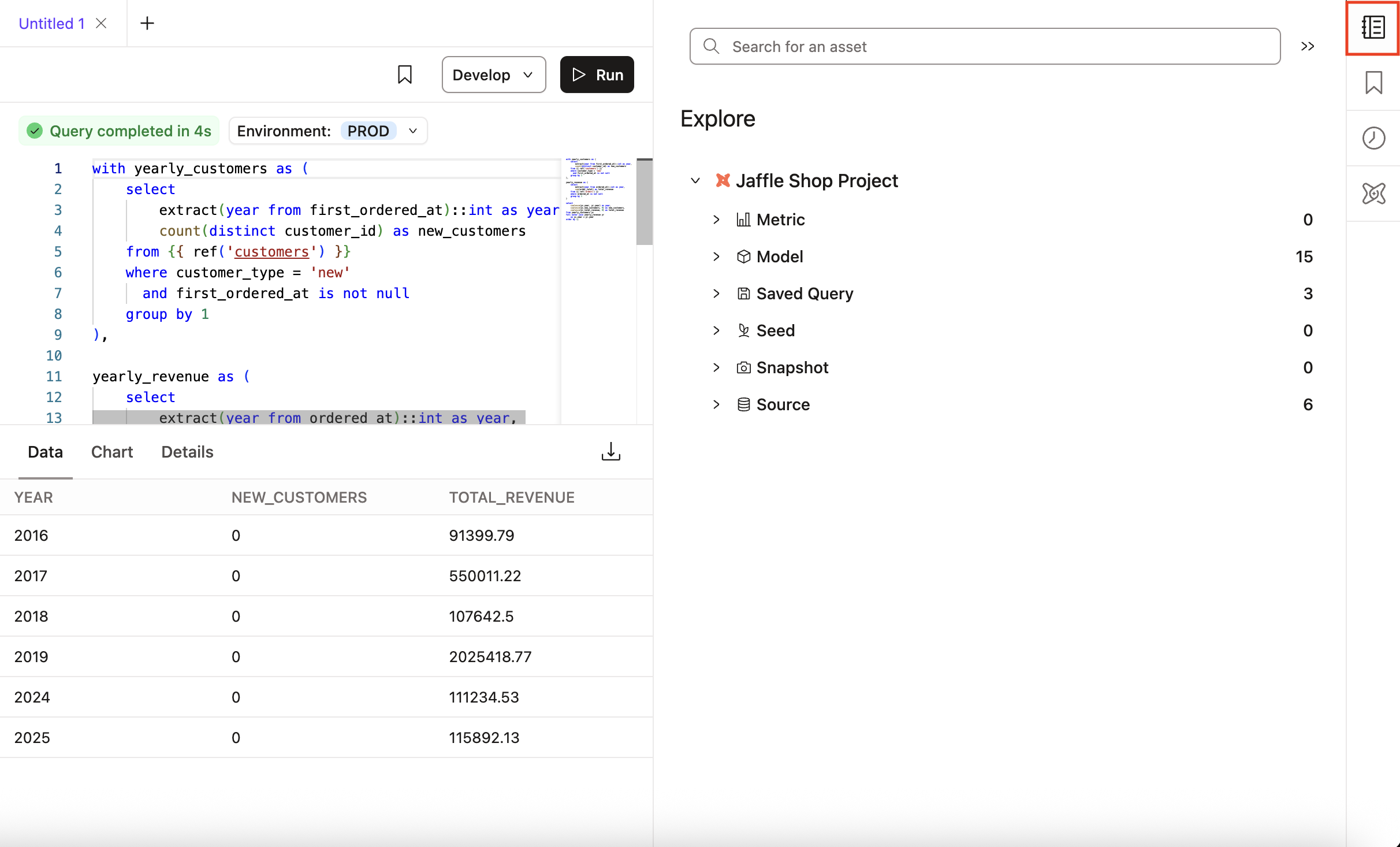 Иконка dbt Catalog в dbt Insights
Закладки
Сохранение и доступ к часто используемым запросам.
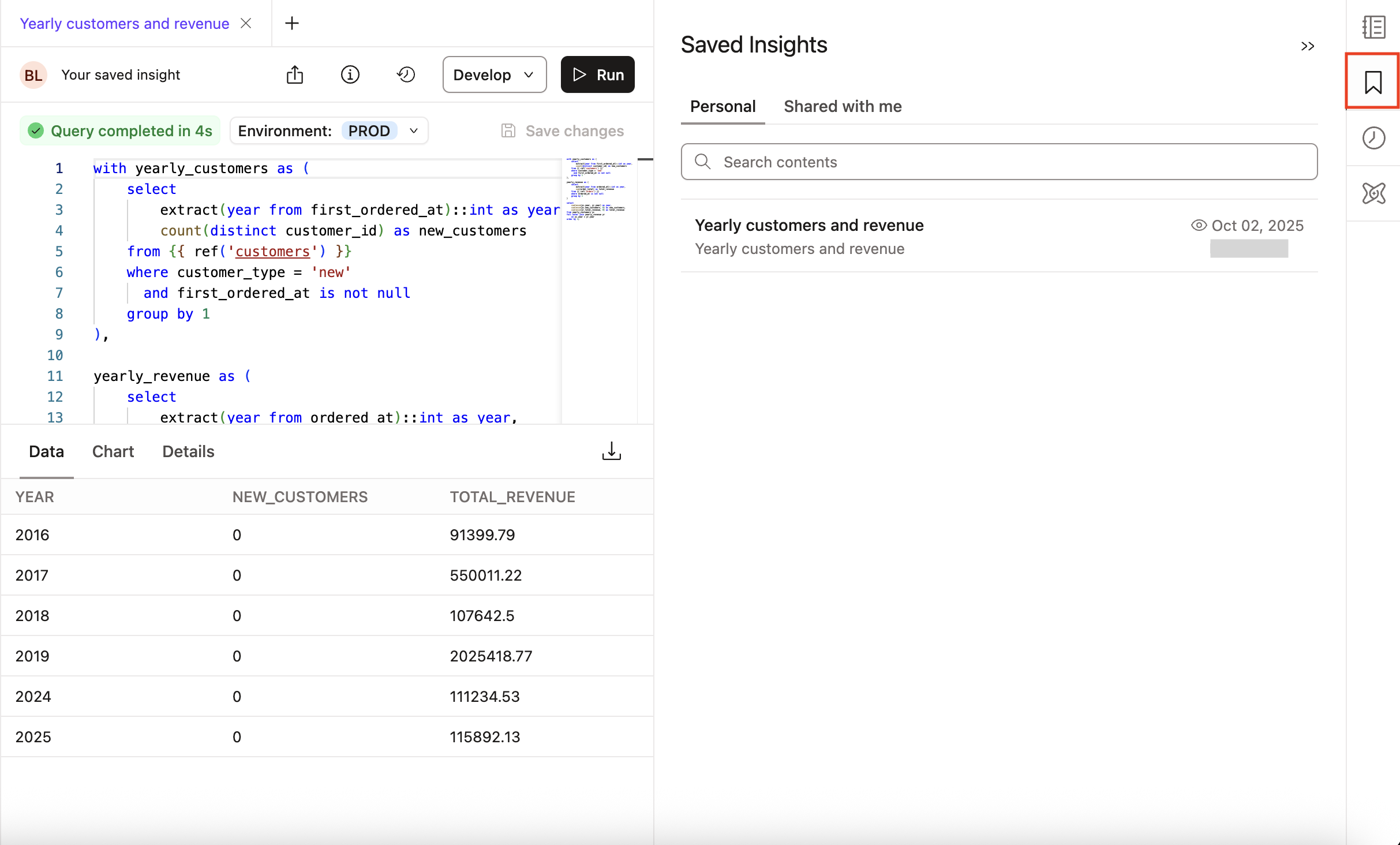 Управление закладками запросов
История запросов (Query history)
Просмотр ранее выполненных запросов, их статусов (All, Success, Error или Pending), времени запуска и длительности выполнения. Можно искать запросы и фильтровать их по статусу, а также повторно запускать запросы из истории.
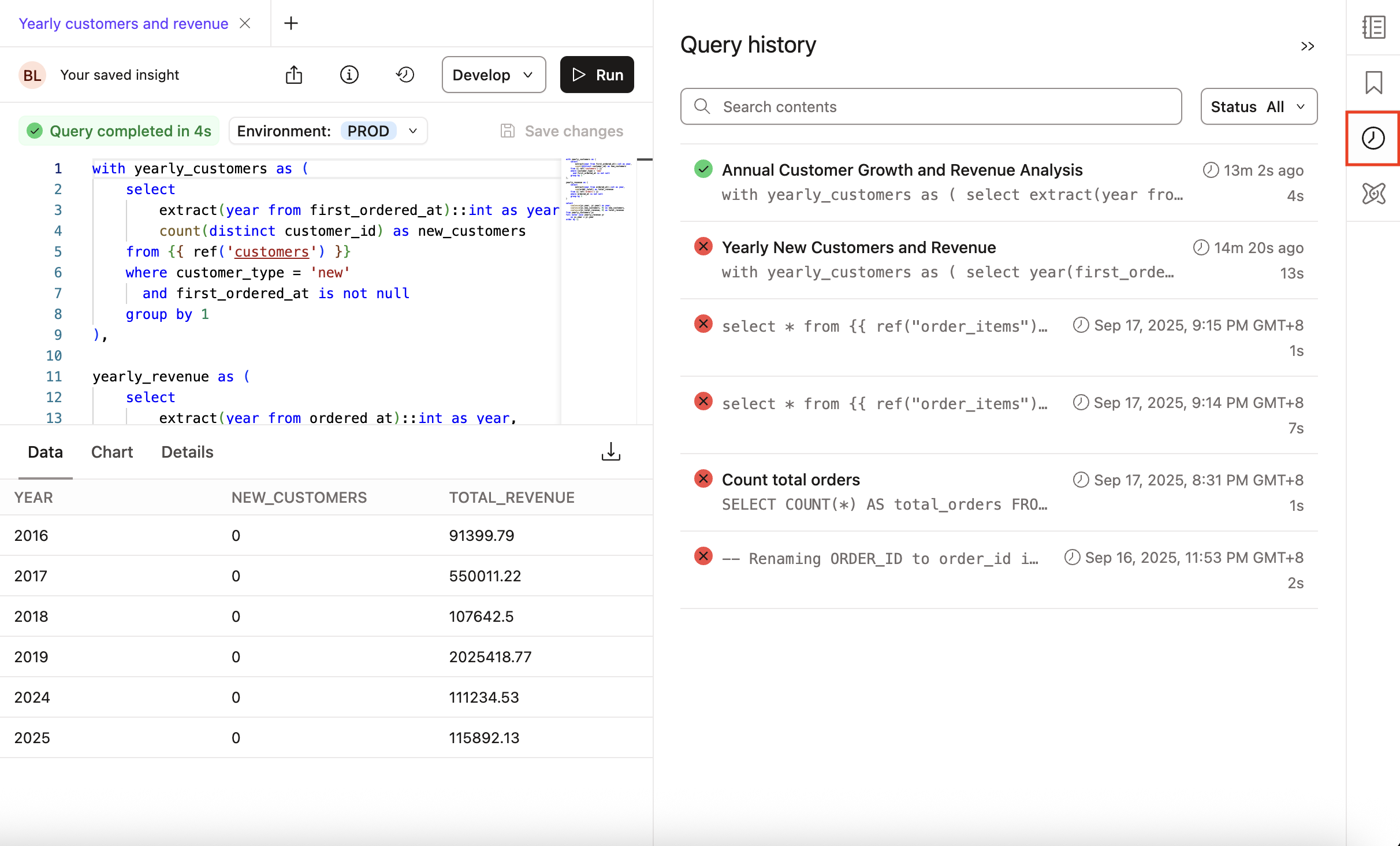 Иконка Query history в dbt Insights
dbt Copilot
Используйте AI‑ассистента dbt Copilot для изменения или генерации запросов с помощью запросов на естественном языке, а также для общения с Analyst agent с целью получения инсайтов по данным. Существует два способа использования dbt Copilot в Insights для взаимодействия с данными:
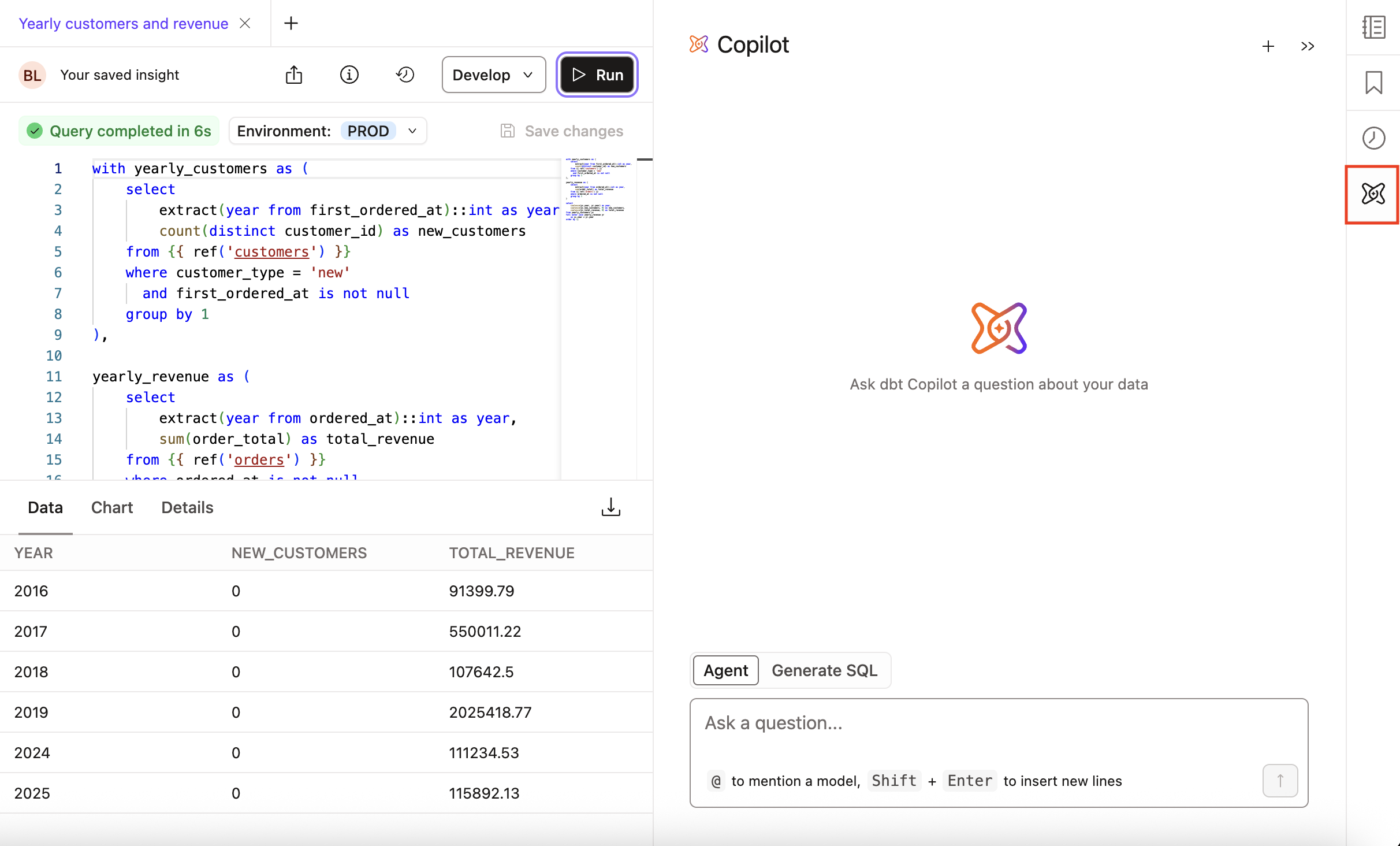 dbt Copilot в Insights
-
Agent tab Private beta — задавайте вопросы Analyst agent, чтобы получать интеллектуальный анализ данных с автоматизированными рабочими процессами, управляемыми инсайтами и практическими рекомендациями. Это разговорная AI‑функция, позволяющая задавать вопросы на естественном языке и получать анализ в реальном времени. Чтобы запросить доступ к Analyst agent, присоединитесь к списку ожидания.
Примеры вопросов, которые можно задать агенту:
- В каком регионе мои продажи растут быстрее всего?
- Какой была выручка в прошлом месяце?
- Как мне оптимизировать маркетинговые расходы в следующем квартале?
- Сколько у меня клиентов, в разбивке по типам клиентов?
Analyst agent формирует план анализа на основе вашего вопроса. Агент:
- Получает контекст, используя semantic models и метрики проекта.
- Генерирует SQL-запросы на основе определений проекта.
- Выполняет SQL-запрос и возвращает результаты с контекстом.
- Анализирует и суммирует полученные инсайты, предоставляя развернутый ответ.
Агент может проходить эти шаги несколько раз, если не был получен полный ответ, что позволяет выполнять сложный многошаговый анализ.
Подробнее см. Analyze data with the Analyst agent.
-
Generate SQL tab — создание запросов в Insights с помощью запросов на естественном языке для исследования и анализа данных в интуитивном интерфейсе с богатым контекстом. Подробнее см. Build queries.
Возможности LSP
Следующие возможности Language Server Protocol (LSP) доступны для проектов, обновлённых до Fusion:
-
Live CTE previews: предварительный просмотр результата CTE для более быстрой валидации и отладки.
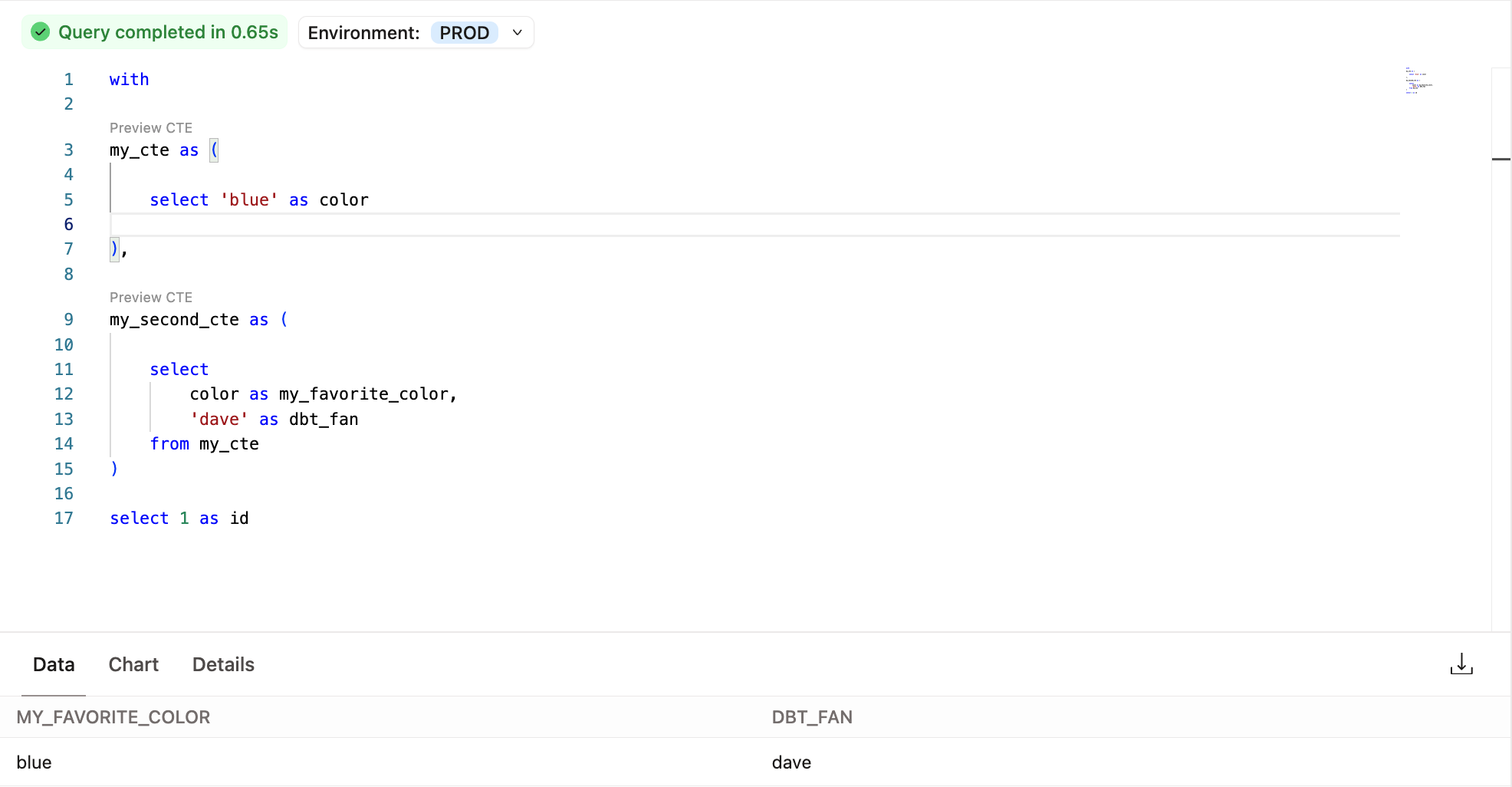 Предварительный просмотр CTE в Insights
 -
Real-time error detection: автоматическая валидация SQL-кода для обнаружения ошибок и предупреждений без обращения к хранилищу данных. Включает как ошибки dbt (например, некорректный
ref), так и SQL‑ошибки (например, неверное имя колонки или синтаксис SQL).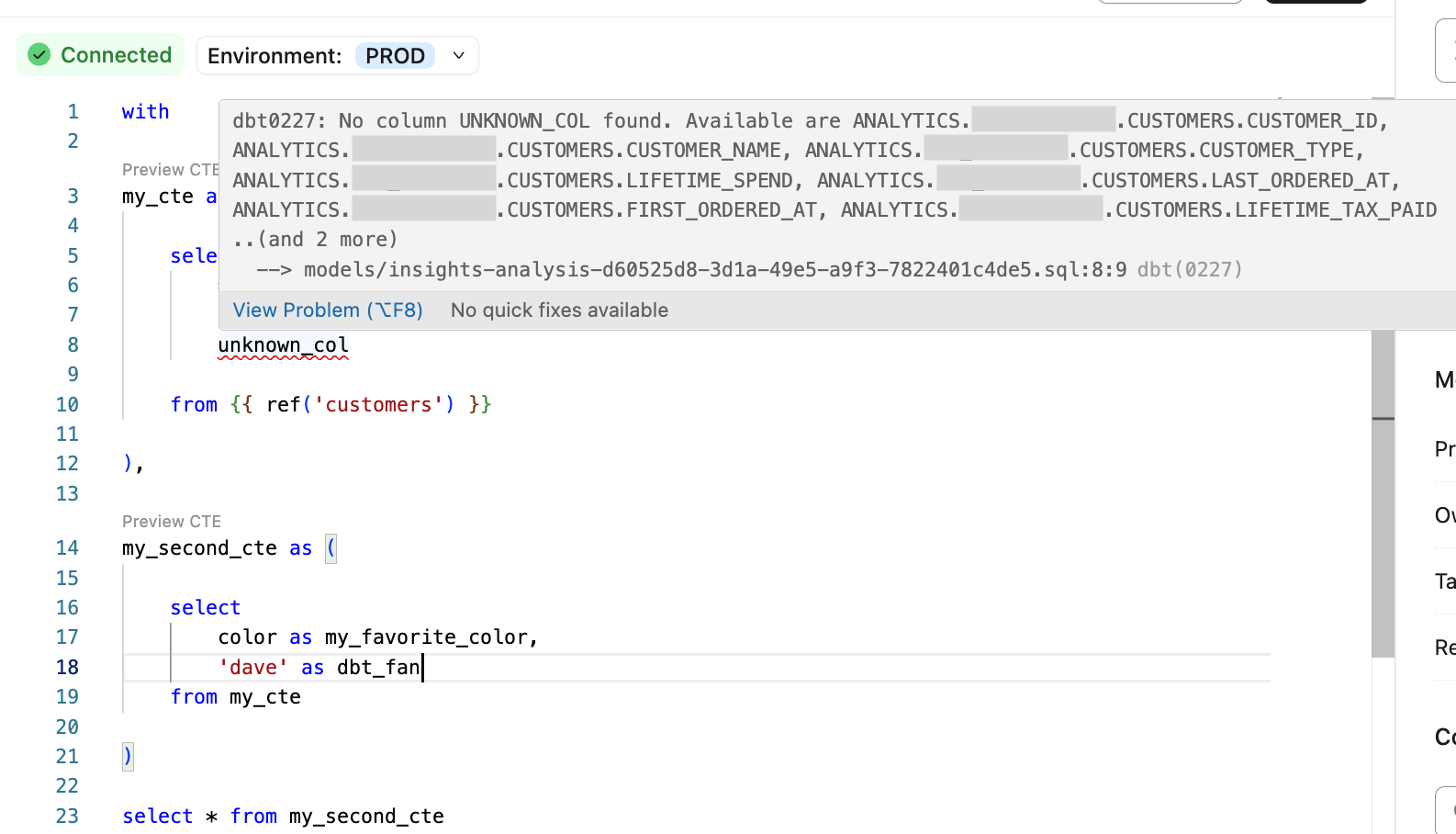 Обнаружение ошибок в реальном времени
 -
refsuggestions: автодополнение имён моделей при использовании функцииref()для ссылок на другие модели проекта.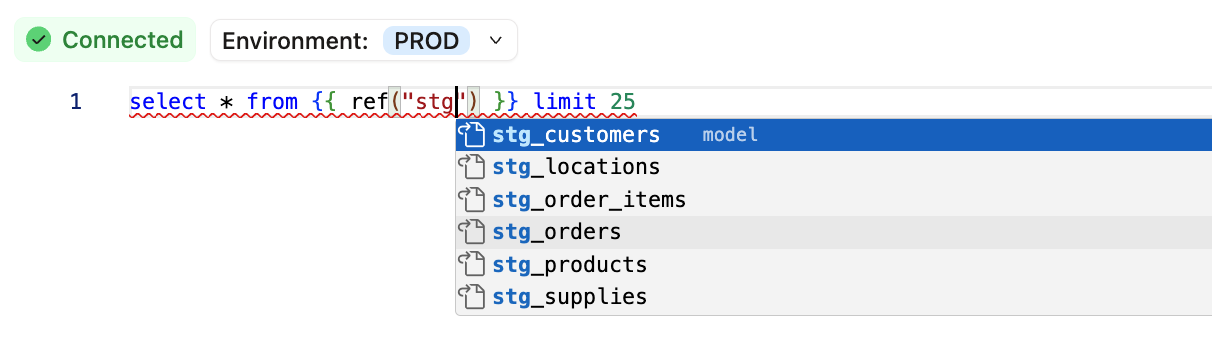 Подсказки ref в Insights
 -
Hover insights: просмотр контекста по таблицам, колонкам и функциям без выхода из кода. При наведении курсора на элемент SQL отображаются детали, такие как имена колонок и типы данных.
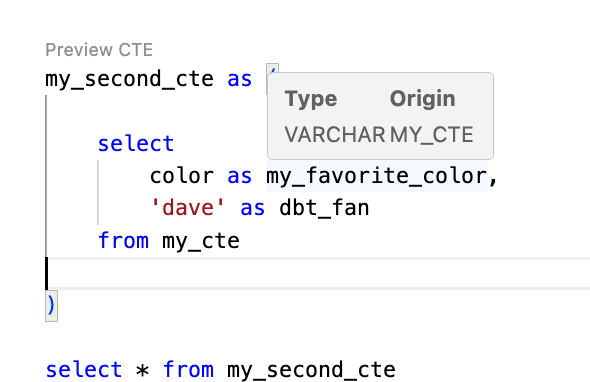 Пример сведений о колонке
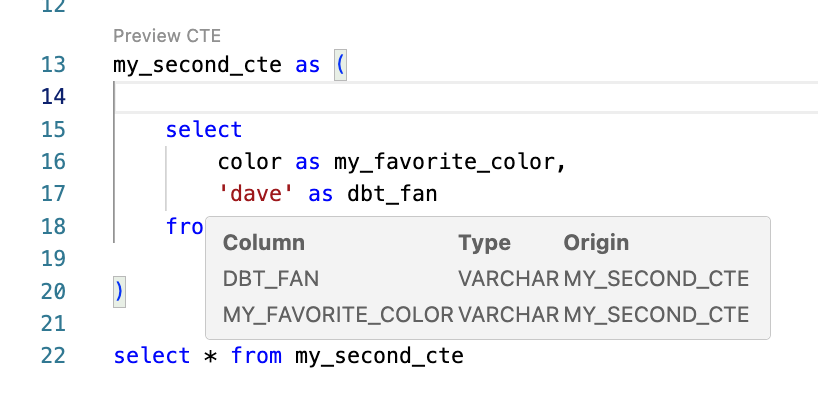 Пример сведений о колонке
