Изучение данных с помощью Catalog
С помощью Catalog вы можете просматривать ресурсы вашего проекта (например, модели, тесты и метрики), их lineage, а также использование моделей, чтобы лучше понимать актуальное состояние продакшена.
Используйте Catalog для навигации и управления проектами в dbt, чтобы вы и другие дата-разработчики, аналитики и потребители данных могли находить и эффективно использовать ресурсы dbt. Catalog интегрируется с Studio IDE, dbt Insights, Orchestrator и Canvas, помогая разрабатывать или просматривать ваши dbt‑ресурсы.
Предварительные требования
- У вас есть аккаунт dbt с тарифом Starter, Enterprise или Enterprise+.
- Для каждого проекта, который вы хотите исследовать, настроена среда деплоя production или staging.
- В среде деплоя выполнен как минимум один успешный запуск job. Обратите внимание, что CI jobs не обновляют Catalog.
- Вы находитесь на странице Catalog. Для этого выберите Explore в навигации dbt.
Генерация метаданных
Catalog использует метаданные, предоставляемые Discovery API, чтобы отображать сведения о состоянии вашего dbt‑проекта. Доступный набор метаданных зависит от среды развертывания, которую вы указали как production или staging в вашем проекте dbt.
Catalog также позволяет загружать внешние метаданные из Snowflake, предоставляя видимость таблиц, представлений и других ресурсов, которые не определены в dbt, непосредственно в Catalog.
Метаданные dbt
Если вы используете гибридную настройку проекта и загружаете артефакты из dbt Core, обязательно следуйте инструкциям по настройке, чтобы подключить проект в dbt. Это позволит Catalog корректно получать и отображать ваши метаданные.
- Чтобы все метаданные были доступны в Catalog, запускайте
dbt buildиdbt docs generateв рамках задания в production или staging‑среде. Выполнение этих двух команд гарантирует, что все релевантные метаданные (такие как lineage, результаты тестов, документация и другое) будут доступны в Catalog. - Catalog автоматически получает обновления метаданных после каждого запуска задания в production или staging‑среде развертывания, поэтому всегда использует самые актуальные результаты по вашему проекту. Это относится как к deploy‑, так и к merge‑заданиям.
- Обратите внимание, что CI‑задания не обновляют Catalog. Это связано с тем, что они не отражают состояние production и не предоставляют необходимые обновления метаданных.
- Чтобы просмотреть ресурс и его метаданные, ресурс должен быть определён в вашем проекте, а задание должно быть выполнено в production или staging‑среде.
- Итоговый набор метаданных зависит от команд, которые выполняются в заданиях.
Обратите внимание, что Catalog автоматически удаляет устаревшие метаданные через 3 месяца, если не выполнялись задания для их обновления. Чтобы избежать этого, убедитесь, что задания с необходимыми командами запускаются чаще, чем раз в 3 месяца.
| Loading table... |
По мере развития dbt в Catalog будут доступны более полные и более оперативно обновляемые метаданные.
Если в вашей организации используются и dbt Core, и dbt Cloud, вы можете объединить эти рабочие процессы, автоматически загружая артефакты dbt Core в dbt Cloud и просматривая их в Catalog. Это обеспечивает более связный опыт работы с dbt. Подробнее см. в разделе гибридные проекты.
Импорт внешних метаданных Preview
Подключайтесь напрямую к вашему хранилищу данных с помощью external metadata ingestion, чтобы получить видимость таблиц, представлений и других ресурсов, которые не определены в dbt, в Catalog.
Мы создаём метаданные dbt и подтягиваем внешние метаданные. Catalog использует метаданные, предоставляемые Discovery API, чтобы отображать детали о состоянии вашего проекта. Доступный набор метаданных зависит от того, какая deployment environment назначена production или staging в вашем dbt‑проекте.
Обзор каталога
Catalog предоставляет возможность расширять поиск, включая dbt‑ресурсы (модели, seeds, snapshots, sources, exposures и другие) по всему вашему аккаунту. Это расширяет возвращаемые результаты и даёт более полное представление обо всех активах во всех ваших dbt‑проектах. Подробнее см. в разделе Global navigation или в нашем видеообзоре.
Используйте обзорную страницу Catalog, чтобы получить доступ к ресурсам и метаданным вашего проекта. Страница включает следующие разделы:
- Search bar — Поиск ресурсов в вашем проекте по ключевым словам. Также можно использовать фильтры для уточнения результатов.
- Sidebar — Левая боковая панель позволяет получить доступ к производительности моделей и рекомендациям по проекту в разделе Project details. В нижней части боковой панели можно просматривать ресурсы проекта, дерево файлов и базу данных.
- Рекомендации по проекту доступны на его стартовой странице.*
- Lineage graph — Изучайте lineage graph проекта или всего аккаунта, чтобы визуализировать связи между ресурсами.
- Latest updates — Просматривайте последние изменения или проблемы, связанные с ресурсами проекта, включая недавние запуски job, изменения свойств, lineage и инциденты.
- Marts and public models — Просмотр marts и public models в проекте. Также из этого представления можно перейти ко всем публичным моделям аккаунта.
- Model query history — Используйте model query history для отслеживания запросов к моделям и более глубокого понимания их использования.
- Visualize downstream exposures — Настройте и визуализируйте downstream exposures, чтобы автоматически отображать связанные модели данных из Tableau и повышать их прозрачность.
- Data health signals — Просматривайте data-health-signals для каждого ресурса, чтобы оценить его состояние и производительность.
Права доступа к каталогу
При использовании глобальной навигации и поиске по всем проектам действуют следующие правила доступа:
- Права доступа к проектам определяют, какие dbt‑проекты отображаются в левом меню глобальной навигации.
- В поиске Catalog используются мягкие ограничения доступа: вы увидите все совпадающие ресурсы в результатах поиска, при этом элементы, к которым у вас нет доступа, будут явно помечены.
- Для внешних метаданных глобальные учетные данные платформы определяют, метаданные каких ресурсов пользователи могут обнаруживать. Подробнее см. в разделе External metadata ingestion.
Если вам нравятся видеокурсы, обратите внимание на наш on-demand курс по dbt Catalog и узнайте, как наиболее эффективно изучать ваши проекты dbt!
Изучение графа lineage проекта
Catalog предоставляет визуализацию DAG вашего проекта, с которой можно взаимодействовать. Чтобы открыть полный граф lineage проекта, выберите Overview в левой боковой панели и нажмите кнопку Explore Lineage в основной (центральной) части страницы.
Если граф lineage проекта не отображается сразу, нажмите Render Lineage. В зависимости от размера проекта и объёма доступной оперативной памяти на вашем компьютере отрисовка графа может занять некоторое время. Для очень крупных проектов граф может не отрисоваться полностью — в этом случае можно выбрать подмножество узлов с помощью селекторов.
Узлы в графе lineage представляют ресурсы проекта, а рёбра — связи между этими узлами. Узлы имеют цветовую кодировку и иконки в соответствии с типом ресурса.
По умолчанию Catalog показывает lineage проекта в applied state. Это означает, что отображаются модели, которые были успешно собраны и доступны для выполнения запросов, а не просто модели, определённые в проекте.
Чтобы изучить графы lineage для tests и macros, перейдите на страницы деталей соответствующих ресурсов. По умолчанию Catalog исключает эти ресурсы из полного графа lineage, если только поисковый запрос не возвращает их в результатах.
Пример полного графа происхождения
Пример исследования модели в графе происхождения проекта:
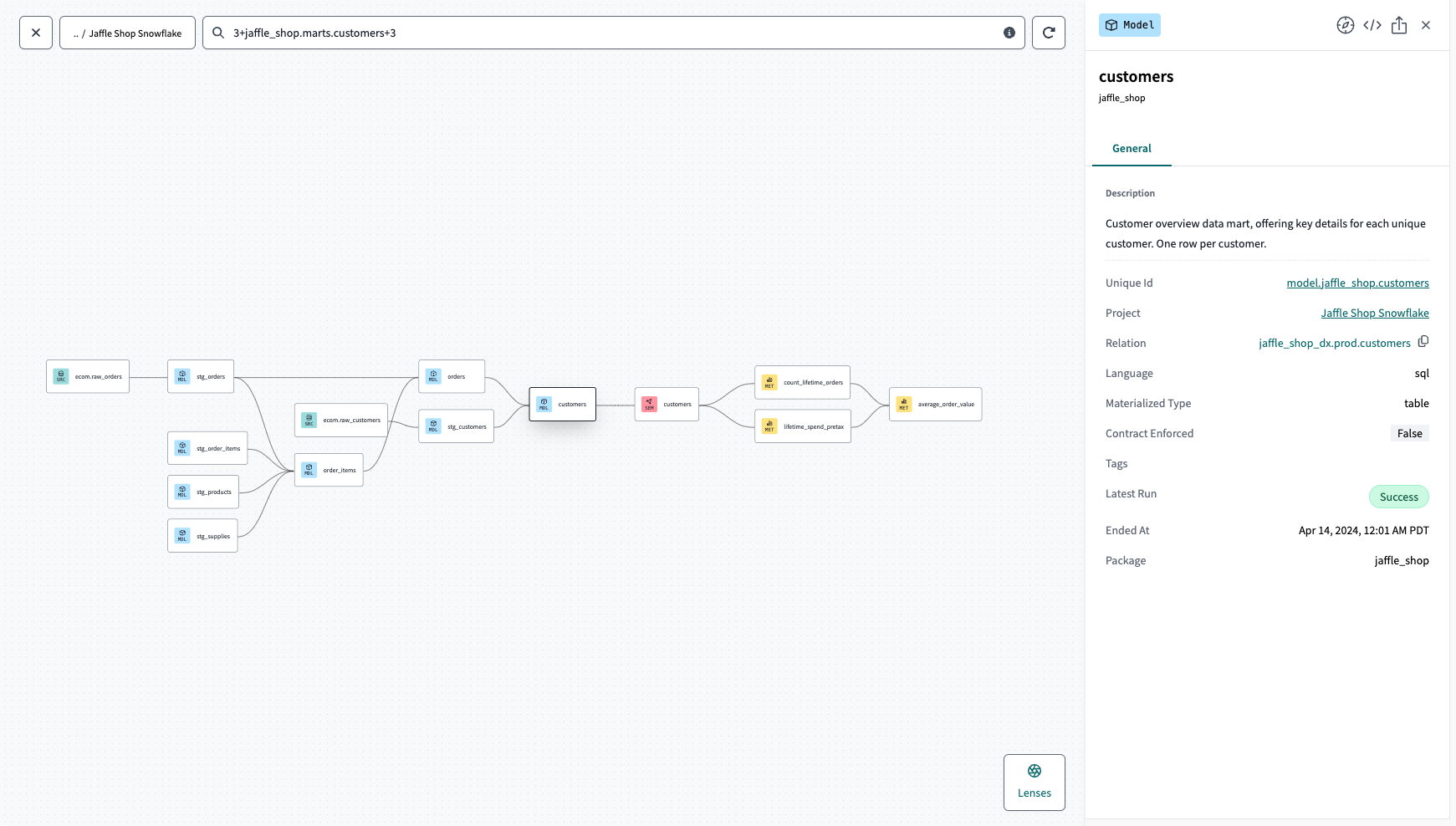 Пример полного графа происхождения
Линзы
Функция Lenses доступна в графе линейности вашего проекта (правый нижний угол). Lenses можно сравнить со слоями на карте для вашего DAG. Они упрощают понимание контекстных метаданных проекта в большом масштабе, особенно когда нужно выделить конкретную модель или подмножество моделей.
Когда вы применяете линзу, теги становятся видимыми на узлах в графе происхождения, указывая значение слоя вместе с окраской на основе этого значения. Если вы значительно уменьшили масштаб, в графе видны только теги и их цвета.
Линзы полезны для анализа подмножества DAG, если вы увеличили масштаб, или для поиска моделей/проблем с более высокой точки зрения.
Пример линз
Пример применения типа материализации lens с уменьшенным масштабом графа lineage. В этом представлении каждое имя модели окрашено в цвет в соответствии с легендой типов материализации внизу, которая указывает тип материализации. Такая цветовая кодировка помогает быстро определить типы материализации различных моделей.
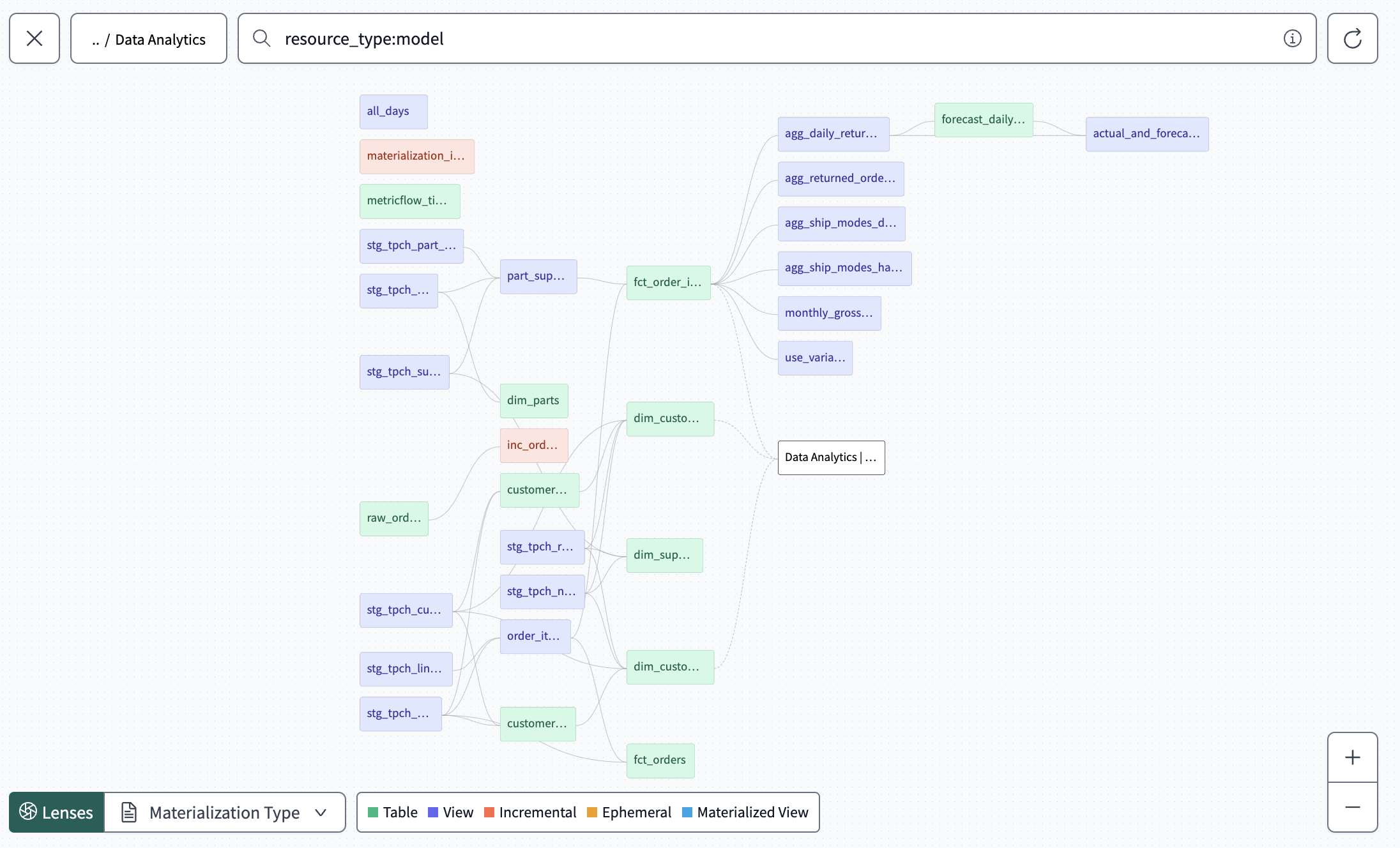 Пример линзы типа материализации
Пример применения линзы Статус тестов, где каждое имя модели отображает статус тестов в соответствии с легендой внизу, которая указывает статус теста.
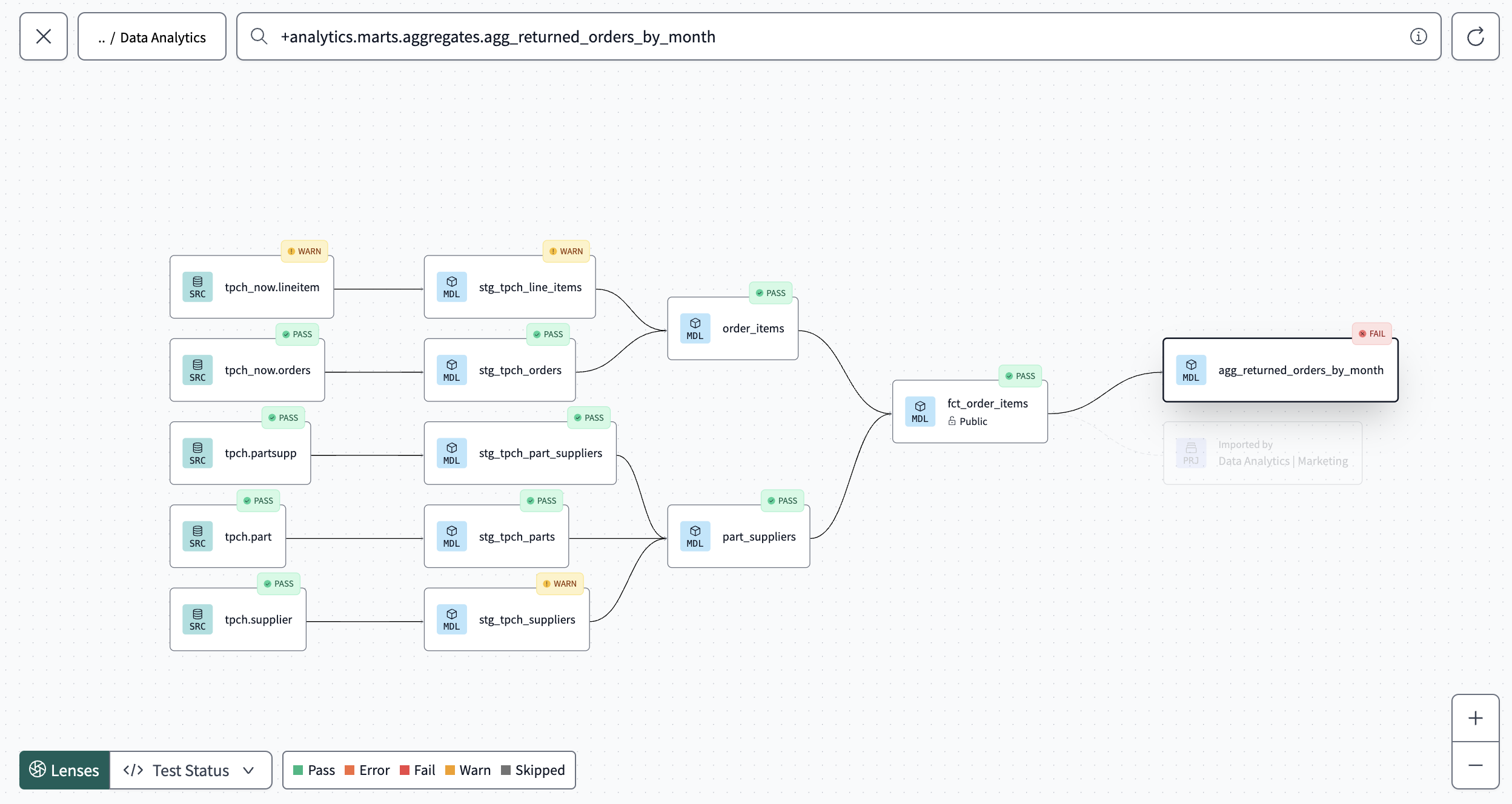 Пример линзы статуса тестов
Поиск по ключевым словам
С помощью Catalog глобальная навигация предоставляет поисковый интерфейс, который позволяет находить ресурсы dbt во всех ваших проектах, а также ресурсы, не относящиеся к dbt, в Snowflake.
Вы можете находить ресурсы в своем проекте, выполняя поиск по ключевым словам в строке поиска. Все имена ресурсов, имена колонок, описания ресурсов, связи с warehouse, а также код, соответствующие вашим критериям поиска, будут отображены списком в основной (центральной) части страницы. При поиске по точному имени колонки результаты показывают все реляционные узлы, содержащие эту колонку в своих схемах. Если найдено совпадение, в результате поиска отображается уведомление о том, что ресурс содержит указанную колонку. Кроме того, вы можете применять фильтры, чтобы дополнительно уточнить результаты поиска.
Пример поиска по ключевому слову
Пример результатов поиска по ключевому слову customers с применением фильтров models, description и code. Сигналы качества данных отображаются справа от имени модели в результатах поиска.
Обзор через боковую панель
С помощью боковой панели вы можете просматривать ресурсы проекта, его дерево файлов и базу данных.
- Вкладка Resources — Все ресурсы проекта, сгруппированные по типу. Выберите любой тип ресурса в списке, и все ресурсы этого типа в проекте отобразятся в виде таблицы в основной части страницы. Описание разных типов ресурсов (например, моделей, метрик и т. д.) см. в разделе О проектах dbt.
- Сигналы качества данных отображаются справа от имени ресурса в колонке Health.
- Вкладка File Tree — Все ресурсы проекта, сгруппированные по файлу, в котором они определены. Это отражает дерево файлов в репозитории вашего dbt-проекта.
- Вкладка Database — Все ресурсы проекта, сгруппированные по базе данных и схеме, в которых они собраны. Это отражает структуру вашей платформы данных, которая представляет примененное состояние вашего проекта.
Доступ к интегрированным инструментам
Пользователи с developer license или местом (seat) аналитика могут открыть ресурс напрямую из Catalog: в Studio IDE — чтобы просмотреть файлы модели, в Insights — чтобы выполнять к нему запросы, или в Canvas — для визуального редактирования.
Просмотр версий моделей
Если модели в проекте версионируются, вы можете увидеть, какая версия модели применяется — prerelease, latest и old — в заголовке страницы деталей модели и в списке моделей в боковой панели.
Просмотр сведений о ресурсе
Вы можете просмотреть определение и результаты последнего запуска для любого ресурса в проекте. Чтобы найти ресурс и открыть его детали, можно взаимодействовать с графом lineage, использовать поиск или просматривать Catalog.
Доступные вам сведения (метаданные) зависят от типа ресурса, его определения и команд, которые выполняются в заданиях в production-окружении.
В правом верхнем углу страницы деталей ресурса вы можете:
- Нажать значок Open in Studio IDE, чтобы изучить ресурс в Studio IDE.
- Нажать значок Share, чтобы скопировать ссылку на страницу в буфер обмена.
Пример деталей модели
Пример просмотра деталей для модели customers:
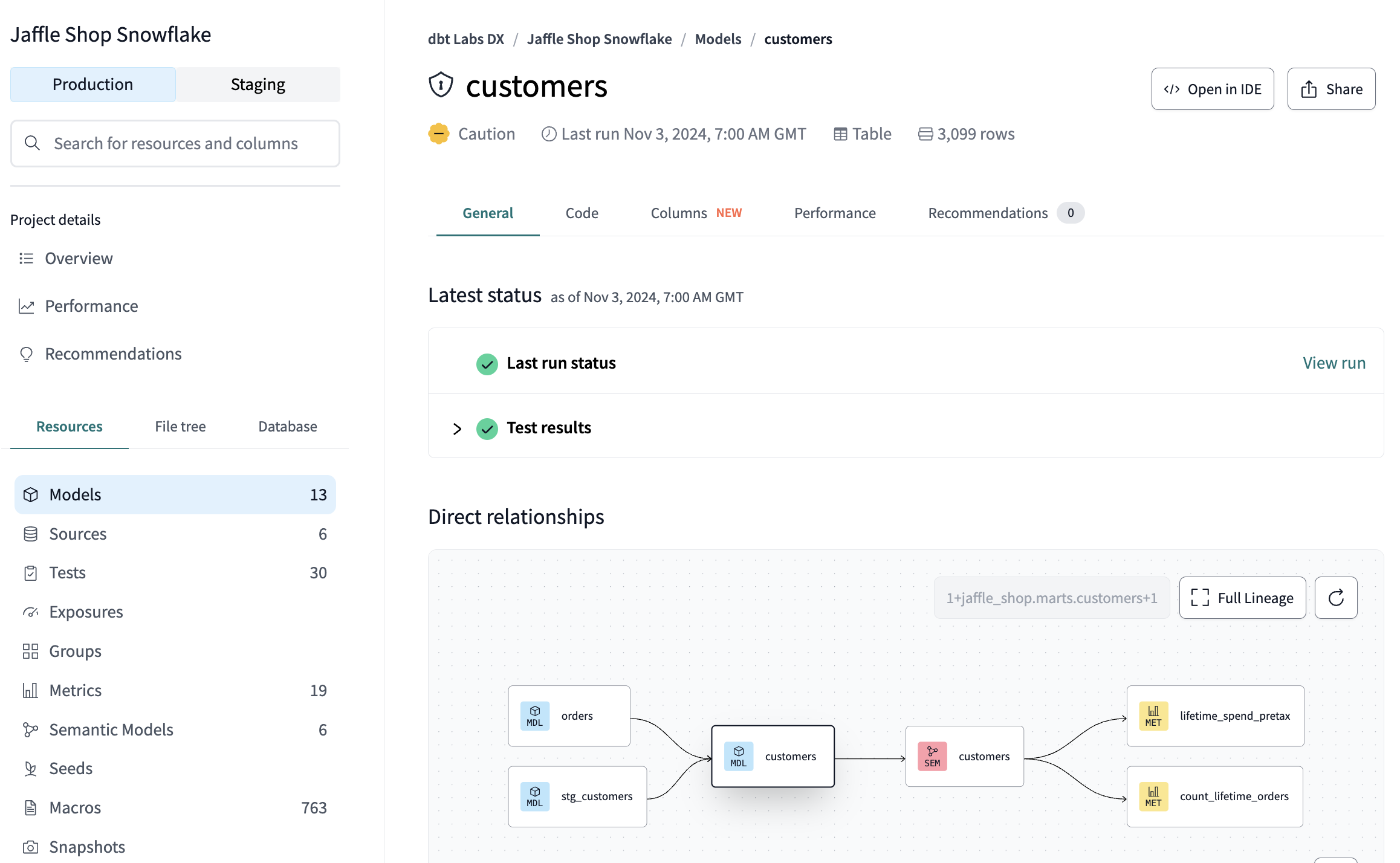 Пример деталей ресурса
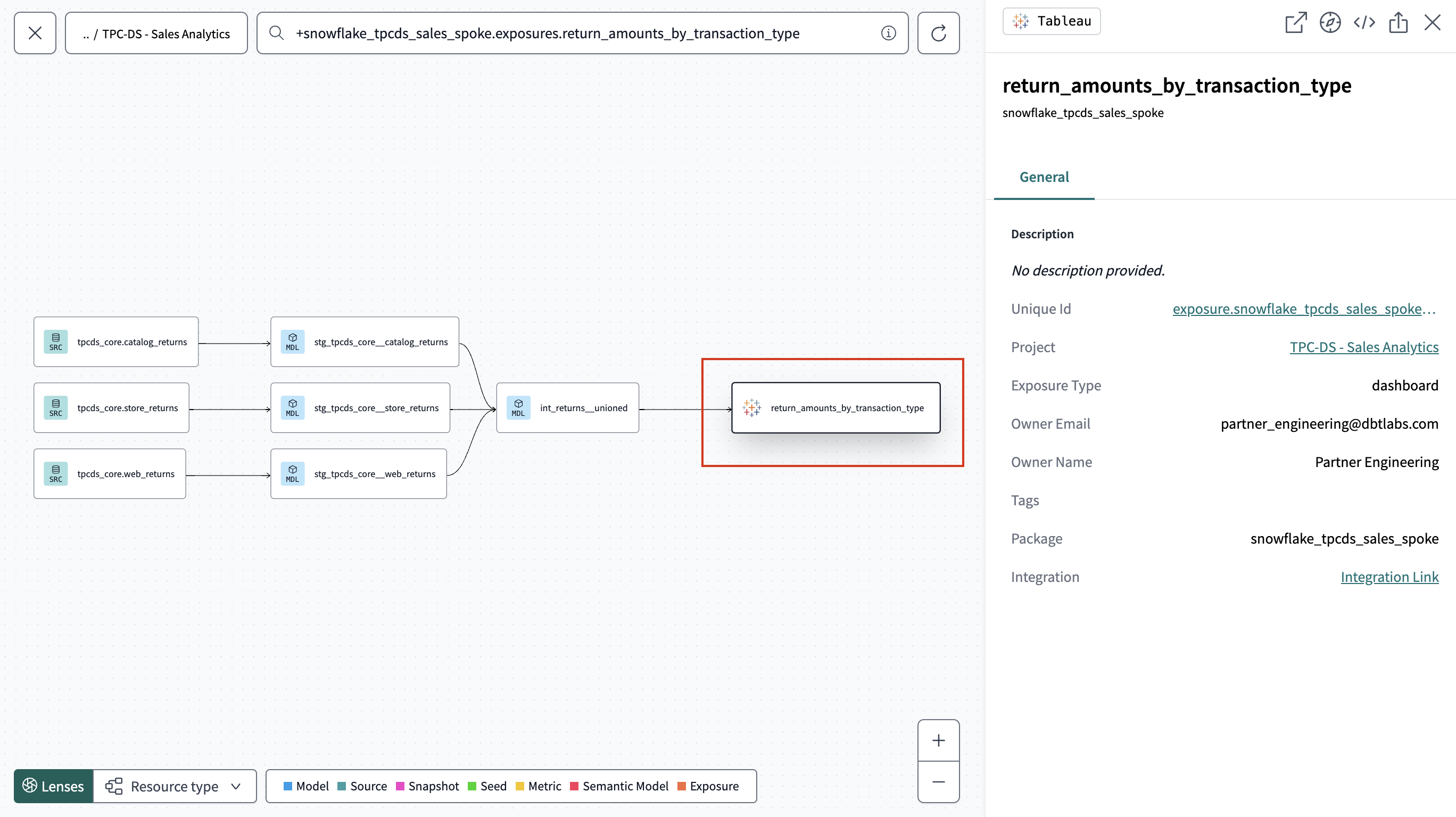 Пример деталей downstream‑экспозиции для Tableau.
Стейджинговая среда
dbt Explorer поддерживает представления для стейджинговых сред развертывания, в дополнение к производственной среде. Это дает вам уникальный взгляд на ваши пред-производственные рабочие процессы данных с теми же инструментами, доступными в производстве, обеспечивая дополнительный уровень проверки.
Catalog поддерживает представления для staging‑окружений развертывания в дополнение к production‑окружению. Это дает вам уникальный обзор ваших допродакшн‑процессов обработки данных с использованием тех же инструментов, что и в production, при этом обеспечивая дополнительный уровень проверки и контроля.
Вы можете изучать метаданные из production‑ или staging‑окружения, чтобы поддерживать и улучшать жизненный цикл разработки данных. Для этого достаточно задать одно окружение в рамках проекта dbt как «production» или «staging» и убедиться, что соответствующие метаданные были сгенерированы — после этого они станут доступны для просмотра в Catalog. Подробнее см. в разделе Генерация метаданных.
