Исследование нескольких проектов
Просматривайте все проекты и публичные модели в вашем аккаунте (где определены публичные модели) и получайте лучшее понимание ваших межпроектных ресурсов и их использования.
Если вам нравятся видеокурсы, обратите внимание на наш on-demand курс по dbt Catalog и узнайте, как наиболее эффективно изучать ваши проекты dbt!
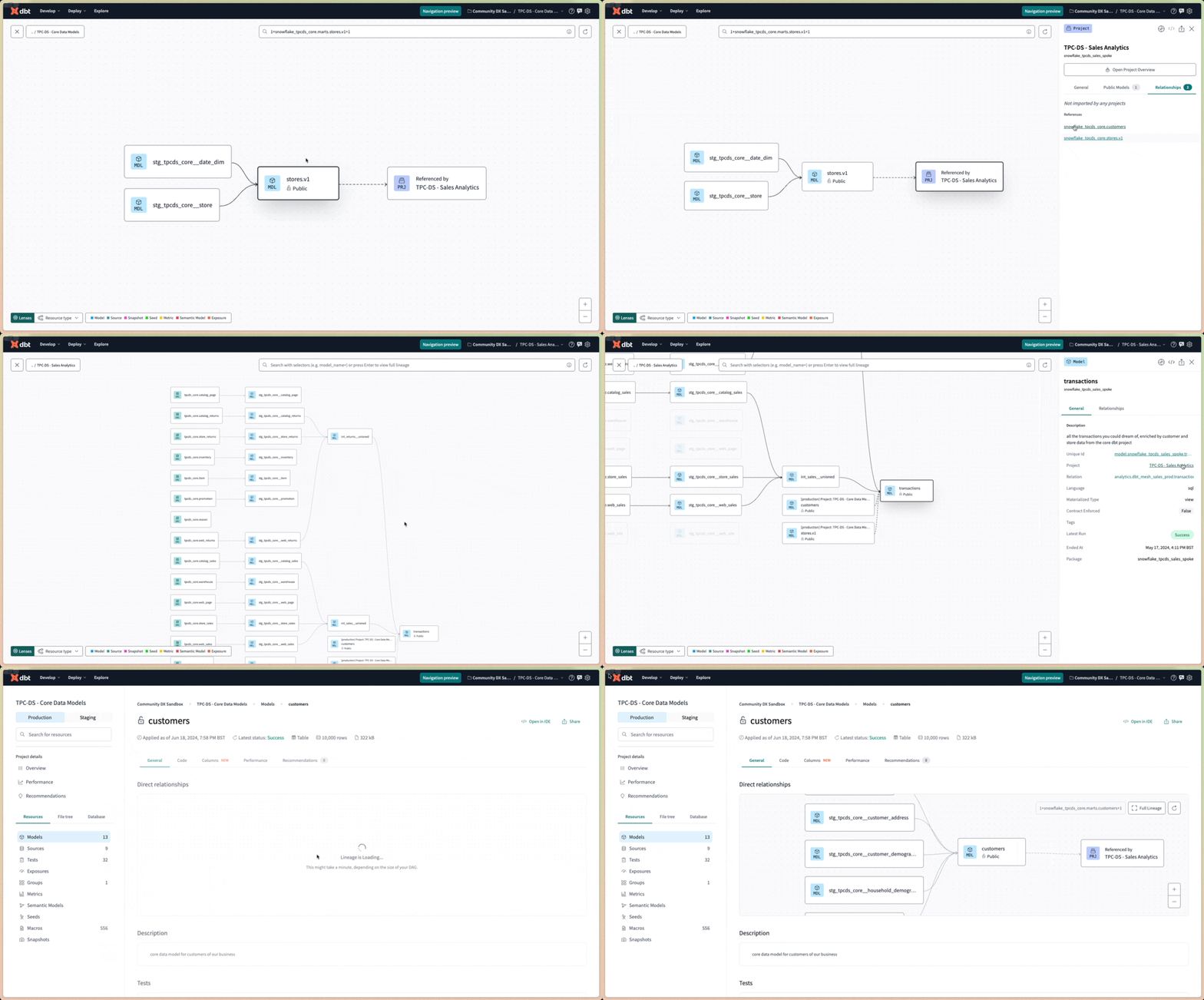
Граф родословной на уровне ресурсов для проекта отображает межпроектные связи в DAG, с иконкой PRJ, указывающей, является ли это ресурсом проекта. Эта иконка расположена слева от имени узла.
Чтобы просмотреть граф родословной на уровне проектов, нажмите на иконку View lineage в правом верхнем углу на главной странице обзора:
- Этот вид отображает все проекты в вашем аккаунте и их взаимосвязи.
- Просмотр вышестоящего (родительского) проекта показывает нижестоящие (дочерние) проекты, которые от него зависят.
- Выбор модели раскрывает её зависимые проекты в родословной.
- Нажмите на вышестоящий (родительский) проект, чтобы увидеть другие проекты, которые ссылаются на него, на вкладке Relationships, показывающей количество нижестоящих (дочерних) проектов, которые от них зависят.
- Это включает все проекты, указывающие вышестоящий как зависимость в файле
dependencies.yml, даже без прямого{{ ref() }}.
- Это включает все проекты, указывающие вышестоящий как зависимость в файле
- Выбор узла проекта из публичной модели открывает его детализированный граф родословной, если у вас есть разрешения для этого.
При просмотре lineage проекта Catalog показывает только напрямую указанные публичные модели. Он не отображает косвенные зависимости. Если модель, на которую ссылается ваш проект, зависит от другой публичной модели выше по цепочке, эта модель второго уровня не появится в Catalog, однако она будет видна в представлении lineage в Studio IDE.
 Просмотр кросс-проектного lineage в родительском проекте и других проектах, которые на него ссылаются, с помощью вкладки 'Relationships'.
При просмотре downstream (дочернего) проекта, который импортирует и использует ref для публичных моделей из upstream (родительских) проектов:
- Публичные модели будут отображаться в графе lineage, и по ним можно кликнуть, чтобы посмотреть детали модели.
- При клике на модель открывается боковая панель с общей информацией о модели, такой как конкретный проект dbt, который её производит, описание, пакет и другие сведения.
- Двойной клик по модели из другого проекта открывает граф lineage на уровне ресурса для родительского проекта, если у вас есть соответствующие права доступа.
 Просмотр нижестоящего (дочернего) проекта, который импортирует и ссылается на публичные модели из вышестоящего (родительского) проекта.
Исследование графа родословной на уровне проектов
Для кросс‑проектного взаимодействия вы можете работать с DAG всеми теми же способами, которые описаны в разделе Explore your project's lineage, а также дополнительно взаимодействовать с ним на уровне проекта и просматривать его детали.
Если у вас есть разрешения для проекта в аккаунте, вы можете просматривать все публичные модели, используемые по всему аккаунту. Однако вы можете просматривать полные детали публичных моделей и частные модели только если у вас есть разрешения для конкретного проекта, где эти модели определены.
Чтобы просмотреть все проекты в вашем аккаунте (отображаемые как граф родословной или в виде списка):
- Перейдите в верхнюю левую часть страницы Explore, рядом с навигационной панелью.
- Наведите курсор на имя проекта и выберите имя аккаунта. Это перенесет вас на страницу графа родословной на уровне аккаунта, где вы можете просмотреть все проекты в аккаунте, включая зависимости и взаимосвязи между различными проектами.
- Нажмите на иконку List view в правом верхнем углу страницы, чтобы увидеть список всех проектов в аккаунте.
- Страница в виде списка отображает список публичных моделей, список проектов и строку поиска для поиска проектов.
- Нажмите на иконку Lineage view в правом верхнем углу страницы, чтобы просмотреть граф родословной на уровне аккаунта.
 Просмотр нижестоящего (дочернего) проекта, который импортирует и ссылается на публичные модели из вышестоящих (родительских) проектов.
С графа родословной на уровне аккаунта вы можете:
- Нажмите на иконку Lineage view (в правом верхнем углу графа), чтобы просмотреть граф линейности между проектами.
- Нажмите на иконку List view (в правом верхнем углу графа), чтобы открыть список проектов.
- Выберите проект на вкладке Projects, чтобы переключиться на основную страницу Explore этого проекта.
- Выберите модель на вкладке Public Models, чтобы открыть страницу с деталями модели.
- Выполняйте поиск по своим проектам с помощью строки поиска.
- Выберите узел проекта в графе (двойной щелчок), чтобы перейти к графу линейности конкретного проекта.
Когда вы выбираете узел проекта в графе, на правой стороне графа открывается панель деталей проекта, где вы можете:
- Просмотреть количество ресурсов, определенных в проекте.
- Просмотреть список его публичных моделей, если таковые имеются.
- Просмотреть список других проектов, которые используют этот проект, если таковые имеются.
- Нажмите Open Project Lineage, чтобы переключиться на граф родословной проекта.
- Нажмите на иконку Share, чтобы скопировать ссылку на панель проекта в буфер обмена, чтобы вы могли поделиться графом с кем-то.
 Выберите нижестоящий (дочерний) проект, чтобы открыть панель деталей проекта для подсчета ресурсов, связанных публичных моделей и многого другого.