# Плитка состояния данных
Платформа dbt | Enterprise, Enterprise+
Плитки состояния данных позволяют заинтересованным сторонам с первого взгляда определить, устарели ли просматриваемые данные или ухудшилось ли их качество. С их помощью команды могут сразу вернуться в Catalog, чтобы узнать подробности и разобраться в проблемах.
Плитка состояния данных:
* Обобщает [сигналы состояния данных](https://docs.getdbt.tech/docs/explore/data-health-signals.md) для потребителей данных.
* Содержит прямые ссылки на Catalog, где можно подробнее изучить проблемы с данными на предыдущих этапах обработки.
* Предоставляет более подробную информацию и упрощает отладку.
* Обновляет существующие [плитки на основе заданий](#job-based-data-health).
Тайлы здоровья данных опираются на [exposures](https://docs.getdbt.tech/docs/build/exposures.md), чтобы отображать сигналы здоровья данных на ваших дашбордах. Exposure определяет, как конкретные выходные артефакты — такие как дашборды или отчёты — зависят от ваших моделей данных. В dbt exposures можно настраивать двумя способами:
* Ручные — Определяются [вручную](https://docs.getdbt.tech/docs/build/exposures.md#declaring-an-exposure) и явно задаются в YAML-файлах вашего проекта.
* Автоматические — Автоматически загружаются для поддерживаемых интеграций dbt. dbt автоматически [создаёт и визуализирует нижестоящие экспозиции](https://docs.getdbt.tech/docs/platform-integrations/downstream-exposures.md), избавляя от необходимости вручную определять их в YAML. Эти нижестоящие экспозиции хранятся в системе метаданных dbt, отображаются в [Catalog](https://docs.getdbt.tech/docs/explore/explore-projects.md) и ведут себя как ручные экспозиции, но не существуют в YAML-файлах.
[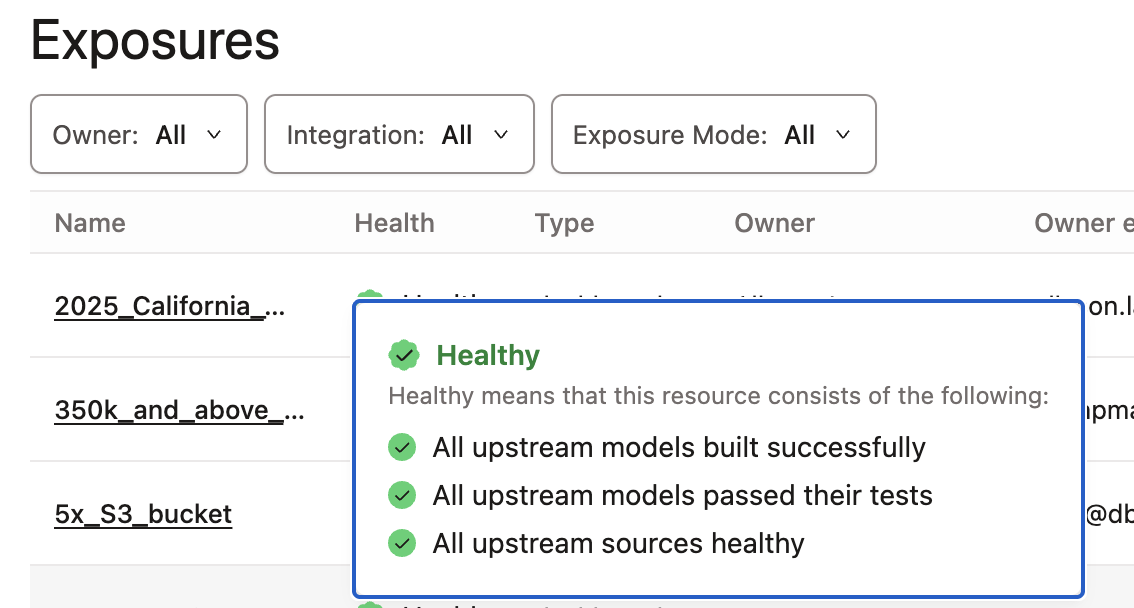](#)Пример плитки состояния данных на вашем дашборде, показывающей успешное прохождение проверок.
[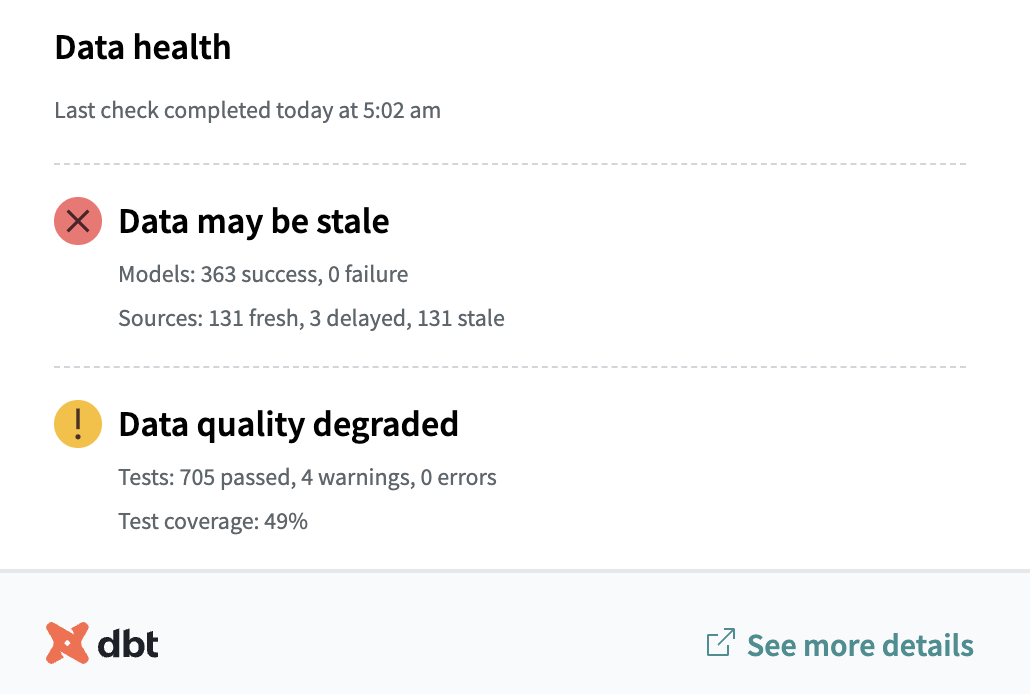](#)Встраивайте плитки состояния данных в свои дашборды, чтобы наглядно представлять потребителям данных сводную информацию об их состоянии.
## Предварительные условия
* У вас должна быть учетная запись dbt на [тарифном плане Enterprise](https://www.getdbt.com/pricing/).
* Для настройки [сервисных токенов](https://docs.getdbt.tech/docs/dbt-apis/service-tokens.md#permissions-for-service-account-tokens) необходимо быть администратором учетной записи.
* У вас должны быть [права на разработку](https://docs.getdbt.tech/docs/platform/manage-access/seats-and-users.md).
* В вашем проекте должны быть определены [exposures](https://docs.getdbt.tech/docs/build/exposures.md):
* Если вы используете exposures, задаваемые вручную, они должны быть явно определены в ваших YAML-файлах.
* Если вы используете автоматические downstream exposures, убедитесь, что ваш BI-инструмент [настроен для интеграции](https://docs.getdbt.tech/docs/platform-integrations/downstream-exposures-tableau.md) с dbt.
* В задании, которое создает этот exposure, должна быть включена [проверка актуальности источников](https://docs.getdbt.tech/docs/deploy/source-freshness.md).
* Для exposure, используемого в плитке состояния данных, [свойство `type`](https://docs.getdbt.tech/docs/build/exposures.md#available-properties) должно иметь значение `dashboard`. В противном случае в Catalog не будет отображаться раскрывающийся список **Встроить плитку состояния данных в ваш дашборд**.
## Просмотр exposure в dbt Catalog
Сначала убедитесь, что включена [свежесть источников](https://docs.getdbt.tech/docs/deploy/source-freshness.md) в задании, которое генерирует эту экспозицию.
1. Перейдите в Catalog, нажав ссылку **Catalog** в меню навигации.
2. На главной странице **Overview** перейдите к левому меню навигации.
3. Нажмите **Exposures**, чтобы просмотреть список [экспозиций](https://docs.getdbt.tech/docs/build/exposures.md).
4. Выберите экспозицию дашборда и перейдите на вкладку **General**, чтобы просмотреть информацию о состоянии данных.
5. На этой вкладке вы увидите:
* Название экспозиции в верхней части страницы.
* Тип ресурса (например, **Exposure**) и отметку времени **Updated at**.
* Раздел **Data health**, в котором указано время последней завершённой проверки — **Last check completed** (время, прошедшее с момента выполнения проверки).
* Сводку о свежести данных (например, **Data is fresh**) и разбивку по вышестоящим источникам **Sources** (свежие, с задержкой, устаревшие, пропущенные, неактуальные, ненастроенные).
* Сводку о качестве данных (например, **Data quality passed**) и разбивку по вышестоящим моделям **Models** и тестам **Tests**.
6. Вы можете нажать кнопку **Open in Dashboard** в правом верхнем углу, чтобы сразу открыть дашборд в своём инструменте аналитики.
[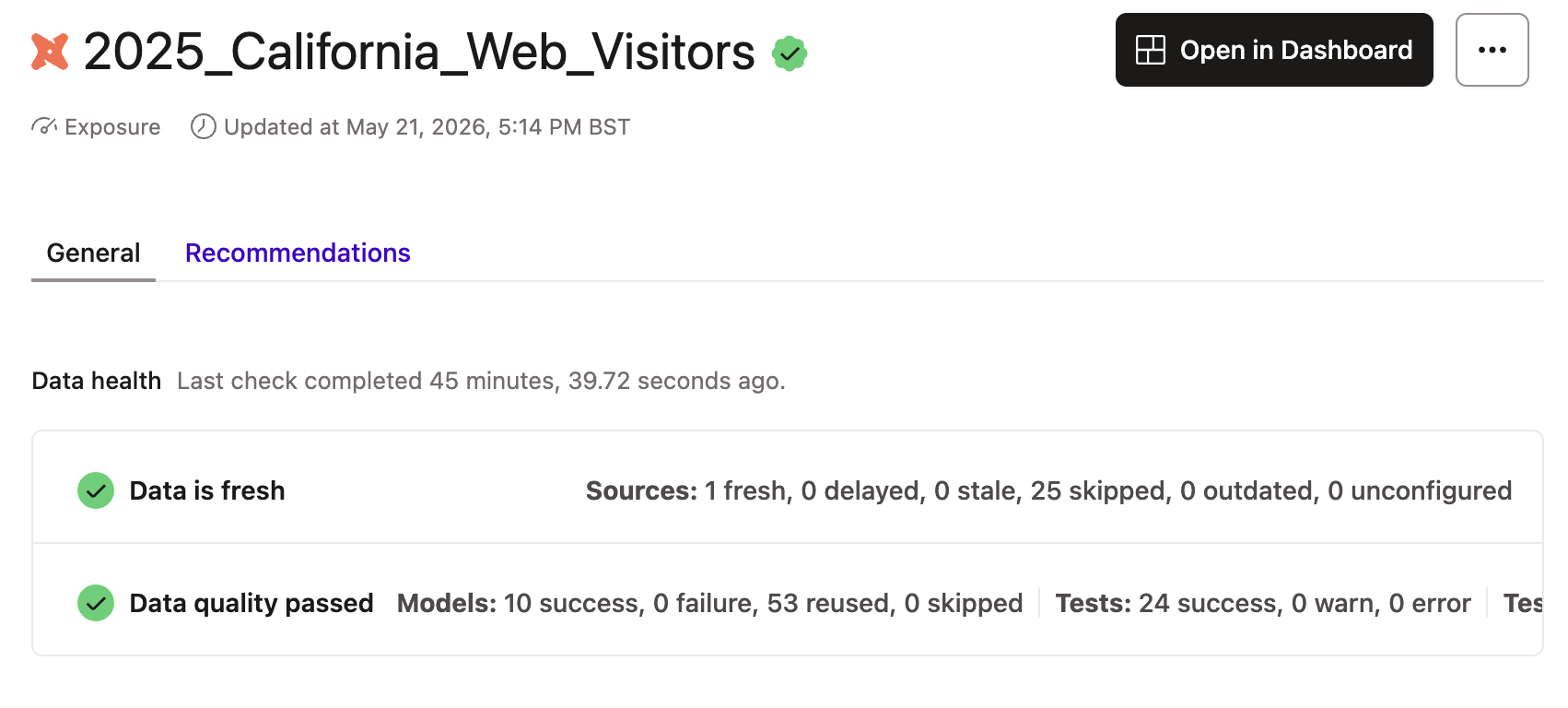](#)Просмотр экспозиции в dbt Catalog.
## Встраивание в вашу панель
Перейдя к экспозиции в Catalog, вам нужно будет настроить плитку состояния данных и [сервисный токен](https://docs.getdbt.tech/docs/dbt-apis/service-tokens.md). Вы можете встроить плитку состояния данных в любой аналитический инструмент, поддерживающий встраивание URL или iFrame.
Следуйте этим шагам, чтобы настроить плитку состояния данных:
1. Перейдите в **Account settings** в dbt.
2. Выберите **API tokens** на левой боковой панели, а затем **Service tokens**.
3. Нажмите **Create service token** и задайте имя токена.
4. Выберите разрешение [**Metadata Only**](https://docs.getdbt.tech/docs/dbt-apis/service-tokens.md). Этот токен будет использоваться для встраивания плитки в ваш дашборд на последующих шагах.
[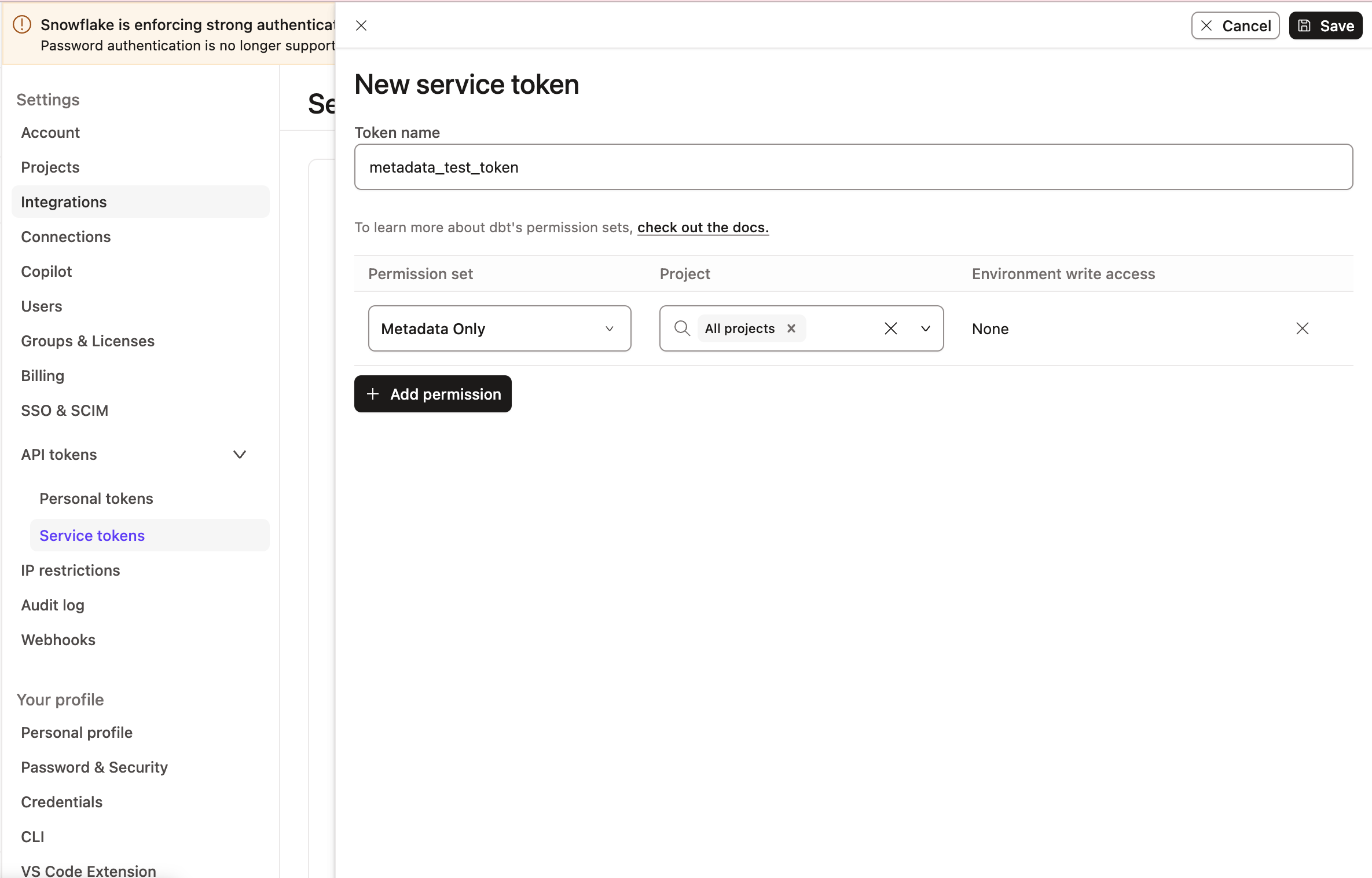](#)Настройте плитку статуса дашборда и сервисный токен для встраивания плитки состояния данных
5. Скопируйте токен **Metadata Only** и сохраните его в безопасном месте. Он понадобится вам на следующих шагах.
6. Вернитесь в Catalog и выберите экспозицию.
подсказка
У экспозиции, используемой для плитки состояния данных, [свойство `type`](https://docs.getdbt.tech/docs/build/exposures.md#available-properties) должно иметь значение `dashboard`. В противном случае раскрывающийся блок **Embed data health tile in your dashboard** не будет отображаться в Catalog.
7. Под разделом **Data health** раскройте блок с инструкциями по встраиванию плитки экспозиции (если вы администратор аккаунта с разрешениями на разработку).
8. В раскрытом блоке вы увидите текстовое поле, в которое можно вставить ваш **токен Metadata Only**.
[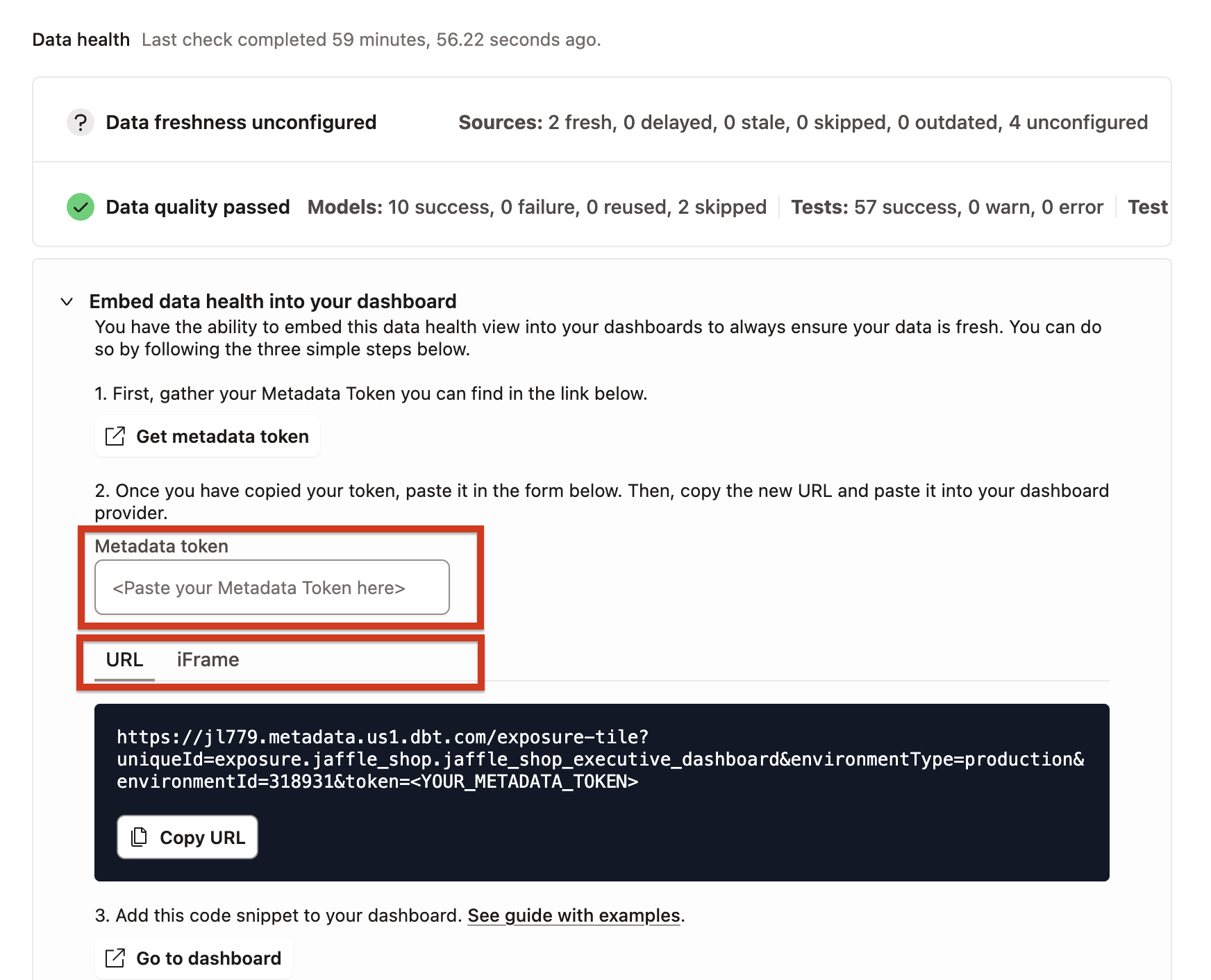](#)Раскройте блок, чтобы встроить плитку состояния данных в ваш дашборд.
9. После того как вы вставили ваш токен, вы можете выбрать либо **URL**, либо **iFrame** в зависимости от того, что вам нужно добавить на вашу панель.
Если ваш аналитический инструмент поддерживает iFrames, вы можете встроить в него тайл дашборда.
Если ваш инструмент аналитики поддерживает iFrame, вы можете встроить в него плитку дашборда.
## Примеры
В следующих примерах показано, как встроить плитку состояния данных в Omni, PowerBI, Tableau и Sigma.
### Omni example
Чтобы встроить плитку состояния данных в [Omni](https://omni.co/):
[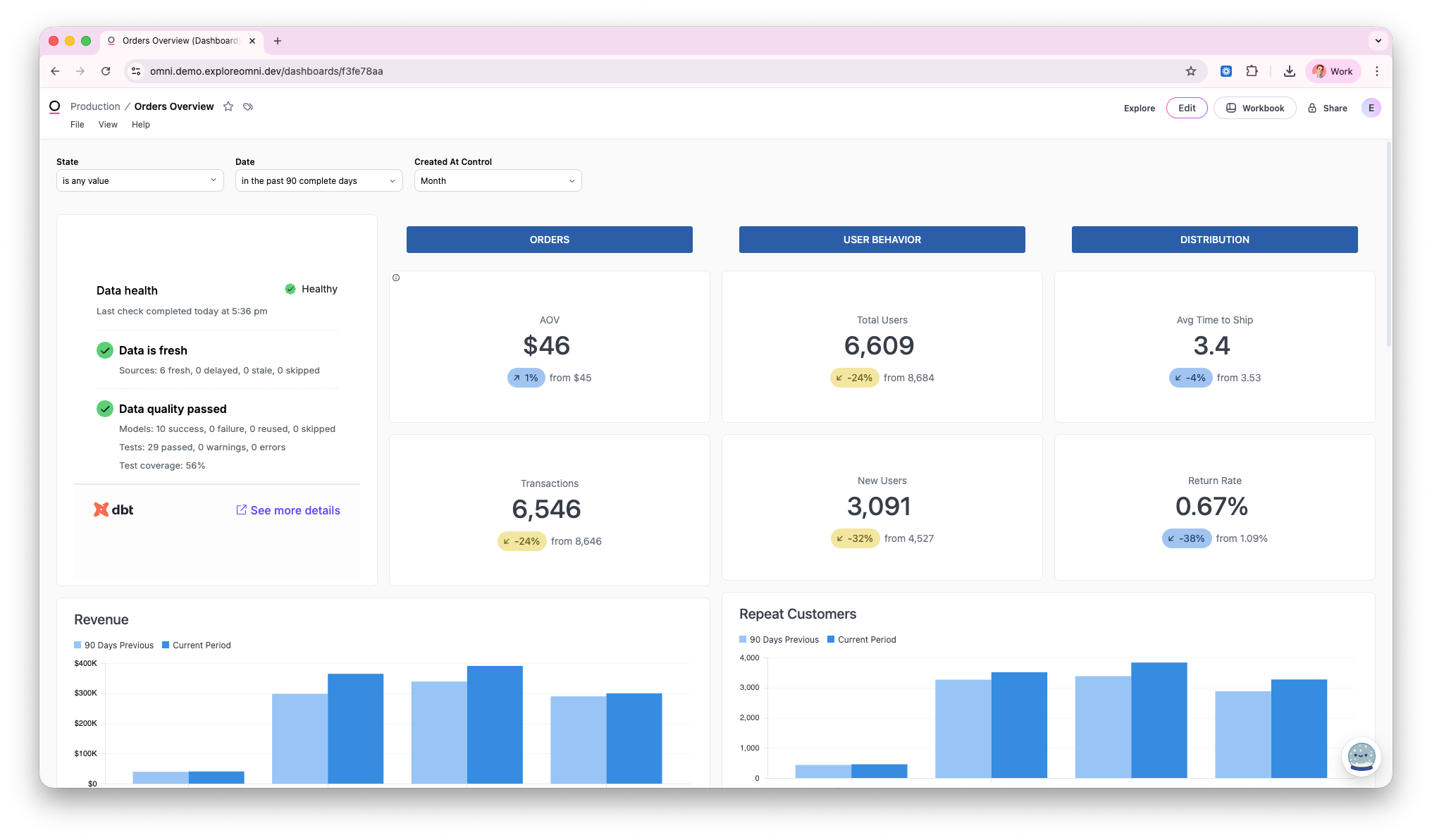](#)Встраивание плитки состояния данных в Omni
1. Создайте дашборд в Omni.
2. Скопируйте код iFrame из раздела **Data health** в Catalog под переключателем **Embed data health into your dashboard**.
3. Добавьте на дашборд текстовый или Markdown-[элемент](https://docs.omni.co/visualize-present/dashboards/text-markdown) с кодом из предыдущего шага. Он должен выглядеть так:
```html/text
```
4. Сохраните плитку. На дашборде Omni появится плитка состояния данных, размещённая на dbt platform. Она автоматически обновляется в зависимости от состояния среды dbt.
### Пример для PowerBI
Вы можете встроить iFrame плитки состояния данных в PowerBI, используя PowerBI Pro Online, Fabric PowerBI или PowerBI Desktop.
[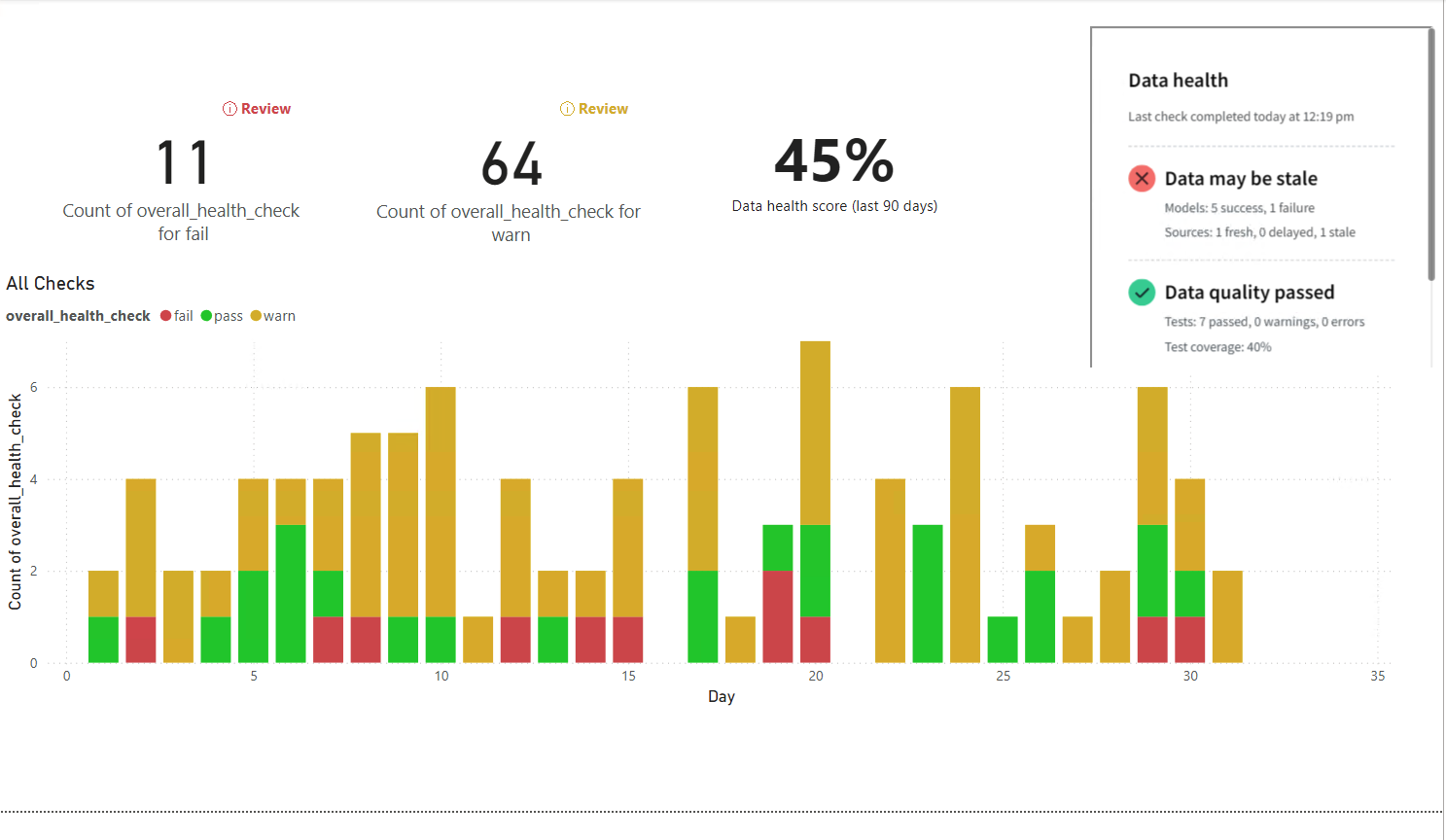](#)Встраивание iFrame плитки состояния данных в PowerBI
Следуйте этим шагам, чтобы встроить плитку состояния данных в PowerBI:
1. Создайте панель в PowerBI и подключитесь к вашей базе данных, чтобы загрузить данные.
2. Создайте новую меру PowerBI, щелкнув правой кнопкой мыши на **Data**, **More options**, затем **New measure**.
[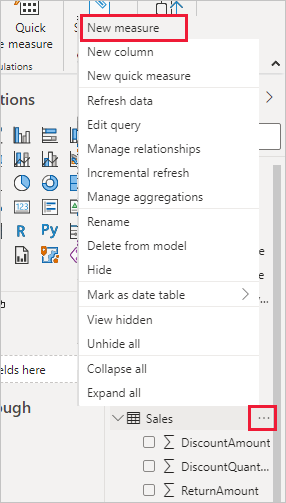](#)Создание новой меры PowerBI.
3. Перейдите в Catalog, выберите экспозицию и разверните раздел [**Встройте индикатор состояния данных в свой дашборд**](https://docs.getdbt.tech/docs/explore/data-tile.md#embed-in-your-dashboard).
4. Перейдите на вкладку **iFrame** и скопируйте код iFrame. Убедитесь, что токен Metadata Only уже настроен.
5. В PowerBI вставьте скопированный код iFrame в окно вычисления меры. Код iFrame должен выглядеть следующим образом:
```html/text
```
[](#)На вкладке 'Measure tools' замените ваши значения на код iFrame.
6. PowerBI Desktop не поддерживает рендеринг HTML по умолчанию, поэтому вам нужно установить компонент HTML из PowerBI Visuals Store.
7. Для этого перейдите в **Build visuals**, затем **Get more visuals**.
8. Войдите в систему с вашей учетной записью PowerBI.
9. Существует несколько сторонних HTML визуализаций. Тот, который был протестирован для этого руководства, это [HTML content](https://appsource.microsoft.com/en-us/product/power-bi-visuals/WA200001930?tab=Overview). Установите его, но имейте в виду, что это сторонний плагин, не созданный и не поддерживаемый dbt Labs.
10. Перетащите метрику с кодом iFrame в виджет HTML content в PowerBI. Теперь это должно отображать вашу плитку состояния данных.
[](#)Перетащите метрику с кодом iFrame в виджет HTML content в PowerBI. Теперь это должно отображать вашу плитку состояния данных.
*Обратитесь к [этому руководству](https://www.youtube.com/watch?v=SUm9Hnq8Th8) для получения дополнительной информации о встраивании веб-сайта в ваш отчет Power BI.*
### Пример для Tableau
Следуйте этим шагам, чтобы встроить плитку состояния данных в Tableau:
[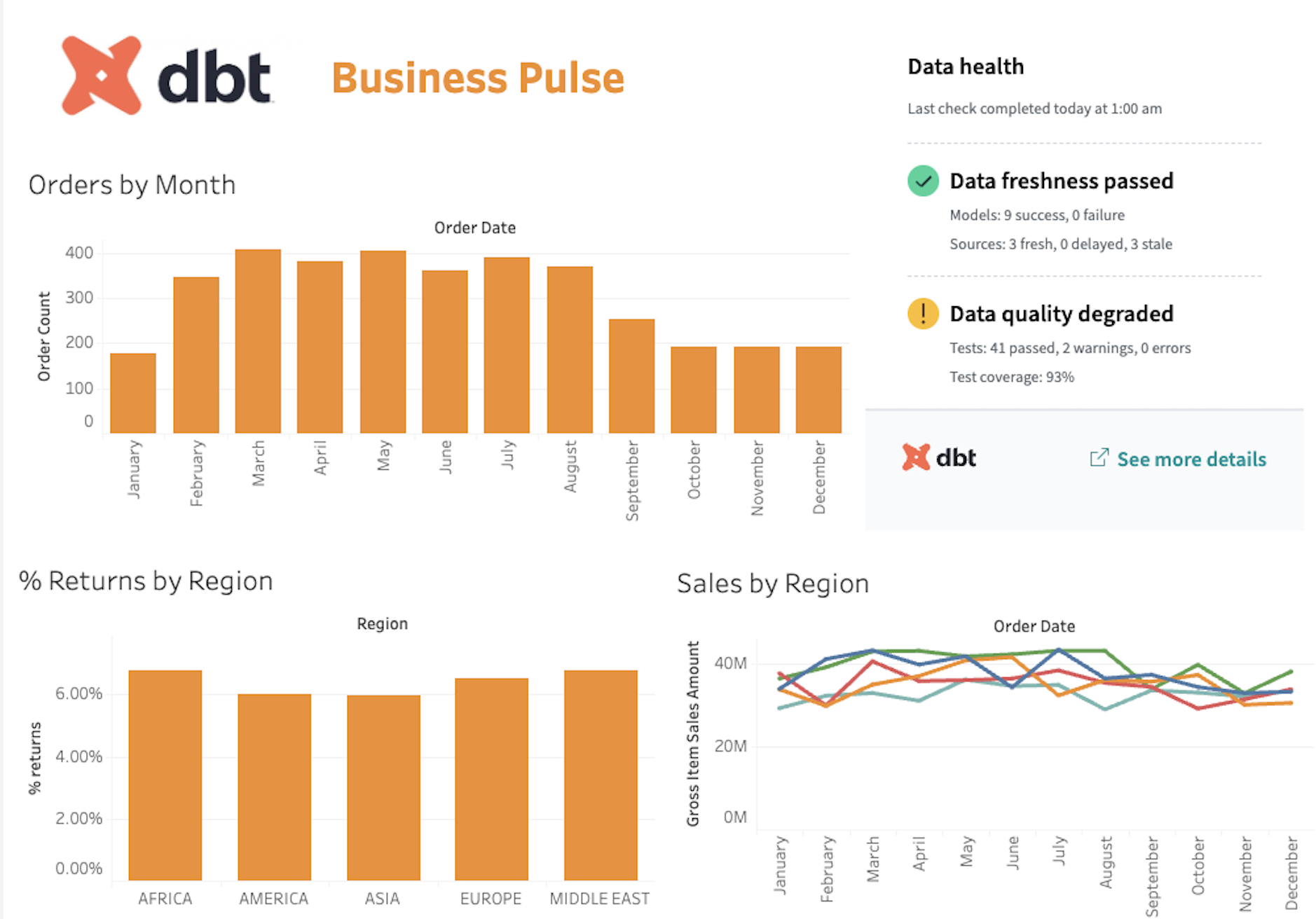](#)Встраивание iFrame плитки состояния данных в Tableau
1. Создайте дашборд в Tableau и подключитесь к своей базе данных, чтобы загрузить данные.
2. Скопируйте URL или фрагмент iFrame из раздела **Data health** в Catalog, раскрыв пункт **Embed data health into your dashboard**.
3. Вставьте объект **Web Page**.
4. Вставьте скопированный URL и нажмите **Ok**.
URL, скопированный из Catalog, выглядит примерно так, как показано ниже, но может содержать дополнительные параметры, специфичные для Tableau (например, `biResourceId` и `autoBiProvider=tableau`), которые необходимы для определения экспозиции:
```text/html
https://metadata.ACCESS_URL/exposure-tile?uniqueId=exposure.EXPOSURE_NAME&environmentType=production&environmentId=220370&token=
```
5. Теперь вы должны увидеть плитку состояния данных, встроенную в вашу панель мониторинга Tableau.
### Пример для Sigma
Следуйте этим шагам, чтобы встроить плитку состояния данных в Sigma:
[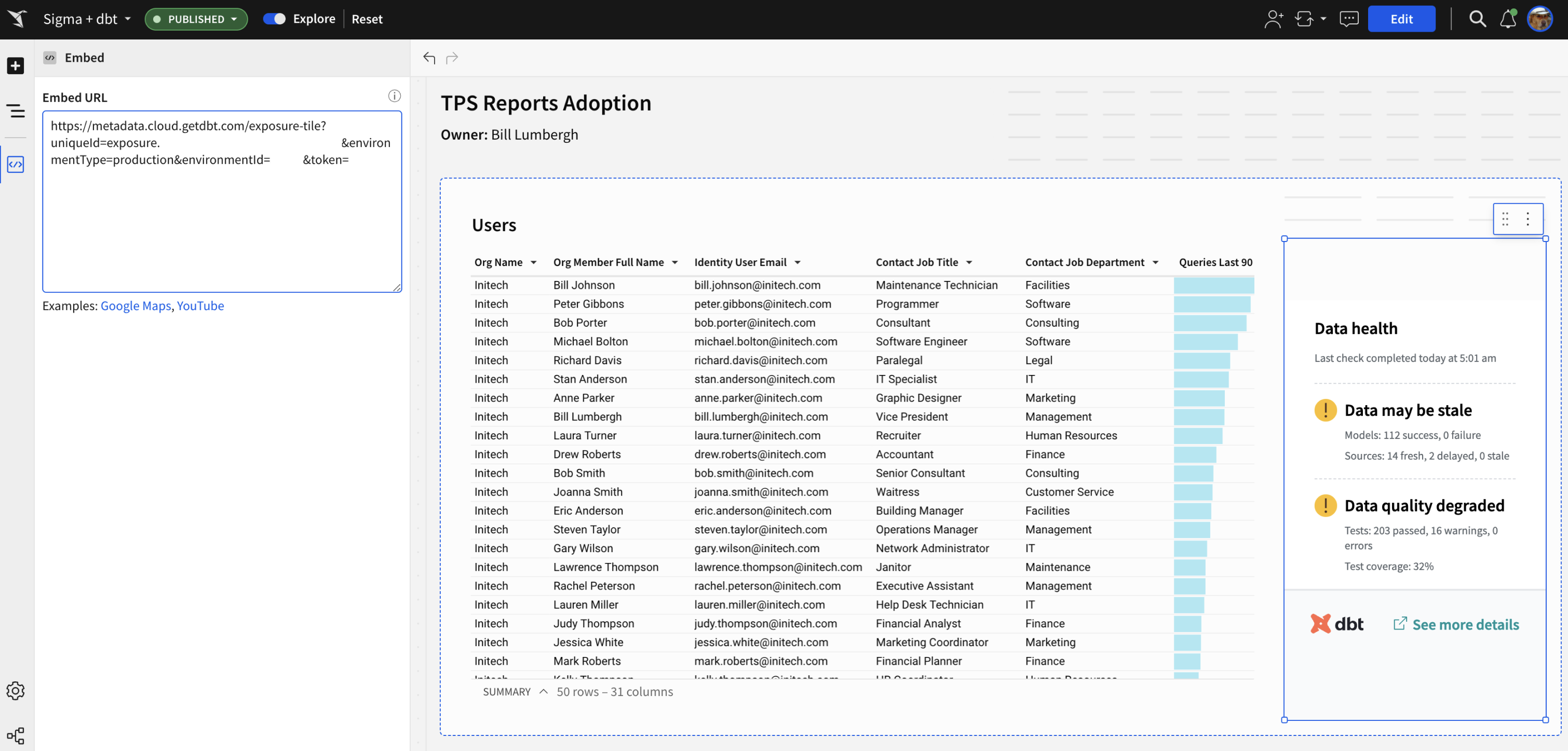](#)Встраивание плитки состояния данных в Sigma
1. Создайте дашборд в Sigma и подключитесь к своей базе данных, чтобы загрузить данные.
2. Убедитесь, что вы скопировали URL или фрагмент кода iFrame из раздела **Состояние данных** в Catalog, раскрыв пункт **Встроить сведения о состоянии данных в дашборд**.
3. Добавьте новый встраиваемый элемент интерфейса в свою рабочую книгу Sigma в следующем формате:
```html/text
https://metadata.ACCESS_URL/exposure-tile?uniqueId=exposure.EXPOSURE_NAME&environmentType=production&environmentId=ENV_ID_NUMBER&token=
```
*Примечание: замените заполнители на ваши фактические значения.*
4. Теперь вы должны увидеть плитку состояния данных, встроенную в вашу панель Sigma.
## Основанное на заданиях состояние данных Legacy
По умолчанию в Catalog используется [плитка состояния данных на основе окружения](#view-exposure-in-dbt-catalog).
Этот раздел предназначен для устаревших плиток состояния данных, основанных на заданиях. Если вы используете обновленную плитку экспозиции, основанную на окружении, обратитесь к предыдущему разделу. Разверните следующее, чтобы узнать больше об устаревшей плитке состояния данных, основанной на заданиях.
Job-based data health
В dbt [Discovery API](https://docs.getdbt.tech/docs/dbt-apis/discovery-api.md) позволяет отображать на дашбордах индикаторы состояния на основе заданий. Индикатор состояния размещается на дашборде (точнее, в любом месте, где можно встроить iFrame) и позволяет оценить качество и актуальность данных, используемых в этом дашборде. Это реализуется с помощью [экспозиций (exposures)](https://docs.getdbt.tech/docs/build/exposures.md) в dbt.
#### Функциональность
Плитка состояния панели выглядит следующим образом:
[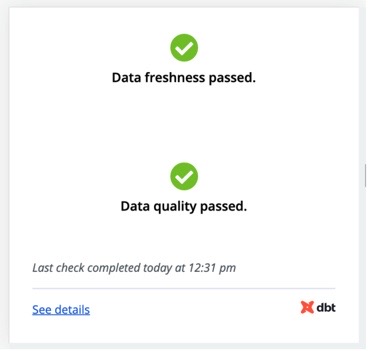](#)
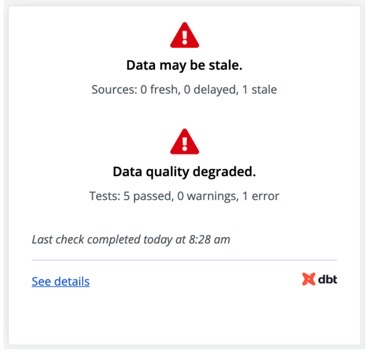
Проверка свежести данных не проходит, если какие-либо источники, поступающие в экспозицию, устарели. Проверка качества данных не проходит, если какие-либо тесты dbt не проходят. Состояние ошибки может выглядеть следующим образом:
[](#)
Нажатие на **see details** из плитки состояния панели перенаправляет вас на страницу, где вы можете узнать больше о конкретных источниках, моделях и тестах, поступающих в эту экспозицию.
#### Настройка
Сначала убедитесь, что включена [свежесть источников](https://docs.getdbt.tech/docs/deploy/source-freshness.md) в задании, которое генерирует эту экспозицию.
Для настройки плитки состояния панели вам потребуется:
1. **Токен Metadata Only.** О том, как настроить токен Metadata-Only, можно узнать [здесь](https://docs.getdbt.tech/docs/dbt-apis/service-tokens.md).
2. **Название экспозиции.** Вы можете узнать больше о том, как настроить экспозиции [здесь](https://docs.getdbt.tech/docs/build/exposures.md).
3. **ID задания.** Помните, что вы можете скопировать ID задания прямо из URL при просмотре соответствующего задания в dbt.
Вы можете вставить эти три поля в следующий iFrame и затем встроить его **в любом месте, где вы можете встроить iFrame**:
```html/text
```
Замените `YOUR_ACCESS_URL` на URL доступа для вашего региона и плана
dbt размещается в нескольких регионах мира, и у каждого региона свой URL-адрес доступа. Замените `YOUR_ACCESS_URL` на соответствующий [URL-адрес доступа](https://docs.getdbt.tech/docs/platform/about-platform/access-regions-ip-addresses.md) для вашего региона и тарифного плана. Например, если ваша учетная запись размещена в регионе EMEA, используйте следующий код iFrame:
```html/text
```
#### Встраивание с BI инструментами
Плитка состояния панели должна работать в любом месте, где вы можете встроить iFrame. Но ниже приведены некоторые тактические советы о том, как интегрироваться с распространенными BI инструментами.
### Mode
#### Mode
Mode позволяет вам напрямую [редактировать HTML](https://mode.com/help/articles/report-layout-and-presentation/#html-editor) любого данного отчета, где вы можете встроить iFrame.
Обратите внимание, что Mode также разработал собственную [интеграцию](https://mode.com/get-dbt/) с dbt Discovery API!
### Looker
#### Looker
Looker не позволяет вам напрямую встраивать HTML и вместо этого требует создания [пользовательской визуализации](https://docs.looker.com/admin-options/platform/visualizations). Один из способов сделать это для администраторов:
* Добавьте [новую визуализацию](https://fishtown.looker.com/admin/visualizations) на странице визуализаций для администраторов Looker. Вы можете использовать [этот URL](https://metadata.cloud.getdbt.com/static/looker-viz.js) для настройки визуализации Looker, поддерживаемой iFrame. Это будет выглядеть следующим образом:
[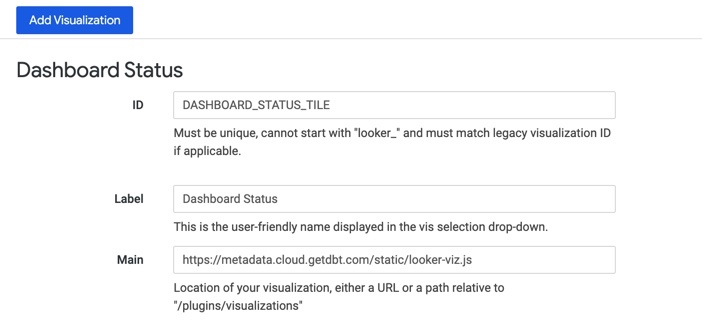](#)Настройка визуализации Looker на основе iFrame
* После того как вы настроили свою пользовательскую визуализацию, вы можете использовать ее на любой панели! Вы можете настроить ее с названием экспозиции, ID задания и токеном, относящимися к этой панели.
[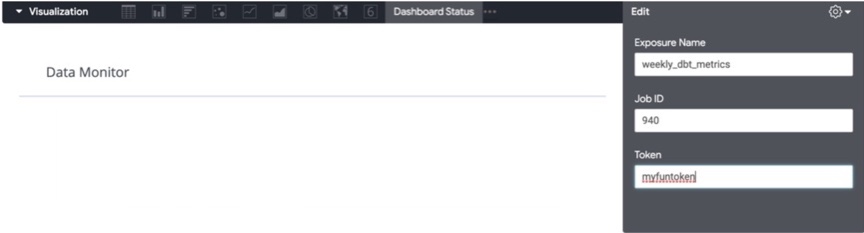](#)
### Tableau
#### Tableau
Tableau не требует от вас встраивания iFrame. Вам нужно только использовать объект Web Page на вашей панели Tableau и URL в следующем формате:
```html/text
https://metadata.YOUR_ACCESS_URL/exposure-tile?name=&jobId=&token=
```
Замените `YOUR_ACCESS_URL` на URL доступа для вашего региона и плана
dbt размещается в нескольких регионах мира, и у каждого региона свой URL-адрес доступа. Замените `YOUR_ACCESS_URL` на соответствующий [URL-адрес доступа](https://docs.getdbt.tech/docs/platform/about-platform/access-regions-ip-addresses.md) для вашего региона и тарифного плана. Например, если ваша учётная запись размещена в регионе Северной Америки, используйте следующий код:
```html/text
https://metadata.cloud.getdbt.com/exposure-tile?name=&jobId=&token=
```
[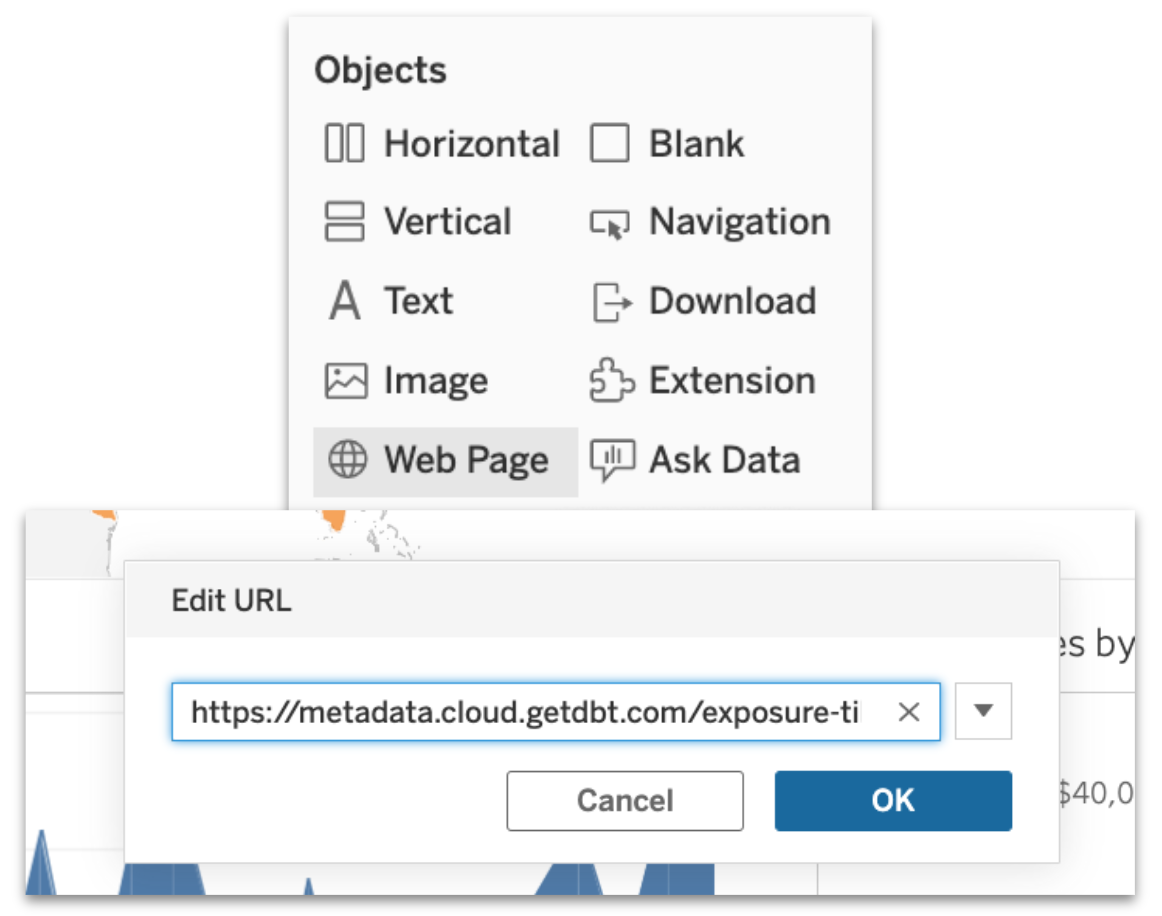](#)Настройте Tableau с помощью объекта «Веб-страница».
### Sigma
#### Sigma
Sigma не требует от вас встраивания iFrame. Добавьте новый встроенный элемент UI в вашу Sigma Workbook в следующем формате:
```html/text
https://metadata.YOUR_ACCESS_URL/exposure-tile?name=&jobId=&token=
```
Замените `YOUR_ACCESS_URL` на URL доступа для вашего региона и плана
dbt размещается в нескольких регионах мира, и у каждого региона свой URL для доступа. Замените `YOUR_ACCESS_URL` на соответствующий [URL для доступа](https://docs.getdbt.tech/docs/platform/about-platform/access-regions-ip-addresses.md) для вашего региона и тарифного плана. Например, если ваша учетная запись размещена в регионе APAC, используйте следующий код:
```html/text
https://metadata.au.dbt.com/exposure-tile?name=&jobId=&token=
```
[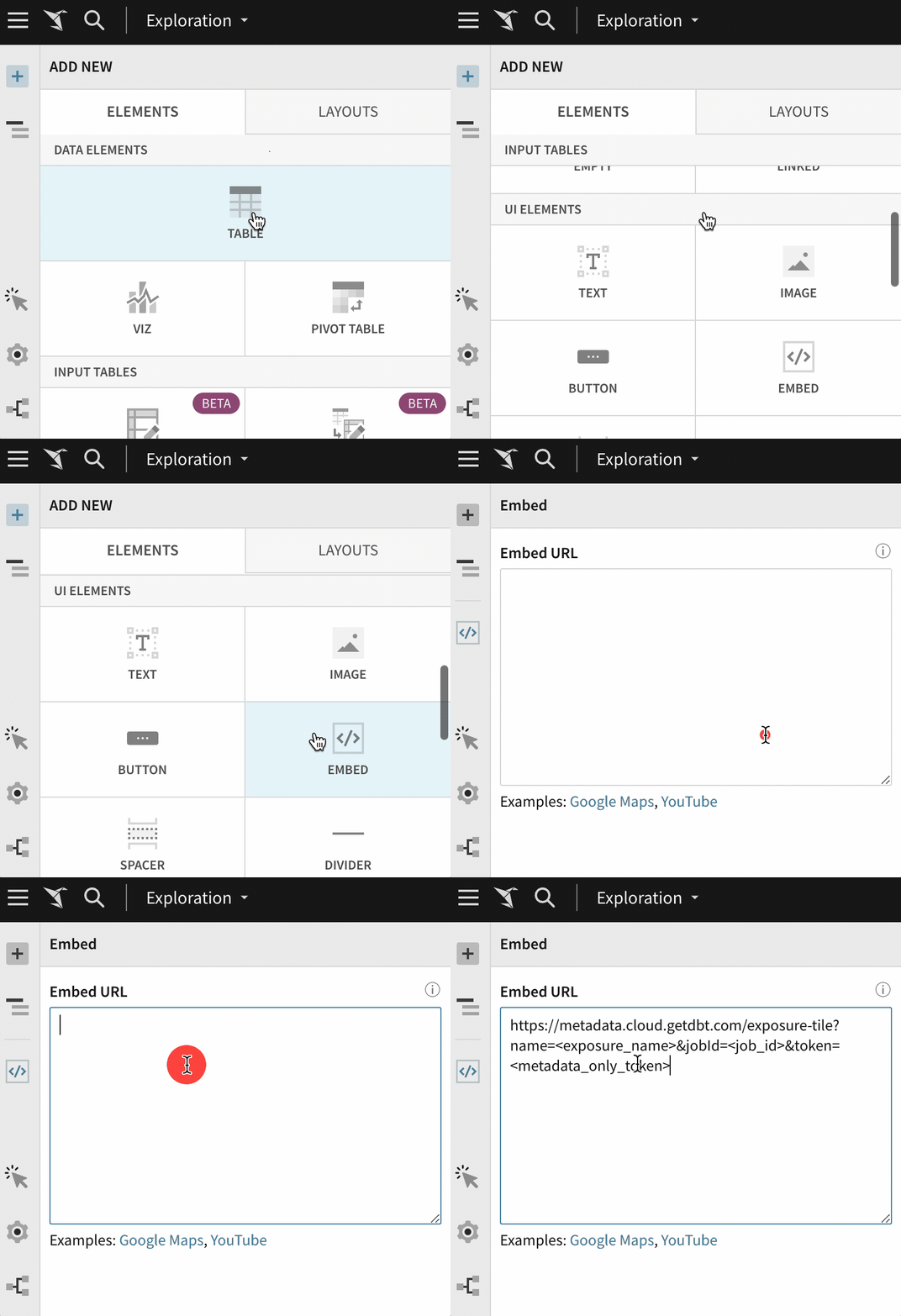](#)Настройте Sigma с помощью встроенного элемента интерфейса.