Тайл состояния данных EnterpriseEnterprise +
С помощью тайлов состояния данных заинтересованные стороны могут с первого взгляда понять, являются ли данные, на которые они смотрят, устаревшими или деградировавшими. Это позволяет командам сразу вернуться в Catalog, чтобы получить больше подробностей и заняться расследованием проблем.
Плитка состояния данных:
- Обобщает сигналы здоровья данных для потребителей данных.
- Позволяет перейти по глубокой ссылке в Catalog, где можно подробнее изучить проблемы с вышележащими (upstream) данными.
- Предоставляет более подробную информацию и упрощает отладку.
- Обновляет существующие тайлы на основе заданий (job-based).
Тайлы здоровья данных опираются на exposures, чтобы отображать сигналы здоровья данных на ваших дашбордах. Exposure определяет, как конкретные выходные артефакты — такие как дашборды или отчёты — зависят от ваших моделей данных. В dbt exposures можно настраивать двумя способами:
- Manual — Определяются вручную и явно задаются в YAML-файлах вашего проекта.
- Automatic — Автоматически подтягиваются для поддерживаемых интеграций dbt. dbt автоматически создаёт и визуализирует downstream exposures, устраняя необходимость в ручных YAML-определениях. Эти downstream exposures хранятся в системе метаданных dbt, отображаются в Catalog и ведут себя так же, как и ручные exposures, однако они не существуют в YAML-файлах.
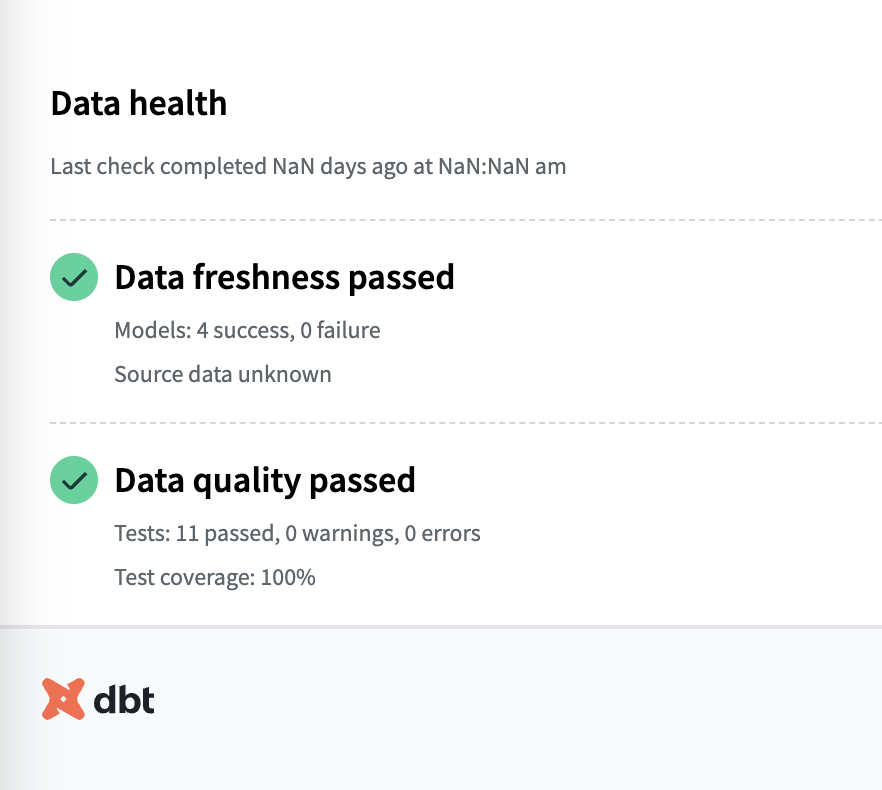 Пример успешной плитки состояния данных на вашей панели.
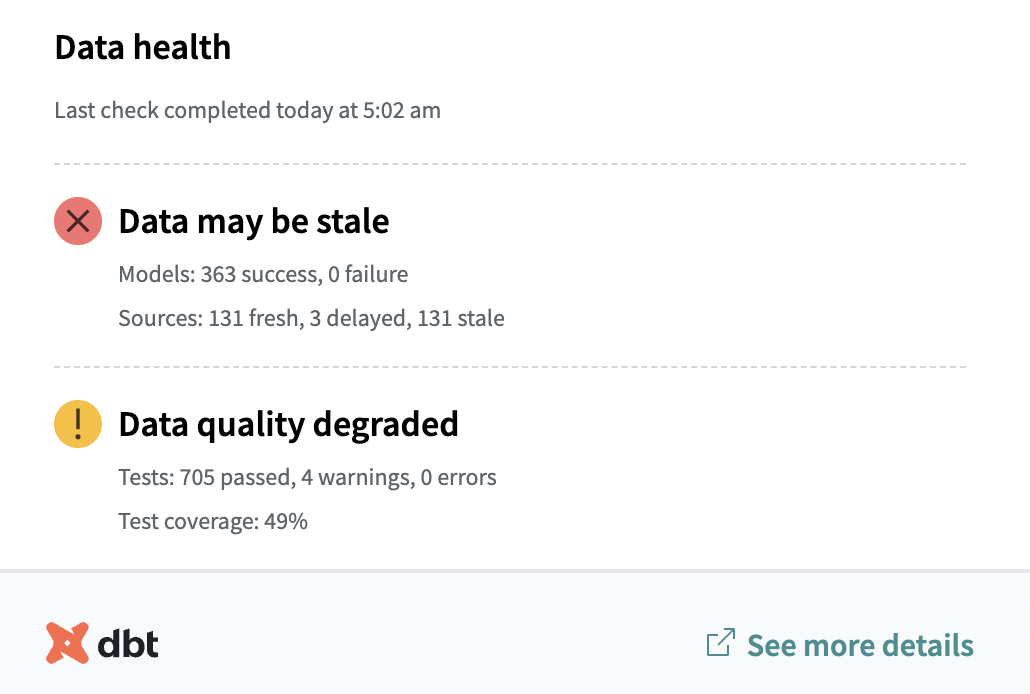 Встраивайте плитки состояния данных в свои панели, чтобы передавать сигналы доверия потребителям данных.
Предварительные условия
- У вас должна быть учетная запись dbt на тарифе уровня Enterprise.
- Вы должны быть администратором учетной записи, чтобы настроить service tokens.
- У вас должны быть права develop.
- В вашем проекте должны быть определены exposures:
- Если вы используете ручные exposures, они должны быть явно определены в ваших YAML-файлах.
- Если вы используете автоматические downstream exposures, убедитесь, что ваш BI-инструмент настроен для работы с dbt.
- В задании (job), которое генерирует этот exposure, должна быть включена source freshness.
- Exposure, используемый для плитки data health, должен иметь
typeproperty, установленное в значениеdashboard. В противном случае вы не сможете увидеть выпадающий список Embed data health tile in your dashboard в Catalog.
Просмотр exposure в dbt Catalog
Сначала убедитесь, что включена свежесть источников в задании, которое генерирует эту экспозицию.
- Перейдите в Catalog, нажав на ссылку Explore в навигации.
- На основной странице Overview перейдите к левой панели навигации.
- На вкладке Resources нажмите Exposures, чтобы просмотреть список exposures.
- Выберите exposure для дашборда и перейдите на вкладку General, чтобы посмотреть информацию о состоянии данных.
- На этой вкладке вы увидите:
- Имя exposure.
- Статус data health: Актуальность данных пройдена, Качество данных пройдено, Данные могут быть устаревшими, Качество данных ухудшено.
- Тип ресурса (model, source и так далее).
- Статус дашборда: Сбой, Пройдено, Устаревший.
- Также отображаются время последней выполненной проверки, время последней проверки и её длительность.
- Вы можете нажать кнопку Open Dashboard в правом верхнем углу, чтобы сразу открыть дашборд в вашем аналитическом инструменте.
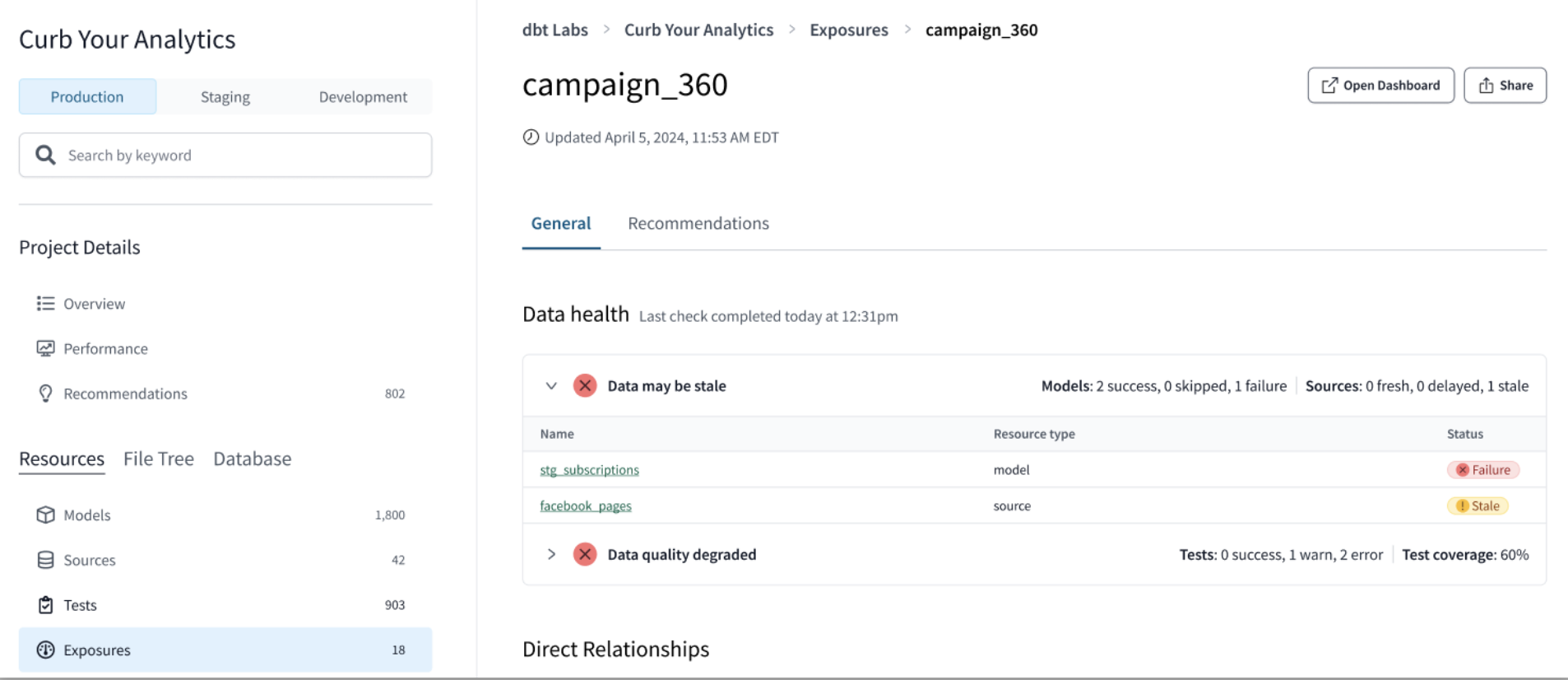 Просмотреть exposure в dbt Catalog.
Встраивание в вашу панель
После того как вы перейдёте к exposure в Catalog, вам нужно будет настроить data health tile и service token. Вы можете встроить data health tile в любой аналитический инструмент, который поддерживает встраивание через URL или iFrame.
Следуйте этим шагам, чтобы настроить плитку состояния данных:
- Перейдите в Account settings в dbt.
- В левой боковой панели выберите API tokens, затем — Service tokens.
- Нажмите Create service token и задайте для него имя.
- Выберите разрешение Metadata Only. Этот токен будет использоваться для встраивания плитки в ваш дашборд на следующих шагах.
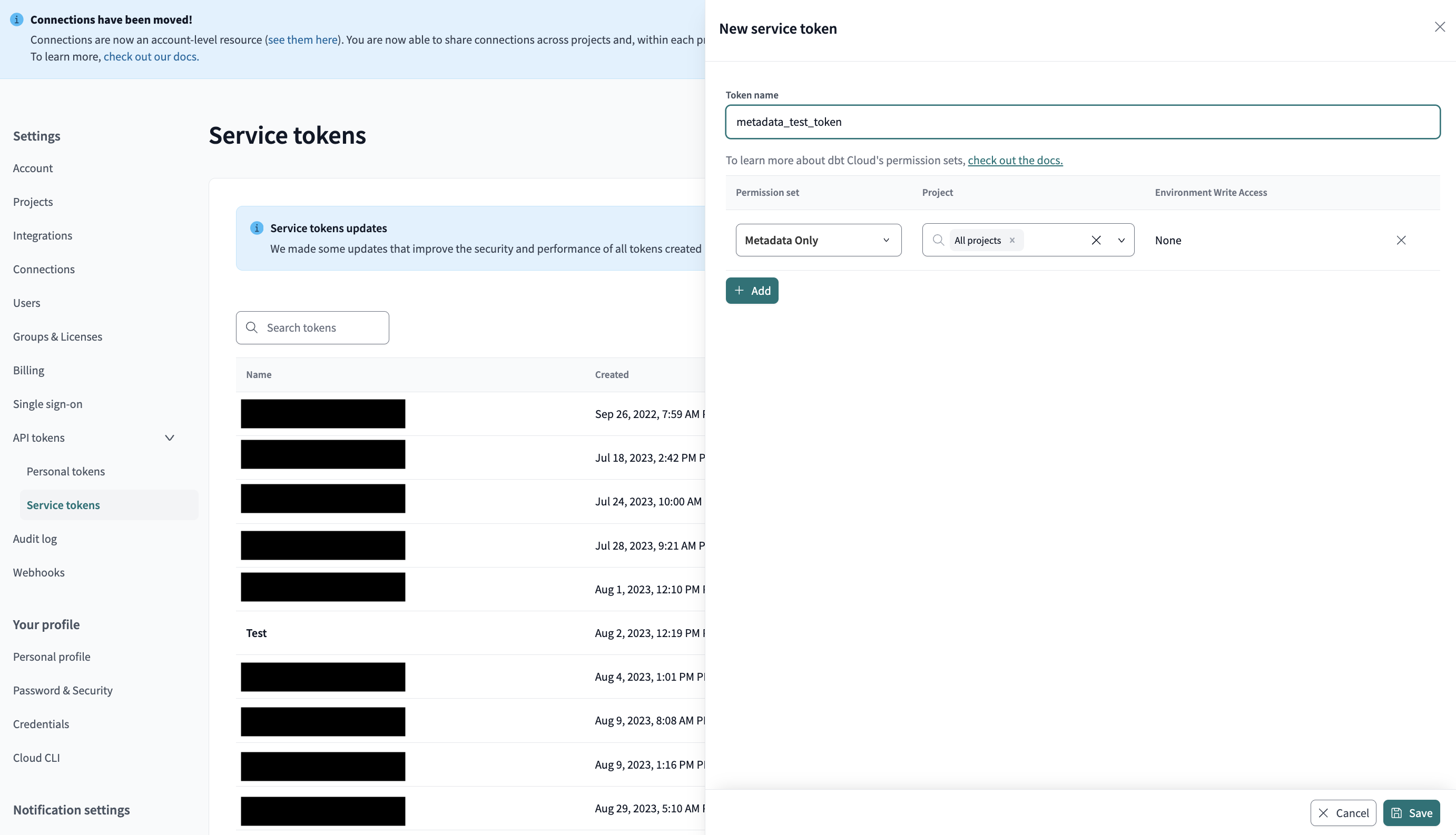 Настройте плитку статуса дашборда и сервисный токен, чтобы встроить плитку data health
-
Скопируйте токен Metadata Only и сохраните его в безопасном месте. Он понадобится вам на следующих шагах.
-
Вернитесь в Catalog и выберите exposure.
подсказкаExposure, используемый для плитки состояния данных, должен иметь
typeproperty, установленное в значениеdashboard. В противном случае вы не увидите выпадающий список Embed data health tile in your dashboard в Catalog. -
Ниже раздела Data health разверните переключатель с инструкциями о том, как встроить плитку exposure (если вы являетесь администратором аккаунта с правами develop).
-
В развернутом блоке вы увидите текстовое поле, куда можно вставить ваш Metadata Only token.
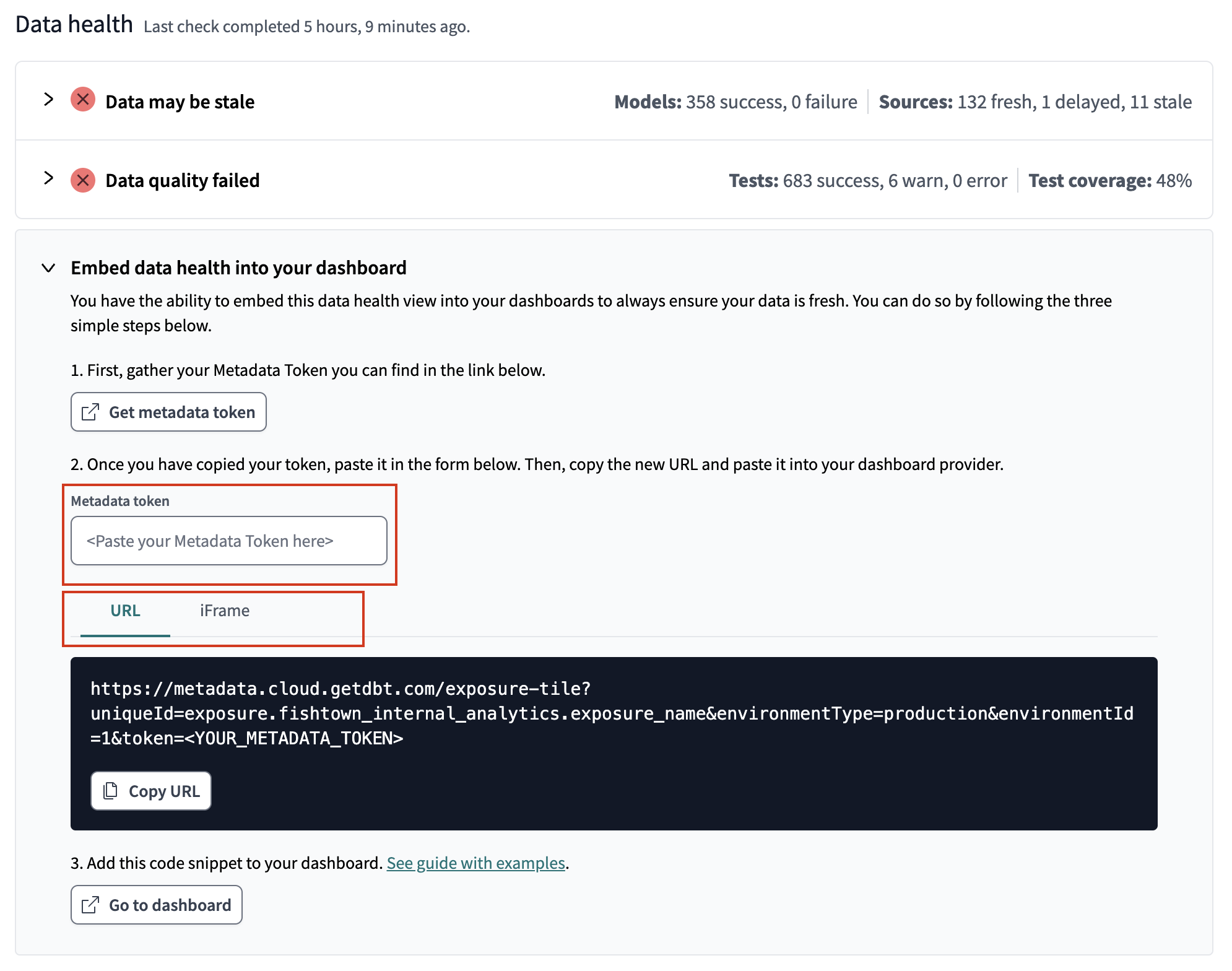 Разверните переключатель, чтобы встроить плитку data health в ваш дашборд.
- После того как вы вставили ваш токен, вы можете выбрать либо URL, либо iFrame в зависимости от того, что вам нужно добавить на вашу панель.
Если ваш аналитический инструмент поддерживает iFrames, вы можете встроить в него тайл дашборда.
Examples
Следующие примеры показывают, как встроить тайл состояния данных (data health tile) в PowerBI, Tableau и Sigma.
- Пример для PowerBI
- Пример для Tableau
- Пример для Sigma
Вы можете встроить iFrame плитки состояния данных в PowerBI, используя PowerBI Pro Online, Fabric PowerBI или PowerBI Desktop.
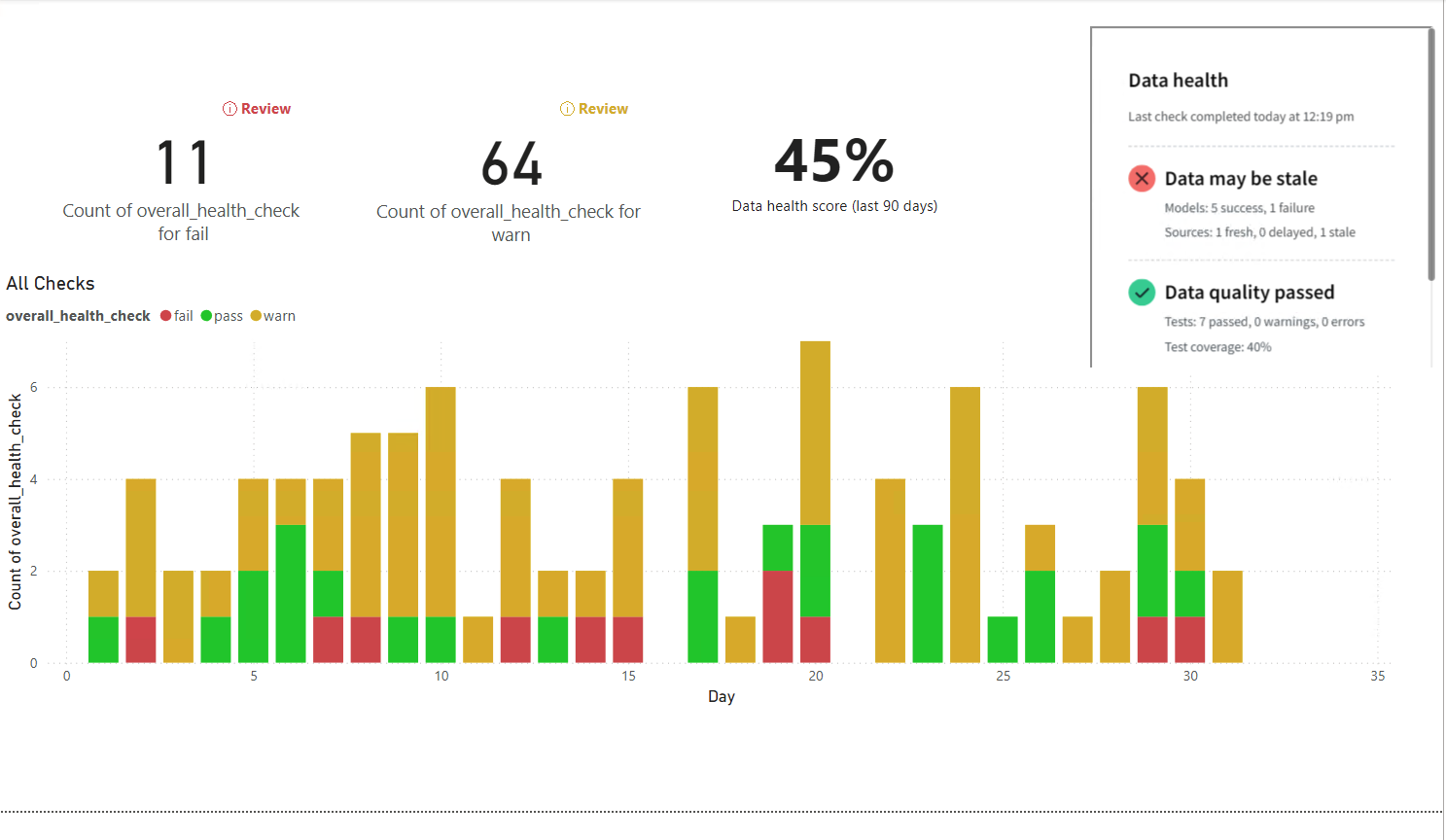 Встраивание iFrame плитки состояния данных в PowerBI
Следуйте этим шагам, чтобы встроить плитку состояния данных в PowerBI:
- Создайте панель в PowerBI и подключитесь к вашей базе данных, чтобы загрузить данные.
- Создайте новую меру PowerBI, щелкнув правой кнопкой мыши на Data, More options, затем New measure.
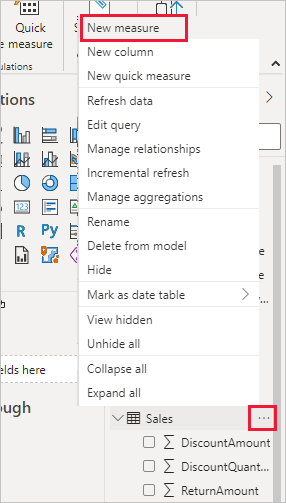 Создание новой меры PowerBI.
-
Перейдите в Catalog, выберите exposure и разверните переключатель Embed data health into your dashboard.
-
Перейдите на вкладку iFrame и скопируйте iFrame‑код. Убедитесь, что токен Metadata Only уже настроен.
-
В PowerBI вставьте скопированный iFrame‑код в окно расчёта measure. iFrame‑код должен выглядеть следующим образом:
<iframe src='https://1234.metadata.ACCESS_URL/exposure-tile?uniqueId=exposure.EXPOSURE_NAME&environmentType=staging&environmentId=123456789&token=YOUR_METADATA_TOKEN' title='Exposure status tile' height='400'></iframe> На вкладке 'Measure tools' замените ваши значения на код iFrame.
 -
PowerBI Desktop не поддерживает рендеринг HTML по умолчанию, поэтому вам нужно установить компонент HTML из PowerBI Visuals Store.
-
Для этого перейдите в Build visuals, затем Get more visuals.
-
Войдите в систему с вашей учетной записью PowerBI.
-
Существует несколько сторонних HTML визуализаций. Тот, который был протестирован для этого руководства, это HTML content. Установите его, но имейте в виду, что это сторонний плагин, не созданный и не поддерживаемый dbt Labs.
-
Перетащите метрику с кодом iFrame в виджет HTML content в PowerBI. Теперь это должно отображать вашу плитку состояния данных.
 Перетащите метрику с кодом iFrame в виджет HTML content в PowerBI. Теперь это должно отображать вашу плитку состояния данных.
Обратитесь к этому руководству для получения дополнительной информации о встраивании веб-сайта в ваш отчет Power BI.
Следуйте этим шагам, чтобы встроить плитку состояния данных в Tableau:
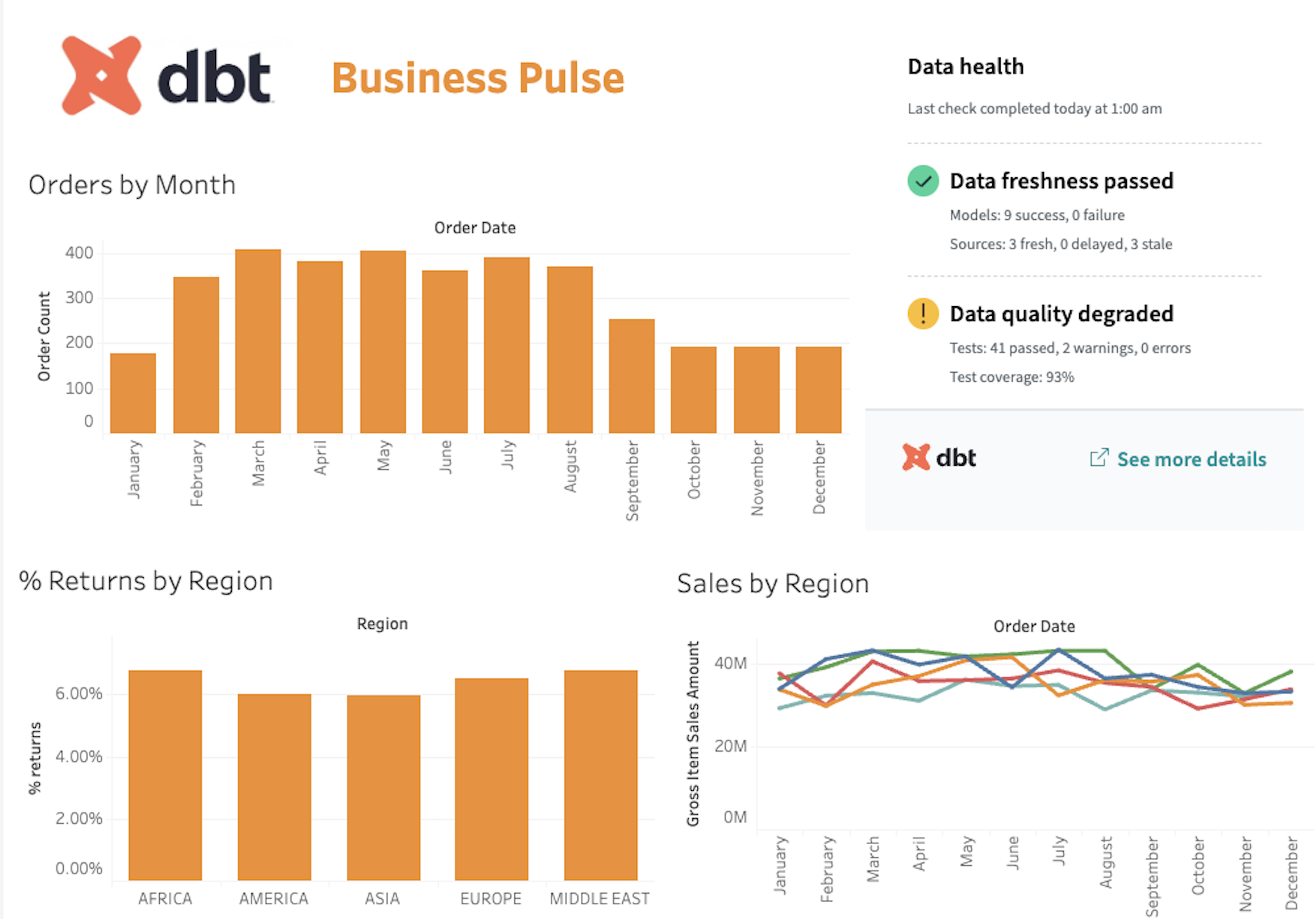 Встраивание iFrame плитки состояния данных в Tableau
-
Создайте дашборд в Tableau и подключитесь к вашей базе данных, чтобы загрузить данные.
-
Убедитесь, что вы скопировали URL или iFrame‑фрагмент, доступный в разделе Data health в Catalog, под переключателем Embed data health into your dashboard.
-
Добавьте объект Web Page.
-
Вставьте URL и нажмите Ok.
https://metadata.ACCESS_URL/exposure-tile?uniqueId=exposure.EXPOSURE_NAME&environmentType=production&environmentId=220370&token=<YOUR_METADATA_TOKEN>Примечание: замените заполнители на ваши фактические значения.
-
Теперь вы должны увидеть плитку состояния данных, встроенную в вашу панель Tableau.
Следуйте этим шагам, чтобы встроить плитку состояния данных в Sigma:
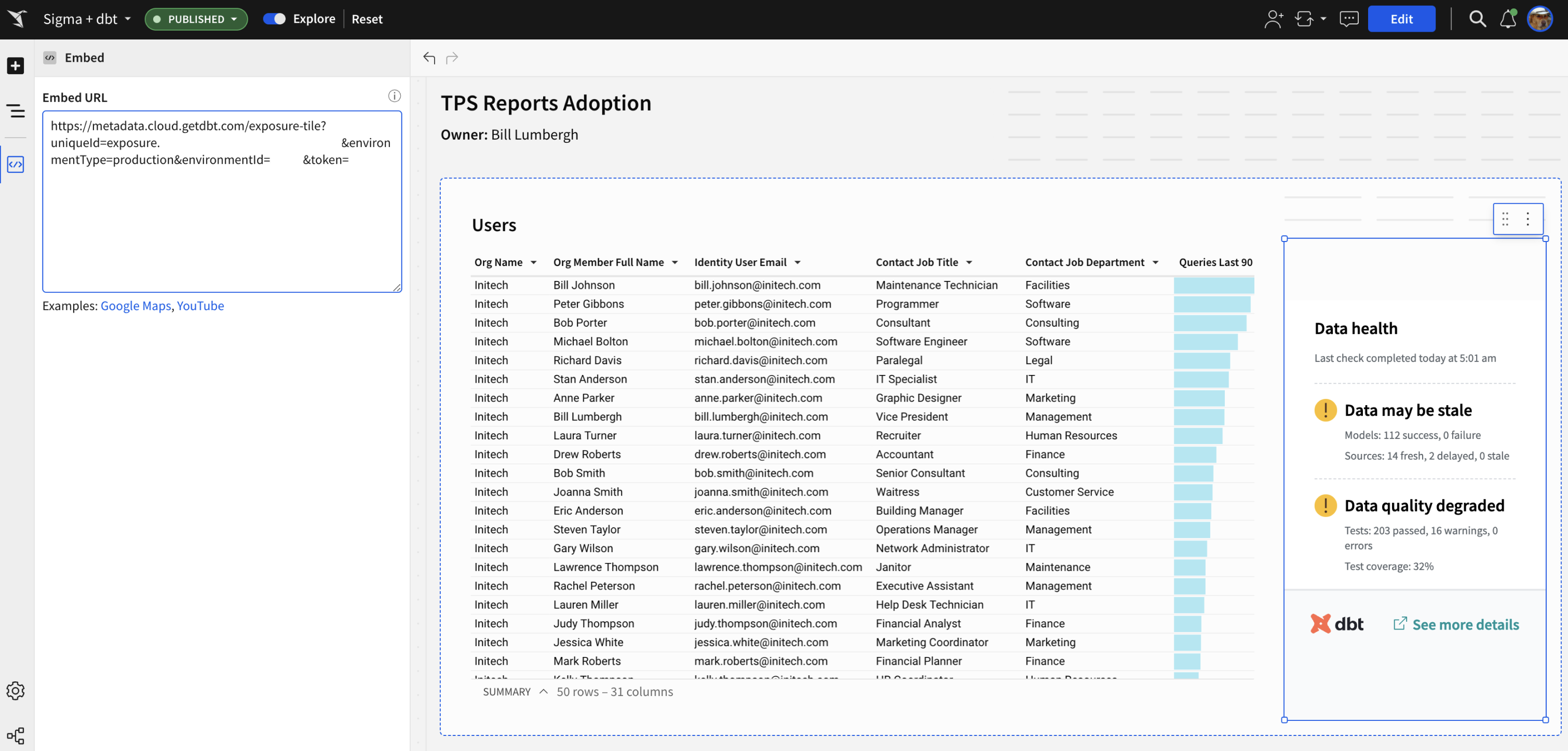 Встраивание плитки состояния данных в Sigma
-
Создайте дашборд в Sigma и подключите его к вашей базе данных, чтобы загрузить данные.
-
Убедитесь, что вы скопировали URL или iFrame‑фрагмент, доступный в разделе Data health в Catalog, под переключателем Embed data health into your dashboard.
-
Добавьте новый встроенный UI‑элемент в ваш Sigma Workbook в следующем формате:
https://metadata.ACCESS_URL/exposure-tile?uniqueId=exposure.EXPOSURE_NAME&environmentType=production&environmentId=ENV_ID_NUMBER&token=<YOUR_METADATA_TOKEN>Примечание: замените заполнители на ваши фактические значения.
-
Теперь вы должны увидеть плитку состояния данных, встроенную в вашу панель Sigma.
Основанное на заданиях состояние данных Legacy
По умолчанию используется плитка состояния данных на основе окружений в Catalog.
Этот раздел предназначен для устаревших плиток состояния данных, основанных на заданиях. Если вы используете обновленную плитку экспозиции, основанную на окружении, обратитесь к предыдущему разделу. Разверните следующее, чтобы узнать больше об устаревшей плитке состояния данных, основанной на заданиях.
Job-based data health
В dbt Discovery API может использоваться для формирования статусных плиток дашбордов, которые привязаны к джобам. Статусная плитка дашборда размещается на дашборде (а именно — в любом месте, где можно встроить iFrame) и позволяет получить представление о качестве и актуальности данных, которые используются в этом дашборде. Это реализуется с помощью dbt exposures.
Функциональность
Плитка состояния панели выглядит следующим образом:
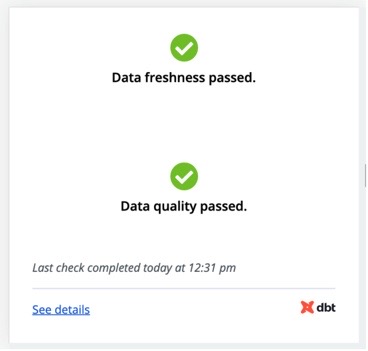
Проверка свежести данных не проходит, если какие-либо источники, поступающие в экспозицию, устарели. Проверка качества данных не проходит, если какие-либо тесты dbt не проходят. Состояние ошибки может выглядеть следующим образом:

Нажатие на see details из плитки состояния панели перенаправляет вас на страницу, где вы можете узнать больше о конкретных источниках, моделях и тестах, поступающих в эту экспозицию.
Настройка
Сначала убедитесь, что включена свежесть источников в задании, которое генерирует эту экспозицию.
Для настройки плитки состояния панели вам потребуется:
-
Токен только для метаданных. Вы можете узнать, как настроить токен только для метаданных здесь.
-
Название экспозиции. Вы можете узнать больше о том, как настроить экспозиции здесь.
-
Job iD. Помните, что вы можете взять идентификатор job (job ID) напрямую из URL, когда просматриваете соответствующую job в dbt.
Вы можете вставить эти три поля в следующий iFrame и затем встроить его в любом месте, где вы можете встроить iFrame:
<iframe src='https://metadata.YOUR_ACCESS_URL/exposure-tile?name=<exposure_name>&jobId=<job_id>&token=<metadata_only_token>' title='Exposure Status Tile'></iframe>
YOUR_ACCESS_URL на URL доступа для вашего региона и планаdbt размещён в нескольких регионах по всему миру, и у каждого региона есть свой собственный URL для доступа. Замените YOUR_ACCESS_URL на соответствующий Access URL для вашего региона и тарифного плана. Например, если ваш аккаунт размещён в регионе EMEA, вам следует использовать следующий код iFrame:
<iframe src='https://metadata.emea.dbt.com/exposure-tile?name=<exposure_name>&jobId=<job_id>&token=<metadata_only_token>' title='Exposure Status Tile'></iframe>
Встраивание с BI инструментами
Плитка состояния панели должна работать в любом месте, где вы можете встроить iFrame. Но ниже приведены некоторые тактические советы о том, как интегрироваться с распространенными BI инструментами.
- Mode
- Looker
- Tableau
- Sigma
Mode
Mode позволяет вам напрямую редактировать HTML любого данного отчета, где вы можете встроить iFrame.
Обратите внимание, что Mode также создала собственную интеграцию с Discovery API dbt!
Looker
Looker не позволяет вам напрямую встраивать HTML и вместо этого требует создания пользовательской визуализации. Один из способов сделать это для администраторов:
- Добавьте новую визуализацию на странице визуализаций для администраторов Looker. Вы можете использовать этот URL для настройки визуализации Looker, поддерживаемой iFrame. Это будет выглядеть следующим образом:
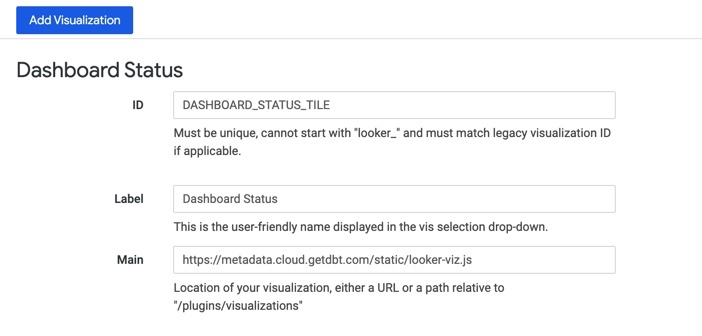 Настройка визуализации Looker, поддерживаемой iFrame
- После того как вы настроили свою пользовательскую визуализацию, вы можете использовать ее на любой панели! Вы можете настроить ее с названием экспозиции, ID задания и токеном, относящимися к этой панели.

Tableau
Tableau не требует от вас встраивания iFrame. Вам нужно только использовать объект Web Page на вашей панели Tableau и URL в следующем формате:
https://metadata.YOUR_ACCESS_URL/exposure-tile?name=<exposure_name>&jobId=<job_id>&token=<metadata_only_token>
YOUR_ACCESS_URL на URL доступа для вашего региона и планаdbt размещён в нескольких регионах по всему миру, и у каждого региона есть собственный URL для доступа. Замените YOUR_ACCESS_URL на соответствующий Access URL для вашего региона и тарифного плана. Например, если ваша учётная запись размещена в регионе Северной Америки, вы будете использовать следующий код:
https://metadata.cloud.getdbt.com/exposure-tile?name=<exposure_name>&jobId=<job_id>&token=<metadata_only_token>
 Настройка Tableau с использованием объекта Web page.
Sigma
Sigma не требует от вас встраивания iFrame. Добавьте новый встроенный элемент UI в вашу Sigma Workbook в следующем формате:
https://metadata.YOUR_ACCESS_URL/exposure-tile?name=<exposure_name>&jobId=<job_id>&token=<metadata_only_token>
YOUR_ACCESS_URL на URL доступа для вашего региона и планаdbt размещён в нескольких регионах по всему миру, и у каждого региона есть собственный URL для доступа. Замените YOUR_ACCESS_URL на соответствующий Access URL для вашего региона и тарифного плана. Например, если ваш аккаунт размещён в регионе APAC, вы будете использовать следующий код:
https://metadata.au.dbt.com/exposure-tile?name=<exposure_name>&jobId=<job_id>&token=<metadata_only_token>
 Настройка Sigma с использованием встроенного элемента UI.