Доступ к интерфейсу dbt Insights EnterpriseEnterprise +
Узнайте, как получить доступ к Insights, запускать запросы и просматривать результаты.
Insights предоставляет полноценный консольный интерфейс с удобной навигацией в редакторе. Вы можете ожидать, что Insights позволит:
- Писать SQL‑запросы с возможностью открывать несколько вкладок
- Использовать автодополнение SQL + dbt и подсветку синтаксиса
- Сохранять SQL‑запросы
- Просматривать результаты запроса и его детали во вкладках Data и Details
- Создавать визуализации результатов запроса во вкладке Chart
- Просматривать историю запросов и их статусы (например, Success, Error, Pending) во вкладке Query history
- Использовать Copilot для генерации или редактирования SQL‑запросов с помощью подсказок на естественном языке
- Интегрироваться с Copilot, Catalog, Studio IDE и Canvas, обеспечивая единый опыт исследования данных, написания SQL с поддержкой ИИ и совместной работы
Доступ к интерфейсу dbt Insights
Перед тем как получить доступ к Insights, убедитесь, что выполнены предварительные требования.
- Чтобы открыть Insights, выберите пункт Insights в боковой панели навигации.
- Если ваши developer credentials ещё не настроены, Insights предложит настроить их. Возможность выполнять запросы к данным зависит от разрешений провайдера хранилища данных и ваших developer credentials.
- После настройки учётных данных вы сможете писать, запускать и редактировать SQL‑запросы в редакторе Insights для существующих моделей в вашем проекте.
Запуск запросов
Для запуска запросов в Insights можно использовать:
- Стандартный SQL
- Jinja (функции
ref,sourceи другие Jinja‑функции) - Ссылки из SQL‑кода
refна соответствующие страницы в Explorer - CTE и подзапросы
- Базовые агрегации и join‑ы
- Запросы Semantic Layer с использованием Jinja‑функций Semantic Layer
Пример
Рассмотрим пример, который показывает, как запускать запросы в Insights:
- Один из магазинов Jaffle Shop хочет посчитать количество уникальных заказов и уникальных клиентов, чтобы понять, можно ли расширить бизнес в других регионах мира.
- Чтобы выразить эту логику в SQL, вы (аналитик, назначенный на этот проект) хотите проанализировать годовые тренды, которые помогут принять решение о расширении. Напишите следующий SQL‑запрос, чтобы вычислить количество уникальных клиентов, городов и общий доход от заказов:
with

orders as (
    select * from {{ ref('orders') }}
),

customers as (
    select * from {{ ref('customers') }}
)

select
    date_trunc('year', ordered_at) as order_year,
    count(distinct orders.customer_id) as unique_customers,
    count(distinct orders.location_id) as unique_cities,
    to_char(sum(orders.order_total), '999,999,999.00') as total_order_revenue
from orders
join customers
    on orders.customer_id = customers.customer_id
group by 1
order by 1
Использование dbt Copilot
Чтобы упростить работу, используйте Copilot — это поможет сэкономить время и изучить другие способы анализа данных. Copilot может быстро обновить существующий запрос или сгенерировать новый на основе вашего запроса.
- Нажмите на иконку Copilot в боковой панели Query console, чтобы открыть окно ввода запроса.
- Введите подсказку на естественном языке с просьбой показать годовую разбивку по уникальным клиентам и общему доходу, затем нажмите Submit.
- Copilot вернёт:
- Краткое описание запроса
- Объяснение логики
- Сгенерированный SQL
- Опции Add или Replace для добавления или замены текущего запроса
- Просмотрите результат и нажмите Replace, чтобы использовать SQL, сгенерированный Copilot, в редакторе.
- Затем нажмите Run, чтобы предварительно посмотреть результаты.
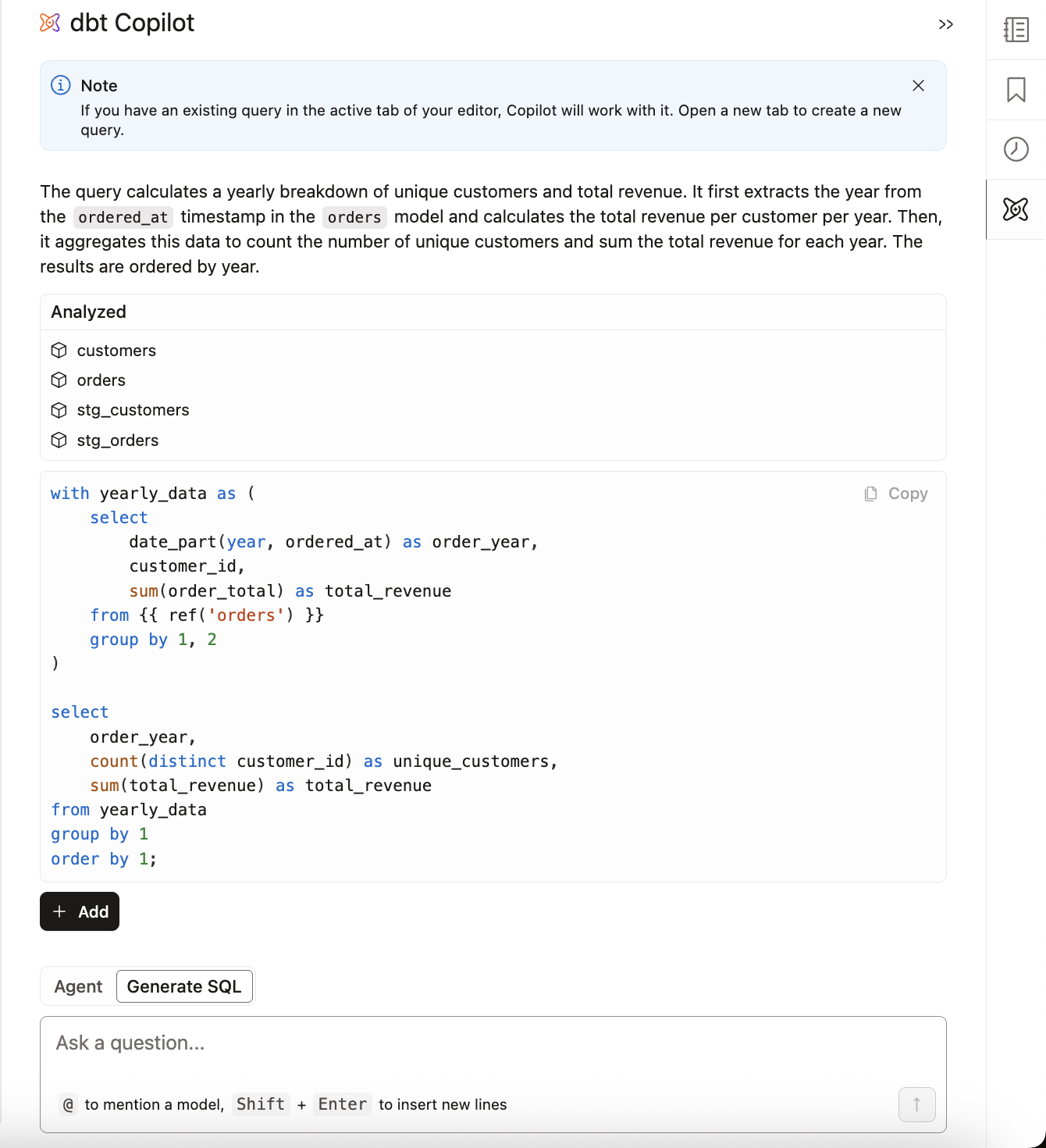 dbt Insights с dbt Copilot
После этого вы можете:
- Продолжить создание или изменение запроса с помощью Copilot
- Изучить результаты во вкладке Data
- Просмотреть метаданные и детали запроса во вкладке Details
- Визуализировать результаты во вкладке Chart
- Проверить Query history для просмотра статусов и прошлых запусков
- Использовать Catalog для изучения lineage и контекста моделей
- Если вы хотите сохранить запрос, нажмите Save Insight в меню Query console, чтобы сохранить его для дальнейшего использования
Вы можете открыть Studio IDE или Canvas из меню Query console, чтобы превратить SQL в переиспользуемую модель dbt — и всё это прямо в dbt!
Просмотр результатов
Используя тот же пример, вы можете выполнить небольшой exploratory data analysis, запустив запрос и:
- Просмотреть результаты во вкладке Data — отображаются постраничные результаты запроса.
- Отсортировать результаты — нажмите на заголовок столбца, чтобы отсортировать данные по нему.
- Экспортировать в CSV — в правом верхнем углу таблицы нажмите кнопку загрузки, чтобы выгрузить датасет.
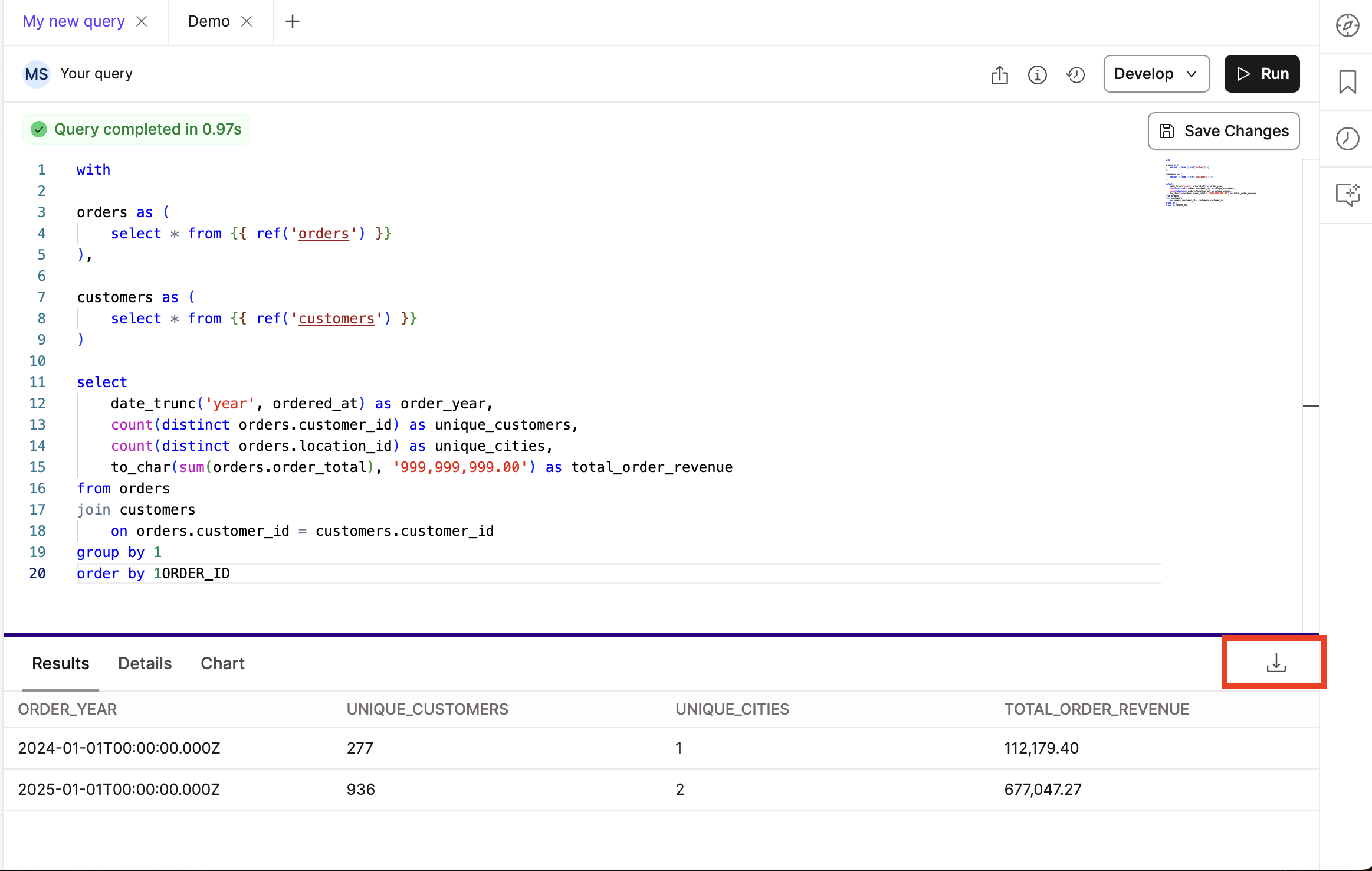 Экспорт в CSV в dbt Insights
Просмотр деталей
Откройте вкладку Details, чтобы посмотреть детали запроса:
- Query metadata — заголовок и описание, сгенерированные Copilot, исходный SQL и соответствующий скомпилированный SQL.
- Connection details — информация о подключении к платформе данных.
- Query details — длительность выполнения, статус, количество столбцов и строк.
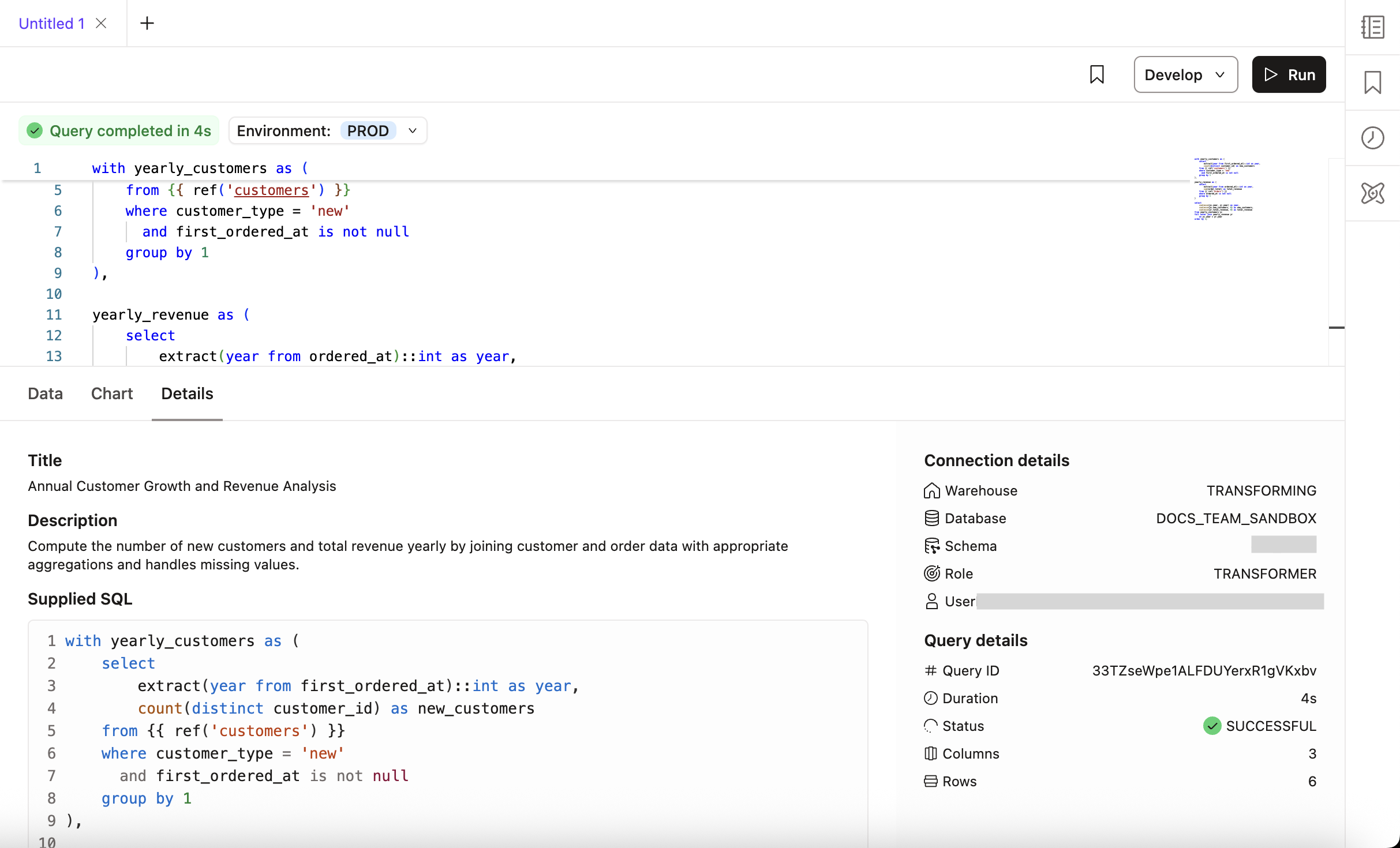 Вкладка Details в dbt Insights
Визуализация результатов
Визуализируйте результаты запроса, перейдя на вкладку Chart, где можно:
- Выбрать тип графика с помощью иконки графика.
- Выбрать line chart, bar chart или scatterplot.
- Настроить оси и столбцы для визуализации с помощью иконки Chart settings.
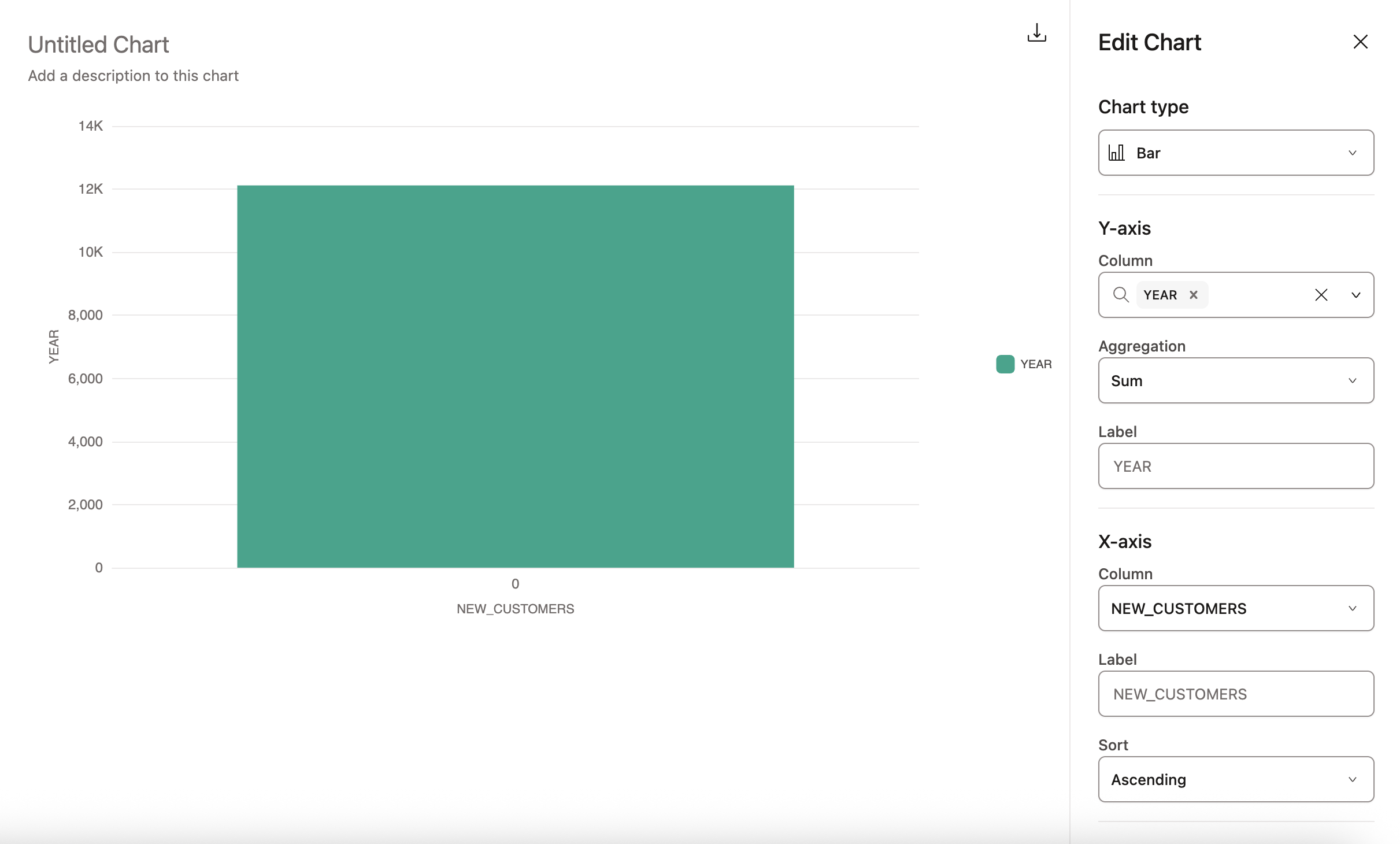 Вкладка Chart в dbt Insights
История запросов
Просматривайте историю запросов и их статусы (All, Success, Error или Pending) с помощью иконки Query history:
- Выберите запрос, чтобы запустить его повторно и посмотреть результаты.
- Ищите прошлые запросы и фильтруйте их по статусу.
- Наведите курсор на запрос, чтобы посмотреть SQL‑код или скопировать его.
История запросов хранится бессрочно.
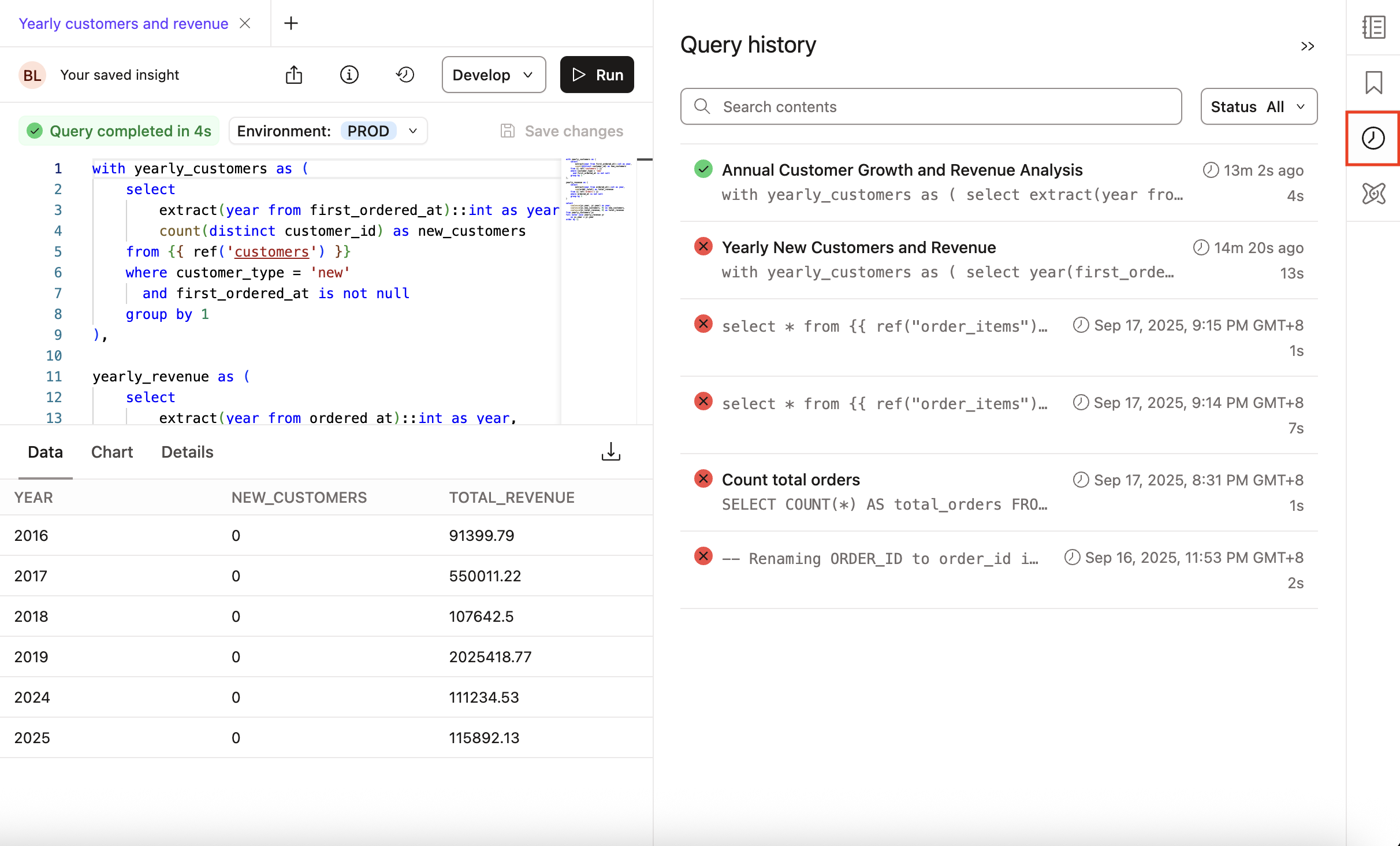 Иконка Query history в dbt Insights
Использование dbt Catalog
Откройте Catalog напрямую в Insights, чтобы просматривать ресурсы проекта — модели, столбцы, метрики, измерения и многое другое — прямо в интерфейсе Insights.
Такой интегрированный вид позволяет вам и другим пользователям не прерывать рабочий процесс с запросами, получая при этом больше контекста о моделях, семантических моделях, метриках, макросах и другом. Встроенный Catalog предоставляет:
- Те же возможности поиска, что и Catalog
- Возможность ограничивать отображаемые объекты по типу
- Гиперссылки из SQL‑кода
refна соответствующие страницы Catalog - Просмотр активов более детально, открыв полный интерфейс Catalog или открыв их в Copilot
Чтобы открыть Catalog, нажмите на иконку Catalog в боковом меню Query console.
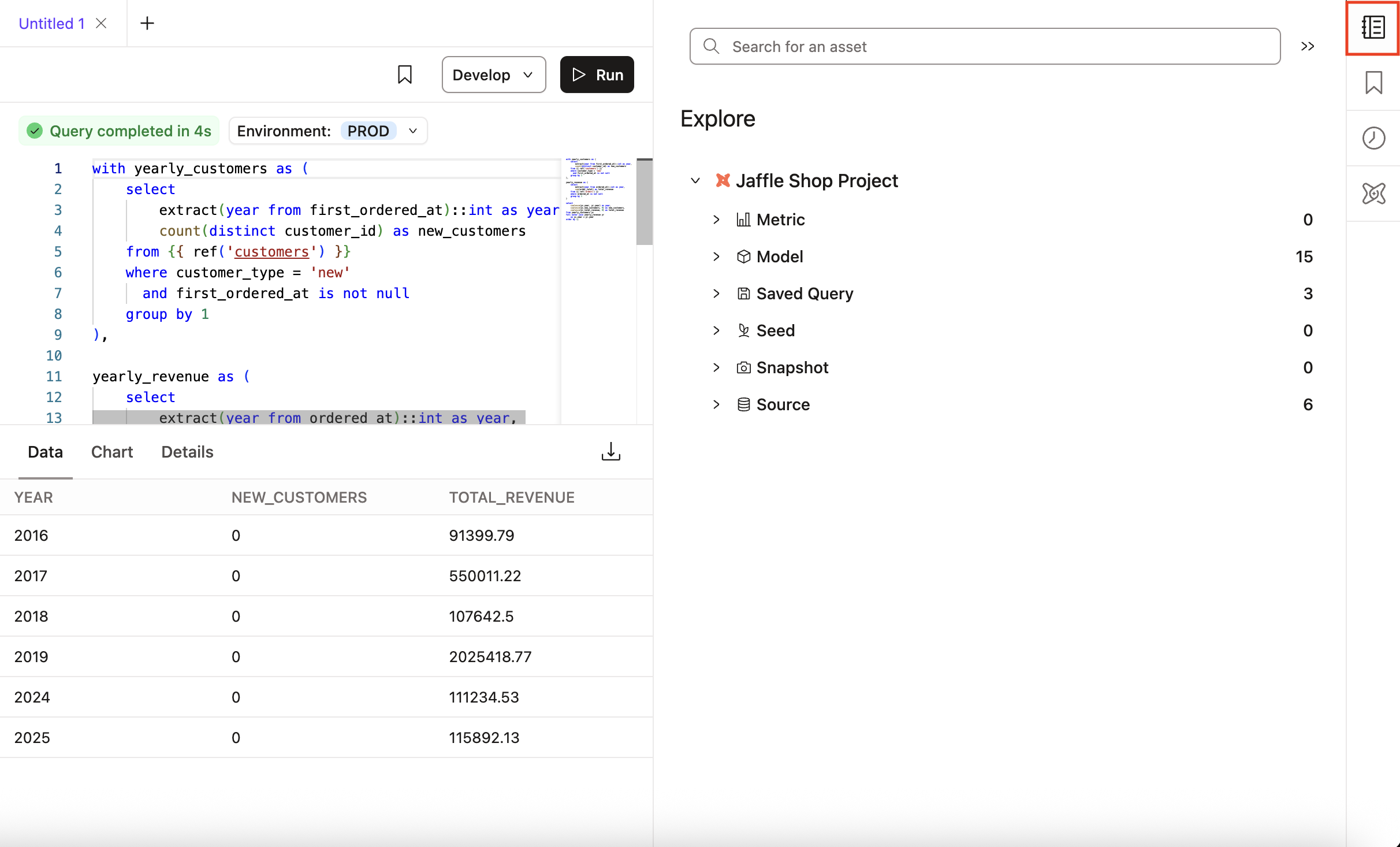 dbt Insights, интегрированный с dbt Catalog
Настройка окружения Jinja
Настройте окружение компиляции, чтобы управлять тем, как рендерятся Jinja‑функции. Эта функция:
- Поддерживает «типизированные» окружения, помеченные как
Production,Stagingи/илиDevelopment. - Позволяет выполнять запросы Semantic Layer к staging‑окружениям (development‑окружения не поддерживаются).
- По‑прежнему использует индивидуальные учётные данные пользователей, поэтому у них должен быть соответствующий доступ для выполнения запросов к
PRODиSTG. - При смене окружения меняется контекст для представления Catalog в Insights, а также контекст окружения при переходе в Catalog и Canvas. Например, если переключиться на
Stagingв Insights и выбрать View in Catalog, откроется представлениеStagingв Catalog.
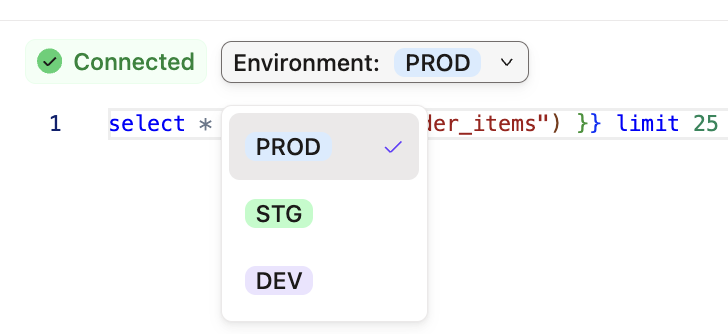 Настройка окружения для Jinja‑контекста
Сохранение Insights
Insights предоставляет удобный механизм сохранения запросов, которые вы используете чаще всего. Также есть возможность делиться сохранёнными Insights с другими пользователями dbt (и получать доступ к их сохранённым запросам). Нажмите на иконку закладки в запросе, чтобы добавить его в список!
-
Нажмите иконку закладки в правом меню, чтобы управлять сохранёнными Insights. Вы можете просматривать свои личные и общие запросы.
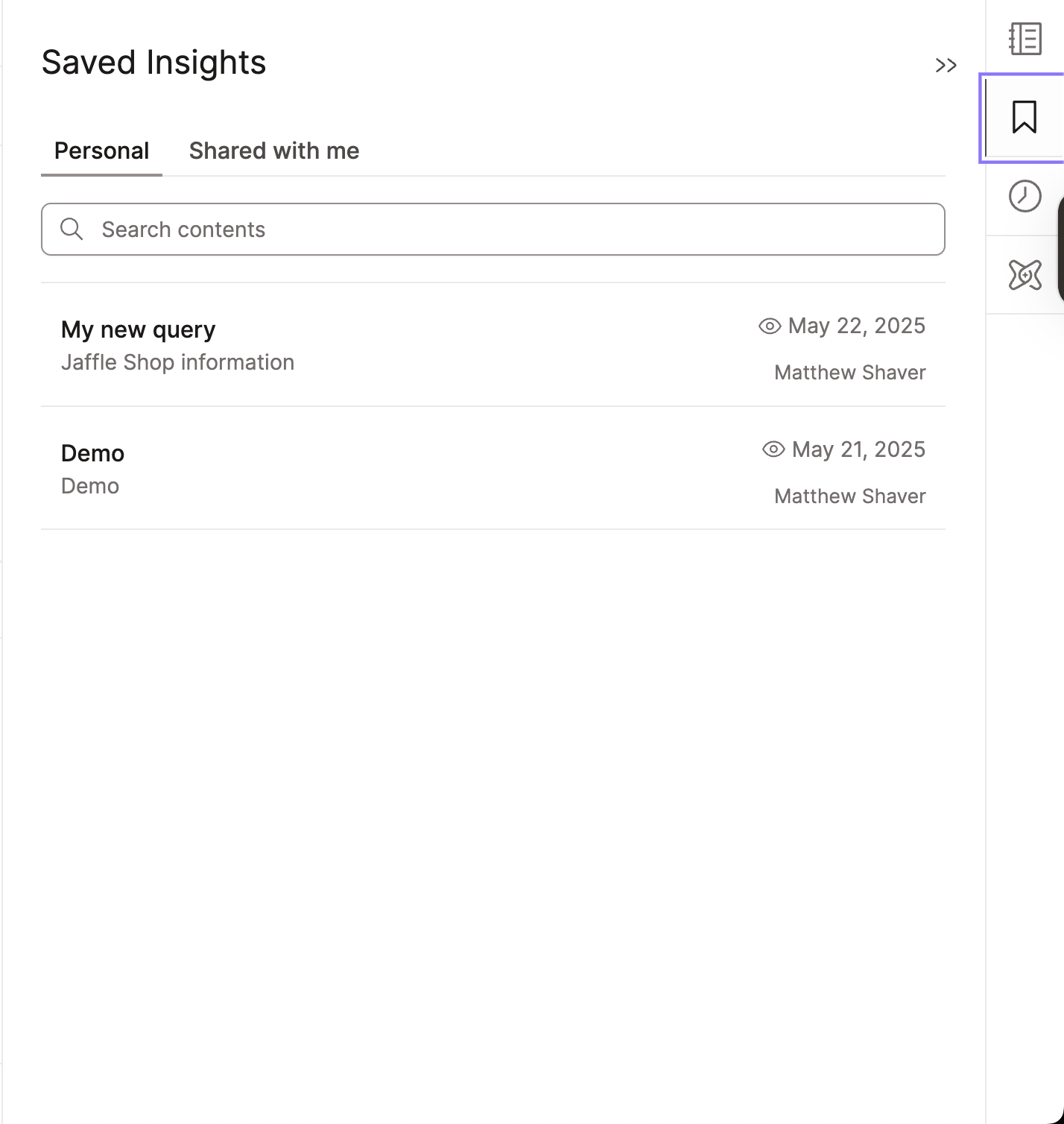 Управление сохранёнными Insights
 -
Просматривайте детали сохранённого Insight, включая описание и дату создания, во вкладке Overview.
-
Просматривайте историю изменений Insight во вкладке Version history. Нажмите на версию, чтобы сравнить её с текущей и увидеть изменения.
Особенности и ограничения
- Insights использует ваши development credentials для выполнения запросов. Вы можете выполнять запросы к любым объектам в вашем хранилище данных, к которым у вас есть доступ с этими учётными данными.
- Каждая Jinja‑функция использует
defer --favor-stateдля разрешения Jinja.
FAQs
- В чём разница между Insights и Catalog?
- Отличный вопрос! Catalog помогает понять структуру вашего dbt‑проекта, его ресурсы, lineage и метрики, предоставляя контекст для данных.
- Insights развивает этот контекст, позволяя писать, запускать и итеративно дорабатывать SQL‑запросы прямо в dbt. Он предназначен для ad‑hoc и исследовательской аналитики и помогает бизнес‑пользователям и аналитикам исследовать данные, задавать вопросы и эффективно сотрудничать.
- Catalog даёт контекст, а Insights позволяет действовать.
