Навигация по state-aware интерфейсу
Узнайте, как ориентироваться в интерфейсе state-aware оркестрации, чтобы получить лучшую видимость процессов сборки моделей и отслеживания затрат.
Диаграмма собранных и повторно использованных моделей
Когда вы переходите на Account home, вы увидите диаграмму, показывающую количество собранных и повторно использованных моделей. Она дает наглядное представление о том, как state-aware оркестрация оптимизирует сборки данных. Эта диаграмма помогает:
- Отслеживать эффективность state-aware оркестрации — Понять, как state-aware оркестрация сокращает ненужные пересборки моделей, выполняя сборку только при наличии изменений в данных или коде. Диаграмма обеспечивает прозрачность того, как оптимизация работает в рамках вашей реализации dbt.
- Анализировать паттерны сборок — Получить представление о частоте сборок проекта и выявить возможности для дальнейшей оптимизации.
Также вы можете посмотреть количество повторно использованных моделей по каждому проекту на странице Accounts home.
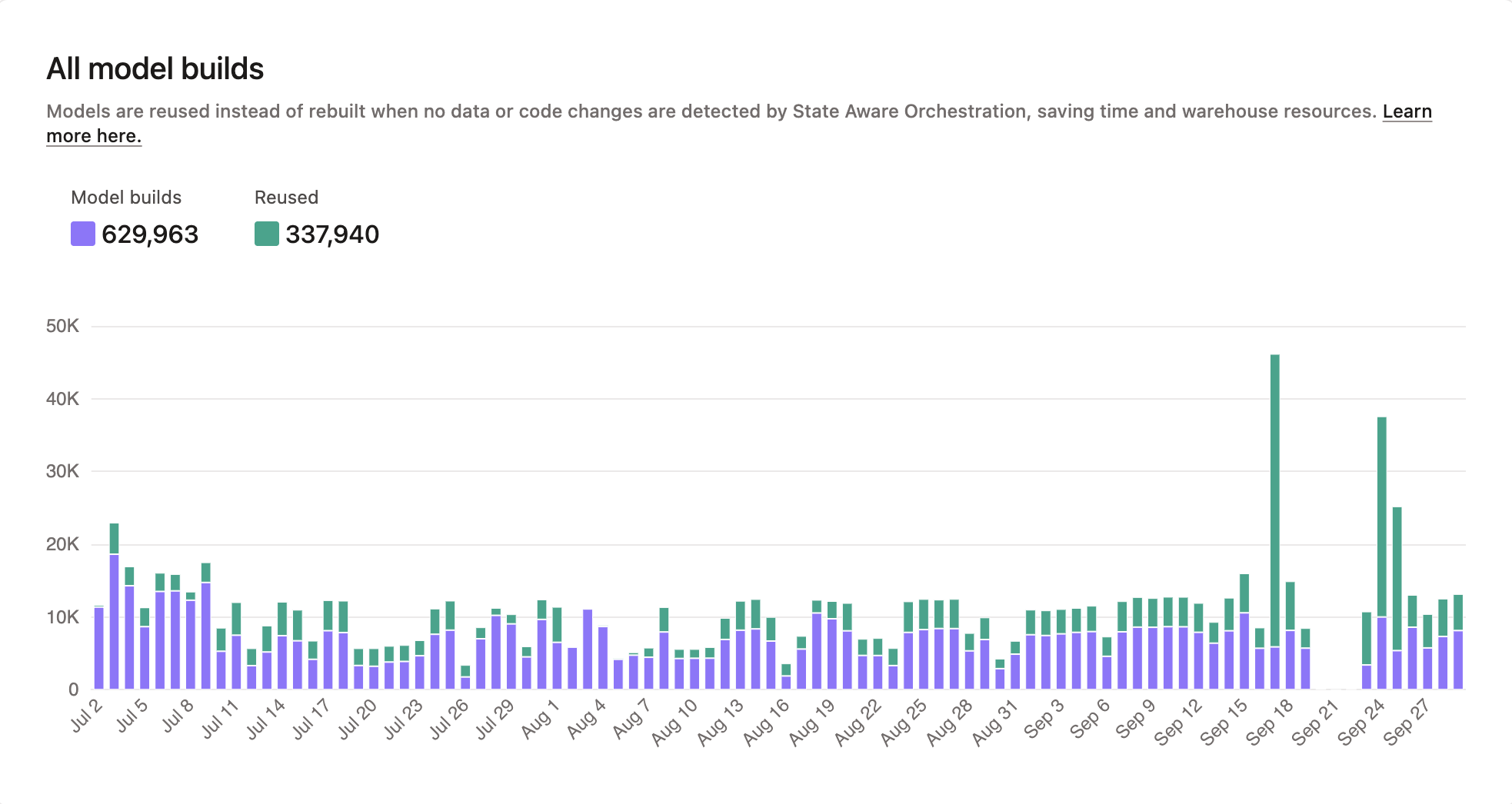 Диаграмма собранных и повторно использованных моделей на Account home
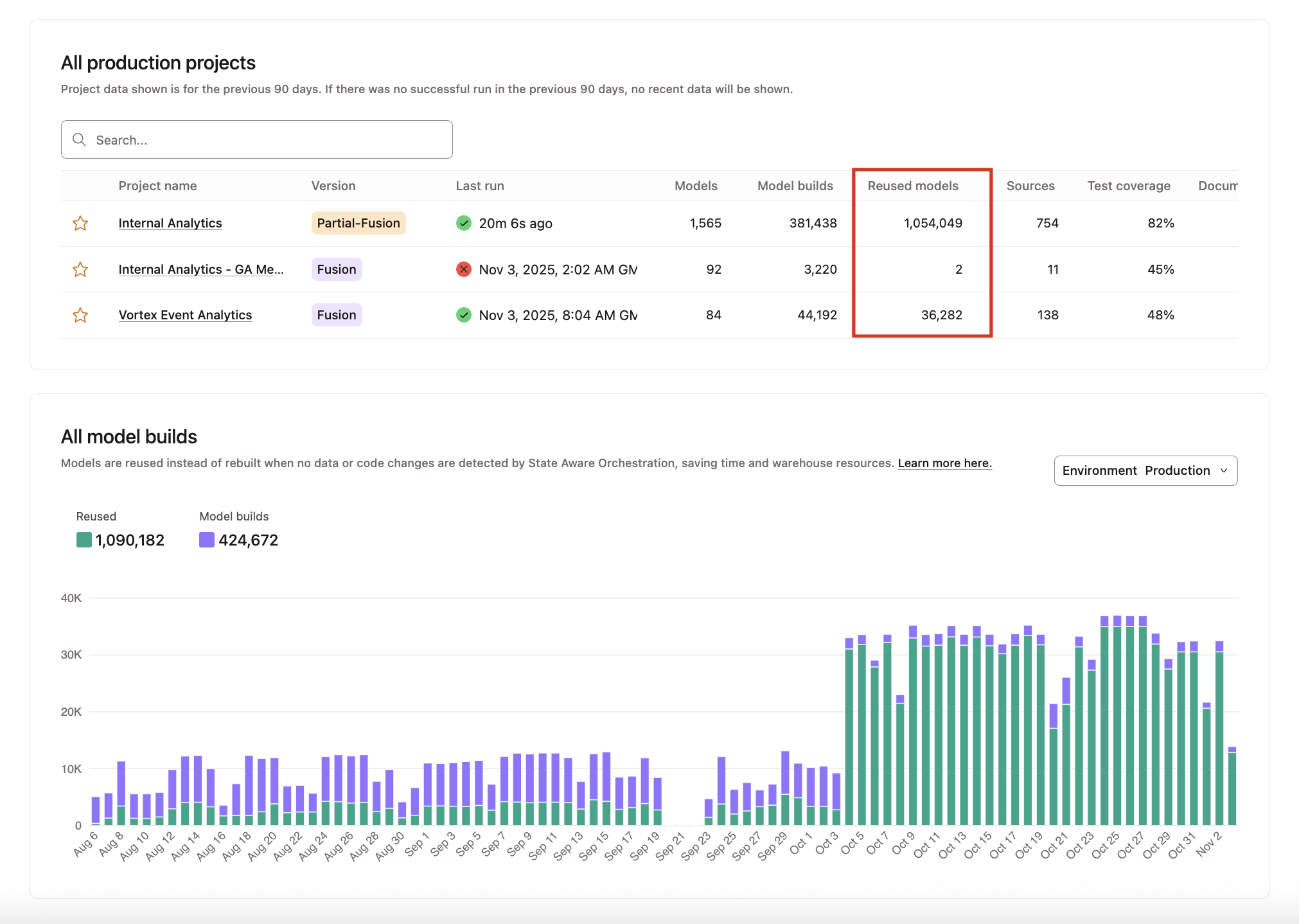 Просмотр количества повторно использованных моделей по проектам на странице Accounts home
Просмотр потребления моделей в jobs
State-aware jobs предоставляют диаграммы, которые показывают информацию о запусках job, а также сколько моделей было собрано и повторно использовано за последнюю неделю, за последние 14 дней или за последние 30 дней. В разделе Overview вашего job доступны следующие диаграммы:
Во вкладке Runs:
- Последние запуски
- Общая длительность выполнения
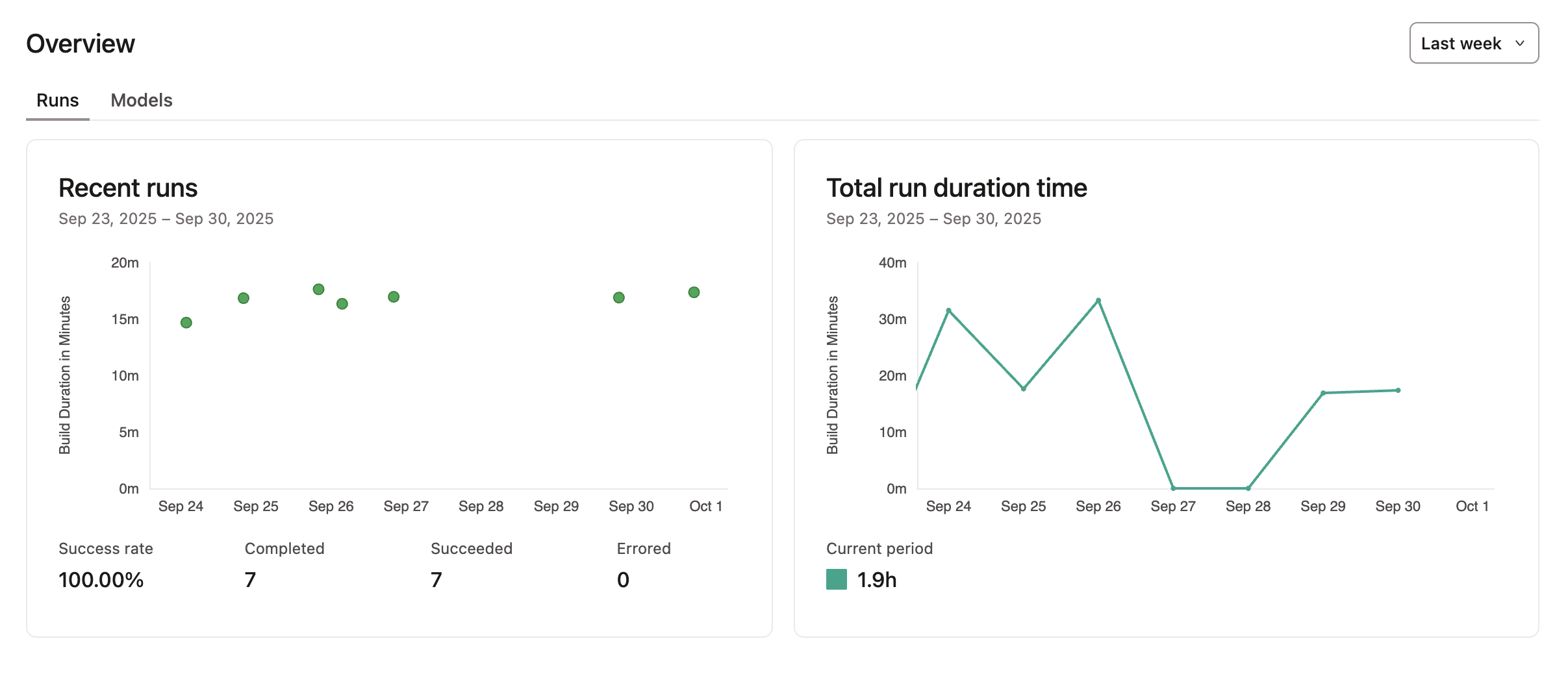 Диаграммы Recent runs и Total run duration time
Во вкладке Models:
- Созданные модели
- Повторно использованные модели
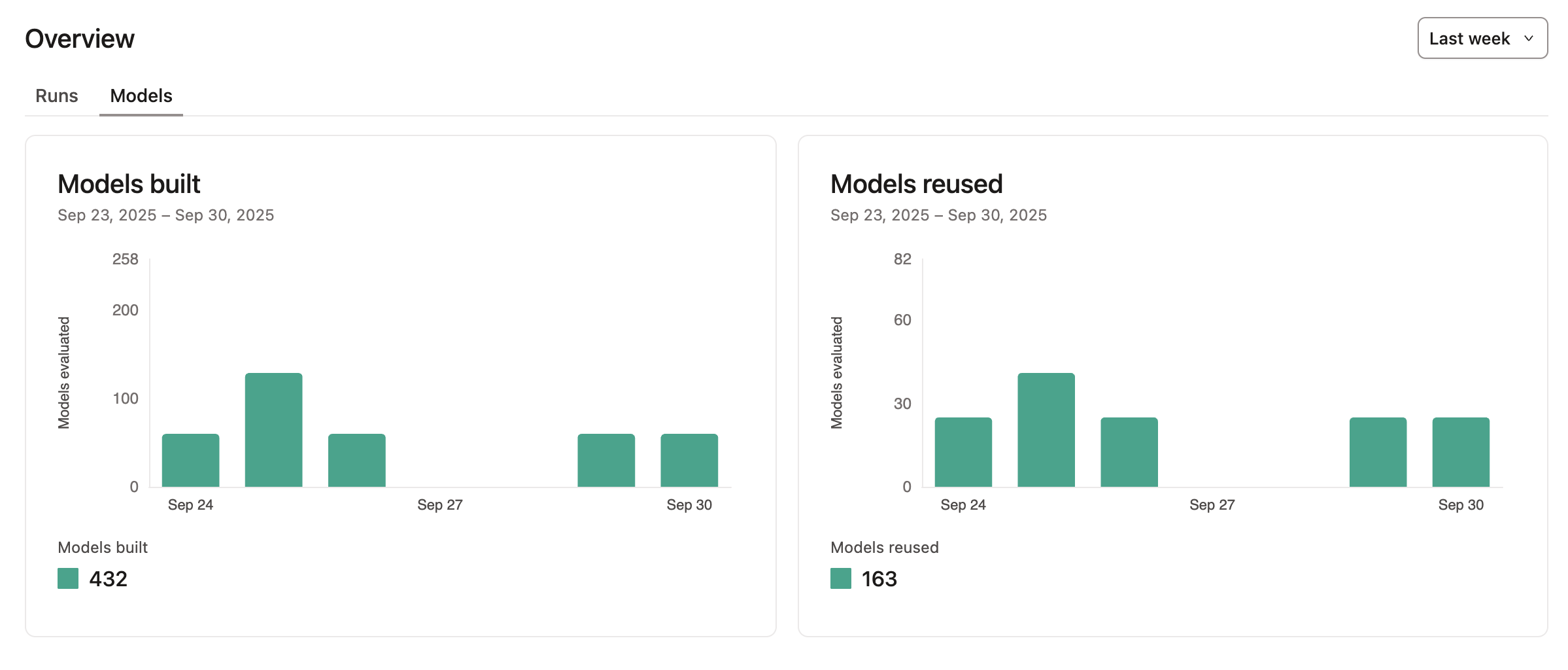 Диаграммы Models built и Models reused
Просмотр логов собранных моделей
Во время выполнения job структурированный просмотр логов показывает, какие модели были собраны, пропущены или повторно использованы.
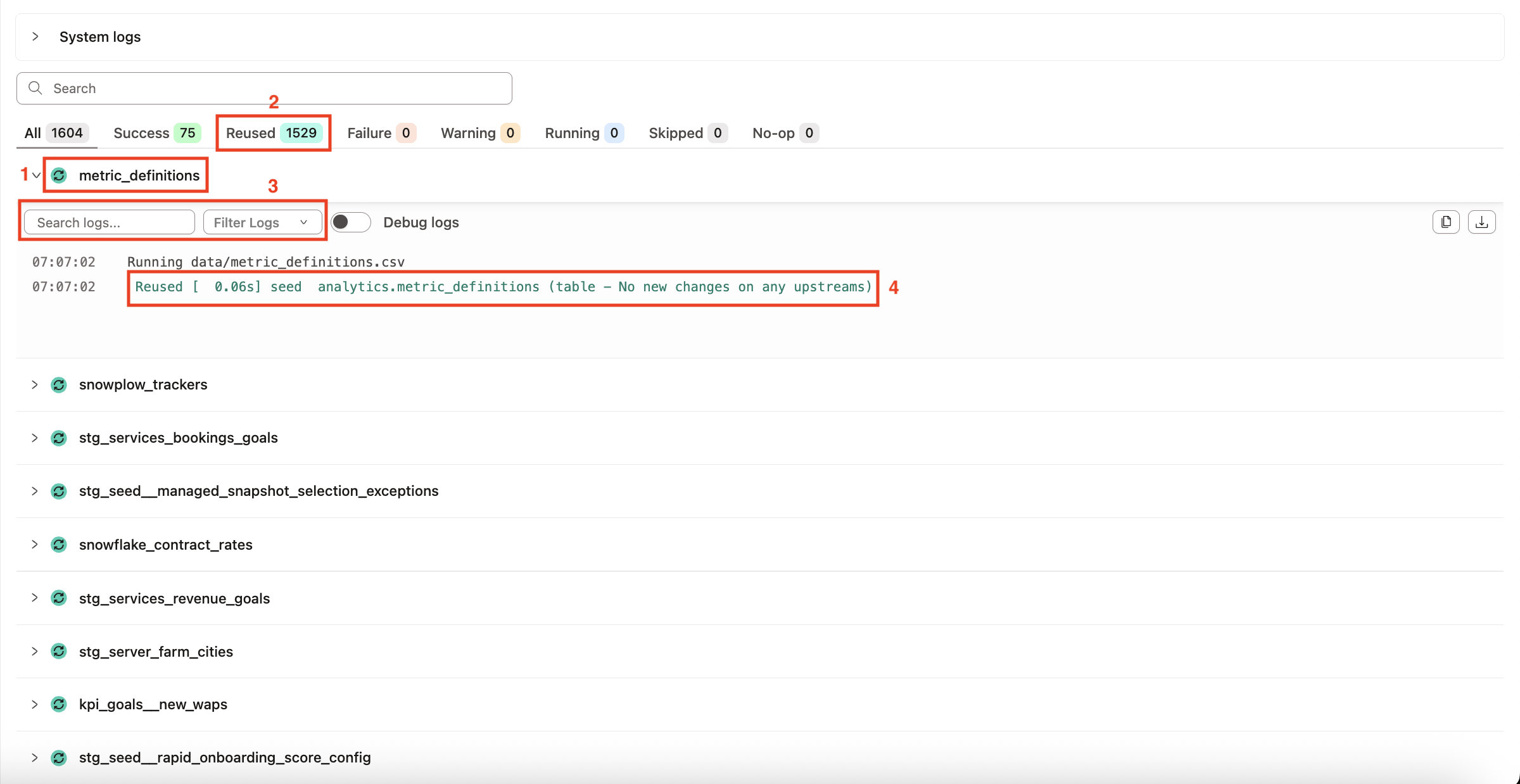 Просмотр логов собранных моделей
- У каждой модели есть иконка, указывающая её статус.
- Вкладка Reused показывает общее количество повторно использованных моделей.
- Вы можете использовать строку поиска или фильтровать логи, чтобы показать сообщения All, Success, Warning, Failed, Running, Skipped, Reused или Debugged.
- Для лучшего понимания того, почему модели были собраны, повторно использованы или пропущены, предоставляются подробные сообщения логов. Эти сообщения подсвечиваются в логах.
Тег Reused в линзе Latest status
Lineage lenses — это интерактивные визуальные фильтры в dbt Catalog, которые показывают дополнительный контекст в lineage-графе и помогают понять, как ресурсы определены или как они работают. При применении линзы на узлах lineage-графа становятся видны теги, указывающие значение слоя, а также цветовая индикация на основе этого значения. При сильном отдалении масштаба в графе видны только теги и их цвета.
Линза Latest status показывает статус ресурса на основе его последнего выполнения в текущем окружении. При использовании этой линзы в lineage-графе модели, которые были повторно использованы state-aware оркестрацией, помечаются тегом Reused.
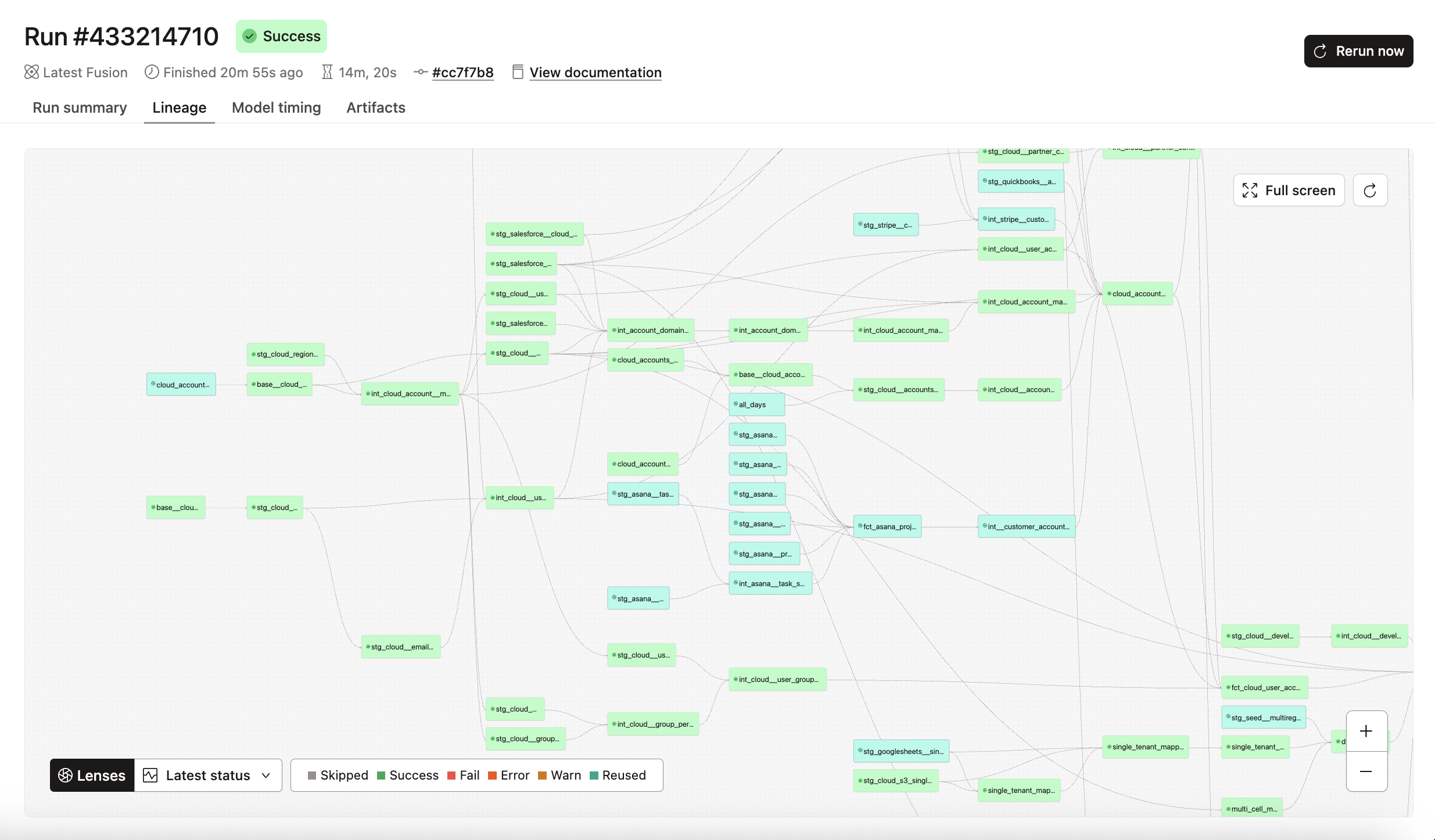 Линза Latest status с отображением повторно использованных моделей
Чтобы посмотреть lineage с линзой Latest status:
- В главном меню перейдите в Orchestration > Runs.
- Выберите нужный run.
- Перейдите на вкладку Lineage.
Отобразится lineage вашего проекта. - В поле Lenses выберите Latest status.
Кнопка Clear cache
State-aware оркестрация использует кэшированный хеш как кода, так и состояния данных для каждой модели в окружении. Этот хеш хранится в Redis. При запуске job dbt проверяет, есть ли изменения в хеше модели между сохранённым состоянием в Redis и текущим состоянием, которое будет построено в рамках job. Если изменения есть, dbt собирает модель. Если изменений нет, dbt повторно использует модель с момента её последней сборки.
- Чтобы полностью очистить это состояние и начать заново, очистите кэш, перейдя в Orchestration > Environments. Выберите нужное окружение и нажмите кнопку Clear cache.
- Кнопка Clear cache доступна только в том случае, если у вас включена state-aware оркестрация.
- После очистки кэша следующий run пересоберёт все модели с нуля. Последующие запуски будут использовать заново сгенерированный кэш.
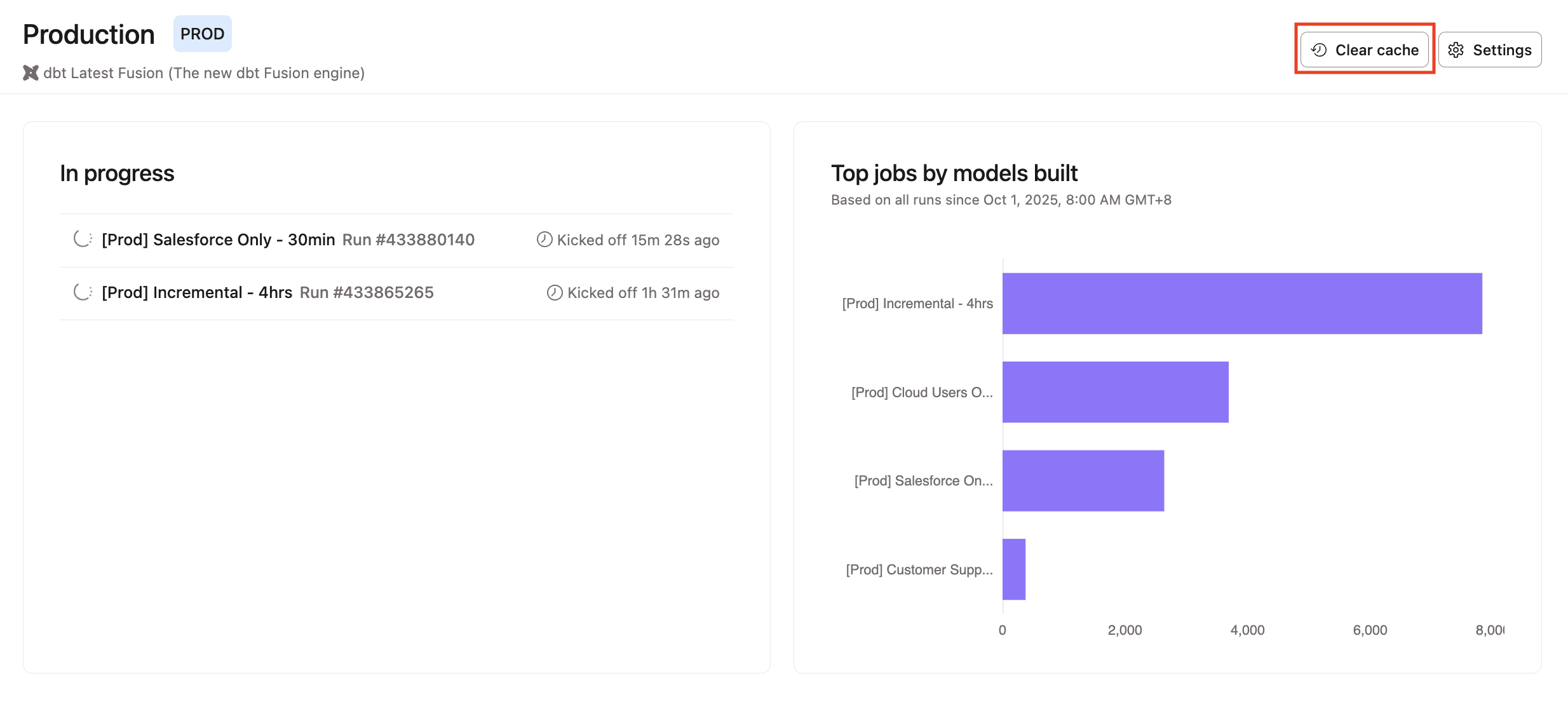 Кнопка Clear cache