Начало работы с Wizard Desktop Бета-версия
Wizard Desktop — это dbt Wizard в виде нативного приложения. Просматривайте наглядные визуализации данных, различия в данных, граф зависимостей и многое другое, чтобы получать результаты быстрее, чем когда-либо.
На этой странице описано, как установить приложение, подключить его к необходимым сервисам и начать первый сеанс. Подробнее обо всех возможностях приложения см. в разделе Использование Wizard Desktop. Но будьте осторожны: известно, что волшебник умеет .
Wizard Desktop использует ту же технологию, что и dbt Wizard CLI, и предлагает визуальный интерфейс, который помогает следить за работой, направлять её и управлять несколькими задачами одновременно:
- Параллельные чаты: каждый чат получает собственное рабочее дерево (worktree) Git, поэтому несколько задач могут выполняться одновременно без конфликтов.
- Наглядная проверка: просматривайте структурированные результаты, включая представление
dbt-compare, показывающее, как ваши изменения повлияли на данные. - Контекстные комментарии: наведите указатель практически на любой элемент, чтобы прокомментировать именно его, а затем отправьте несколько комментариев вместе.
- Диаграммы и таблицы: задайте вопрос о данных и увидите ответ прямо в чате.
- Влияние изменений прямо в интерфейсе: смотрите, какие модели затронуты изменениями dbt Wizard, и открывайте сравнение версий, не покидая текущего представления.
- Просмотр графа зависимостей, файлов и метрик: изучайте проект прямо рядом с чатом.
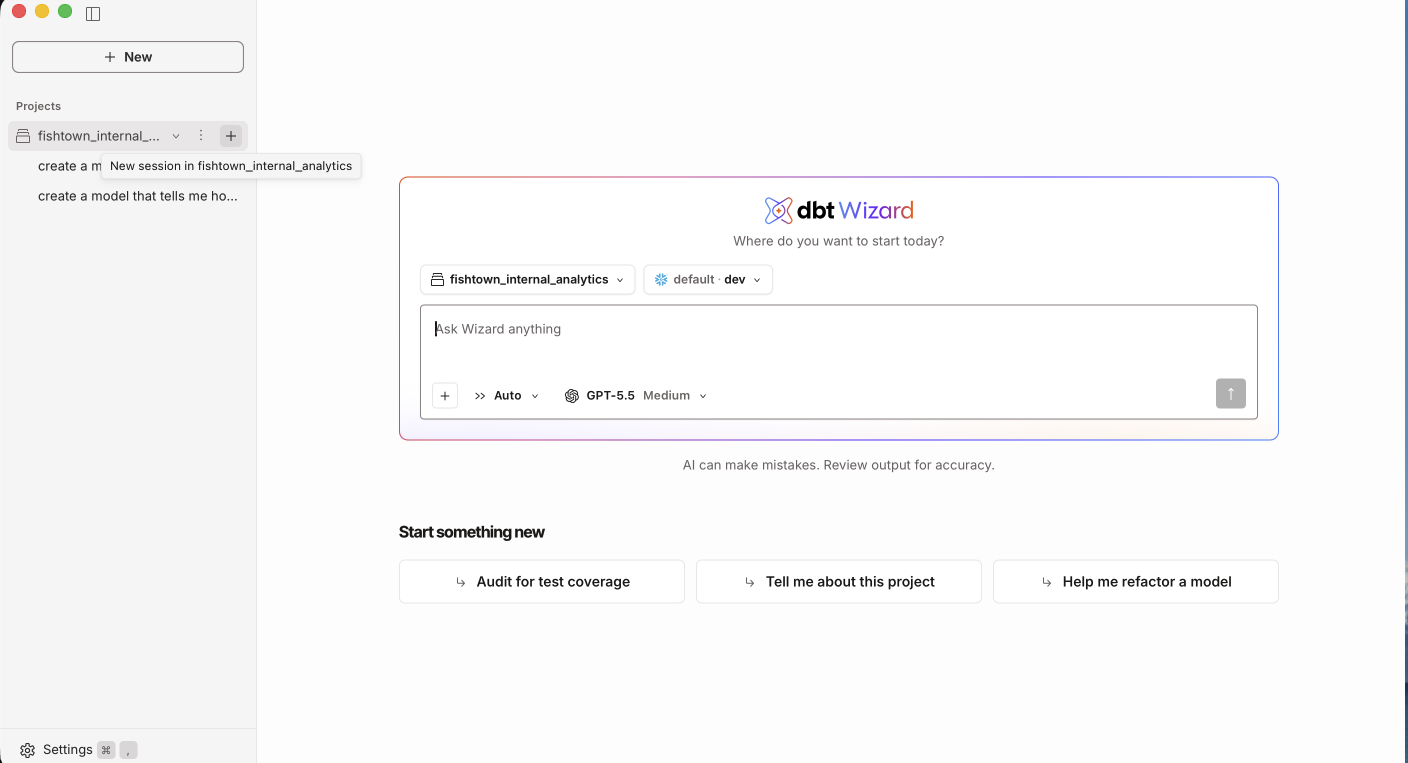 Главный экран dbt Wizard
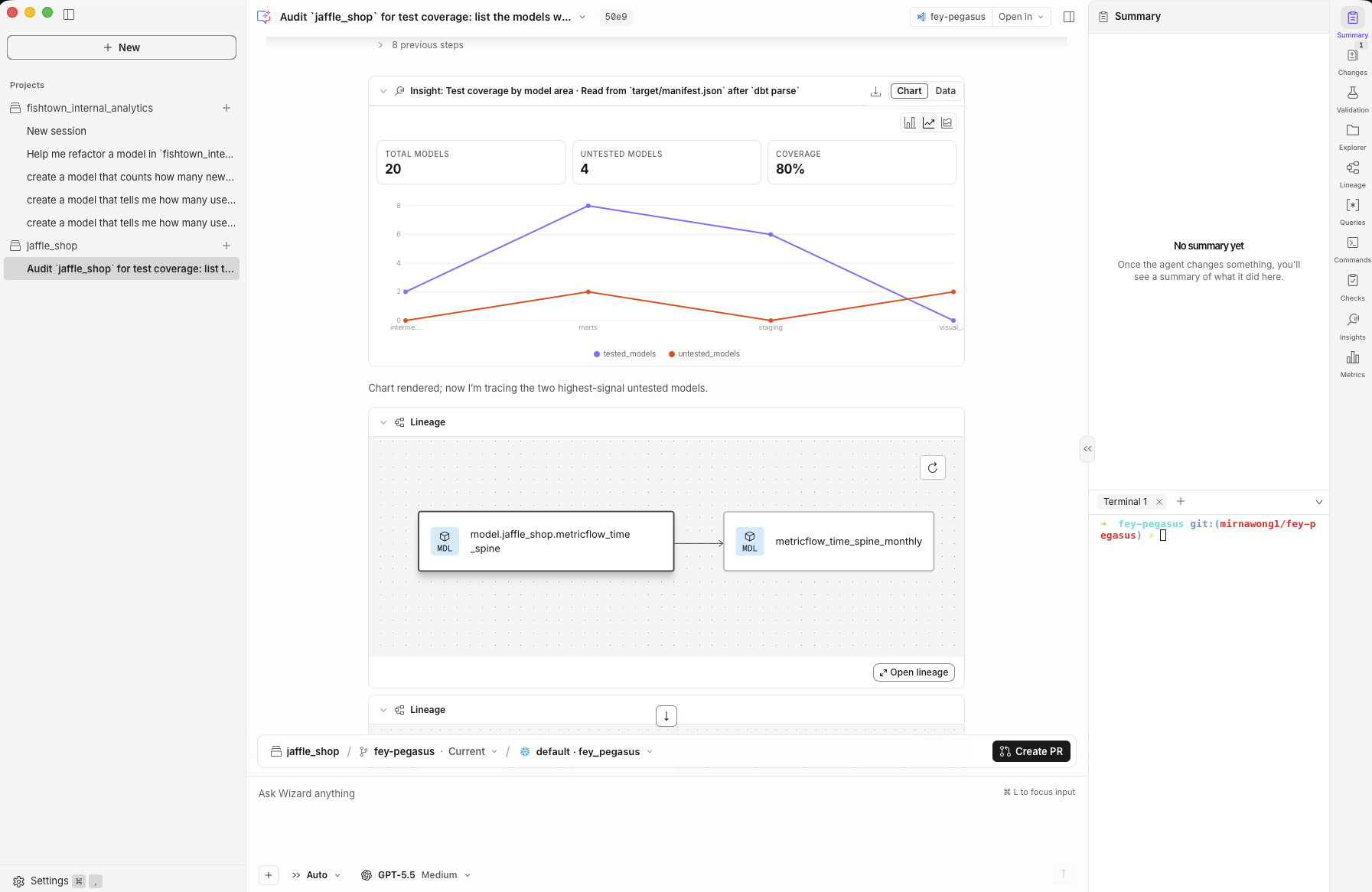 Активный сеанс с диаграммой в чате и результатами проверки на боковой панели
Предварительные требования
Для использования Wizard Desktop вам понадобятся:
- Компьютер с macOS, Linux или Windows.
- Учётная запись dbt, если вы хотите использовать ключи, управляемые dbt. Вы можете создать бесплатную учётную запись при входе или использовать существующую. При использовании BYOK можно работать с Wizard Desktop без учётной записи dbt.
- Локальная копия проекта dbt на вашем компьютере, если вы хотите, чтобы dbt Wizard работал с файлами проекта. Приложение ищет существующие проекты, но вы также можете выбрать папку проекта самостоятельно.
- Учётные данные для хранилища данных, если вы хотите, чтобы dbt Wizard запускал ваш проект или выполнял запросы к данным. Настраивать их до открытия приложения не требуется.
Установка Wizard Desktop
-
Скачайте установщик для вашей операционной системы:
- macOS, Apple silicon (.dmg) или macOS, Intel (.dmg)
- Windows, x64 (.exe)
- Linux, x86_64 (.deb) или Linux, ARM64 (.deb) — для дистрибутивов на основе Debian, таких как Ubuntu
В других дистрибутивах Linux установите приложение через dbt Wizard CLI: выполните
wizard app. -
Откройте Wizard Desktop и выберите Get started на экране приветствия.
-
Следуйте инструкциям первоначальной настройки. При появлении запроса создайте бесплатную учётную запись dbt или войдите в существующую. Если вы используете собственные учётные данные провайдера ИИ (BYOK), вход можно пропустить.
Добавление проектов dbt
На экране Scan for your dbt projects выберите, как dbt Wizard будет находить проекты:
- Scan for projects: dbt Wizard ищет локальные репозитории Git и добавляет все найденные проекты dbt. При появлении запроса разрешите доступ к папкам macOS, чтобы приложение могло обнаружить проекты.
- Add from dbt platform: подключите свою учётную запись dbt platform. dbt Wizard выполнит аутентификацию и покажет список ваших проектов на платформе; по умолчанию будут выбраны все проекты. Выберите проекты для добавления и, при необходимости, папку для их клонирования, затем нажмите Clone. dbt Wizard клонирует проекты локально, чтобы вы могли работать с файлами.
- Add a folder instead: выберите папку проекта на своём компьютере.
- Start chatting without one: пропустите настройку проекта. Чат без проекта не использует файлы проекта или подключение к хранилищу данных, поэтому переходите к разделу Начало первого сеанса.
- Когда закончите, нажмите Continue.
Выбор способа доступа к модели ИИ
На экране Connect an AI model provider выберите, как dbt Wizard будет получать доступ к модели ИИ:
- Start free trial with dbt-managed keys: dbt Labs управляет ключами и предоставляет доступ к актуальным моделям OpenAI, Anthropic и моделям с открытым исходным кодом. Использование учитывается в рамках ваших кредитов dbt.
- Use my own API key: используйте собственные учётные данные провайдера с помощью BYOK для OpenAI, Anthropic, AWS Bedrock, Azure, Snowflake Cortex, Google Gemini, Databricks и других сервисов. Оплату взимает непосредственно ваш провайдер; этот вариант работает без тарифного плана dbt platform.
- Skip, I'll do this later: продолжите без выбора провайдера. Чтобы настроить его позже, перейдите в Settings → AI providers.
С 1 сентября 2026 года использование dbt Wizard тарифицируется по количеству токенов и оплачивается из кредитов вашего аккаунта. Все суммы кредитов предоставляются на аккаунт, а не на пользователя. Аккаунты Enterprise и Enterprise+ получают кредиты ежемесячно. Тарифные планы Developer и Starter включают 30-дневный пробный период и кредиты на сумму $100; те же условия доступны пользователям CLI с бесплатным аккаунтом dbt.
Подробнее о том, что входит в каждый тарифный план, лимитах расходов и платном доступе, см. в разделе Пробный период и оплата.
Настройка подключения к хранилищу данных
Для запуска проекта или выполнения запросов к его данным dbt Wizard необходимо подключение к хранилищу данных. На главном экране выберите Set a connection. По умолчанию dbt Wizard подключается через ваш profiles.yml, который может быть ещё не настроен для проекта. Выберите один из вариантов:
- Set warehouse credentials: введите свои учётные данные, и dbt Wizard сохранит их локально в
profiles.ymlи подключится напрямую. Используйте те же учётные данные разработчика, которые вы использовали бы для разработки в dbt platform. Сведения о том, какие данные вводить, см. в разделах Начало работы со Studio IDE и Окружения dbt platform. - Use the dbt platform CLI: dbt Wizard работает через вашу учётную запись dbt platform, поэтому учётные данные остаются на платформе. Требуется отдельная установка dbt platform CLI.
Если подключение уже существует — через активный сеанс dbt platform или локальный profiles.yml, — dbt Wizard воспользуется им, и вы сможете перейти к разделу Начало первого сеанса.
Начало первого сеанса
Прежде чем отправить первый запрос, проверьте настройки сеанса в области ввода запроса:
- Убедитесь, что выбран нужный проект, или оставьте поле пустым для чата без проекта.
- Для сеанса с проектом выберите, где dbt Wizard должен запускать проект, например
default · dev. Если доступных вариантов нет, настройте подключение к хранилищу данных. - Выберите модель и глубину её рассуждений. Если доступных моделей нет, настройте провайдера в Settings → AI providers.
- Выберите, какие действия dbt Wizard может выполнять без вашего одобрения. Доступные режимы разрешений, описанные в следующем разделе: Plan changes, Ask for approval и Auto.
- Опишите, что вы хотите поручить dbt Wizard, или выберите вариант быстрого старта, например Audit for test coverage, Tell me about this project или Help me refactor a model.
Вот несколько запросов, которые стоит попробовать при первом запуске:
Tell me about this projectWhich models have no tests?Refactor stg_orders and show me what changes in the data
Чат — это отдельная беседа о вашем проекте. Каждый чат с проектом работает в собственной копии репозитория и отдельной ветке, используя рабочее дерево Git (worktree), поэтому вы можете одновременно вести несколько задач, не мешая одной другой.
Каждый чат получает имя, например docs-fox, которое также используется для его ветки и схемы. Подробнее о значении этих имён см. в разделе Имена рабочих деревьев и схем.
Проверка и принятие изменений
dbt Wizard изучает граф зависимостей, тесты и метаданные вашего проекта, запускает инструменты и изменения в виде сравнения версий. Дальнейшие действия зависят от выбранного режима разрешений:
- Plan changes: dbt Wizard предлагает подход, ничего не редактируя.
- Ask for approval: dbt Wizard предлагает каждое изменение и ждёт. Ничего не записывается, пока вы не одобрите изменение.
- Auto: dbt Wizard применяет правки и показывает индикатор изменений, который можно открыть для их проверки.
Каждое изменение представлено в виде сравнения версий, доступного для проверки. Вы можете прокомментировать конкретную строку, ячейку таблицы или диаграмму, чтобы отправить обратную связь в чат. См. раздел Проверка изменений.
Обновление приложения
Когда появляется новая версия Wizard Desktop, приложение обычно сообщает об этом через несколько секунд после запуска. Нажмите Install, чтобы обновить приложение, или Dismiss, чтобы отложить обновление до следующего запуска.
Чтобы проверить наличие обновлений в любое время:
- Перейдите в Settings → General → Application updates. Здесь отображается текущая версия приложения.
- Нажмите Check for updates.
- Если доступна новая версия, нажмите Install version и дождитесь завершения установки.
- Нажмите Restart to finish update. Приложение не перезапустится автоматически.
Вы также можете включить автоматические обновления с помощью переключателя Automatic updates в том же разделе.
Переходите с CLI?
Это тот же знакомый вам dbt Wizard, работающий на том же движке, что и dbt Wizard CLI. В приложении есть встроенный терминал, поэтому вы можете запускать команды dbt привычным способом, а также в любой момент выбрать Open in, чтобы открыть ту же ветку в iTerm, Terminal, VS Code, Cursor или Finder.
Скачайте Wizard Desktop и установите приложение.
Сведения о файлах конфигурации, используемых CLI, см. в справочнике по конфигурации.
| Wizard Desktop | CLI | dbt platform | |
|---|---|---|---|
| Где работает | Нативное приложение на вашем компьютере | Ваш терминал | Браузер |
| Лучше всего подходит для | Наблюдения за работой и управления ею, ведения нескольких задач одновременно | Написания скриптов и рабочих процессов в терминале | Полноценной разработки и аналитики для бизнес-пользователей |
| Визуальное представление таблиц, диаграмм и различий | Да | Обычный текст в терминале | Да |
| Параллельная работа | Да, каждый чат получает собственное рабочее дерево | Один сеанс на терминал | Да |
| История чатов | Хранится в приложении | Возобновление предыдущего сеанса с помощью wizard resume | Хранится в вашей учётной записи dbt |
| Доступность | Публичная бета-версия, скачайте приложение | Публичная бета-версия, установите CLI | Публичная предварительная версия, в вашей учётной записи dbt |
Что дальше
- Использование Wizard Desktop: параллельные чаты, проверка результатов, комментарии, сравнение версий и устранение неполадок
- Настройки Wizard Desktop: провайдеры, коннекторы, внешний вид, сочетания клавиш и GitHub
- Сценарии использования и примеры
- Как использовать dbt Wizard в проекте dbt
- Настройка BYOK
Хотите увидеть dbt Wizard в действии? Посмотрите демонстрационное видео.
Нам было бы интересно узнать о вашем опыте работы с dbt Wizard. Поделитесь отзывом, выполнив слеш-команду /feedback в интерактивном сеансе терминала или перейдя в канал #dbt-wizard в Slack-сообществе dbt.
Большое спасибо за помощь в улучшении dbt Wizard и процесса разработки данных с помощью dbt!
