Использование Wizard Desktop Бета-версия
Познакомьтесь с интерфейсом Wizard Desktop и узнайте, как работать в сеансе с dbt Wizard — с наглядными визуализациями данных, сравнением данных, графом зависимостей и другими возможностями прямо в приложении. Начните с раздела Начало работы.
Эта страница поможет вам сориентироваться в приложении: где что находится, как устроен сеанс, что делать, когда dbt Wizard предлагает изменение, и как он .
Обзор приложения
Когда вы открываете Wizard Desktop, всё необходимое находится в одном окне: слева — проекты и сеансы, посередине — чат, а справа — панели с вашим проектом, графом зависимостей, изменениями и результатами в виде диаграмм и таблиц.
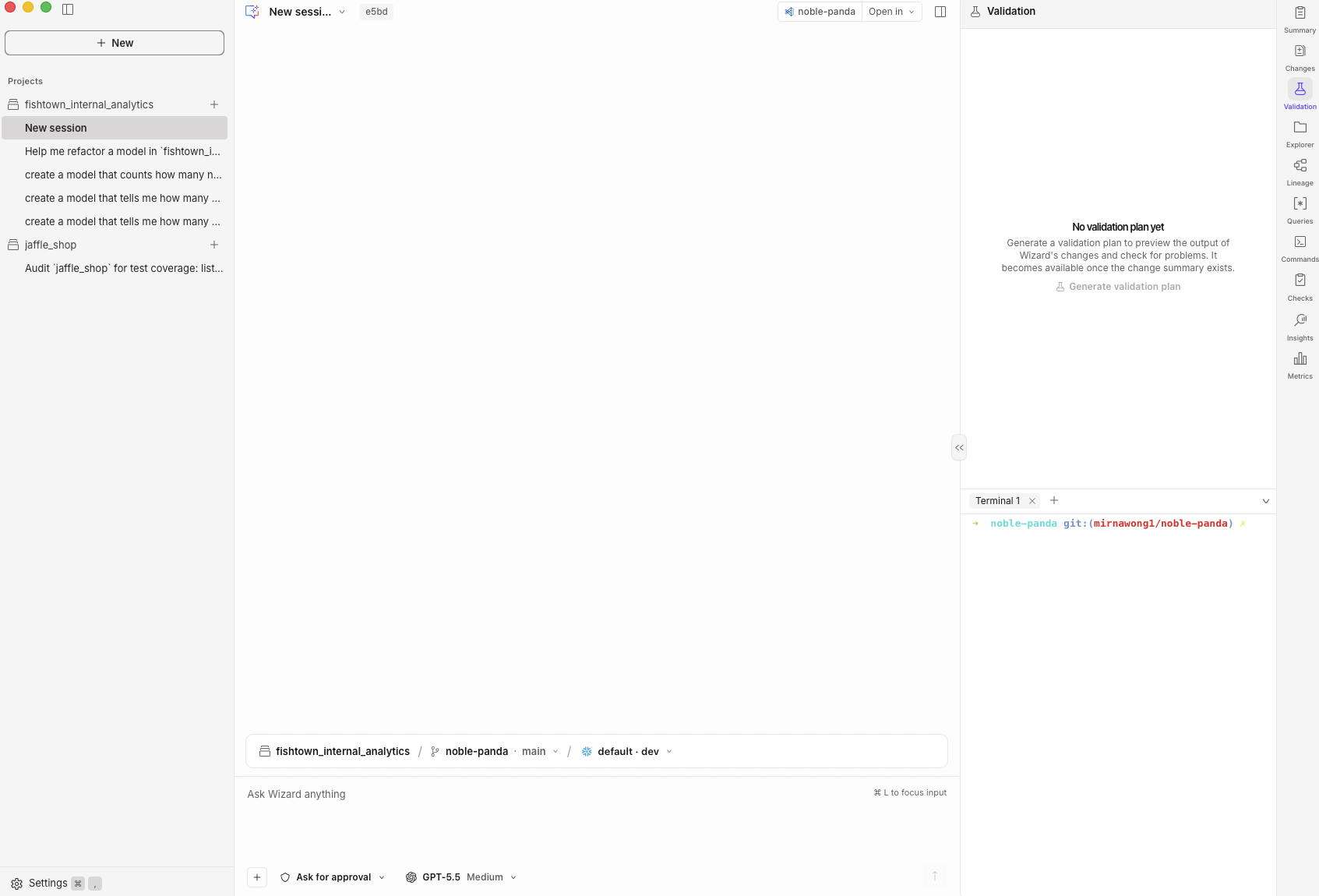 Новый сеанс с боковой панелью, полем ввода сообщения и панелью Explorer
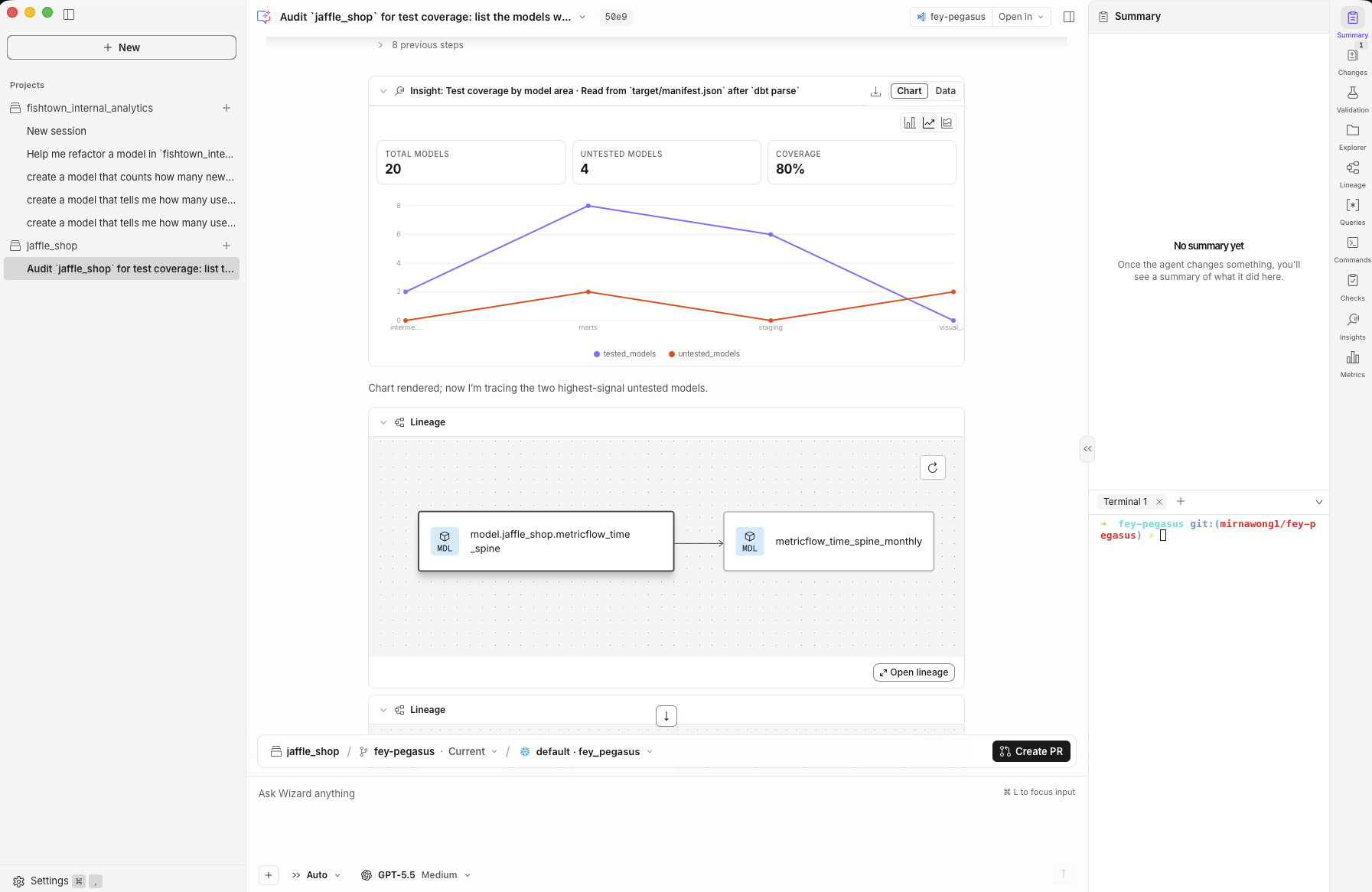 Тот же интерфейс во время выполнения задачи: диаграмма в чате и результаты валидации на боковой панели
| Элемент интерфейса | Назначение |
|---|---|
| Боковая панель (слева) | + New запускает сеанс. В разделе Pinned закреплённые чаты и окружения остаются наверху; их порядок можно менять. Projects содержит список проектов и сеансов в каждом из них, Chats — беседы, не привязанные к проекту, а Settings находится внизу |
| Заголовок сеанса | Название сеанса, рабочая ветка и меню Open in для перехода к той же ветке в Finder, VS Code, Cursor, iTerm или Terminal |
| Область чата (посередине) | Ваша беседа. Здесь отображаются ответы, диаграммы, таблицы и различия |
| Панель навигации Wayfinder | Над полем ввода сообщения: проект, ветка, подключение · окружение, а также Validation и Create PR |
| Поле ввода сообщения | Место для ваших запросов. Нажмите ⌘ + L, чтобы перейти к нему. + позволяет прикреплять файлы, а два списка выбора задают режим разрешений и модель ИИ |
| Боковая панель (справа) | Открытая вами панель, под которой расположен терминал. В Explorer можно редактировать текстовые файлы |
| Панель значков (крайняя справа) | Переключение между панелями: Explorer, Lineage, Changes, Queries, Commands, Validation, Summary, CI checks, Metrics и Insights. Значок уведомления означает, что что-то требует внимания |
Чтобы изменить или удалить проект, наведите указатель на его название в боковой панели и выберите меню с многоточием (⋮) → Project settings или Remove project.
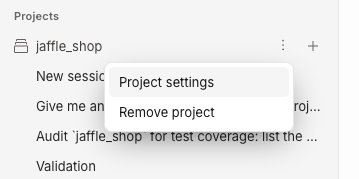 Меню с многоточием в строке проекта с пунктами Project settings и Remove project
Использование панелей
Выберите значок в правой панели значков, чтобы открыть соответствующую панель сбоку:
| Панель | Содержимое |
|---|---|
| Summary | Сводка о работе в этом чате |
| Changes | Различия, ожидающие проверки |
| Validation | План валидации и его результаты: что прошло проверку, что не прошло и что требует внимания. См. раздел Валидация |
| Explorer | Просматривайте и редактируйте файлы проекта здесь или нажимая на пути к файлам в чате. Сохраняйте изменения с помощью Save или Cmd/Ctrl + S. Правки остаются изолированными в окружении чата, несохранённые черновики сохраняются при переходе в другое место или перезапуске, а изменения, внесённые извне, не перезаписываются. |
| Lineage | Связи между вашими моделями dbt |
| Queries | Написание и выполнение произвольных SQL-запросов через ваше подключение. См. раздел Исследование данных |
| Commands | Запросы, которые запускаете вы, и команды, которые выполняет dbt Wizard, в рамках этого чата |
| CI checks | Проверки CI, запущенные dbt Wizard, и их результаты |
| Insights | Анализ проекта и данных |
| Metrics | Метрики вашего проекта |
| Terminal | Выполнение команд без выхода из приложения. Расположен под открытой панелью |
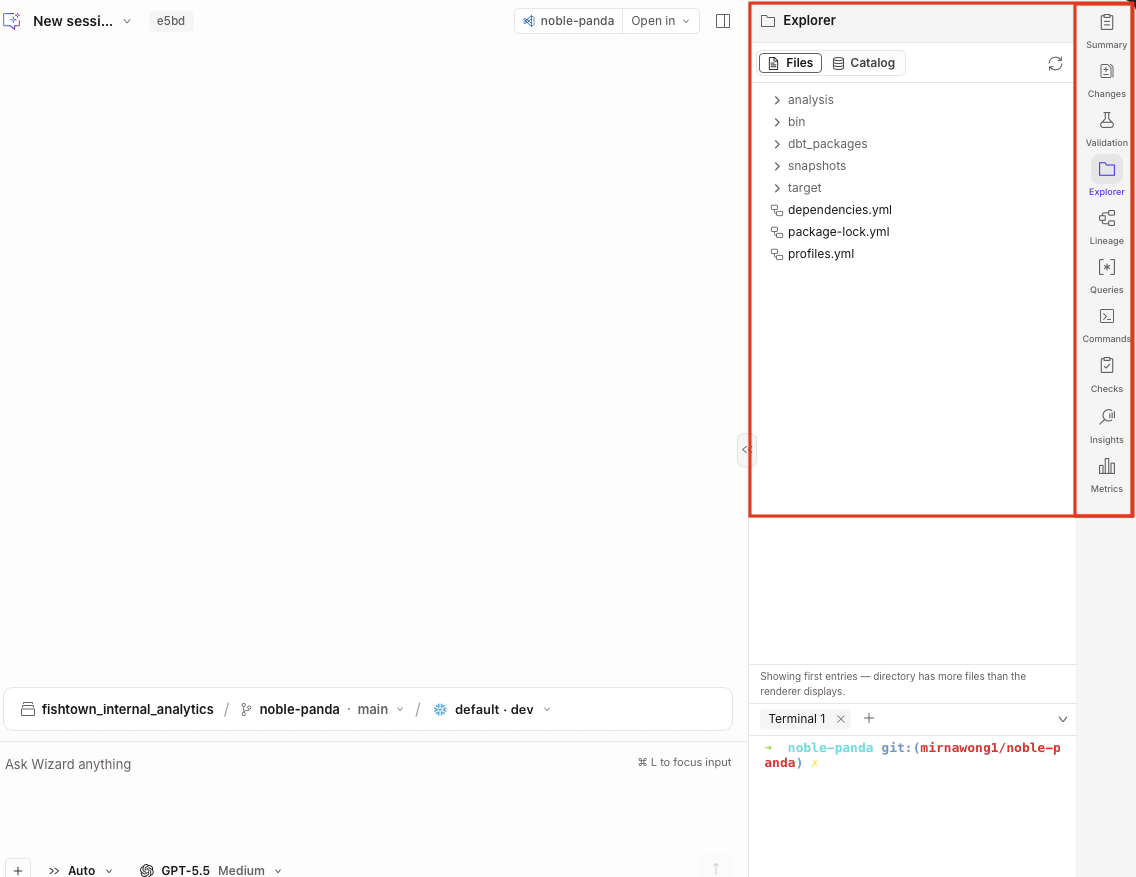 Выберите значок в правой панели значков, чтобы открыть соответствующую панель сбоку
Предпочитаете свой редактор? Выберите Open in, чтобы открыть dbt Wizard и вашу ветку в Finder, VS Code, Cursor, iTerm или Terminal либо скопировать путь к файлу.
Запуск сеанса
Задайте эти параметры в области ввода запроса перед отправкой первого сообщения. Модель ИИ и режим разрешений можно менять во время сеанса; остальные параметры задаются для всего чата.
| Параметр | Назначение |
|---|---|
| Project | Проект dbt, в котором работает dbt Wizard. Приложение находит проекты в репозиториях Git в вашей домашней папке; вы также можете добавить папку самостоятельно. Добавлять проект необязательно: dbt Wizard может работать с несколькими проектами |
| Connection · environment | Подключение к хранилищу данных и окружение для выполнения, например default · dev. Берётся из вашего локального файла profiles.yml |
| Schema suffix | Добавляется к target schema, чтобы результаты сборки в этом чате записывались в отдельные таблицы. См. раздел Суффикс схемы |
| AI model | Модель ИИ и глубина её рассуждений. Подробнее см. в разделе dbt управляемое подключение инференс. |
| Permission mode | Какие действия dbt Wizard выполняет без вашего подтверждения. См. раздел Режимы разрешений |
Опишите задачу, нажмите Enter — и работа начнётся. Каждый чат сохраняет собственный контекст, ветку и изменения.
Для начала работы необязательно выбирать проект. Пропустите этот шаг, и dbt Wizard сможет работать с несколькими вашими проектами. Это удобно, если вопрос затрагивает несколько проектов или вы ещё не знаете, в каком из них искать ответ. Беседы без привязки к проекту находятся в разделе Chats на боковой панели.
Режимы разрешений
Выберите режим в списке рядом с кнопкой отправки. Переключать его можно в любой момент, даже во время выполнения.
| Режим | Что делает dbt Wizard |
|---|---|
| Plan changes | Изучает проект и описывает, что планирует сделать. Ничего не редактируется |
| Ask for approval | Сначала запрашивает подтверждение. Вы видите различия и принимаете решение по каждому изменению |
| Auto | Действует самостоятельно. Изменения вносятся сразу, а вы проверяете их после |
Начинайте крупные задачи в режиме Plan changes, чтобы оценить предложенный подход, а затем переключайтесь на Auto для его выполнения.
Суффикс схемы
Каждый чат выполняет сборку в собственной схеме, поэтому два чата (или вы и чат) никогда не перезаписывают таблицы друг друга. Суффикс делает эту схему уникальной: она образуется из имени вашей целевой схемы и суффикса.
Работа в сеансе
В этом разделе описано, что можно делать во время работы в сеансе чата.
Отправка запросов Wizard
- Введите запрос и нажмите Enter. dbt Wizard изучит ваши файлы, граф зависимостей, тесты и метаданные, а затем будет вносить изменения и выполнять действия в соответствии с выбранным режимом разрешений.
- Прикрепляйте файлы и изображения: например, снимок экрана с ошибкой, диаграмму с неверным результатом или макет того, что вы хотите получить. Выберите + рядом с полем ввода сообщения, перетащите файлы, вставьте их или скопируйте из Finder. Вложения можно просмотреть перед отправкой, а отправленные файлы отображаются в чате в виде удобных для просмотра карточек.
- Передумали в процессе? Ничего страшного: просто остановите выполнение или введите уточнение и отправьте его — dbt Wizard учтёт его после текущего шага и скорректирует действия.
- Когда dbt Wizard упоминает модель dbt, выберите её имя, чтобы:
- Copy name — скопировать имя
- Add to chat — добавить модель в чат, чтобы dbt Wizard использовал её как контекст
- Open code — прочитать SQL в Explorer
- Open lineage — посмотреть связи модели
 При выборе имени модели dbt в ответе Wizard открываются пункты Copy name, Add to chat, Open code и Open lineage
Проверка и валидация изменений
При работе с Wizard никакие изменения не попадают в коммит без вашего просмотра:
- Changes показывает различия по каждому файлу.
- Inline impact показывает, какие модели dbt затрагивает изменение, и позволяет открыть различия прямо на месте.
- Comments позволяет навести указатель на строку, различие, ячейку таблицы или диаграмму и указать, что именно не так с этим элементом. Оставьте несколько комментариев и отправьте их вместе. Это гораздо быстрее, чем описывать всё абзацем текста.
Когда изменения будут выглядеть правильно, валидация поможет предварительно просмотреть результаты изменений dbt Wizard и выявить проблемы до создания пул-реквеста. Она становится доступна после того, как dbt Wizard создаст сводку изменений.
Валидация
Сформируйте план валидации, чтобы увидеть, какие затронутые ресурсы и проверки dbt Wizard предлагает проверить. Изучите план, затем запустите одобренные проверки. Результаты покажут, что прошло проверку, что не прошло и что требует вашего внимания.
Валидация охватывает больше, чем предварительный просмотр или компиляция:
- Preview позволяет изучить результат конкретного изменения. Это помогает определить, выглядит ли результат правильно, но не проверяет остальные затронутые части проекта.
- Compile генерирует исполняемый SQL из вашего кода dbt. Этот процесс может выявить проблемы компиляции, но не собирает изменённые модели dbt и не сравнивает их данные.
- Validation оценивает затронутые ресурсы и создаёт план, который может включать компиляцию, сборку, тесты, предварительный просмотр и сравнение данных. Набор проверок зависит от ваших изменений и выбранного уровня Validation level:
- Small компилирует изменённые модели dbt, проверяет их линтером, запускает их тесты схемы и данных и проверяет наличие антипаттернов dbt, не выполняя запись в хранилище данных
- Medium дополнительно материализует эти модели dbt и собирает зависящие от них нижестоящие ресурсы
- Large добавляет сравнение количества строк, схемы и выборочных записей между prod и dev.
Если план включает dbt-compare, его результаты помогут понять, как изменения влияют на ваши данные. Разверните проверку, чтобы увидеть, что выполнялось, или выберите Re-run validation после устранения причины сбоя.
Когда проверки пройдут успешно, создайте коммит из приложения и выберите Create PR. Каждый чат работает в собственной ветке, поэтому пул-реквест включает только работу из этого чата.
Исследование данных
Для исследовательского анализа вы можете задавать Wizard вопросы о своих данных. Для произвольных SQL-запросов к рабочему окружению, запросов к Semantic Layer и аналитики для бизнес-пользователей используйте платформу dbt.
Иногда хочется самостоятельно изучить данные:
- Выберите Queries в панели значков справа.
- Напишите произвольный SQL-запрос в редакторе запросов.
- Выберите Run. Результаты отобразятся в разделе Results под редактором.
Чтобы выполнить SQL, написанный dbt Wizard, выберите Open in Queries у SQL-кода в чате. Он откроется в той же панели.
Панель расположена рядом с чатом, поэтому вы можете проверить что-то самостоятельно, не теряя нить беседы. Чтобы вместо этого начать другую беседу, выберите + New в левой боковой панели.
Приложение использует ту же конфигурацию, что и CLI, поэтому уже настроенные навыки, субагенты и MCP-серверы работают без дополнительной настройки:
Чаты и рабочие деревья
Каждый чат, привязанный к проекту, получает собственное worktree Git.
Рабочее дерево — это вторая копия вашего репозитория в отдельной папке и в собственной ветке. Репозиторий и история те же, просто место для работы отдельное. Поэтому, когда чат редактирует stg_orders, он редактирует собственную копию, а не файлы из других ваших задач. Это позволяет Wizard одновременно работать над несколькими ошибками в одном проекте.
Именно благодаря этому можно вести несколько чатов одновременно. В одном — рефакторить модель, в другом — разбираться со сбоем теста, в третьем — отвечать на вопрос о данных. Изменения не конфликтуют, и вам не нужно временно сохранять их через stash.
Поскольку у каждого чата проекта есть изолированное рабочее дерево, начинайте новый чат с помощью + New для каждой отдельной задачи, а не используйте одну длинную беседу для всего. Возвращайтесь к существующему чату, только если продолжаете ту же задачу.
Подробнее о рабочих деревьях см. в документации git worktree.
Имена рабочих деревьев и схем
dbt Wizard автоматически задаёт имя рабочего дерева каждого чата, сочетая случайное прилагательное со случайным названием животного, например docs-fox. Это имя никак не связано с вашим проектом или данными, поэтому не будет вам знакомо. Затем на основе имени рабочего дерева формируются ветка и схема этого чата:
| Элемент интерфейса | Пример | Откуда берётся |
|---|---|---|
| Имя рабочего дерева, которое также является именем чата | docs-fox | Генерируется при запуске чата |
| Ветка | oz/docs-fox | Значение github.user из вашей конфигурации git или feature, если оно не задано |
Цель в profiles.yml рабочего дерева | docs-fox | Имя рабочего дерева с заменой дефисов на подчёркивания |
| Схема | dbt_oz_a1b2 | Схема вашего проекта со случайным суффиксом из четырёх символов |
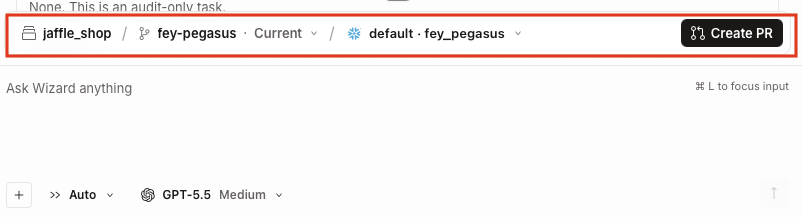 Проект dbt, имя рабочего дерева git, ветку, цель и схему можно найти над полем ввода сообщения
Суффикс схемы обеспечивает каждому чату отдельную схему, поэтому два чата никогда не записывают данные в одни и те же таблицы.
dbt Wizard записывает эти цели в файл profiles.yml внутри папки рабочего дерева и добавляет его в .gitignore. Ваш собственный profiles.yml остаётся без изменений.
Устранение неполадок
Связанная документация
- Начало работы с Wizard Desktop
- Настройки Wizard Desktop
- Локальное использование dbt Wizard (CLI)
- Справочник по конфигурации dbt Wizard
- Использование данных и телеметрия
Хотите увидеть dbt Wizard в действии? Посмотрите демонстрационное видео.
Нам было бы интересно узнать о вашем опыте работы с dbt Wizard. Поделитесь отзывом, выполнив слеш-команду /feedback в интерактивном сеансе терминала или перейдя в канал #dbt-wizard в Slack-сообществе dbt.
Большое спасибо за помощь в улучшении dbt Wizard и процесса разработки данных с помощью dbt!
