Настройки Wizard Desktop Бета-версия
Откройте Settings в левом нижнем углу приложения, чтобы настроить поведение dbt Wizard. Настройки сгруппированы в разделы General, Account, AI providers, Connectors, Appearance, Shortcuts и Version control.
Настройки, которые также есть в Wizard CLI, являются общими. Изменения, внесенные здесь, также применяются к wizard в терминале. Сведения о файлах, в которых хранятся настройки, см. в справочнике по конфигурации.
Общие настройки
Управляют тем, что отображается рядом с чатом во время работы.
| Настройка | Назначение |
|---|---|
| Replay onboarding | Повторно запускает первоначальную настройку. Текущая тема и настройки проекта сохраняются, если вы не измените их в процессе настройки. |
| Application updates | Показывает текущую версию, проверяет наличие новых версий и устанавливает их. |
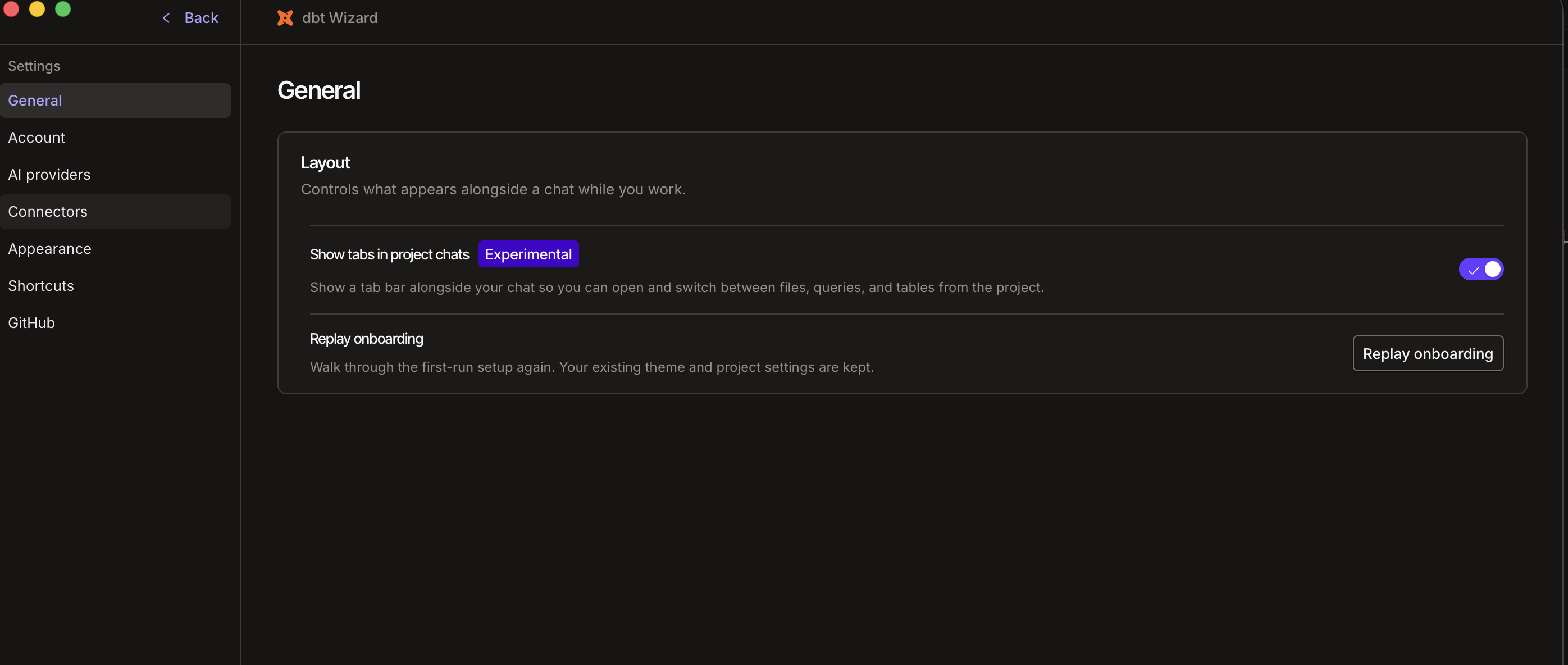 Общие настройки в Wizard Desktop
Учетная запись
Показывает учетные записи dbt, которые dbt Wizard использует для доступа к размещенным моделям и платформе, а также предоставляет инструменты для очистки данных, записанных приложением на диск.
-
Connected dbt accounts содержит список всех подключенных учетных записей dbt platform с именами хостов учетных записей платформы, например
abc123.us1.dbt.com. Чтобы подключить несколько учетных записей, нажмите +Add account — после этого вы сможете переключаться между ними без повторного входа. У каждой учетной записи есть собственная кнопка Sign out. Чтобы выбрать учетную запись для работы моделей ИИ, перейдите в раздел Провайдеры ИИ. -
Sign-in или Advanced sign-in options позволяет выбрать, куда dbt Wizard будет обращаться для входа в dbt platform. Большинству пользователей эта настройка не нужна. Используйте ее, если при входе вы попадаете на страницу регистрации или видите сообщение о том, что ваш пользователь уже существует. Для настройки:
- Перейдите в Settings → Account, затем нажмите Sign-in options.
- Введите URL доступа вашей учетной записи в поле dbt account host, например
ab123.us1.dbt.com. Его можно найти в настройках вашей учетной записи dbt platform. - (Необязательно) Введите dbt account ID. Чтобы найти его, перейдите в Account settings → Account в dbt platform.
- Нажмите Save.
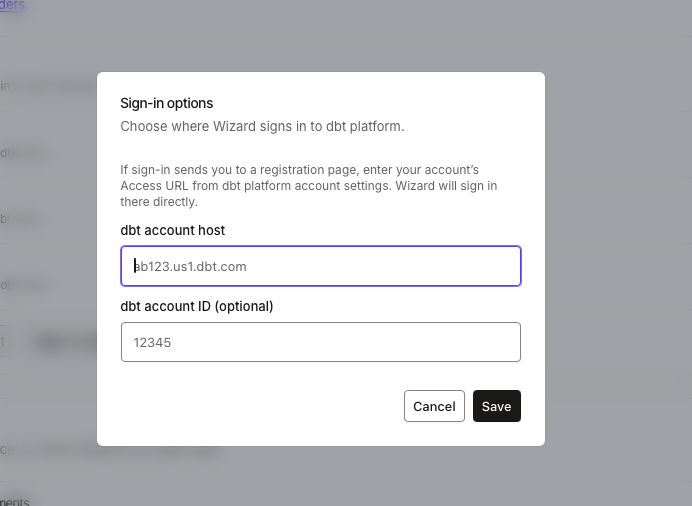 Параметры входа в Wizard Desktop
Также можно задать хост учетной записи для CLI dbt Wizard с помощью переменной окружения
DBT_CLOUD_LOGIN_HOST. Например:export DBT_CLOUD_LOGIN_HOST=ab123.us1.dbt.com -
Maintenance позволяет освободить место на диске или вернуть dbt Wizard в исходное состояние. Это также затронет Wizard CLI:
Действие Назначение Clean up environments Удаляет с диска каталоги архивных окружений. На панели указано, есть ли каталоги, которые можно удалить Clean up app data Удаляет записи, не связанные с существующими объектами, и показывает, какие данные отслеживает приложение, например 4 environments, 1 project, 4 journal rowsReset app Безвозвратно удаляет ваши окружения, проекты, историю чатов и кешированные файлы. Не очищает файл конфигурации в $DBT_WIZARD_HOME, путь к которому по умолчанию —~/.dbt/wizard/config.toml
Действие Reset app нельзя отменить: при сбросе также удаляется история чатов. Перед выполнением этого действия обязательно экспортируйте все результаты работы, которые хотите сохранить, или создайте для них пул-реквест.
Провайдеры ИИ
Выберите, как dbt Wizard будет подключаться к модели. Перейдите сюда, если выбрали Skip for now при первоначальной настройке или хотите позже изменить способ подключения. Нажмите Refresh, чтобы повторно проверить доступность провайдеров и моделей. Если вы подключили несколько учетных записей dbt platform, нажмите Configure, чтобы выбрать, какая из них будет использоваться для работы моделей ИИ.
| Вариант | Что означает |
|---|---|
| Managed by dbt Labs | Настройка не требуется. dbt Labs управляет ключами и обеспечивает доступ к актуальным моделям, а использование оплачивается из ваших кредитов dbt. Когда провайдер dbt используется, он отображается со статусом Active |
| Managed by you | Используйте собственный ключ для Amazon Bedrock, Anthropic, Azure OpenAI, Databricks, Google Gemini, OpenAI, подписку OpenAI и другие варианты. Применяются тарифы API соответствующего провайдера. См. BYOK |
Для каждого провайдера указано, сколько его моделей включено, например 6/6 models enabled. Нажмите Manage, чтобы добавить учетные данные и включить или отключить отдельные модели. Модель и уровень рассуждения для каждого чата выбираются в поле ввода сообщения, а не здесь.
Коннекторы
Коннекторы MCP предоставляют dbt Wizard контекст о ваших пайплайнах, BI-инструментах и оркестрации.
Если ваш проект подключен к dbt platform, dbt Wizard по умолчанию подключается к удаленному MCP-серверу dbt и предлагает выполнить вход через OAuth. Это добавляет инструменты платформы, например управление заданиями, просмотр статуса запусков и ошибок выполнения. Используйте переключатель на этой панели, чтобы включить или отключить подключение для каждой учетной записи dbt.
Удаленный MCP-сервер dbt доступен только пользователям dbt platform. Для получения метаданных проекта dbt Wizard по-прежнему использует локальную dbt Information Schema.
Просмотр и включение других коннекторов на этой панели планируется в будущих версиях. Пока добавляйте MCP-серверы через терминал:
- Начните чат проекта и отправьте первое сообщение — это запустит терминал.
- Выполните
wizardв терминале. - Выполните
/mcp, чтобы добавить коннектор или управлять уже добавленными.
Внешний вид
Определяет внешний вид приложения и степень детализации встроенных виджетов.
| Настройка | Назначение |
|---|---|
| Theme | Переключает тему между Light, Dark и System. Это тот же выбор, который вы делали при первоначальной настройке. Переключайте темы сочетанием ⌘ + ⌥ + T |
| Transcript density | Определяет, насколько подробно в чате отображается активность инструментов. Выберите Verbose, чтобы видеть все, Focused — для минимального объема сведений, или Balanced — для промежуточного варианта. Последовательные вызовы инструментов сворачиваются в одну карточку, а отображение можно детально настроить для каждой категории |
| Inspector rail labels | Показывает названия разделов под значками на боковой панели, чтобы Explorer и Lineage отображались текстом, а не только значками |
| Terminal font family | Шрифт встроенных терминалов. Введите название в точности так, как оно указано в системе, например FiraCode Nerd Font. Выбранное семейство используется в первую очередь, а Geist Mono, monospace — в качестве запасного варианта |
| Terminal font size | Целое число от 8 до 32 |
Сочетания клавиш
Содержит список сочетаний клавиш приложения, сгруппированных по объектам, на которые они действуют.
| Сочетание клавиш | Действие |
|---|---|
| ⌘ + , | Открыть Settings |
| ⌘ + K | Открыть палитру команд |
| ⌘ + / | Показать сочетания клавиш |
| ⌘ + L | Перевести фокус в чат |
| Esc | Закрыть наложенное окно или вернуться в приложение |
| ⌘ + T | Открыть новый чат |
| ⌘ + ⇧ + \ | Показать или скрыть правую боковую панель |
| ⌘ + ⌥ + T | Переключить тему |
Контроль версий
В настоящее время поддерживается только GitHub. Поддержка других провайдеров контроля версий появится в ближайшее время.
Настройте способ аутентификации dbt Wizard в GitHub для чтения репозиториев и создания пул-реквестов с помощью Create PR. См. Проверка и валидация изменений.
| Способ | Когда использовать |
|---|---|
| GitHub CLI integration | Вариант по умолчанию. Если GitHub CLI установлен и аутентификация выполнена, на панели отображаются зеленый индикатор статуса и учетная запись, под которой вы вошли |
| Personal access token | Необязательный вариант, используемый, когда GitHub CLI недоступен. Нажмите Create one, чтобы создать токен на GitHub, вставьте его и нажмите Save |
Связанная документация
- Начало работы с Wizard Desktop
- Использование Wizard Desktop
- Справочник по конфигурации dbt Wizard
- Настройка BYOK
- Использование MCP-серверов
Хотите увидеть dbt Wizard в действии? Посмотрите демонстрационное видео.
Нам было бы интересно узнать о вашем опыте работы с dbt Wizard. Поделитесь отзывом, выполнив слеш-команду /feedback в интерактивном сеансе терминала или перейдя в канал #dbt-wizard в Slack-сообществе dbt.
Большое спасибо за помощь в улучшении dbt Wizard и процесса разработки данных с помощью dbt!
