Подключение к удалённому серверу dbt MCP
Удалённый сервер MCP подключается к dbt platform по HTTP. Самостоятельно развёртывать сервер не требуется — вместо запуска uvx dbt-mcp вы настраиваете MCP-клиент, указав URL и заголовки.
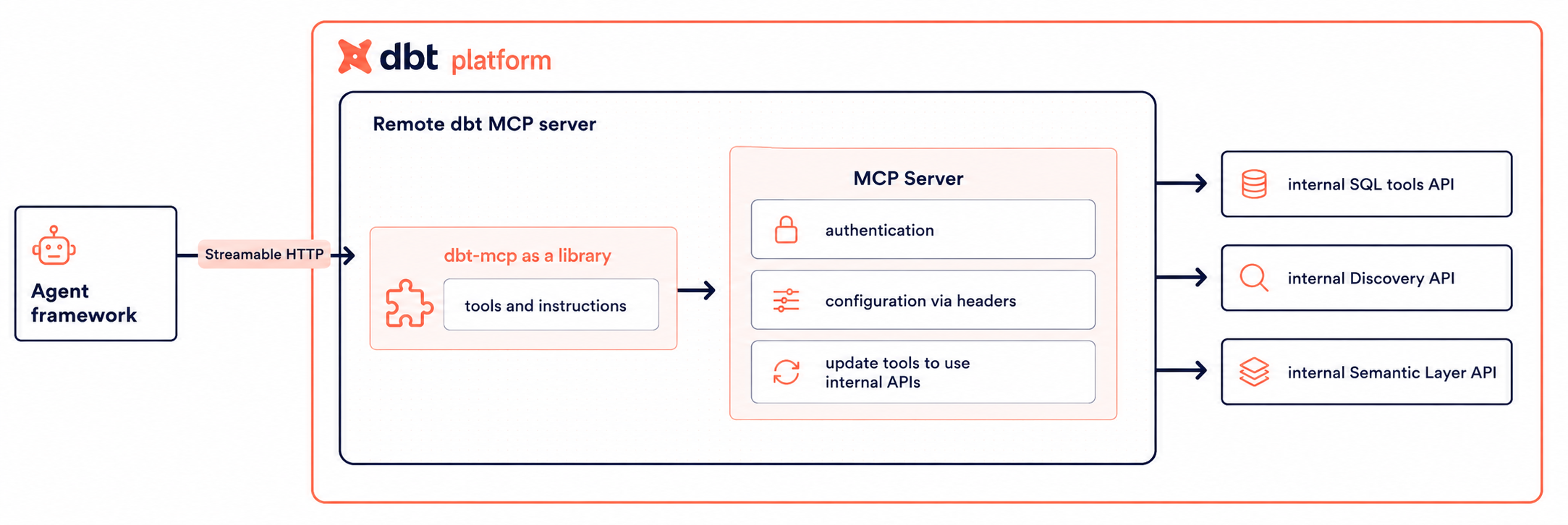 Архитектура удалённого сервера dbt MCP
Когда использовать удалённый MCP
Удалённый MCP подходит, если:
- Вы не хотите или не можете устанавливать программное обеспечение (
uvx, dbt-mcp) на своём компьютере. - Ваш сценарий предполагает использование данных: запрос метрик, изучение метаданных, просмотр зависимостей данных или выполнение SQL на платформе.
- Вам нужен доступ к API Semantic Layer, Administrative и Discovery без локального проекта dbt.
Разработка в собственной среде и рабочие процессы с ИИ-агентами (например, выполнение команд dbt, таких как dbt run или dbt build, из ИИ-ассистента) требуют самостоятельно развёрнутого сервера MCP. Удалённый MCP не поддерживает локально установленные CLI dbt v1 или dbt v2 и доступ к локальным проектам. Для таких рабочих процессов воспользуйтесь инструкциями Подключение к dbt platform или Запуск dbt в собственной среде.
Настройка удалённого MCP
Выполните следующие действия, чтобы настроить удалённый сервер MCP.
1. Управление функциями ИИ (необязательно)
Функции ИИ включены по умолчанию. Администраторы могут отключать или включать их в любое время.
Удалённый MCP работает и без включённых функций ИИ. Они нужны только для text_to_sql: когда функции ИИ отключены, этот инструмент скрыт, а все остальные инструменты работают как обычно.
2. Получение учётных данных
Получите следующую информацию в dbt platform:
- Хост dbt platform: составьте URL в формате
https://YOUR_DBT_HOST_URL/api/ai/v1/mcp/(например,https://cloud.getdbt.com/api/ai/v1/mcp/). Для аккаунтов multi-cell хост имеет форматACCOUNT_PREFIX.us1.dbt.com. См. Доступ, регионы и IP-адреса. - Идентификатор производственной среды: находится в разделе Orchestration → Environments в dbt platform. Он используется в заголовке
x-dbt-prod-environment-id(только при настройке с токеном). Пошаговые инструкции см. в разделе Как найти идентификаторы dbt MCP. - Токен — PAT или сервисный токен с разрешениями Semantic Layer и Developer (только при настройке с токеном).
- Если вы используете
execute_sqlс аутентификацией по токену: необходимо использовать PAT, а также идентификатор среды разработки и идентификатор пользователя. Подробнее см. в разделе Как найти идентификаторы dbt MCP. При использовании OAuth нужен только URL вашего MCP.
3. Выбор способа аутентификации: OAuth или токены
| Тип | Информация |
|---|---|
| OAuth (удалённый) | Токены API в конфигурации клиента не требуются. Нужен MCP-клиент с поддержкой OAuth. Поддерживает execute_sql. Доступен в общедоступной бета-версии для аккаунтов Starter, Enterprise и Enterprise+. |
| По токену | PAT или сервисный токен в заголовке Authorization. Работает с любым клиентом и требуется для общих конфигураций и CI. Для execute_sql необходимо использовать PAT (сервисные токены не подходят). |
OAuth для удалённого MCP доступен в публичной бета-версии для учётных записей Starter, Enterprise и Enterprise+.
Пользователи с доступом только для чтения могут запрашивать метрики через удалённый MCP, используя общие учётные данные для аналитики, без необходимости входить в dbt platform для настройки собственных учётных данных хранилища. См. Пользователи с доступом только для чтения и учётные данные хранилища.
4. Получение URL MCP и идентификаторов
Вы можете скопировать полный MCP URL в разделе Account settings → Access URLs → MCP Endpoint URL в dbt platform и вставить его непосредственно в свой ИИ-инструмент.
В зависимости от способа аутентификации вам также могут понадобиться:
- Идентификатор производственной среды: находится в разделе Orchestration → Environments в dbt platform. Используется в заголовке
x-dbt-prod-environment-idпри настройке с токеном. Пошаговые инструкции см. в разделе Как найти идентификаторы dbt MCP. - Токен — PAT или сервисный токен с разрешениями Semantic Layer и Developer (только при настройке с токеном).
- Если вы используете
execute_sqlс аутентификацией по токену: необходимо использовать PAT, а также идентификатор среды разработки и идентификатор пользователя. Подробнее см. в разделе Как найти идентификаторы dbt MCP. При использовании OAuth нужен только URL вашего MCP.
Для использования удалённого MCP не требуется включать функции ИИ. Если администратор отключит функции ИИ, text_to_sql будет единственным скрытым инструментом, а все остальные инструменты продолжат работать.
text_to_sql — также единственный инструмент, который расходует выделенный вам лимит действий dbt Copilot. Другие инструменты MCP его не расходуют.
Если в вашем аккаунте исчерпан лимит действий dbt Copilot, text_to_sql не будет работать до сброса лимита. Другие инструменты удалённого MCP продолжат работать. Если вам нужна помощь, обратитесь к менеджеру вашего аккаунта.
5. Настройка MCP-клиента
Настройте MCP-клиент, указав URL MCP из предыдущего шага. Если вы используете аутентификацию по токену, также добавьте необходимые заголовки.
- OAuth
- По токену
Доступно для аккаунтов Starter, Enterprise и Enterprise+
Перед подключением
- Ваш MCP-клиент должен поддерживать OAuth для MCP-серверов, работающих по HTTP. Если такой поддержки нет, используйте аутентификацию на основе токенов.
- При первом подключении клиент открывает браузер для входа в систему. Затем dbt показывает экран согласия с запрашиваемыми областями доступа (конкретными разрешениями, которые клиенту будет позволено использовать) — описание каждой области доступа см. в разделе Области доступа и согласие.
- Большинство современных MCP-клиентов регистрируются самостоятельно при первом подключении с помощью динамической регистрации (RFC 7591). Клиенты, которые её не поддерживают, администратор должен зарегистрировать в разделе Account settings → Integrations → App integrations. См. раздел Ручная регистрация.
Полное описание процесса, сеансов и ограничений см. в разделе OAuth (удалённый MCP).
Настройте клиент, указав URL MCP из предыдущего шага. При первом подключении клиент откроет браузер для входа и предоставления согласия. Для использования execute_sql не нужны персональный токен доступа или дополнительные заголовки.
Некоторые инструменты (например, Claude Desktop) позволяют добавить dbt как пользовательский коннектор через интерфейс вместо редактирования файла конфигурации:
Ниже описано, как подключить dbt в качестве пользовательского коннектора в Claude Desktop. Интерфейс зависит от инструмента, но порядок действий одинаков: добавьте пользовательский коннектор с вашим MCP URL, пройдите процедуру предоставления согласия OAuth, затем подключитесь.
- В вашем ИИ-инструменте перейдите в настройки коннекторов и выберите добавление пользовательского коннектора (в Claude Desktop перейдите в Chat → Customize → Connectors, затем нажмите Add custom connector).
- Введите имя (например,
dbt) и вставьте MCP URL вашей dbt platform (например,https://abc123.us1.dbt.com/api/ai/v1/mcp), затем нажмите Add.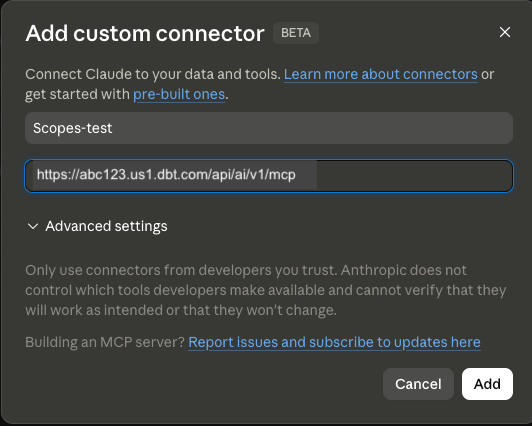 Диалог добавления пользовательского коннектора с MCP URL dbt
- Нажмите Connect. Инструмент перенаправит вас в dbt для прохождения процедуры предоставления согласия OAuth, где вы сможете разрешить или отклонить отдельные области доступа.
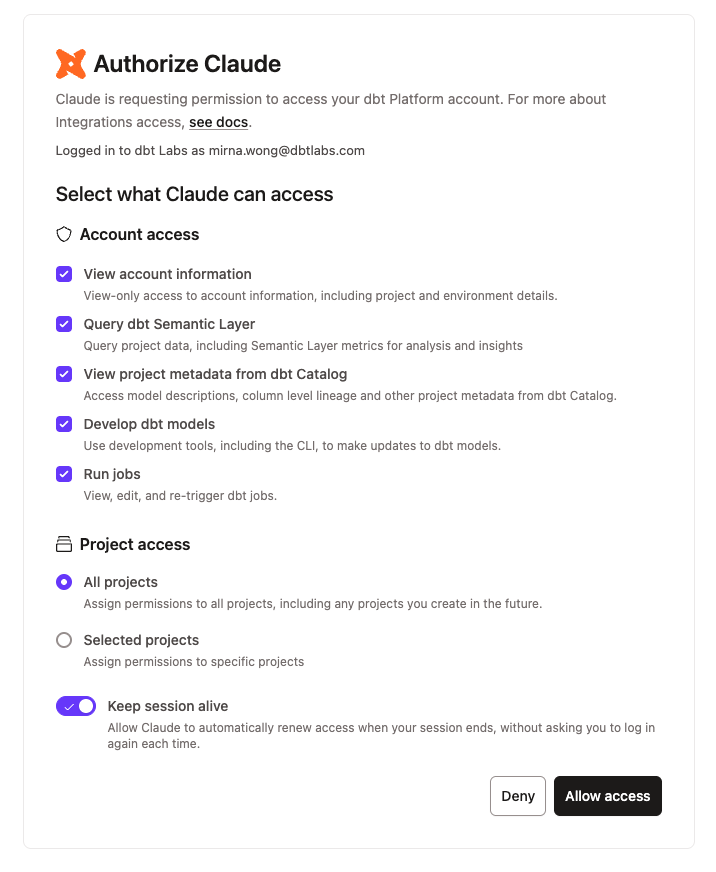 Экран согласия OAuth с запрашиваемыми областями доступа и доступом к проектам
- После вашего согласия коннектор будет добавлен в таблицу Custom connectors и будет отображаться как подключённый.
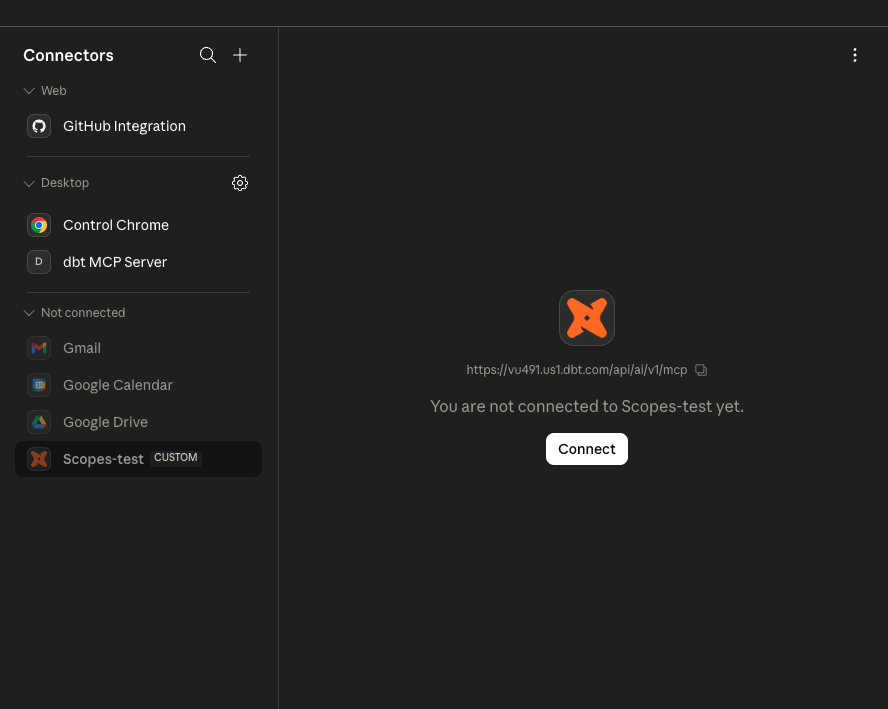 Добавление пользовательского коннектора dbt в настройках коннекторов ИИ-инструмента
- Готово 🎉! Задайте инструменту вопрос о данных, например «Какова общая выручка за последние 30 дней?», чтобы проверить подключение.
Для инструментов, настраиваемых с помощью JSON-файла, выберите вкладку, соответствующую вашему клиенту:
- Claude Code
- Cursor
- VS Code
Добавьте следующий код в .mcp.json в корне проекта:
{
  "mcpServers": {
    "dbt": {
      "type": "http",
      "url": "https://YOUR_DBT_HOST_URL/api/ai/v1/mcp/"
    }
  }
}
Добавьте следующий код в .cursor/mcp.json (или воспользуйтесь прямой ссылкой Cursor в разделе Интеграция Cursor с MCP):
{
  "mcpServers": {
    "dbt": {
      "url": "https://YOUR_DBT_HOST_URL/api/ai/v1/mcp/"
    }
  }
}
Добавьте следующий код в mcp.json (выполните команду MCP: Open Workspace Folder MCP Configuration в палитре команд). VS Code использует ключ servers, а не mcpServers:
{
  "servers": {
    "dbt": {
      "type": "http",
      "url": "https://YOUR_DBT_HOST_URL/api/ai/v1/mcp/"
    }
  }
}
Установите для параметра сервера url значение https://YOUR_DBT_HOST_URL/api/ai/v1/mcp/ и добавьте необходимые заголовки:
- Обязательные:
Authorization(значениеToken YOUR_TOKENилиBearer YOUR_TOKEN),x-dbt-prod-environment-id - Для
execute_sqlс аутентификацией по токену или инструментов dbt v2: также добавьтеx-dbt-dev-environment-idиx-dbt-user-id - Используйте в заголовках числовые идентификаторы, а не полные URL, скопированные из браузера.
- Claude Code
- Cursor
- VS Code
- Gemini
{
  "mcpServers": {
    "dbt": {
      "type": "http",
      "url": "https://YOUR_DBT_HOST_URL/api/ai/v1/mcp/",
      "headers": {
        "Authorization": "Token YOUR_DBT_ACCESS_TOKEN",
        "x-dbt-prod-environment-id": "DBT_PROD_ENV_ID",
        "x-dbt-user-id": "DBT_USER_ID",
        "x-dbt-dev-environment-id": "DBT_DEV_ENV_ID"
      }
    }
  }
}
{
  "mcpServers": {
    "dbt": {
      "url": "https://YOUR_DBT_HOST_URL/api/ai/v1/mcp/",
      "headers": {
        "Authorization": "Token YOUR_DBT_ACCESS_TOKEN",
        "x-dbt-prod-environment-id": "DBT_PROD_ENV_ID",
        "x-dbt-user-id": "DBT_USER_ID",
        "x-dbt-dev-environment-id": "DBT_DEV_ENV_ID"
      }
    }
  }
}
VS Code использует ключ servers, а не mcpServers:
{
  "servers": {
    "dbt": {
      "type": "http",
      "url": "https://YOUR_DBT_HOST_URL/api/ai/v1/mcp/",
      "headers": {
        "Authorization": "Token YOUR_DBT_ACCESS_TOKEN",
        "x-dbt-prod-environment-id": "DBT_PROD_ENV_ID",
        "x-dbt-user-id": "DBT_USER_ID",
        "x-dbt-dev-environment-id": "DBT_DEV_ENV_ID"
      }
    }
  }
}
Gemini использует ключ httpUrl вместо url:
{
  "mcpServers": {
    "dbt": {
      "httpUrl": "https://YOUR_DBT_HOST_URL/api/ai/v1/mcp/",
      "headers": {
        "Authorization": "Token YOUR_DBT_ACCESS_TOKEN",
        "x-dbt-prod-environment-id": "DBT_PROD_ENV_ID",
        "x-dbt-user-id": "DBT_USER_ID",
        "x-dbt-dev-environment-id": "DBT_DEV_ENV_ID"
      }
    }
  }
}
- Полный список заголовков, примеры для Cursor и других клиентов, а также необязательные заголовки см. в разделе Настройка удалённого MCP.
- Самостоятельно развёрнутый MCP настраивается с помощью переменных окружения; дополнительную информацию см. в Справочнике переменных окружения.
После настройки MCP-клиента вы можете проверить подключение, задав ИИ-ассистенту вопрос о данных (например, «Какие модели есть в моём проекте dbt?» или «Какие метрики определены в моём Semantic Layer?»). Если dbt MCP работает, ответ будет основан на ваших метаданных dbt.
