Перейти к основному содержимому

Интеграция VS Code с MCP

Microsoft Visual Studio Code (VS Code) — это мощная и популярная интегрированная среда разработки (IDE).

Данные инструкции описывают интеграцию dbt MCP и VS Code. Перед началом убедитесь, что вы:

  • Завершили локальную настройку MCP
  • Установили VS Code с последними обновлениями
  • (Для локального MCP с CLI) Настроили пути к вашему dbt-проекту

Настройка с локальным сервером dbt MCP

Чтобы начать, в VS Code:

  1. Откройте меню Settings и выберите соответствующую вкладку в верхней части страницы в зависимости от вашего сценария:

    • Workspace: настраивает сервер в контексте текущего workspace
    • User: настраивает сервер в контексте пользователя

    Примечание для пользователей WSL: если вы используете VS Code с Windows Subsystem for Linux (WSL), необходимо настраивать параметры, специфичные для WSL. Выполните команду Preferences: Open Remote Settings из Command Palette (F1) или выберите вкладку Remote в редакторе Settings. Локальные пользовательские настройки используются и в WSL, но могут быть переопределены настройками для WSL. Настройка MCP-серверов в локальных пользовательских настройках не будет корректно работать в среде WSL.

  2. Выберите Features --> Chat

  3. Убедитесь, что MCP Enabled

mcp-vscode-settingsmcp-vscode-settings
  1. Откройте палитру команд Control/Command + Shift + P и выберите один из вариантов:

    • MCP: Open Workspace Folder MCP Configuration — если вы хотите установить MCP-сервер для данного workspace
    • MCP: Open User Configuration — если вы хотите установить MCP-сервер для пользователя
  2. Добавьте конфигурацию сервера (dbt) в предоставленный файл mcp.json как один из серверов:

     Локальный MCP с OAuth платформы dbt

    Локальный MCP с OAuth предназначен для пользователей, которые хотят использовать возможности dbt platform.

    Выберите конфигурацию в зависимости от вашего сценария использования:

    Этот вариант предназначен для пользователей, которым нужны только возможности dbt platform (Discovery API, Semantic Layer, управление заданиями) без использования локальных CLI‑команд.

    Если вы используете только dbt platform, инструменты CLI автоматически отключаются. Значение поля DBT_HOST можно найти в информации о вашей учетной записи dbt platform в разделе Access URLs.

    {
    "mcpServers": {
    "dbt": {
    "command": "uvx",
    "args": ["dbt-mcp"],
    "env": {
    "DBT_HOST": "https://<your-dbt-host-with-custom-subdomain>",
    }
    }
    }
    }

    Примечание: Замените <your-dbt-host-with-custom-subdomain> на ваш реальный хост (например, abc123.us1.dbt.com). Это включает аутентификацию OAuth без необходимости локальной установки dbt.

     Локальный MCP (только CLI)

    Для пользователей, которым нужны только команды dbt CLI с dbt Core или Fusion

    {
    "servers": {
    "dbt": {
    "command": "uvx",
    "args": ["dbt-mcp"],
    "env": {
    "DBT_PROJECT_DIR": "/path/to/your/dbt/project",
    "DBT_PATH": "/path/to/your/dbt/executable"
    }
    }
    }
    }

    Как найти пути:

    • DBT_PROJECT_DIR: полный путь к папке, содержащей файл dbt_project.yml
      • macOS/Linux: выполните pwd из папки проекта.
      • Windows: выполните cd из папки проекта в Command Prompt.
    • DBT_PATH: путь к исполняемому файлу dbt
      • macOS/Linux: выполните which dbt.
      • Windows: выполните where dbt.
     Локальный MCP с .env

    Для продвинутых пользователей, которым нужны кастомные переменные окружения или аутентификация через service token

    Использование поля env (рекомендуется — конфигурация в одном файле):

    {
    "servers": {
    "dbt": {
    "command": "uvx",
    "args": ["dbt-mcp"],
    "env": {
    "DBT_HOST": "cloud.getdbt.com",
    "DBT_TOKEN": "your-token-here",
    "DBT_PROD_ENV_ID": "12345",
    "DBT_PROJECT_DIR": "/path/to/project",
    "DBT_PATH": "/path/to/dbt"
    }
    }
    }
    }

    Использование файла .env (альтернатива — конфигурация в двух файлах):

    {
    "servers": {
    "dbt": {
    "command": "uvx",
    "args": ["--env-file", "/path/to/.env", "dbt-mcp"]
    }
    }
    }
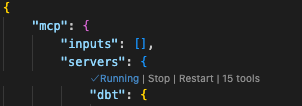
  3. Вы можете запускать, останавливать и настраивать MCP-серверы следующими способами:

    • Выполняя команду MCP: List Servers из Command Palette (Control/Command + Shift + P) и выбирая нужный сервер.
    • Используя ключевые слова inline непосредственно в файле mcp.json.
VS Code inline managementVS Code inline management

Теперь вы можете получать доступ к серверу dbt MCP в VS Code через такие интерфейсы, как GitHub Copilot.

Устранение неполадок

В этом разделе приведены шаги по устранению ошибок, с которыми вы можете столкнуться при интеграции VS Code с MCP.

 Не удаётся найти исполняемый файл `uvx`

Если вы видите ошибки вроде Could not connect to MCP server dbt или spawn uvx ENOENT, VS Code, возможно, не может найти исполняемый файл uvx.

Чтобы исправить это, используйте полный путь к uvx в конфигурации:

  1. Найдите полный путь:

    • macOS/Linux: выполните which uvx в терминале.
    • Windows: выполните where uvx в Command Prompt или PowerShell.
  2. Обновите mcp.json, указав полный путь:

    {
    "servers": {
    "dbt": {
    "command": "/full/path/to/uvx",
    "args": ["dbt-mcp"],
    "env": { ... }
    }
    }
    }

    Пример для macOS с Homebrew: "command": "/opt/homebrew/bin/uvx"

 Конфигурация не работает в WSL

Если вы используете VS Code с Windows Subsystem for Linux (WSL), убедитесь, что MCP-сервер настроен в параметрах, специфичных для WSL, а не в локальных пользовательских настройках. Используйте вкладку Remote в редакторе Settings или выполните Preferences: Open Remote Settings из Command Palette.

 Сервер не запускается

Проверьте статус MCP-сервера:

  1. Выполните MCP: List Servers из Command Palette (Control/Command + Shift + P).
  2. Посмотрите, есть ли сообщения об ошибках рядом с сервером dbt.
  3. Нажмите на сервер, чтобы посмотреть подробные логи.

Распространённые проблемы:

  • Отсутствующие или некорректные пути для DBT_PROJECT_DIR или DBT_PATH
  • Неверные токены аутентификации
  • Отсутствующие обязательные переменные окружения

Ресурсы

Нашли ошибку?

0
Loading