Настройка локального окружения
Независимо от того, используете ли вы сейчас dbt platform или разворачиваете решение самостоятельно с помощью Fusion, либо вы пользователь dbt Core, который переходит на Fusion, следуйте инструкциям на этой странице, чтобы:
Если вы только начинаете работать с dbt или запускаете новый проект, эту страницу можно пропустить и сразу перейти к нашему Quickstart для dbt Fusion Engine, чтобы начать работу с расширением dbt.
Шаги немного различаются в зависимости от того, используете ли вы dbt platform или самостоятельно хостите решение с Fusion.
- dbt platform — вы зеркалируете своё окружение dbt platform локально, чтобы получить доступ к возможностям на базе Fusion, таким как Mesh, deferral и другим. Если в вашем проекте используются переменные окружения, их также нужно будет задать локально, чтобы использовать возможности расширения VS Code.
- Self-hosted — при самостоятельном хостинге с Fusion или при переходе с dbt Core на Fusion у вас, скорее всего, уже есть локальная настройка и переменные окружения. Используйте эту страницу, чтобы убедиться, что существующая конфигурация корректно работает с dbt Fusion Engine и расширением VS Code.
Предварительные требования
- Установлен dbt Fusion Engine
- Скачано и установлено расширение dbt для VS Code
- Базовое понимание Git‑процессов и структуры проекта dbt
- Лицензия разработчика или аналитика, если вы используете dbt platform
Подготовить локальное окружение
В этом разделе мы пошагово разберём, как подготовить локальное окружение для расширения dbt в VS Code. Если вы пользователь dbt platform и установили расширение VS Code, выполните эти шаги. Если вы используете self‑hosted вариант, у вас, скорее всего, уже есть локальная настройка и переменные окружения, но вы можете проверить это, следуя данным шагам.
- Склонируйте репозиторий вашего dbt‑проекта из Git‑провайдера на локальную машину. Если вы используете dbt platform, клонируйте тот же репозиторий, который подключён к вашему проекту.
- Убедитесь, что у вас есть файл
profiles.yml. В нём описывается подключение к вашему хранилищу данных. Если файла нет, выполнитеdbt initв терминале, чтобы настроить адаптер. - Проверьте корректность
profiles.ymlи конфигурации проекта, запустивdbt debug. - Добавьте файл
dbt_cloud.ymlиз настроек аккаунта dbt platform:- Перейдите в Your profile → VS Code Extension → Download credentials.
- Скачайте файл
dbt_cloud.yml, который включает ваш Personal access Token (PAT), и поместите его в директорию~/.dbt/. Это зарегистрирует и подключит расширение к dbt platform и включит возможности платформы, такие как Mesh и deferral. - Проверьте, что
project_idв файлеdbt_project.ymlсоответствует проекту, над которым вы работаете.
- Подтвердите соединение с рабочей станции (например, запустив
dbt debugв терминале). Локальный компьютер должен напрямую подключаться к вашему хранилищу данных и Git.- Пользователи dbt platform: убедитесь, что ваш ноутбук или VPN разрешены; IP‑адреса dbt platform больше не применяются. При возникновении проблем обратитесь к администратору.
- Пользователи dbt Core: скорее всего, это уже было настроено ранее.
- (Опционально) Если в проекте используются переменные окружения, найдите их в dbt platform и задайте локально в VS Code или Cursor.
- Пользователи dbt platform: скопируйте переменные окружения из вкладки Deploy → Environments → Environment variables в dbt platform. Замаскированные секреты скрыты — для получения их значений обратитесь к администратору.
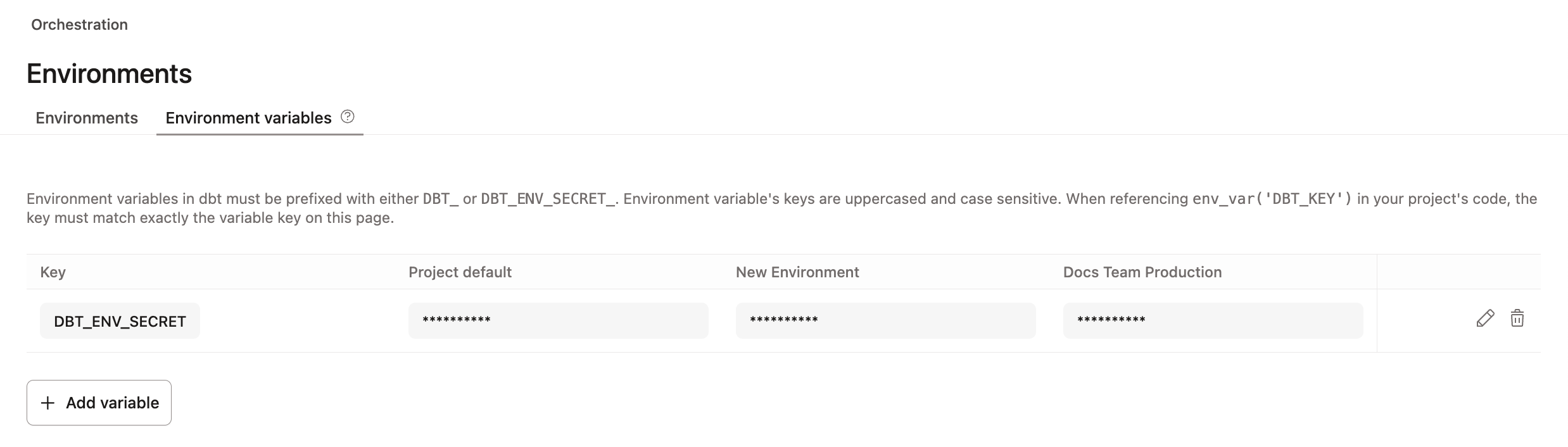 Environment variables tab
Задайте переменные окружения локально
Переменные окружения используются для аутентификации и конфигурации.
Этот раздел в первую очередь актуален для пользователей расширения dbt для VS Code и dbt platform, у которых переменные окружения являются частью настройки рабочего пространства. Если вы используете Fusion локально, вы также можете установить расширение VS Code и пользоваться его возможностями и действиями — однако настраивать эти переменные нужно только в том случае, если этого требует ваша конфигурация.
В таблице ниже показаны различные варианты и случаи, когда их следует использовать:
| Loading table... |
Если вы хотите использовать и меню расширения VS Code, и терминал для запуска команд dbt, определите переменные и в shell‑профиле, и в настройках VS Code/Cursor. Так они будут доступны глобально в терминале и внутри VS Code/Cursor.
Настройка на уровне ОС или shell
Определите переменные один раз на уровне операционной системы или shell, чтобы они были доступны во всех терминальных сессиях. Даже если вы закроете окно терминала, переменные сохранятся.
- Mac / Linux
- Windows
- Откройте файл конфигурации shell в текстовом редакторе с помощью следующих команд (если файл не существует, создайте его, например с помощью
vi ~/.zshrcилиvi ~/.bashrc):open -e ~/.zshrc ## for zsh (macOS)
nano ~/.bashrc ## for bash (Linux or older macOS) - В открывшемся файле добавьте ваши переменные окружения. Например:
- Для zsh (macOS):
    ## ~/.zshrc
    export DBT_ENV_VAR1="my_value"
export DBT_ENV_VAR2="another_value" - Для bash (Linux или более старых версий macOS):
    ## ~/.bashrc or ~/.bash_profile
    export DBT_ENV_VAR1="my_value"
    export DBT_ENV_VAR2="another_value"
- Для zsh (macOS):
- Сохраните файл.
- Запустите новую shell‑сессию, закрыв и открыв терминал, либо выполнив
source ~/.zshrcилиsource ~/.bashrcв терминале. - Проверьте переменные, выполнив
echo $DBT_ENV_VAR1иecho $DBT_ENV_VAR2в терминале.
Если значение выводится в терминал, всё настроено правильно. Эти переменные теперь будут доступны:
- Во всех будущих терминальных сессиях
- Для всех команд dbt, запускаемых в терминале
В Windows есть два способа создать постоянные переменные окружения: через PowerShell или через System Properties.
Ниже приведены шаги для настройки переменных окружения с помощью PowerShell.
PowerShell
- Выполните следующие команды в PowerShell:
  [Environment]::SetEnvironmentVariable("DBT_ENV_VAR1","my_value","User")
  [Environment]::SetEnvironmentVariable("DBT_ENV_VAR2","another_value","User")
- Это сохранит переменные на постоянной основе для вашей учётной записи пользователя. Чтобы сделать их доступными для всех пользователей системы, замените
"User"на"Machine"(требуются права администратора). - Перезапустите VS Code или выберите Developer: Reload Window, чтобы изменения вступили в силу.
- Проверьте изменения, выполнив
echo $DBT_ENV_VAR1иecho $DBT_ENV_VAR2в терминале.
System properties (Environment Variables)
- Нажмите Start → введите Environment Variables → откройте Edit the system environment variables.
- На вкладке Advanced нажмите Environment Variables….
- В разделе User variables нажмите New….
- Добавьте переменные и значения. Например:
- Variable name:
DBT_ENV_VAR1 - Variable value:
my_value
- Variable name:
- Повторите для остальных переменных и нажмите OK.
- Перезапустите VS Code или Cursor.
- Проверьте изменения, выполнив
echo $DBT_ENV_VAR1иecho $DBT_ENV_VAR2в терминале.
Настройки расширения VS Code
Чтобы использовать действия и кнопки меню расширения dbt, вы можете настроить переменные окружения напрямую в интерфейсе VS Code User Settings или в любом .env‑файле в корне проекта. Это относится как к пользовательским переменным, так и к автоматически создаваемым переменным dbt platform (например, DBT_CLOUD_ENVIRONMENT_NAME), от которых зависит ваш проект.
- Настройте переменные в User Settings VS Code или в любом
.env‑файле, чтобы расширение их распознавало. Например, для возможностей на базе LSP, пункта «Show build menu» и других функций. - VS Code не наследует переменные, заданные в терминале VS Code или во внешних shell‑средах.
- Терминал использует системные переменные окружения и не наследует переменные, заданные в конфигурации расширения dbt для VS Code. Например, при запуске команды dbt в терминале переменные расширения использоваться не будут.
Чтобы настроить переменные окружения в VS Code/Cursor:
- Откройте User Settings
- Откройте файл .env
- Откройте Command Palette (Cmd + Shift + P на Mac, Ctrl + Shift + P на Windows/Linux).
- Выберите Preferences: Open User Settings в выпадающем списке.
- Откройте страницу VS Code user settings.
- Найдите
dbt.environmentVariables. - В разделе dbt:Environment Variables добавьте нужные переменные и значения.
- Нажмите Ok, чтобы сохранить изменения.
- Перезагрузите расширение VS Code, чтобы применить изменения: откройте Command Palette и выберите Developer: Reload Window.
- Проверьте изменения, запустив команду dbt и изучив вывод.
- В вашем dbt‑проекте создайте файл
.envв корне (на одном уровне сdbt_project.yml). - Добавьте переменные окружения в файл. Например:
DBT_ENV_VAR1=my_value
DBT_ENV_VAR2=another_value - Сохраните файл.
- Перезагрузите расширение VS Code, чтобы применить изменения.
- Проверьте изменения, запустив команду dbt через кнопку меню расширения в правом верхнем углу и изучив вывод.
Настройка в сессии терминала
Переменные окружения можно задать прямо в терминальной сессии с помощью команды export. Важно учитывать следующее:
- Переменные будут видны только командам, запущенным в рамках этой сессии терминала.
- Они действуют только в текущей сессии — при открытии нового терминала значения будут потеряны.
- Встроенные кнопки и меню расширения dbt для VS Code эти переменные использовать не будут.
Чтобы задать переменные окружения в терминальной сессии:
-
Выполните следующую команду в терминале, заменив
DBT_ENV_VAR1иtest1на ваши значения.- Mac / Linux
- Windows Cmd
- Windows PowerShell
export DBT_ENV_VAR1=test1Дополнительную информацию о команде
setсм. в документации Microsoft.set DBT_ENV_VAR1=test1Подробнее о синтаксисе
$env:см. в документации Microsoft.$env:DBT_ENV_VAR1 = "test1" -
Проверьте изменения, запустив команду dbt и изучив вывод.
Настройка расширения dbt
После установки расширения dbt и настройки локального окружения вы можете дополнительно сконфигурировать его под свой рабочий процесс разработки:
- Откройте настройки VS Code, нажав
Ctrl+,(Windows/Linux) илиCmd+,(Mac). - Найдите
dbt. На этой странице вы сможете изменить параметры расширения в соответствии со своими потребностями.
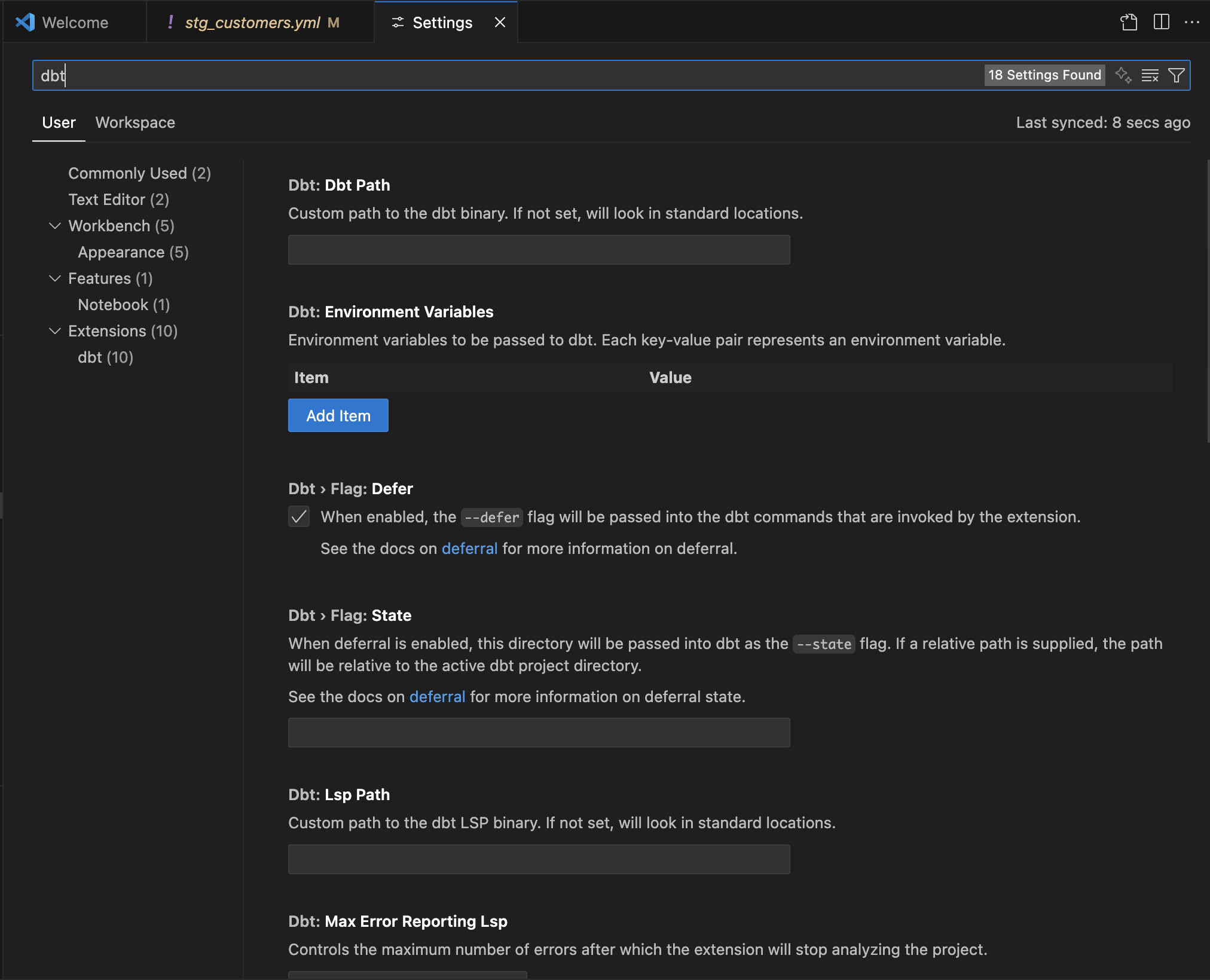 Настройки расширения dbt в настройках VS Code.
Следующие шаги
Теперь, когда локальное окружение настроено, вы можете начать использовать расширение dbt для упрощения рабочих процессов разработки dbt. Ознакомьтесь со следующими материалами, чтобы продолжить:
