Редактирование и создание dbt-моделей EnterpriseEnterprise +
Получите доступ и используйте Canvas для создания или редактирования dbt-моделей с помощью визуального интерфейса drag-and-drop. Используйте встроенный ИИ для генерации пользовательского кода в процессе разработки.
Доступ к Canvas
Перед тем как открыть редактор, у вас уже должен быть настроен проект dbt. Это включает репозиторий Git, подключение к платформе данных, окружения и учетные данные разработчика. Если у вас этого еще нет, обратитесь к администратору dbt.
Вы можете открыть Canvas в любое время из левого бокового меню.
Предварительные требования для Canvas
Перед использованием Canvas убедитесь, что:
- У вас есть учетная запись dbt Enterprise или Enterprise+.
- У вас есть лицензия разработчика с настроенными учетными данными разработчика.
- Вы используете один из следующих адаптеров:
- Bigquery
- Databricks
- Redshift
- Snowflake
- Trino
- Вы можете получить доступ к Canvas и с адаптерами, не указанными в списке, однако на данный момент некоторые функции могут быть недоступны.
- В качестве провайдера Git вы используете GitHub, GitLab или Azure DevOps, подключенные к dbt по HTTPS. Подключения по SSH в настоящее время не поддерживаются для Canvas.
- У вас уже создан проект dbt, в котором был выполнен как минимум один запуск в среде Staging или Production.
- Вы проверили, что ваша среда разработки использует поддерживаемый release track, чтобы получать регулярные обновления.
- У вас есть доступ только на чтение к среде Staging с данными, чтобы иметь возможность выполнять команду
runв Canvas. Чтобы настроить необходимые уровни доступа для пользовательской группы Canvas, см. Настройка разрешений на уровне среды. - Включен переключатель функций на базе ИИ (для интеграции с Copilot).
Создание модели
Чтобы создать SQL-модель dbt, нажмите Create a new model и выполните следующие шаги. Обратите внимание, что вы не можете создавать source-модели в Canvas. Это связано с тем, что источники должны быть уже созданы в production-запуске.
- Перетащите оператор с панели операторов и поместите его на холст.
- Нажмите на оператор, чтобы открыть панель его конфигурации.
- Ознакомьтесь с вкладками Output и SQL Code.
- У каждого оператора есть вкладка Output, которая позволяет просматривать данные, полученные из настроенного узла.
- Вкладка Code отображает SQL-код, сгенерированный на основе конфигурации узла. Используйте ее, чтобы увидеть SQL для вашей визуальной конфигурации модели.
- Соедините операторы с помощью коннектора, перетаскивая курсор от стартовой точки "+" одного оператора к другим операторам, с которыми вы хотите установить связь. При этом должна появиться линия соединения.
- Это позволяет данным проходить от исходной таблицы через настроенные вами трансформации к финальному результату.
- Продолжайте строить вашу dbt-модель и обязательно проверяйте результат с помощью вкладки Output.
Редактирование существующей модели
Чтобы отредактировать существующую модель:
- Перейдите в рабочее пространство Canvas.
- Нажмите +Add в верхней навигационной панели.
- Выберите Edit existing model.
После этого вы сможете выбрать модель, которую хотите отредактировать.
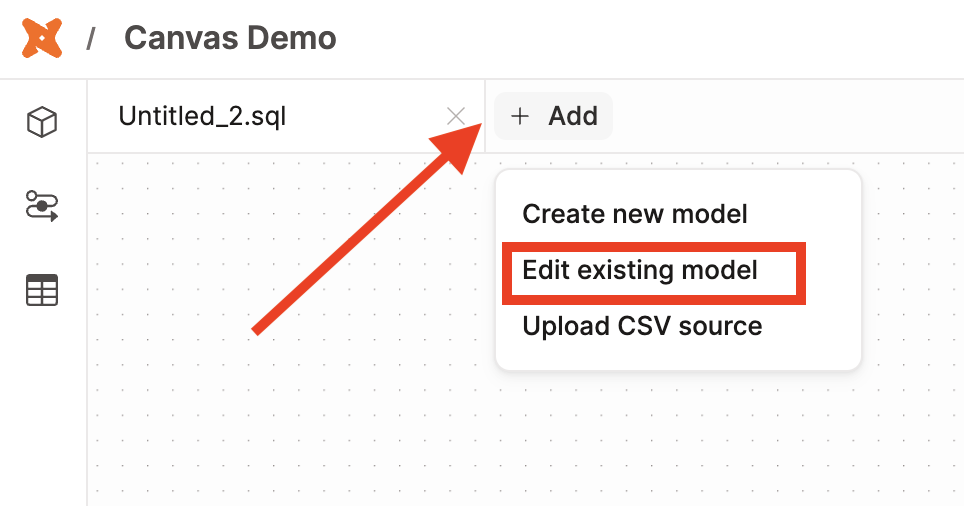 Редактирование модели с помощью кнопки «Edit a model».
Загрузка данных в Canvas
Вы можете загрузить CSV-файл с исходными данными для создания модели напрямую из Canvas:
- Нажмите +Add.
- Выберите Upload CSV source.
- Перетащите файл в область холста или нажмите Upload, чтобы выбрать его через файловый менеджер.
Данные будут загружены в ваше хранилище данных в виде новой таблицы в схеме разработчика. Таблица будет иметь префикс VE_UPLOADS_.
В окне Canvas будет создан оператор источника и базовая SQL-модель, которую вы сможете настроить. Теперь вы можете работать с этими данными как в Canvas, так и в Studio IDE.
Тестирование и документация
Тестирование и документирование моделей — важная часть процесса разработки.
Следите за обновлениями! Совсем скоро вы сможете тестировать и документировать свои dbt-модели прямо в Canvas. Это поможет поддерживать высокое качество данных и прозрачность в том, как именно должны использоваться ваши модели.
