Пользовательский интерфейс IDE
Studio IDE — это инструмент для разработчиков, который позволяет легко создавать, тестировать, запускать и вести версионный контроль dbt‑проектов, а также улучшать управление данными — и всё это прямо в браузере. Используйте Studio IDE, чтобы компилировать dbt‑код в SQL и выполнять его напрямую в вашей базе данных — без использования командной строки!
На этой странице приведены подробные определения и терминология элементов пользовательского интерфейса, которые помогут вам с лёгкостью ориентироваться в интерфейсе Studio IDE.
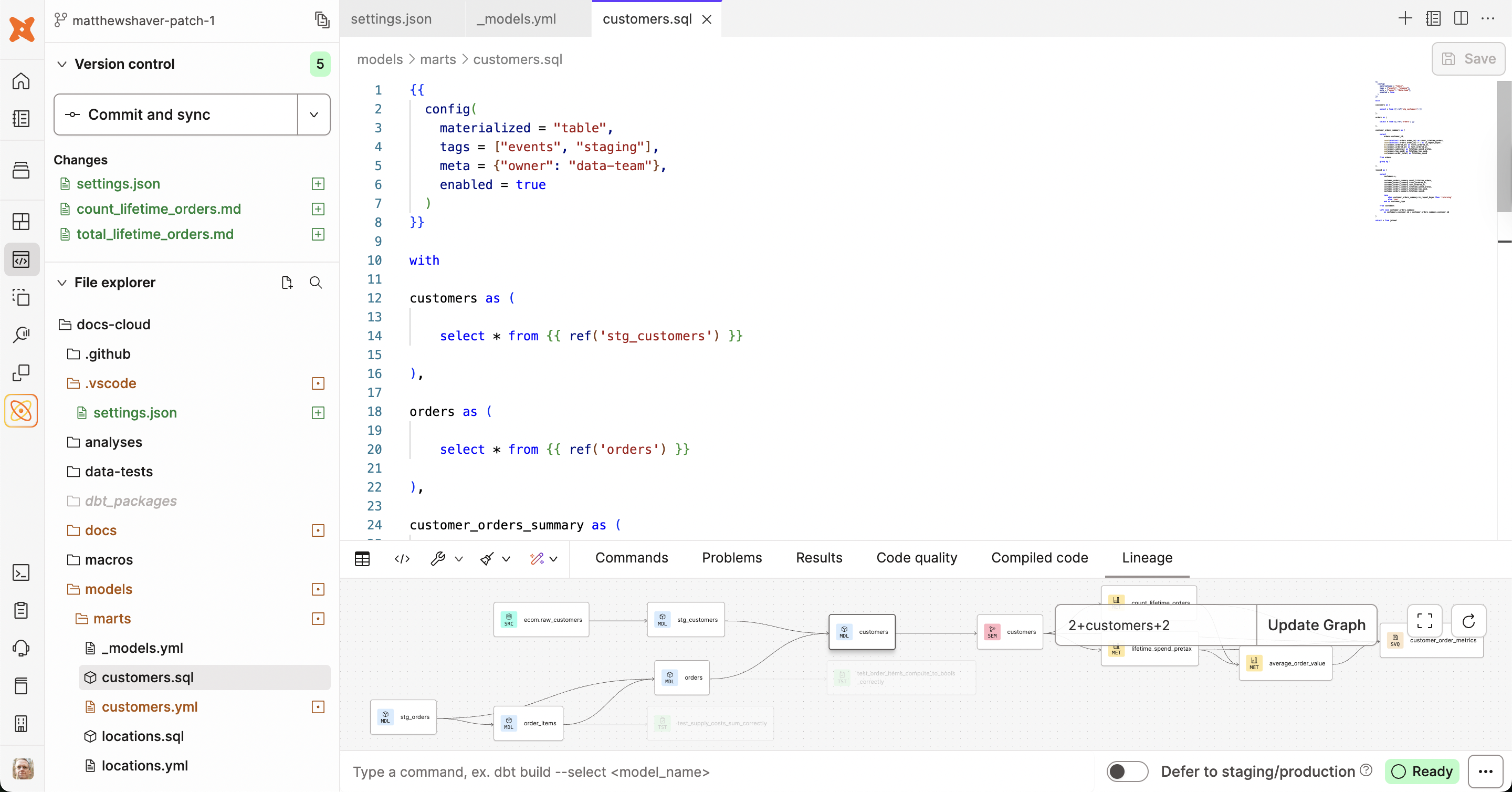 Макет Studio IDE включает управление версиями в левом верхнем углу, файлы и папки слева, редактор справа и панель команд/консоль внизу
Базовый макет
Studio IDE оптимизирует ваш рабочий процесс и использует популярный макет пользовательского интерфейса: файлы и папки слева, редактор справа, а информация о командах и консоли — внизу.
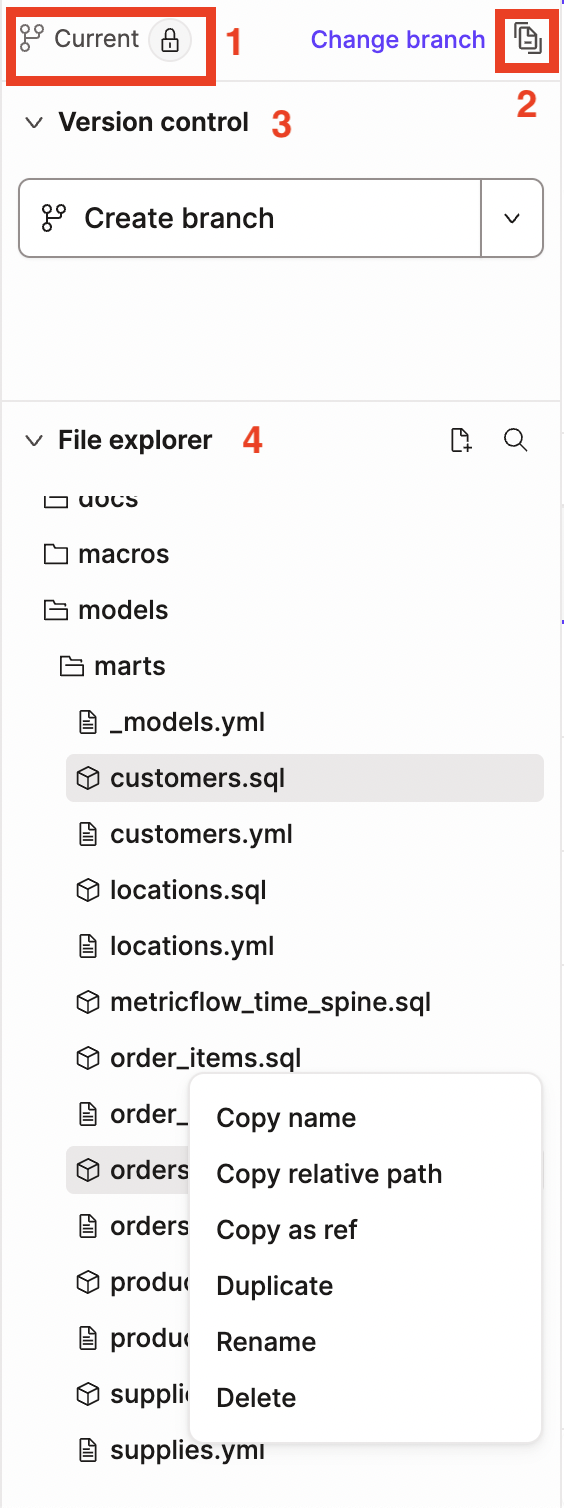 Ссылка на Git-репозиторий, кнопка сайта документации, меню Version Control и File Explorer
-
Ссылка на репозиторий Git — Ссылка на репозиторий Git, расположенная в левом верхнем углу Studio IDE, ведёт к вашему репозиторию на той же активной ветке. Также отображается имя репозитория и название активной ветки.
- Примечание: Эта функция доступна только для репозиториев GitHub или GitLab в многоарендных аккаунтах dbt.
-
Кнопка сайта документации — При нажатии на иконку книги рядом со ссылкой на Git‑репозиторий вы переходите на сайт документации dbt. Сайт работает на основе последних артефактов dbt, сгенерированных в IDE с помощью команды
dbt docs generateиз панели команд. -
Version Control — Мощный раздел Version Control в Studio IDE содержит все элементы, связанные с git, включая кнопку действий Git и раздел Changes.
-
File Catalog — File Catalog отображает дерево файлов вашего репозитория. Вы можете:
- Нажать на любой файл в дереве, чтобы открыть его в редакторе.
- Перетаскивать файлы между директориями, чтобы перемещать их.
- Щёлкнуть правой кнопкой мыши по файлу, чтобы получить доступ к подменю (дублирование файла, копирование имени файла, копирование как
ref, переименование, удаление). - Использовать индикаторы файлов, расположенные справа от имени файла или папки, чтобы видеть, какие изменения или действия были выполнены:
- Unsaved (•) — Studio IDE обнаружил несохранённые изменения в файле/папке
- Modification (M) — Studio IDE обнаружил изменение существующих файлов/папок
- Added (A) — Studio IDE обнаружил добавленные файлы
- Deleted (D) — Studio IDE обнаружил удалённые файлы
 Используйте Command bar для ввода dbt-команд, переключения 'Defer' и просмотра текущего статуса IDE
-
Command bar — Панель Command bar, расположенная в нижнем левом углу Studio IDE, используется для выполнения dbt‑команд. При выполнении команды соответствующие логи отображаются в панели Invocation History Drawer.
-
Defer to production — Переключатель Defer to production позволяет разработчикам собирать, запускать и тестировать только те модели, которые они изменили, без необходимости предварительно запускать и собирать все вышестоящие модели (upstream parents). Подробнее см. Использование defer в dbt.
-
Кнопка Status — Кнопка Status Studio IDE, расположенная в правом нижнем углу, отображает текущий статус Studio IDE. Если возникает ошибка статуса или ошибка в dbt‑коде, мешающая парсингу проекта, кнопка становится красной и показывает «Error». Если ошибок нет, отображается зелёный статус «Ready». Чтобы открыть модальное окно статуса Studio IDE, просто нажмите на эту кнопку.
Функции редактирования
Studio IDE предоставляет удобные инструменты и макеты, которые упрощают написание dbt‑кода и совместную работу с командой.
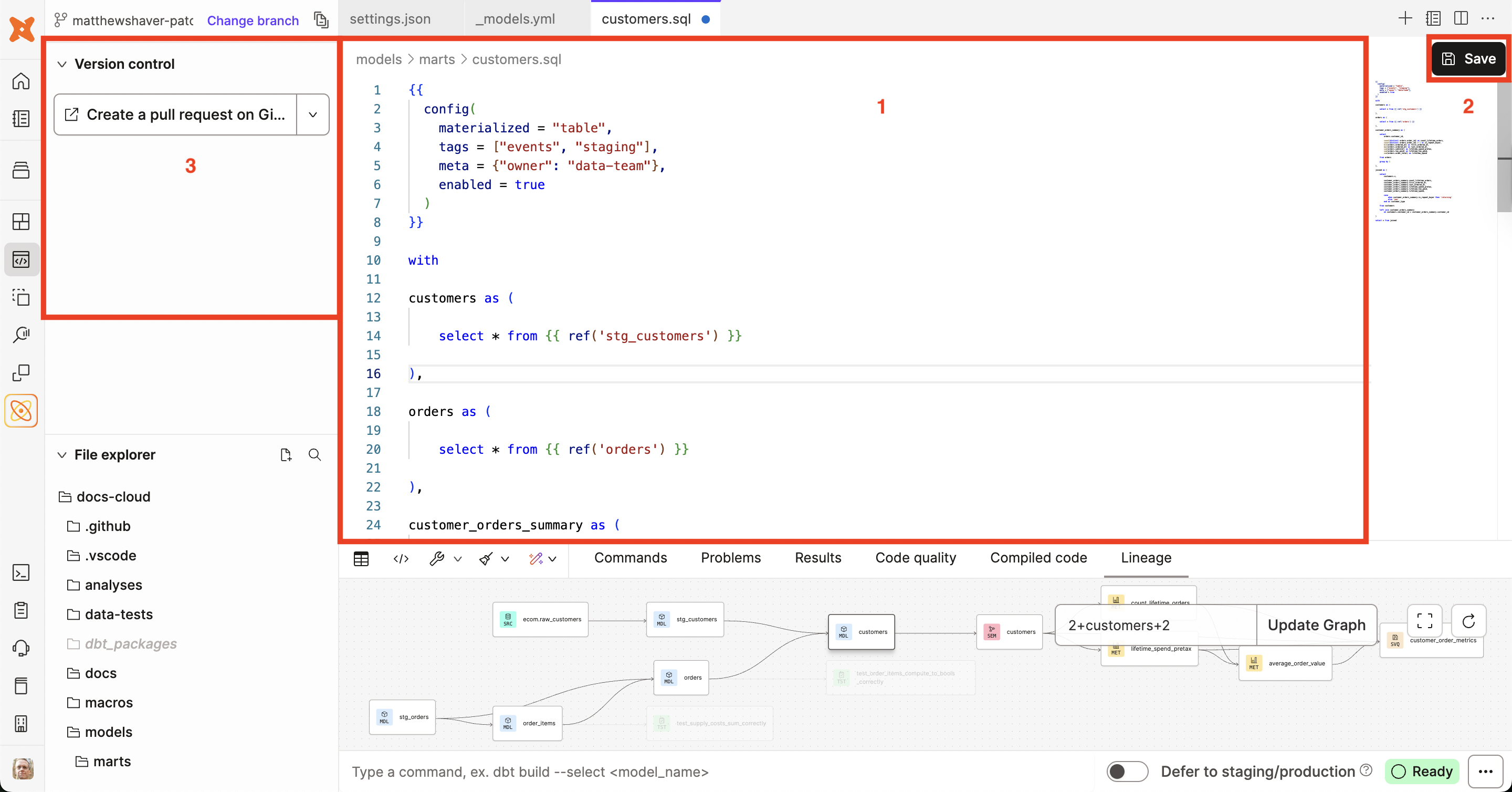 Используйте редактор файлов, раздел управления версиями и кнопку сохранения в процессе разработки
-
Редактор файлов — Редактор файлов — это место, где вы редактируете код. Вкладки разделяют область для каждого открытого файла, а несохранённые файлы помечаются синим индикатором во вкладке. Вы можете редактировать, форматировать или линтить файлы и выполнять dbt‑команды в защищённой основной git‑ветке. Поскольку Studio IDE не позволяет выполнять коммиты в защищённую ветку, он предлагает закоммитить изменения в новую ветку.
- Используйте удобные горячие клавиши, чтобы упростить разработку для себя и вашей команды.
-
Кнопка Save — В редакторе есть кнопка Save, которая сохраняет редактируемые файлы. Нажатие кнопки или использование сочетаний Command‑S или Control‑S сохраняет содержимое файла. Для предварительного просмотра результатов в консоли сохранять файл не требуется, но это необходимо, чтобы изменения участвовали в dbt‑выполнении. Во вкладке редактора несохранённые изменения отмечаются синим значком.
-
Version Control — Это меню содержит все элементы, связанные с git, включая кнопку действий Git. Кнопка обновляет доступные действия в зависимости от состояния редактора, например предлагает подтянуть удалённые изменения, закоммитить и синхронизировать изменения, создать merge/pull request при необходимости или удалить локальные ветки, удалённые в удалённом репозитории.
- Выпадающее меню кнопки действий Git позволяет откатывать изменения, обновлять состояние Git, создавать merge/pull request, выполнять prune веток и переключать ветки.
- Вы также можете разрешать конфликты слияния. Подробнее о git см. в разделе Основы управления версиями.
- Меню Version Control Options — Раздел Changes, расположенный под кнопкой действий Git, отображает все изменения файлов с момента последнего коммита. Вы можете нажать на изменение, чтобы открыть представление Git Diff View и увидеть построчные изменения. Также можно щёлкнуть правой кнопкой мыши по любому файлу и использовать специфические для файла опции в меню Version Control Options.
 Щёлкните правой кнопкой мыши по изменённым файлам, чтобы открыть меню Version Control Options
- Используйте опцию Prune branches, чтобы удалить локальные ветки, которые уже были удалены из удалённого репозитория. При выборе этой опции открывается всплывающее модальное окно, где можно подтвердить удаление конкретных локальных веток, поддерживая порядок в управлении ветками. Обратите внимание, что текущая ветка удалена не будет. Функция prune недоступна для managed repositories, так как у них отсутствует типичная удалённая конфигурация, что делает удаление удалённых веток невозможным.
Дополнительные функции редактирования
- Minimap — Minimap (контур кода) даёт обзор исходного кода на высоком уровне, что полезно для быстрой навигации и понимания структуры. Minimap файла отображается в правом верхнем углу редактора. Чтобы быстро перейти к нужному разделу файла, нажмите на заштрихованную область.
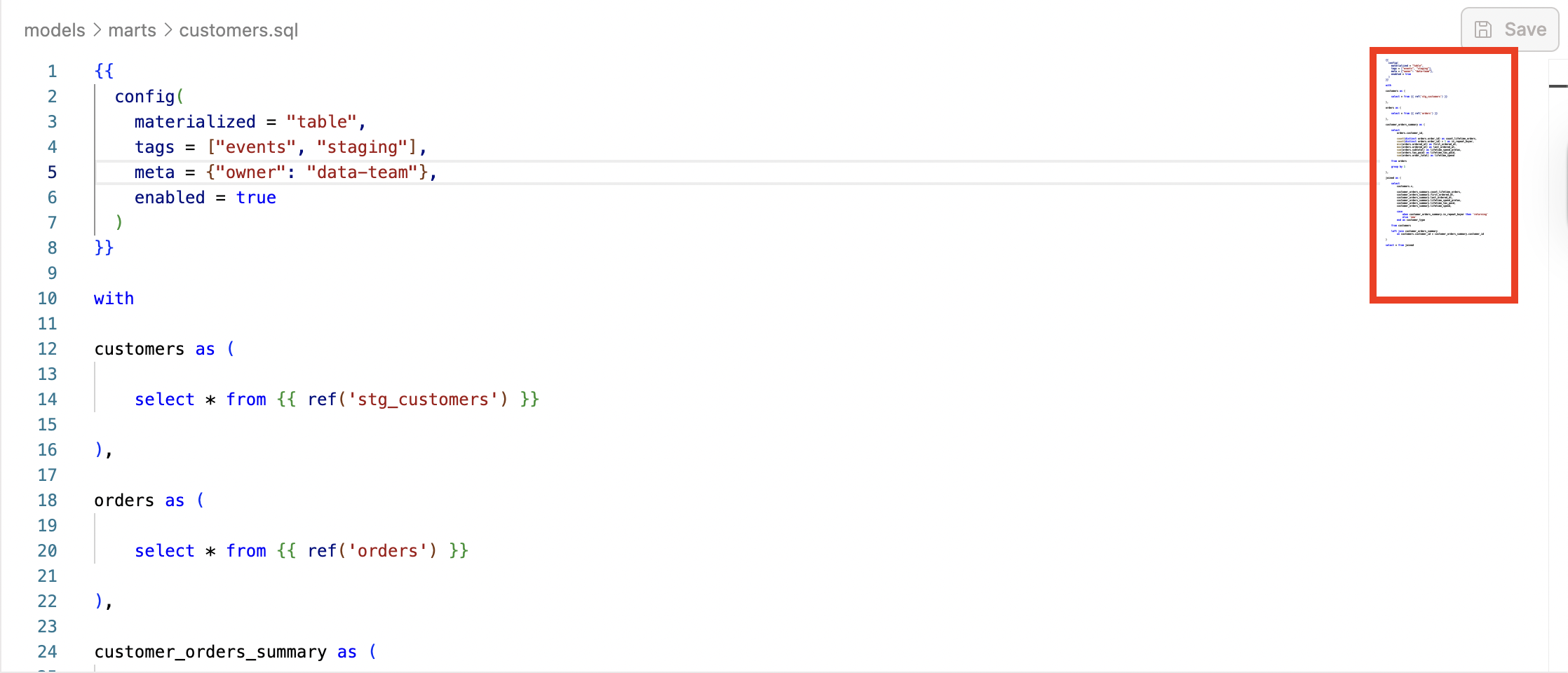 Используйте Minimap для быстрой навигации и понимания кода
- dbt Editor Command Palette — Палитра команд редактора dbt отображает действия редактирования текста и соответствующие им горячие клавиши. Её можно открыть, нажав
F1, либо щёлкнув правой кнопкой мыши в области редактирования текста и выбрав Command Palette.
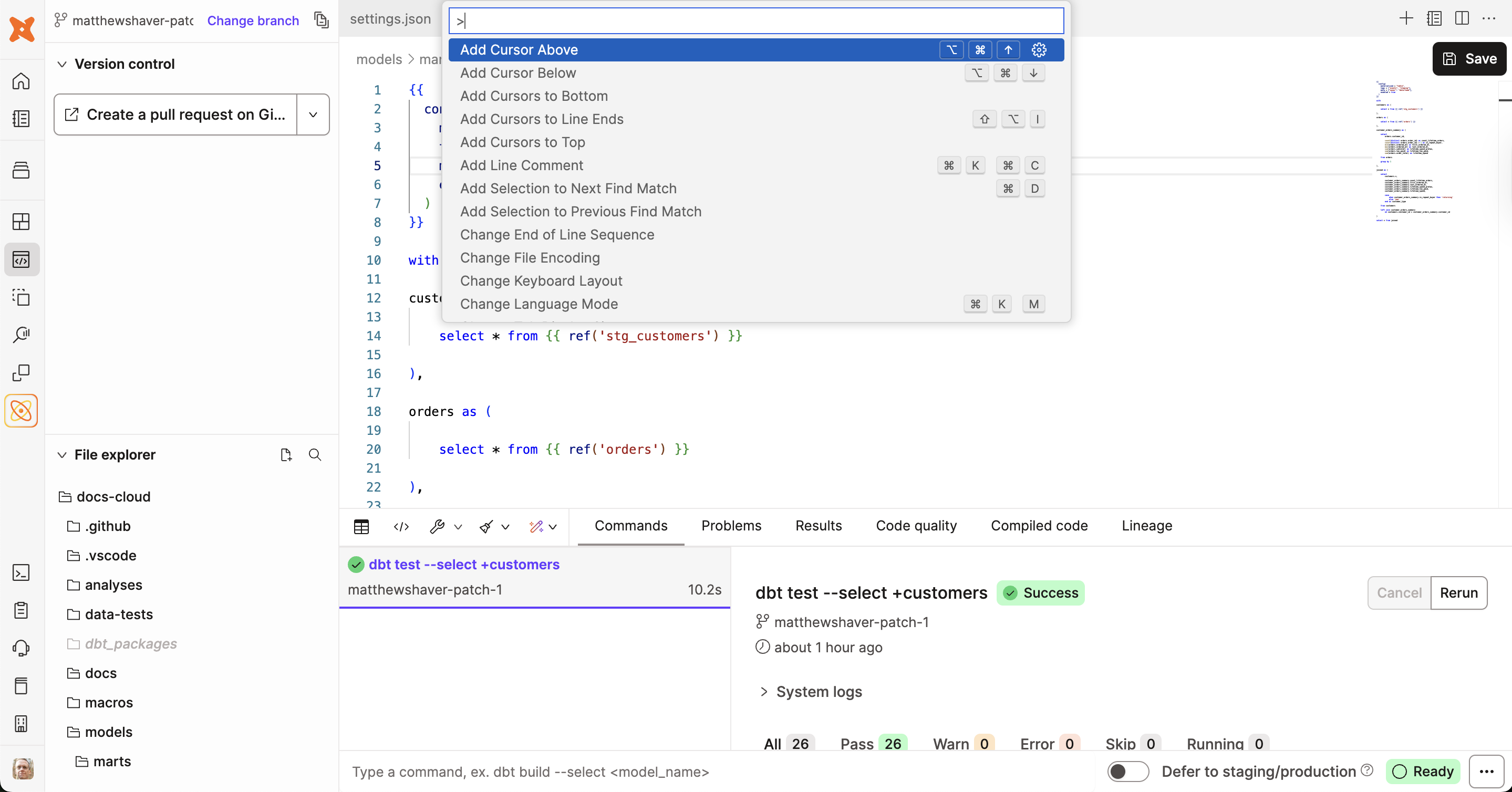 Нажмите F1, чтобы открыть меню dbt Editor Command Palette с сочетаниями клавиш
- Git Diff View — При нажатии на файл в разделе Changes меню Version Control изменённый файл откроется в режиме Git Diff View. Редактор покажет предыдущую версию слева и внесённые изменения справа.
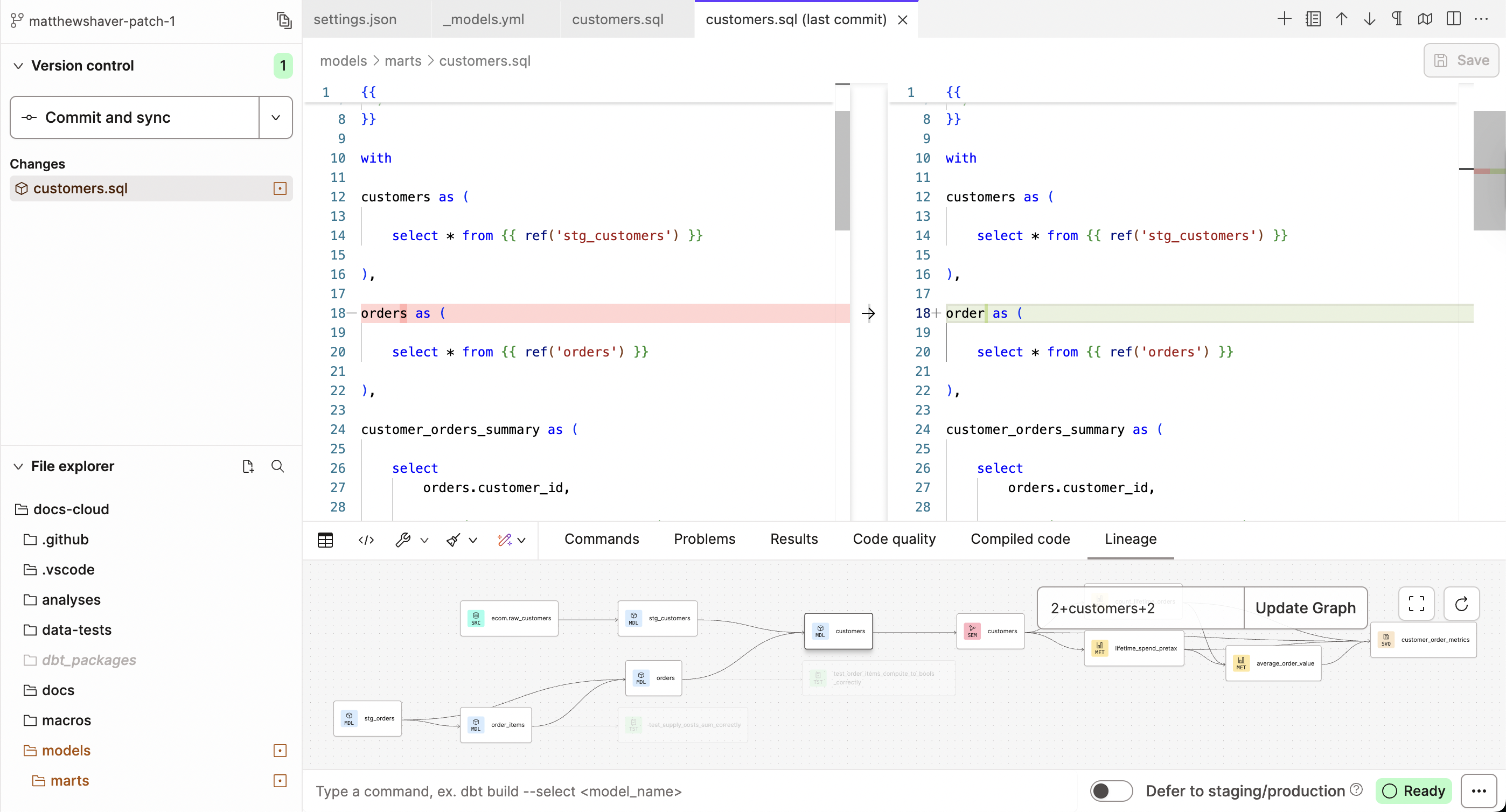 Git Diff View отображает предыдущую версию слева и изменения справа в редакторе
- Вкладка консоли Markdown Preview — Вкладка Markdown Preview отображает предварительный просмотр markdown‑кода вашего файла .md из репозитория и автоматически обновляется по мере редактирования.
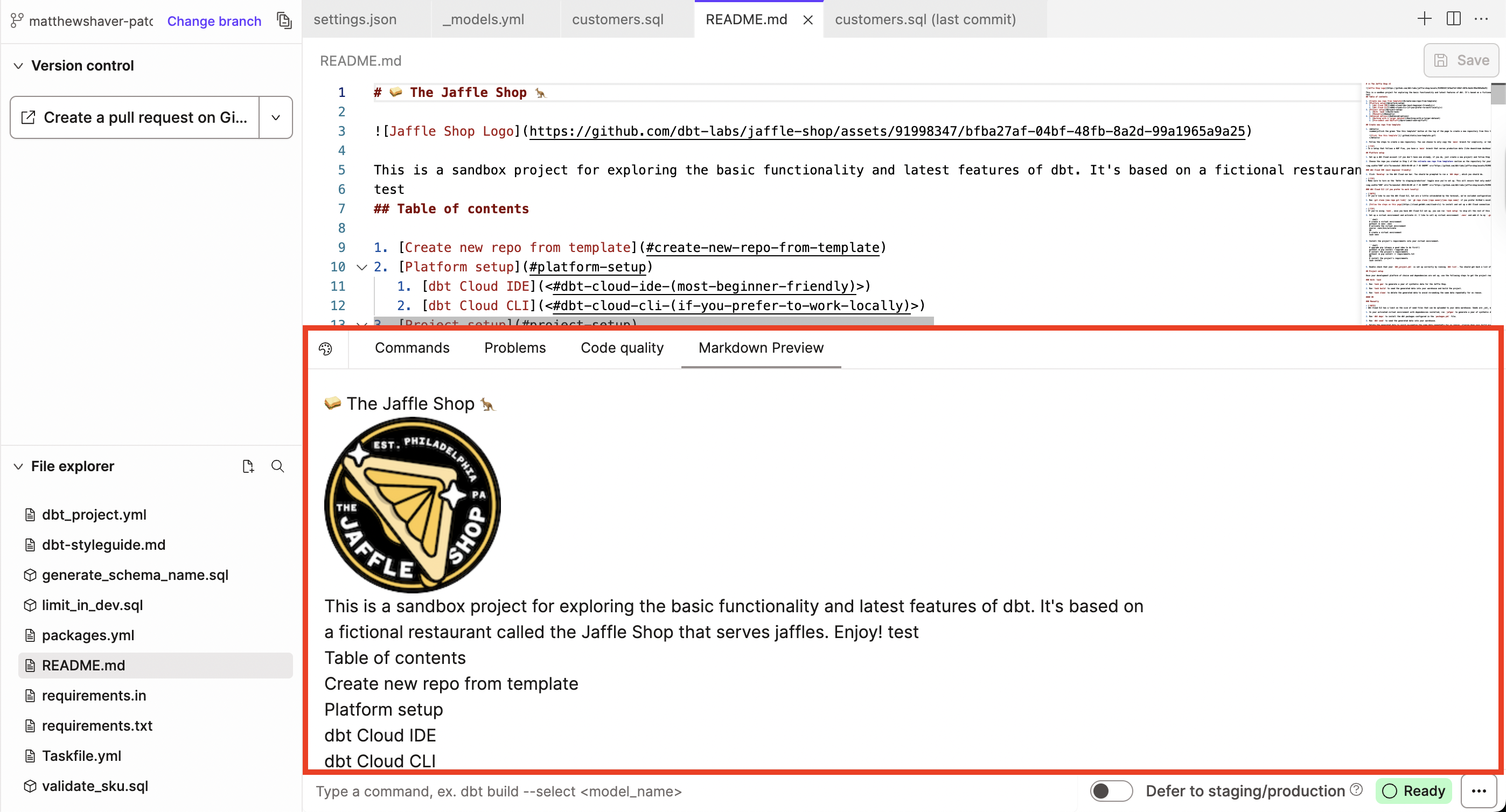 Вкладка Markdown Preview отображает отрендеренный markdown под вкладкой Editor
- Вкладка консоли CSV Preview — Вкладка CSV Preview отображает данные из CSV‑файла в виде таблицы и автоматически обновляется при редактировании файла в директории seed.
 Просматривайте CSV‑данные во вкладке CSV Preview под вкладкой Editor
Раздел консоли
Раздел консоли, расположенный под редактором файлов, включает различные вкладки и кнопки, которые помогают выполнять задачи, такие как предварительный просмотр, компиляция, сборка и просмотр DAG. Ниже приведены подробности по вкладкам и кнопкам консоли.
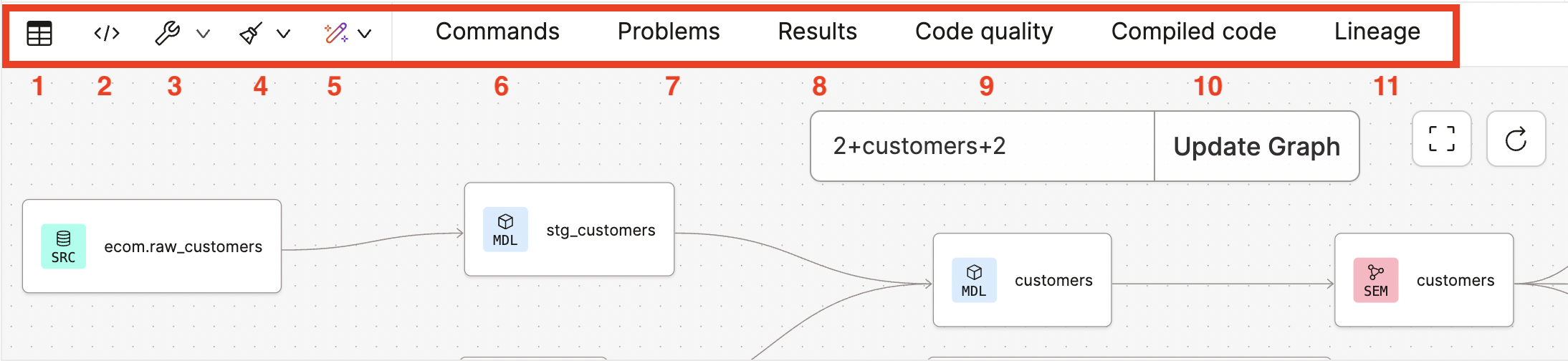 Раздел Console расположен под редактором файлов и содержит вкладки и кнопки для выполнения задач
- Кнопка Preview — При нажатии кнопки Preview выполняется SQL из активного редактора файлов независимо от того, сохранён он или нет, а результаты отправляются во вкладку консоли Results. Вы также можете выполнить предварительный просмотр выделенного фрагмента сохранённого или несохранённого кода, выделив его и нажав Preview.
Details
Ограничения по количеству строк в IDE
Studio IDE возвращает значения с ограничением по умолчанию, однако вы можете указать количество возвращаемых записей. Подробнее см. ниже:- Лимит в 500 строк: Чтобы предотвратить возврат слишком большого объёма данных и возможные проблемы с браузером, dbt автоматически устанавливает лимит в 500 строк при использовании кнопки Preview. Вы можете изменить его, добавив
limit your_numberв конце SQL‑запроса. Например,SELECT * FROMtablelimit 100вернёт до 100 строк. Помните, чтоlimit your_numberнужно указывать явно — его нельзя получить из макроса. - Изменение лимита по умолчанию: В dbt версии 1.6 и выше вы можете изменить лимит по умолчанию в 500 строк, отображаемых во вкладке Results при выполнении запроса. Для этого нажмите Change row display рядом с количеством отображаемых строк. Учтите, что максимальное значение — 10 000 строк. При обновлении страницы или завершении сессии разработки лимит по умолчанию снова станет равным 500.
- Указание количества возвращаемых записей: IDE также поддерживает
SELECT TOP #, который позволяет указать количество возвращаемых записей.
- Кнопка Compile — Кнопка Compile компилирует сохранённый или несохранённый SQL‑код и отображает его во вкладке Compiled code.
Начиная с dbt версии 1.6 и выше, при сохранении изменений в модели вы можете компилировать её код с использованием специфического контекста модели. Этот контекст аналогичен тому, который используется при сборке модели, и включает полезные контекстные переменные, такие как {{ this }} или {{ is_incremental() }}.
-
Кнопка Build — Кнопка Build позволяет быстро получить доступ к dbt‑командам, связанным с активной моделью в редакторе файлов. Доступные команды включают dbt build, dbt test и dbt run, с вариантами выполнения только текущего ресурса, ресурса и его upstream‑зависимостей, ресурса и его downstream‑зависимостей или ресурса со всеми зависимостями. Это меню доступно для всех исполняемых узлов.
-
Кнопка Lint — Кнопка Lint запускает линтер для активного файла в редакторе. Линтер проверяет код на синтаксические ошибки и проблемы стиля и отображает результаты во вкладке Code quality.
-
dbt Copilot — dbt Copilot — это мощный ИИ‑движок, который генерирует документацию, data‑tests, метрики и семантические модели. StarterEnterpriseEnterprise +
-
Вкладка Commands — Просматривайте последние выполненные dbt‑команды из текущей IDE‑сессии, их результаты и соответствующие системные логи.
-
Вкладка Problems — Для использования вкладки Problems необходимо запускать dbt Fusion Engine. Получайте информацию о проблемах в dbt‑проекте, которые могут помешать его корректному выполнению в Fusion, во время редактирования и до запуска выполнения.
 Результаты предварительного просмотра отображаются во вкладке Results консоли
- Вкладка Results — Вкладка Results отображает результаты последнего Preview в табличном виде.
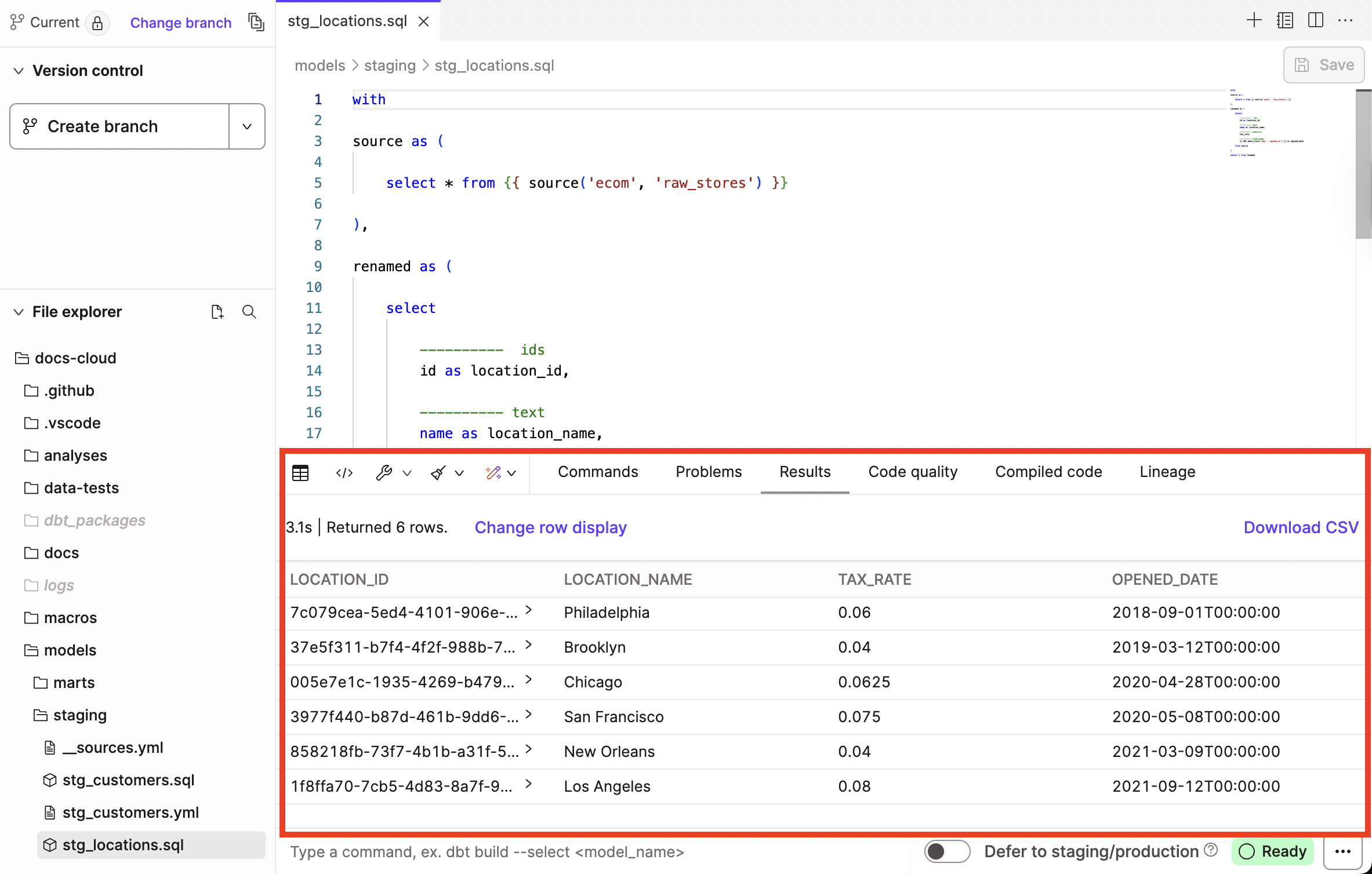 Результаты Preview отображаются во вкладке Results консоли
-
Вкладка Code quality — Вкладка Code quality отображает результаты работы линтера для активного файла в редакторе. Она позволяет просматривать ошибки кода, управлять качеством и показывает используемую версию SQLFluff.
-
Вкладка Compiled code — При выполнении Compile генерируется скомпилированный код. Вкладка Compiled code отображает скомпилированный SQL‑код для активного файла в редакторе.
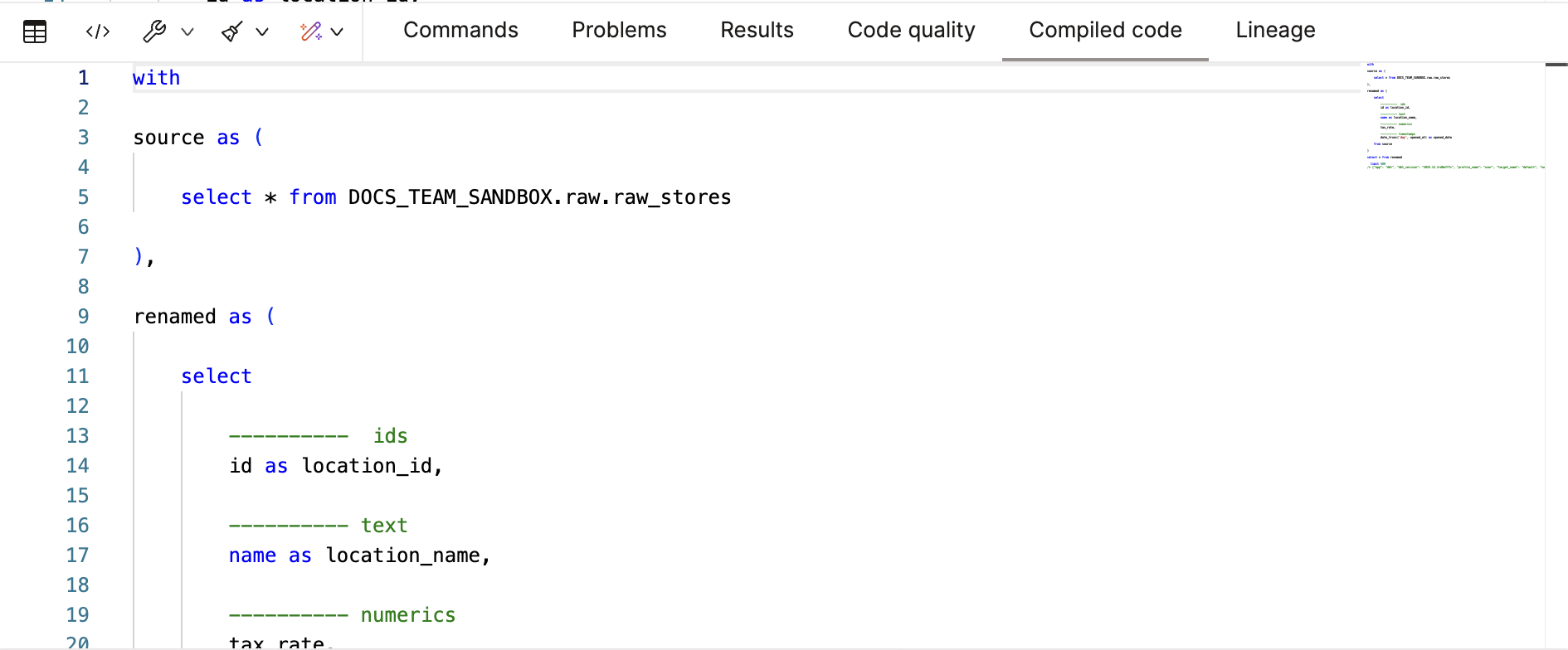 Результаты компиляции отображаются во вкладке Compiled Code
- Вкладка Lineage — Вкладка Lineage в редакторе файлов отображает lineage активной модели или DAG. По умолчанию показываются две степени зависимостей в обе стороны (
2+model_name+2), однако вы можете изменить отображение на +model+ (полный DAG). Возможности работы с lineage:- Дважды щёлкните по узлу в DAG, чтобы открыть соответствующий файл в новой вкладке
- Разворачивайте или сворачивайте DAG, используя синтаксис выбора узлов
- Обратите внимание, что флаг
--excludeне поддерживается
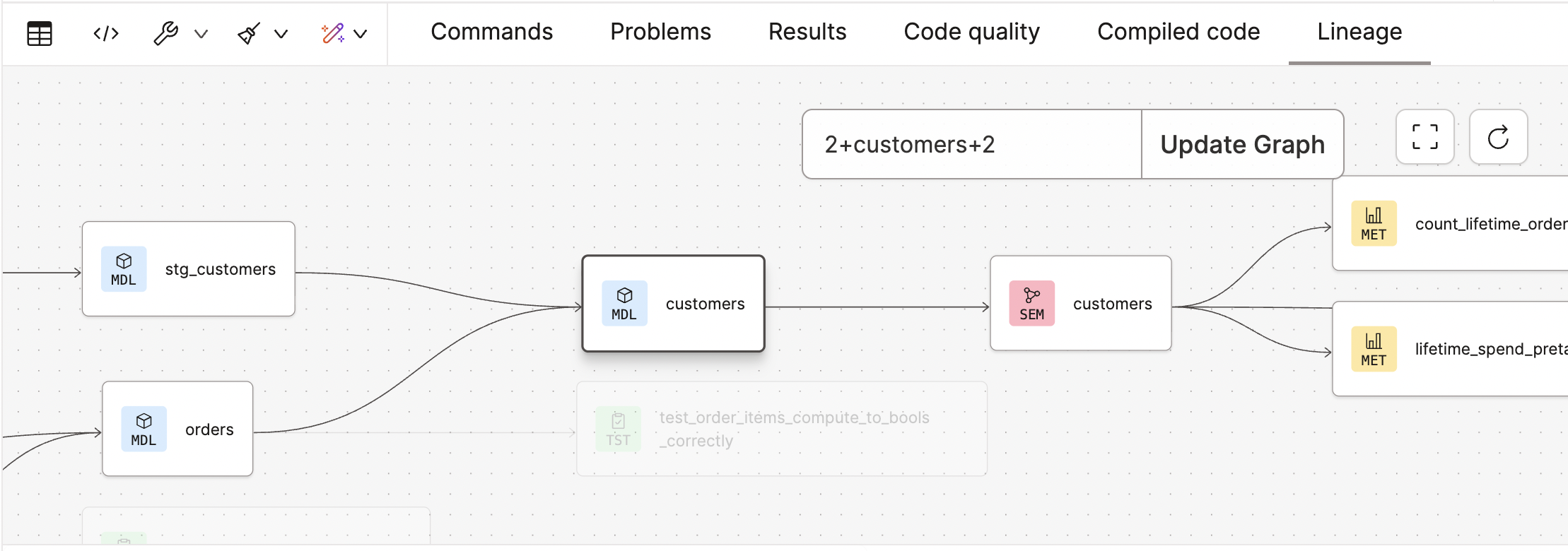 Просмотр lineage ресурсов во вкладке Lineage
История вызовов (Invocation history)
Invocation History Drawer хранит информацию о вызовах dbt в IDE. Когда вы выполняете команду, например dbt run, соответствующие логи отображаются в этой панели.
Вы можете открыть панель несколькими способами:
- Нажав на иконку
^рядом с Command bar в нижнем левом углу страницы - Введя dbt‑команду и нажав Enter
- Или нажав Control‑backtick (или Ctrl + `)
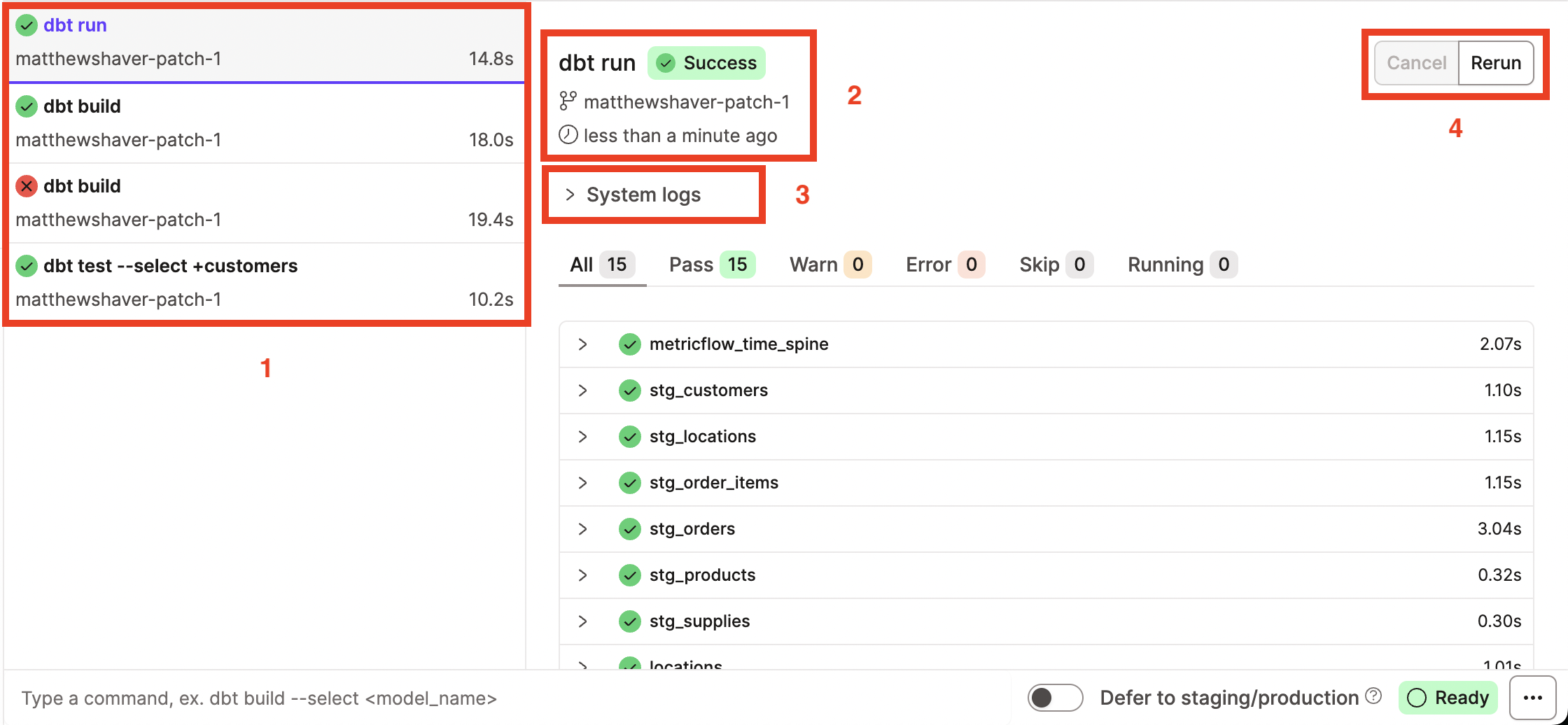 Invocation History Drawer отображает логи и детали всех dbt‑вызовов
-
Список Invocation History — Левая панель Invocation History Drawer отображает список предыдущих вызовов в Studio IDE, включая команду, имя ветки, статус выполнения и затраченное время.
-
Invocation Summary — Блок Invocation Summary, расположенный над System Logs, отображает информацию о выбранной команде из списка Invocation History, такую как команда, её статус (
Running, если выполнение ещё продолжается), активная git‑ветка и время запуска команды. -
Переключатель System Logs — Переключатель System Logs, расположенный под Invocation Summary, позволяет просматривать полный stdout и debug‑логи за всё время выполнения команды.
-
Кнопка Command Control — Используйте кнопку Command Control, расположенную справа, чтобы управлять выполнением команды, отменять или перезапускать выбранный запуск.
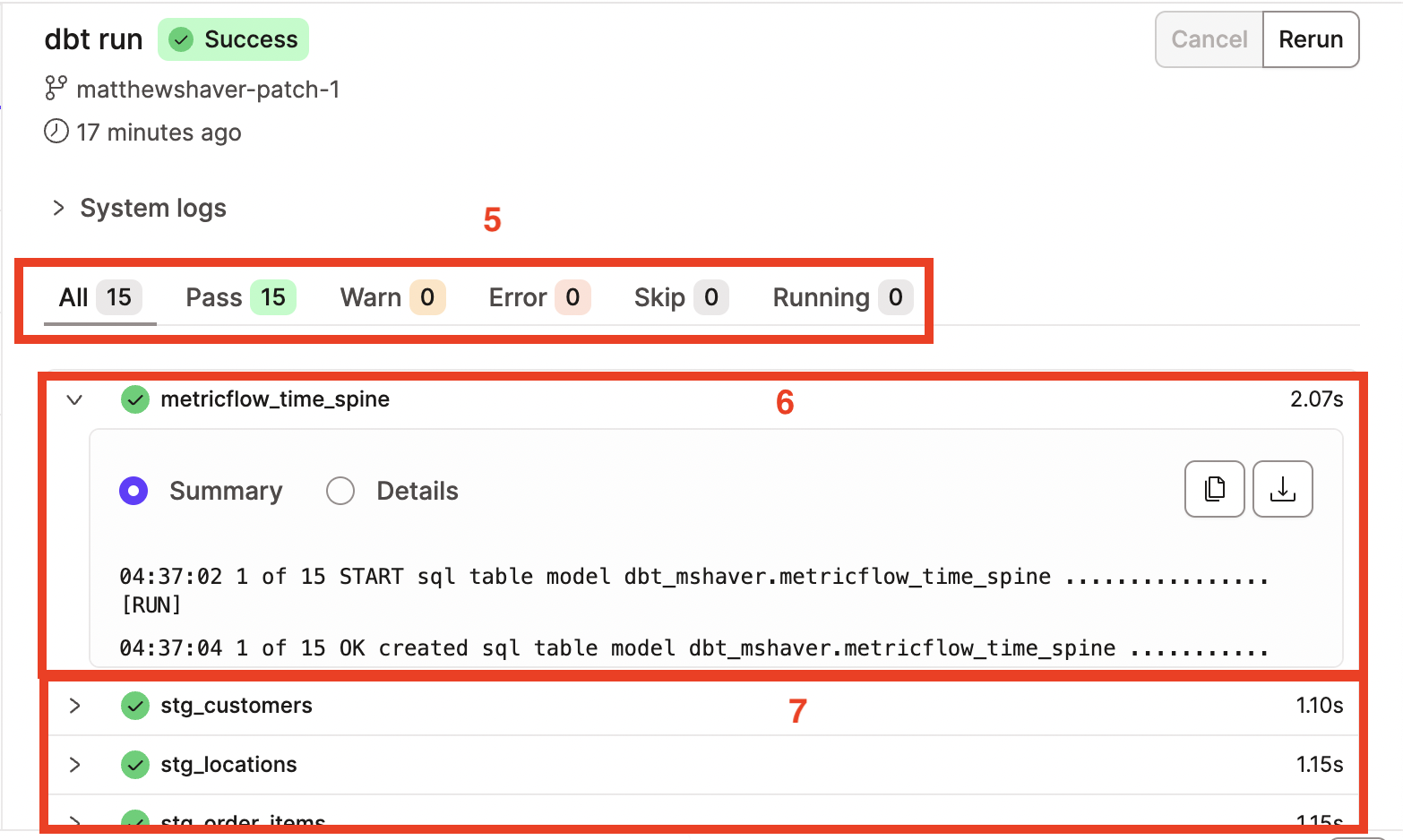 Список Invocation History отображает предыдущие вызовы в IDE
-
Вкладка Node Summary — При нажатии на вкладки статусов результатов список узлов фильтруется по соответствующему статусу. Доступные статусы: Pass (успешное выполнение узла), Warn (тест выполнен с предупреждением), Error (ошибка базы данных или сбой теста), Skip (узлы не выполнены из‑за ошибки upstream), Queued (узлы, которые ещё не были выполнены).
-
Переключатель Node result — После выполнения dbt‑команды информация о каждом выполненном узле доступна в переключателе Node Result, который включает сводку и debug‑логи. Список Node Results содержит все узлы, задействованные в выполнении команды.
-
Список Node result — Список Node result отображает все результаты узлов, использованные в dbt‑запуске, и позволяет фильтровать их по вкладкам статусов результатов.
Модальные окна и меню
Используйте меню и модальные окна для взаимодействия с Studio IDE и доступа к полезным опциям, которые помогают в процессе разработки.
Меню вкладки редактора
Чтобы взаимодействовать с открытыми вкладками редактора, щёлкните правой кнопкой мыши по любой вкладке и получите доступ к опциям меню вкладки файла.
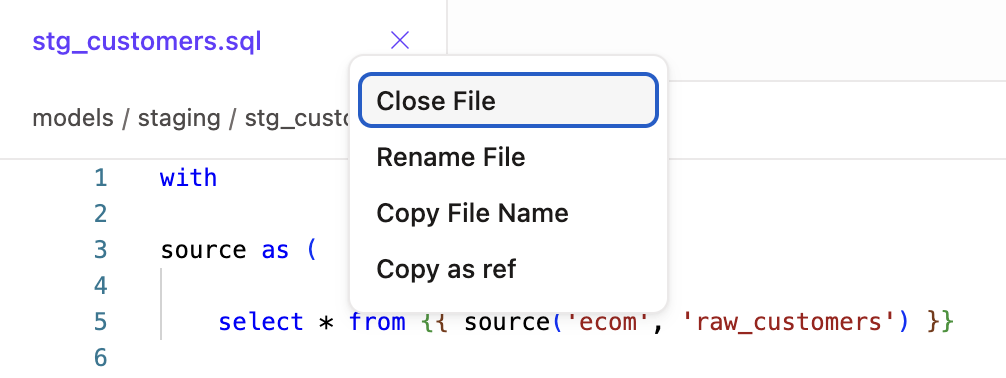 Щёлкните правой кнопкой мыши по вкладке, чтобы открыть меню вкладки редактора
Поиск файлов
Вы можете легко искать и переходить между файлами с помощью меню навигации по файлам, которое открывается нажатием Command‑O или Control‑O либо кликом по иконке 🔍 в File Catalog.
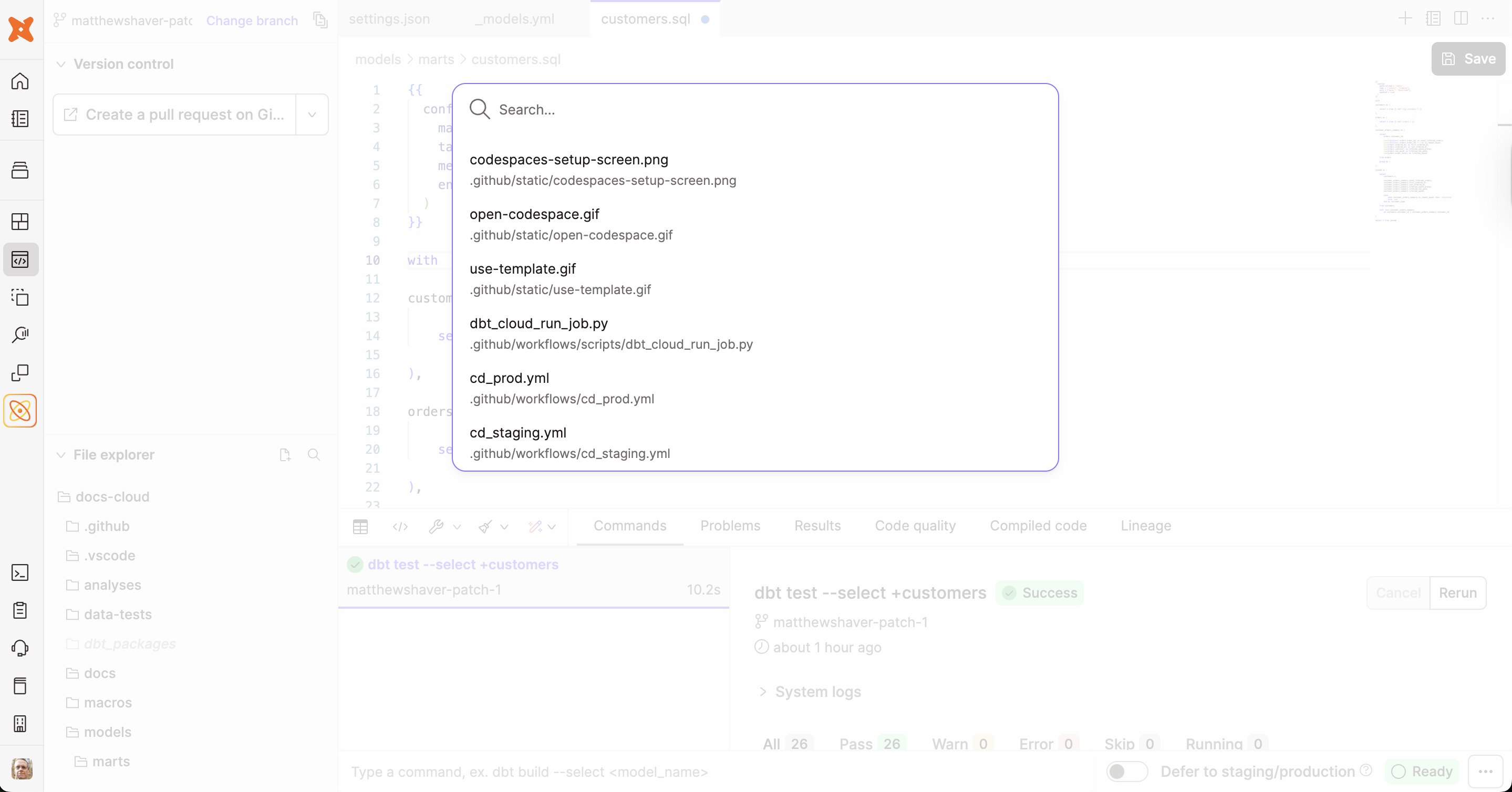 Command History отображает логи и детали всех dbt‑вызовов
Global Command Palette
Global Command Palette предоставляет удобные ярлыки для взаимодействия с Studio IDE, такие как git‑действия, специализированные dbt‑команды, а также действия компиляции и предварительного просмотра. Чтобы открыть меню, используйте Command‑P или Control‑P.
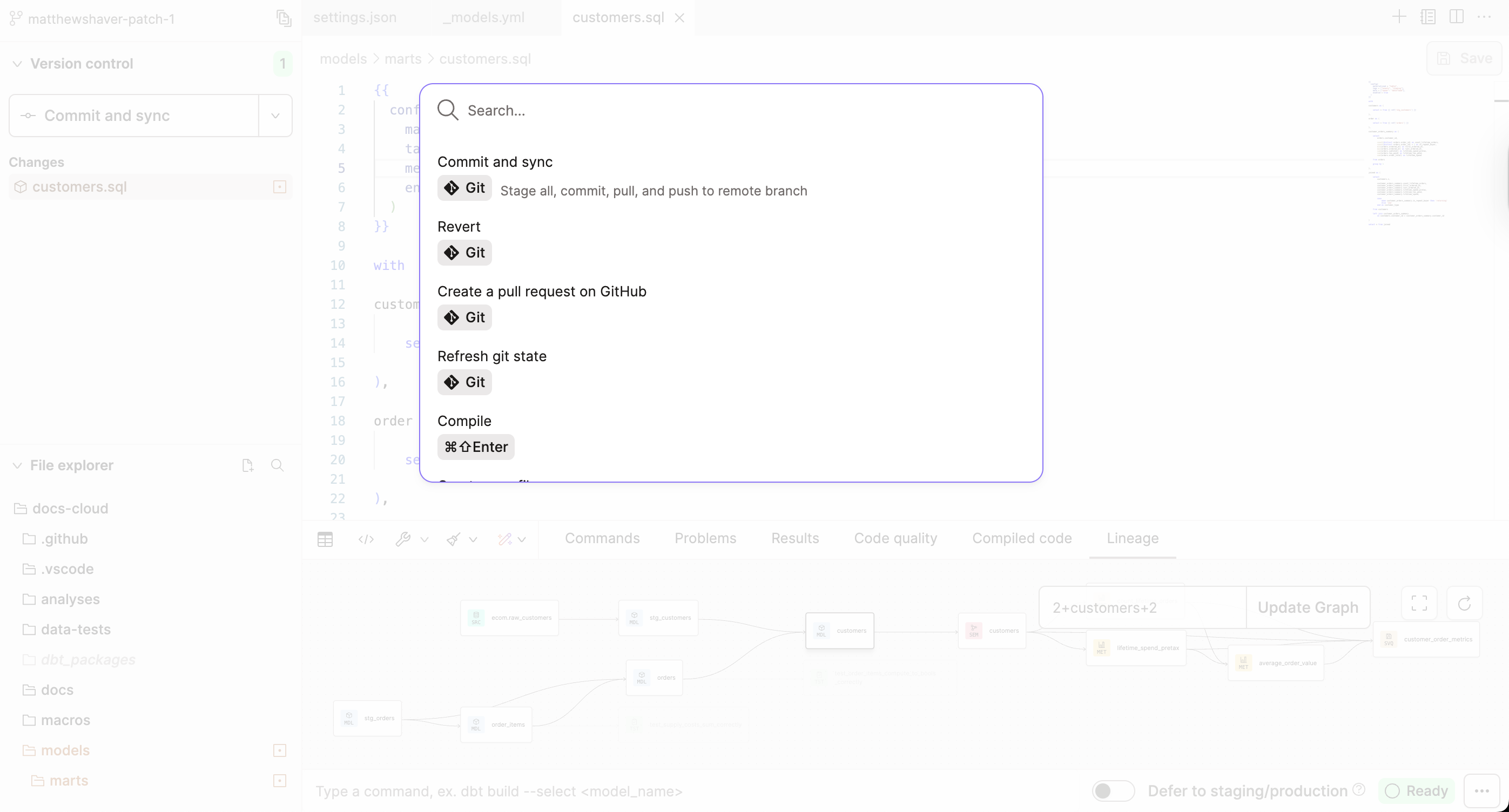 Command History отображает логи и детали всех dbt‑вызовов
Модальное окно статуса Studio IDE
Модальное окно статуса Studio IDE отображает текущее сообщение об ошибке и debug‑логи сервера. Также здесь доступна опция перезапуска Studio IDE. Открывается нажатием на кнопку статуса Studio IDE.
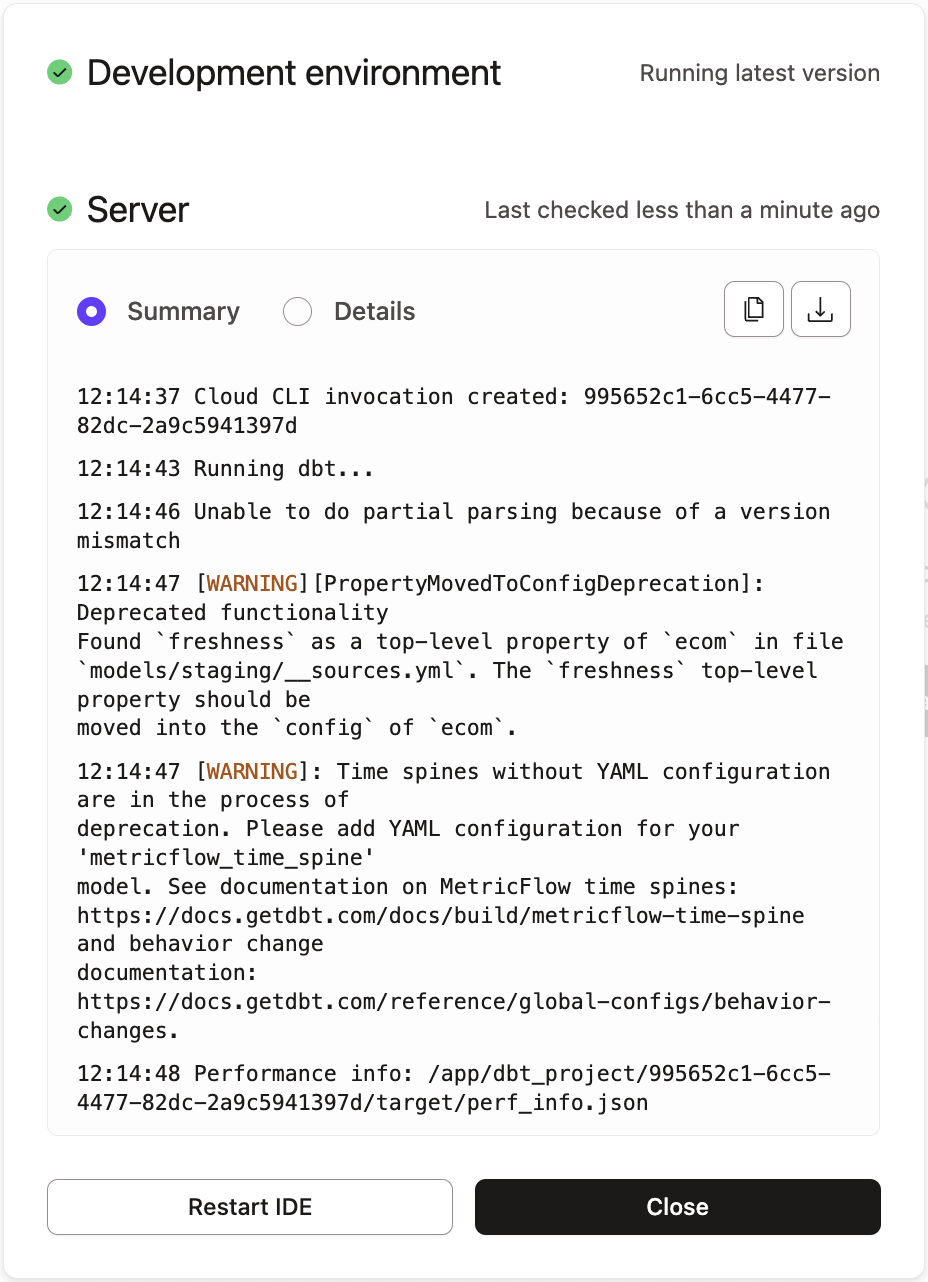 Command History отображает логи и детали всех dbt‑вызовов
Commit в новую ветку
Редактируйте код напрямую в защищённой основной git‑ветке и, когда будете готовы, коммитьте изменения в новую ветку.
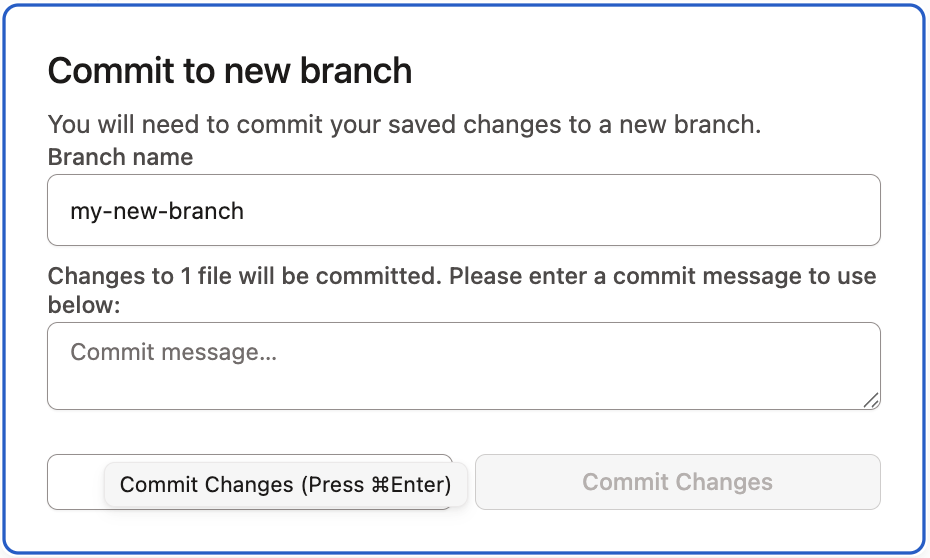 Коммит изменений в новую ветку
Модальное окно Commit Changes
Модальное окно Commit Changes доступно через кнопку действий Git для коммита всех изменений или через меню Version Control Options для коммита отдельных изменений. После ввода сообщения коммита вы можете использовать это окно для коммита и синхронизации выбранных изменений.
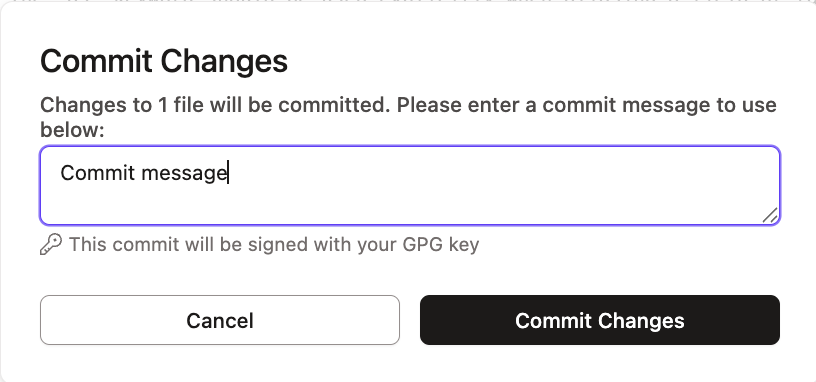 Модальное окно Commit Changes используется для коммита изменений в ветку
Модальное окно Change Branch
Модальное окно Change Branch позволяет переключать git‑ветки в Studio IDE. Оно доступно через ссылку Change Branch или кнопку Git actions в меню Version control.
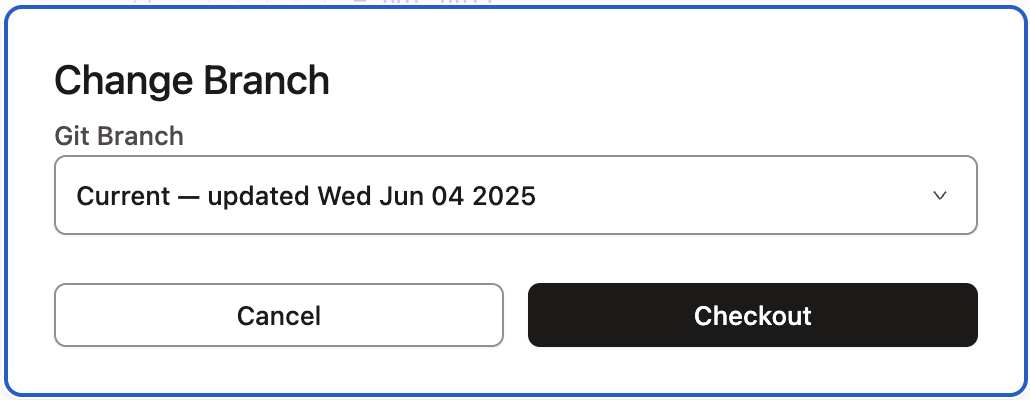 Модальное окно Commit Changes используется для смены ветки
Модальное окно Prune branches
Модальное окно Prune branches позволяет удалять локальные ветки, которые были удалены из удалённого репозитория, поддерживая порядок в управлении ветками. Оно доступно через кнопку Git actions в меню Version control. Обратите внимание, что текущая ветка удалена не будет. Функция prune недоступна для managed repositories, так как у них отсутствует типичная удалённая конфигурация, что делает удаление удалённых веток невозможным.
 Модальное окно Prune branches позволяет удалять локальные ветки, уже удалённые из удалённого репозитория
Модальное окно Revert Uncommitted Changes
Модальное окно Revert Uncommitted Changes используется для отката изменений в IDE. Оно доступно через опцию Revert File в меню Version Control Options либо через кнопку Git Actions, если в IDE есть сохранённые, но не закоммиченные изменения.
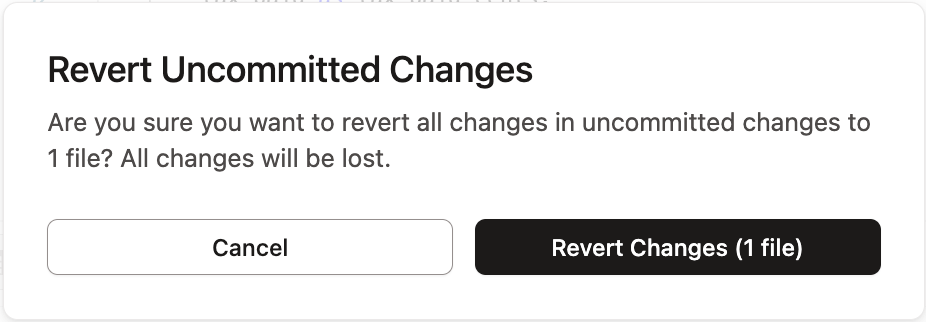 Модальное окно Commit Changes используется для смены ветки
Меню параметров Studio IDE
Откройте меню параметров Studio IDE, нажав на кнопку с тремя точками в правом нижнем углу Studio IDE. Это меню содержит глобальные опции:
- Просмотр деталей статуса, включая модальное окно статуса Studio IDE
- Перезапуск Studio IDE
- Переустановка зависимостей
- Очистка dbt‑проекта
- Проверка и исправление устаревших элементов
- Откат репозитория к удалённому состоянию для обновления git‑статуса и просмотра деталей статуса
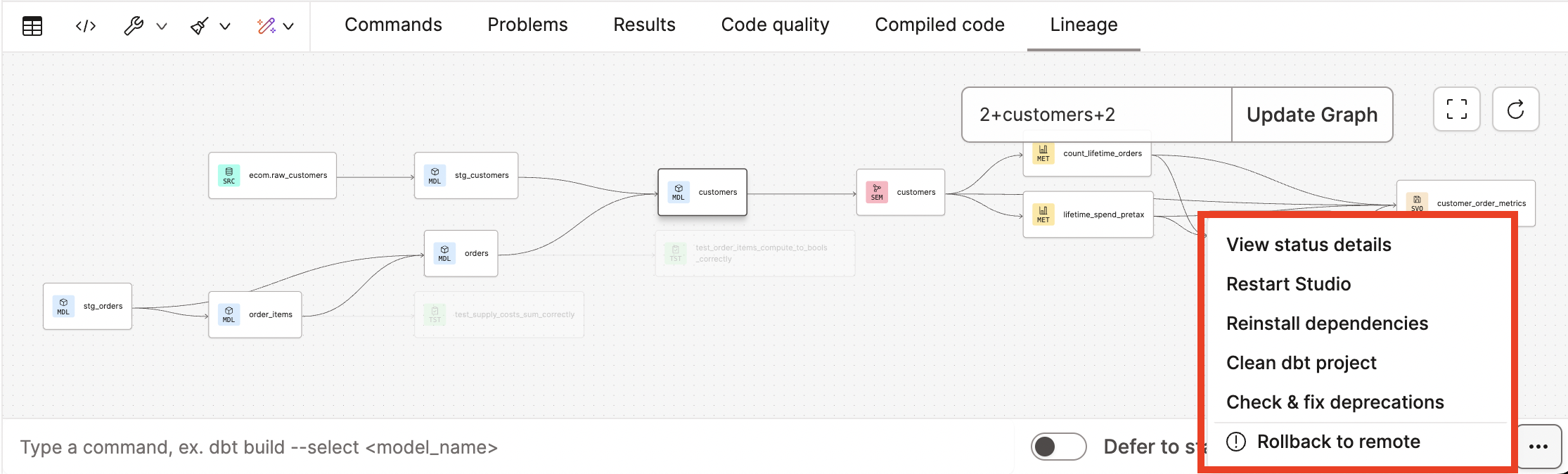 Откройте меню параметров IDE, чтобы переключить тему, перезапустить IDE, откатиться к удалённому состоянию или просмотреть статус IDE