О Studio IDE
Интегрированная среда разработки dbt (Studio IDE) — это единый веб-интерфейс для разработки, тестирования, запуска и управления версиями проектов dbt. Она компилирует код dbt в SQL и выполняет его напрямую в вашей базе данных.
Studio IDE предлагает несколько сочетаний клавиш и функций редактирования для более быстрой и эффективной разработки и управления:
- Подсветка синтаксиса для SQL — упрощает различение различных частей кода, снижая количество синтаксических ошибок и повышая читаемость.
- AI copilot — используйте Copilot, помощника на базе ИИ, который может генерировать код с помощью естественного языка и создавать ресурсы (например, документацию, тесты и семантические модели) для вас — одним нажатием кнопки. Подробнее см. Разработка с Copilot.
- Автодополнение — предлагает имена таблиц, аргументы и названия столбцов по мере ввода, экономя время и уменьшая количество опечаток.
- Форматирование и линтинг кода — помогает легко стандартизировать и исправлять ваш SQL-код.
- Инструменты навигации — позволяют легко перемещаться по коду, переходить к конкретным строкам, находить и заменять текст, а также перемещаться между файлами проекта.
- Контроль версий — управляйте версиями кода всего в несколько кликов.
- Документация проекта — создавайте и просматривайте документацию проекта для вашего проекта dbt в реальном времени.
- Кнопка сборки, тестирования и запуска — собирайте, тестируйте и запускайте проект нажатием кнопки или с помощью командной панели Studio IDE.
Эти функции создают мощную среду редактирования для эффективной работы с SQL, подходящую как для опытных, так и для начинающих разработчиков.
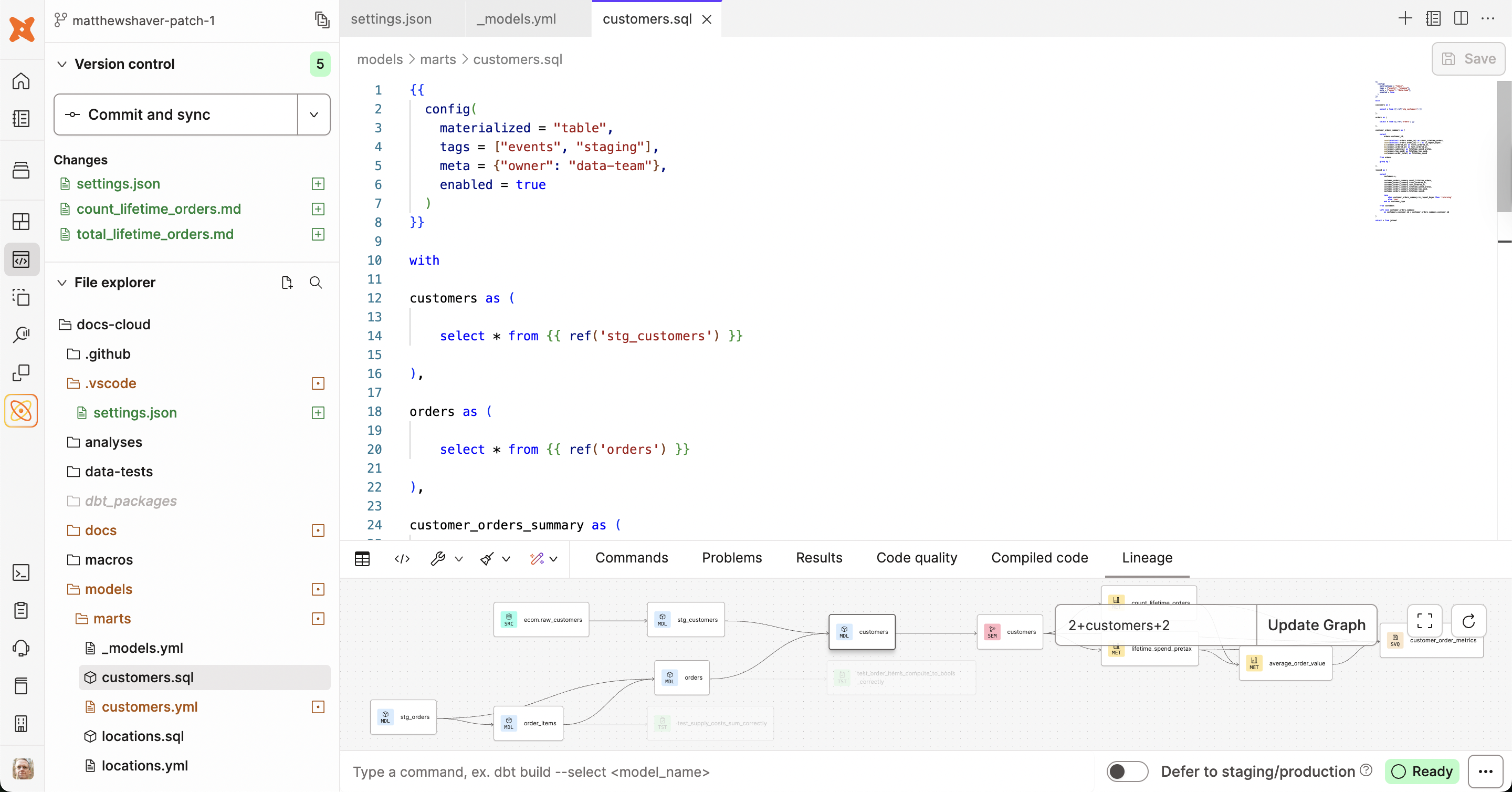 Studio IDE включает version control, файлы/папки, редактор, командную строку/консоль и многое другое.
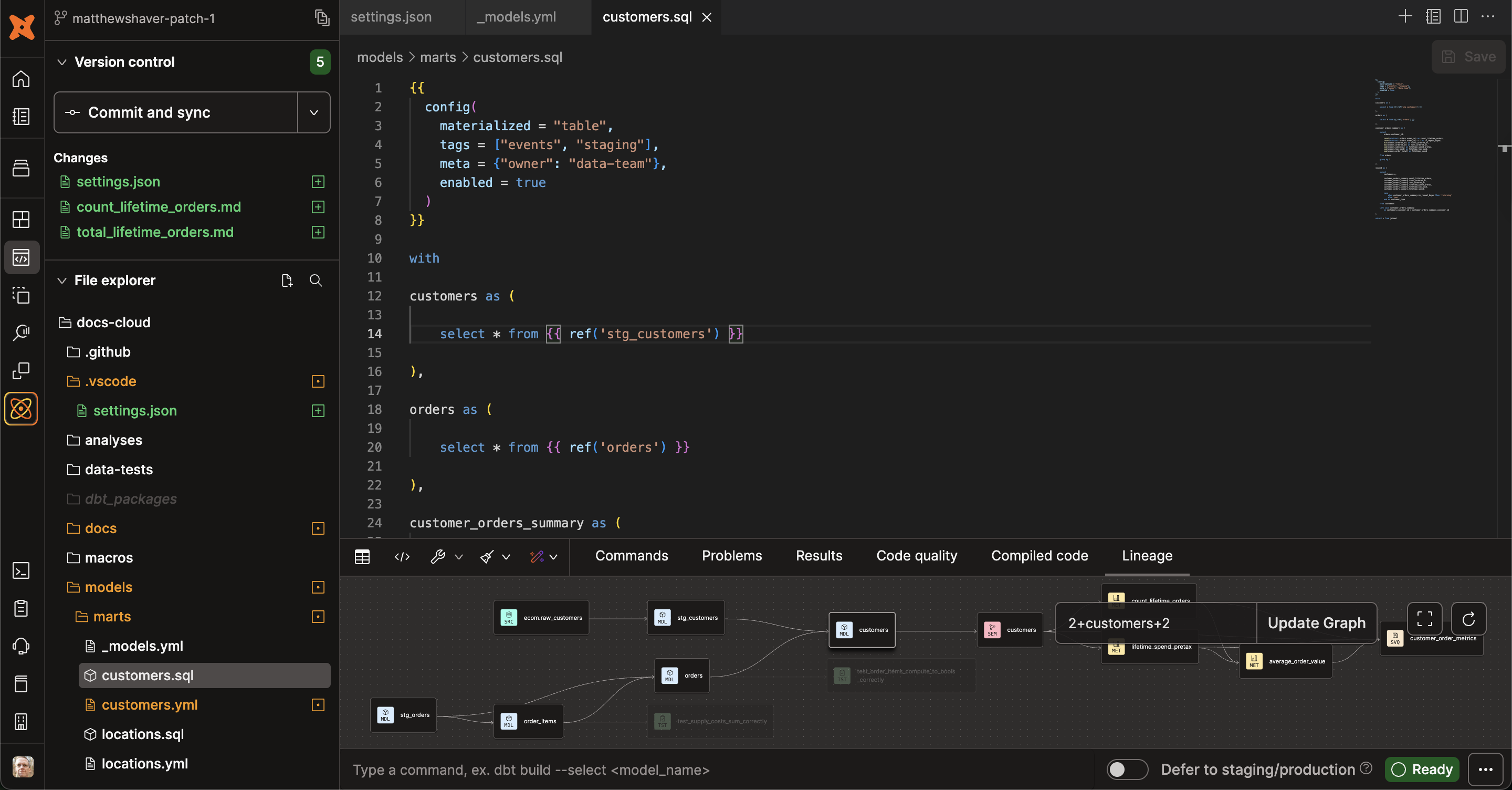 Включите тёмную тему для комфортного просмотра в условиях низкой освещённости.
Чтобы улучшить ваш опыт использования dbt, мы рекомендуем отключить блокировщики рекламы. Это связано с тем, что некоторые имена файлов проекта, такие как google_adwords.sql, могут напоминать рекламный трафик и вызывать срабатывание блокировщиков.
Предварительные требования
- Учетная запись dbt и лицензия Developer seat
- Настроенный git-репозиторий, а также git-провайдер с включенным доступом
write. Подробные инструкции по настройке см. в Подключении учетной записи GitHub или Импорте проекта по git URL. - Проект dbt, подключенный к платформе данных
- Настроенная среда разработки и учетные данные разработчика
- Среда должна использовать dbt версии 1.0 или выше
Возможности Studio IDE
Studio IDE содержит функции, которые упрощают разработку, сборку, компиляцию, запуск и тестирование моделей данных.
Чтобы понять, как работать с Studio IDE и элементами его пользовательского интерфейса, обратитесь к странице пользовательского интерфейса Studio IDE.
| Loading table... |
Генерация кода
Studio IDE включает CodeGenCodeLens — мощную функцию, упрощающую создание моделей из источников одним нажатием кнопки. Чтобы воспользоваться этой функцией, нажмите действие Generate model рядом с каждой таблицей в YAML-файлах источников. Она автоматически создает базовую стартовую staging-модель, которую вы можете дальше развивать. Эта функция помогает оптимизировать рабочий процесс, автоматизируя первые шаги генерации моделей.
Валидация dbt YAML
Используйте dbt-jsonschema для проверки YAML-файлов dbt, что помогает задействовать возможности автодополнения и подсказок Studio IDE. Это также обеспечивает мгновенную обратную связь о структуре и синтаксисе YAML-файлов, помогая убедиться, что конфигурации проекта соответствуют требуемым стандартам.
Начало работы со Studio IDE
Чтобы начать пользоваться возможностями Studio IDE, сначала необходимо настроить среду разработки dbt. В следующих шагах мы опишем, как настроить учетные данные разработчика и получить доступ к Studio IDE. Если вы создаете новый проект, это будет автоматически выполнено в процессе настройки проекта.
Studio IDE использует учетные данные разработчика для подключения к вашей платформе данных. Эти учетные данные должны быть индивидуальными для вашего пользователя и не должны быть учетными данными суперпользователя или теми же учетными данными, которые вы используете для производственного развертывания dbt.
Настройте учетные данные разработчика:
- Перейдите в раздел Credentials в настройках Your Profile, доступных по адресу
https://YOUR_ACCESS_URL/settings/profile#credentials, заменивYOUR_ACCESS_URLна соответствующий Access URL для вашего региона и плана. - Выберите соответствующий проект из списка.
- Нажмите Edit в правом нижнем углу страницы.
- Введите данные в разделе Development Credentials.
- Нажмите Save.
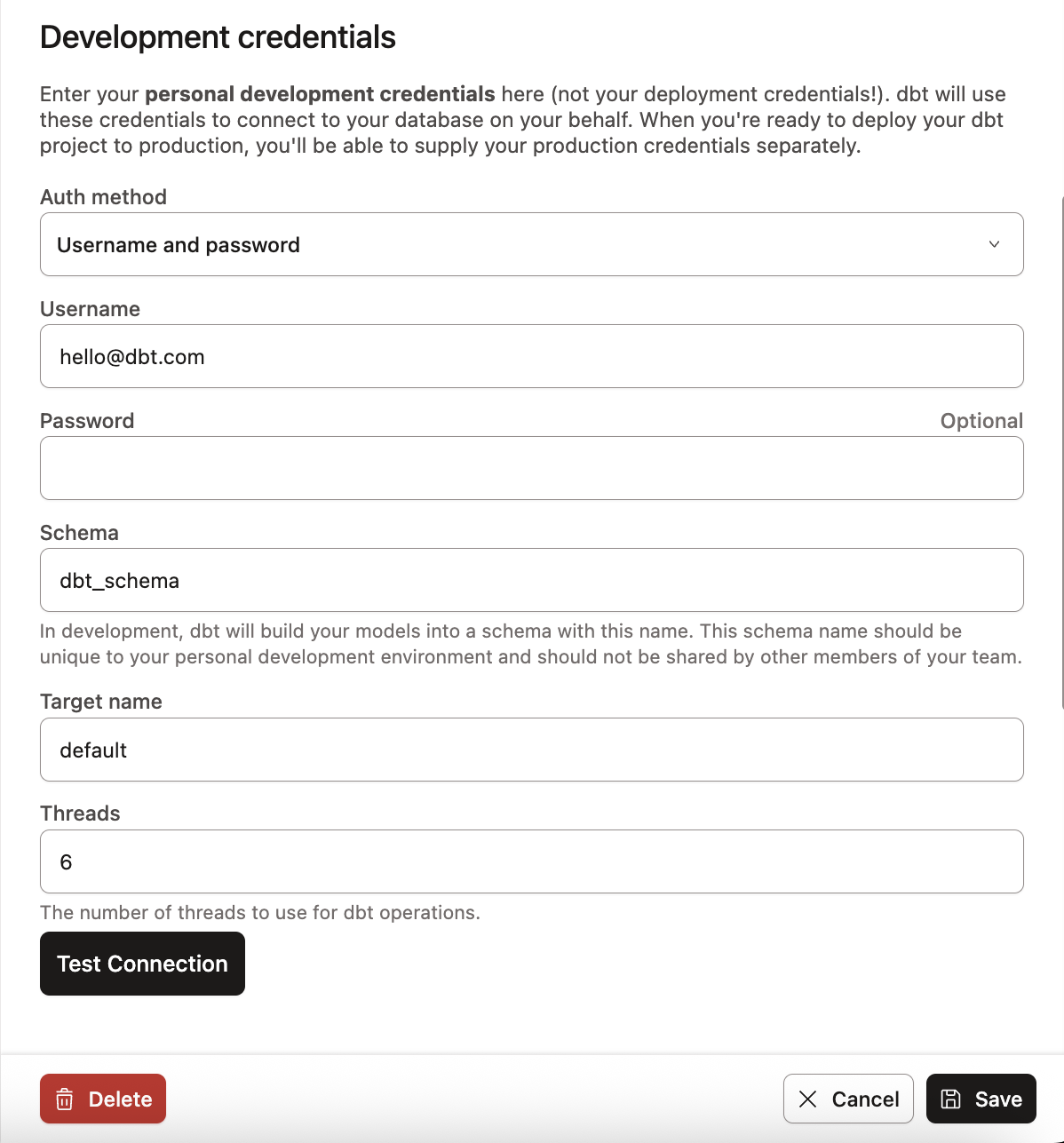 Настройте учётные данные разработчика в профиле
- Перейдите в Studio IDE, нажав Studio в левом меню.
- Инициализируйте проект и ознакомьтесь с Studio IDE и его замечательными функциями.
Отличная работа, вы готовы начать разработку и сборку моделей 🎉!
К рассмотрению
-
Чтобы улучшить ваш опыт использования dbt, мы рекомендуем отключить блокировщики рекламы. Это связано с тем, что некоторые имена файлов проекта, такие как
google_adwords.sql, могут напоминать рекламный трафик и вызывать срабатывание блокировщиков. -
Для сохранения производительности существует ограничение на размер файлов для репозиториев более 6 ГБ. Если размер вашего репозитория превышает 6 ГБ, пожалуйста, свяжитесь с поддержкой dbt перед запуском dbt.
-
Тайм-аут неактивной сессии Studio IDE составляет один час.
-
About the start up process and work retention
В следующих разделах описывается процесс запуска и сохранения работы в Studio IDE.
-
Процесс запуска
Существует три состояния запуска при использовании или открытии Studio IDE:
- Начальный запуск (Creation start) — состояние, при котором вы запускаете IDE в первый раз. Его также можно рассматривать как холодный старт (см. ниже); он занимает больше времени, так как происходит клонирование git-репозитория.
- Холодный старт (Cold start) — процесс запуска новой сессии разработки, которая будет доступна в течение одного часа. Среда автоматически выключается через час после последней активности. Активностью считаются компиляция, предпросмотр или любой вызов dbt, однако не считается редактирование и сохранение файла.
- Горячий старт (Hot start) — состояние возобновления существующей или активной сессии разработки в течение одного часа после последней активности.
-
Сохранение работы
Studio IDE требует явного действия для сохранения ваших изменений. Существует три способа хранения вашей работы:
- Несохраненный локальный код — браузер хранит ваш код только в локальном хранилище. В этом состоянии вам может потребоваться зафиксировать несохраненные изменения, чтобы переключить ветки или браузеры. Если вы сохранили и зафиксировали изменения, вы можете воспользоваться опцией «Change branch» даже при наличии несохраненных изменений. Однако при попытке переключить ветку без сохранения изменений появится предупреждение о потере несохраненных данных.
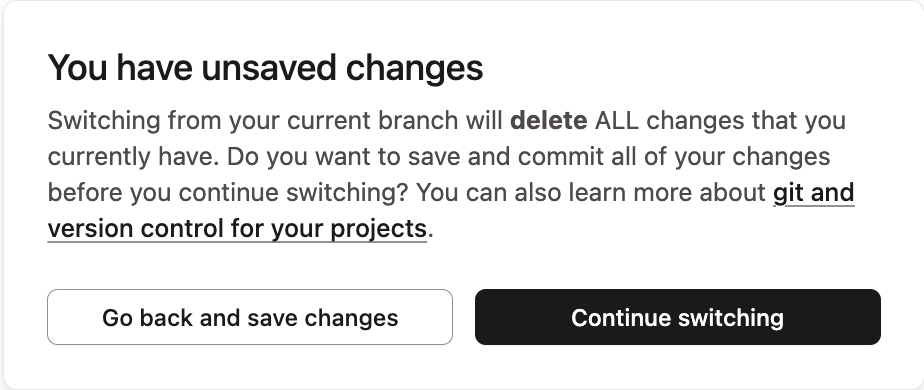 Если вы попытаетесь переключить ветку без сохранения изменений, появится предупреждение о том, что вы потеряете свои изменения.
- Сохраненный, но не зафиксированный код — при сохранении файла данные сохраняются в долговременном хранилище, но не синхронизируются с git. Чтобы переключить ветку с помощью опции Change branch, необходимо «Commit and sync» или «Revert» изменения. Переключение веток недоступно для сохраненного, но незафиксированного кода, чтобы избежать потери изменений.
- Committed code — This is stored in the branch with your git provider and you can check out other (remote) branches.
-
Собирайте и документируйте ваши проекты
-
Сборка, компиляция и запуск проектов — Вы можете build, compile, run и test dbt‑проекты через командную строку или кнопку Build. Используйте кнопку Build, чтобы быстро собрать, запустить или протестировать модель, над которой вы работаете. Studio IDE обновляется в реальном времени при запуске моделей, тестов, seeds и операций.
-
Если модель или тест завершается с ошибкой, dbt упрощает просмотр и загрузку логов запусков ваших вызовов dbt для устранения проблемы.
-
Используйте расширенный синтаксис выбора моделей dbt, чтобы запускать команды dbt напрямую в dbt.
-
Используйте переменные окружения, чтобы динамически применять имя ветки Git. Например, использовать имя ветки в качестве префикса для схемы разработки.
-
Запускайте команды MetricFlow для создания и управления метриками в вашем проекте с помощью Semantic Layer.
-
Генерируйте конфигурации YAML с помощью Copilot — dbt Copilot — это мощная функция искусственного интеллекта (ИИ), помогающая автоматизировать разработку в dbt. Она может генерировать код с помощью естественного языка и создавать ресурсы (например, документацию, тесты, метрики и семантические модели) прямо в Studio IDE, позволяя вам делать больше за меньшее время. StarterEnterpriseEnterprise +
-
Собирайте и просматривайте документацию проекта — Studio IDE позволяет создавать и просматривать документацию для вашего проекта dbt, пока код все еще находится в разработке. Такой рабочий процесс позволяет проверить и убедиться, как будет выглядеть сгенерированная документация проекта, до выпуска изменений в продакшен.
