Разработка с dbt Copilot StarterEnterpriseEnterprise +
На этой странице описывается, как использовать Copilot в Studio IDE для улучшения процесса разработки.
Используйте Copilot в Studio IDE для генерации документации, тестов, семантических моделей, метрик и SQL-кода с нуля — это упрощает построение dbt‑проекта, ускоряет разработку и позволяет сосредоточиться на задачах более высокого уровня. Информацию об использовании Copilot в Canvas см. в разделе Сборка с помощью Copilot.
Генерация ресурсов
Создавайте документацию, тесты, метрики и семантические модели resources одним нажатием кнопки в Studio IDE с помощью dbt Copilot, экономя время. Чтобы получить доступ к этой AI‑функции и начать её использовать:
- Перейдите в Studio IDE и выберите SQL‑модель в разделе File Explorer.
- В секции Console (под File Editor) нажмите dbt Copilot, чтобы увидеть доступные AI‑опции.
- Выберите нужные опции для генерации YAML‑конфигурации: Generate Documentation, Generate Tests, Generate Semantic Model или Generate Metrics. Чтобы сгенерировать несколько YAML‑конфигураций для одной и той же модели, нажимайте каждую опцию отдельно. dbt Copilot автоматически сохраняет YAML‑конфигурацию в том же файле.
- Для генерации метрик сначала должны быть определены семантические модели.
- После этого нажмите dbt Copilot и выберите Generate Metrics.
- Напишите запрос с описанием метрик, которые вы хотите сгенерировать, и нажмите Enter.
- Accept или Reject сгенерированный код.
- Проверьте код, сгенерированный AI. При необходимости вы можете обновить или исправить его.
- Нажмите Save As. Изменения в файле будут отображаться в разделе Version control.
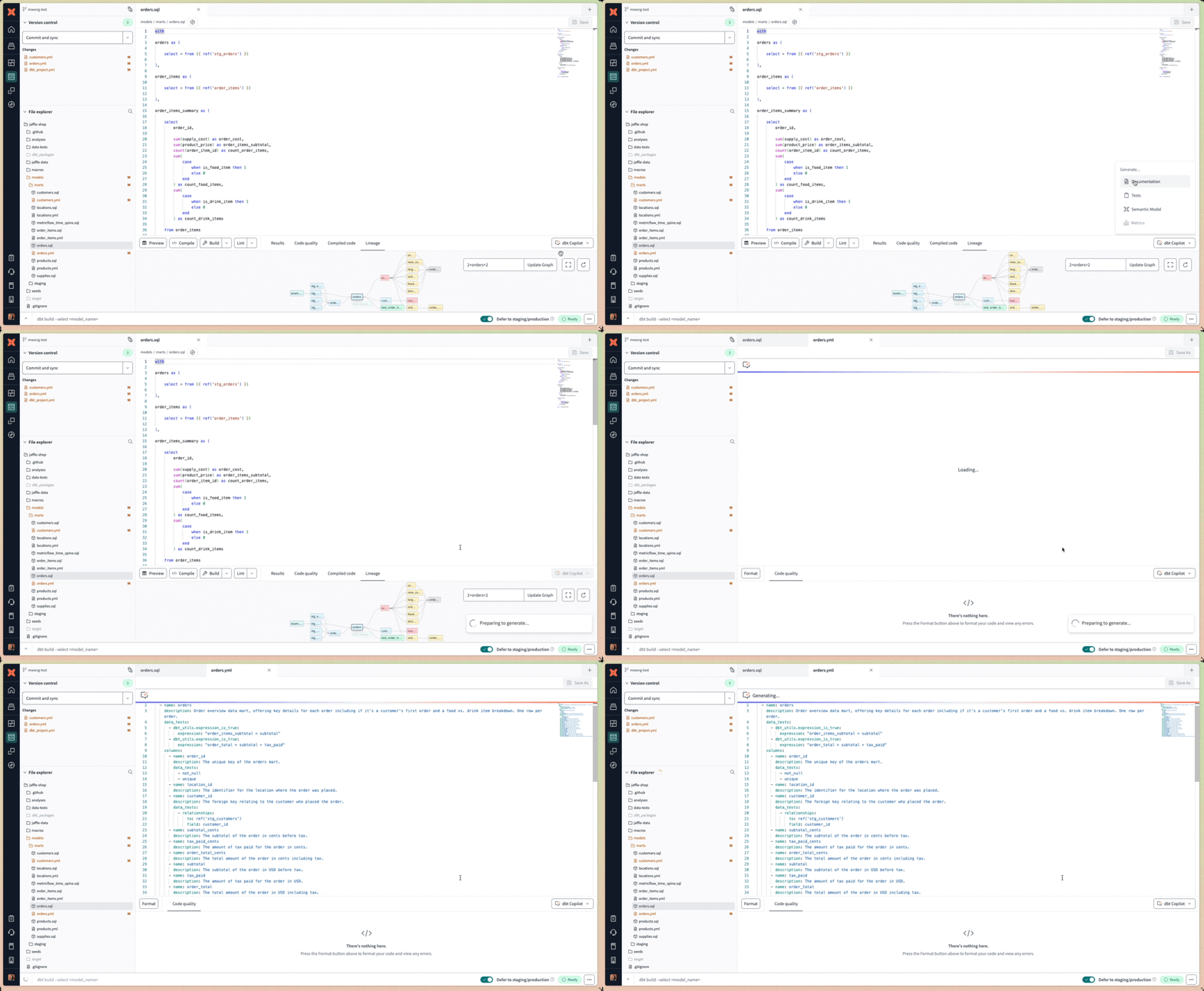 Пример использования dbt Copilot для генерации документации в IDE
Генерация и редактирование кода
Copilot также позволяет генерировать SQL‑код прямо внутри SQL‑файла в Studio IDE, используя запросы на естественном языке. Это означает, что вы можете переписать или добавить отдельные части SQL‑файла, не редактируя его целиком.
Этот интеллектуальный AI‑инструмент упрощает разработку SQL за счёт сокращения количества ошибок, лёгкого масштабирования при росте сложности и экономии ценного времени. Окно запросов Copilot, доступное по сочетанию клавиш, берёт на себя рутинную или сложную генерацию SQL, позволяя вам сосредоточиться на задачах более высокого уровня.
Используйте окно запросов Copilot для таких сценариев, как:
- написание продвинутых трансформаций
- эффективное выполнение массовых правок
- создание сложных паттернов, например regex
Используйте окно промпта
Откройте AI‑окно запросов Copilot с помощью сочетания клавиш Cmd+B (Mac) или Ctrl+B (Windows), чтобы:
1. Сгенерировать SQL с нуля
- Использовать сочетания клавиш Cmd+B (Mac) или Ctrl+B (Windows) для генерации SQL с нуля.
- Ввести инструкции на естественном языке для генерации SQL‑кода, соответствующего вашим требованиям.
- Попросить Copilot исправить код или добавить определённую часть SQL‑файла.
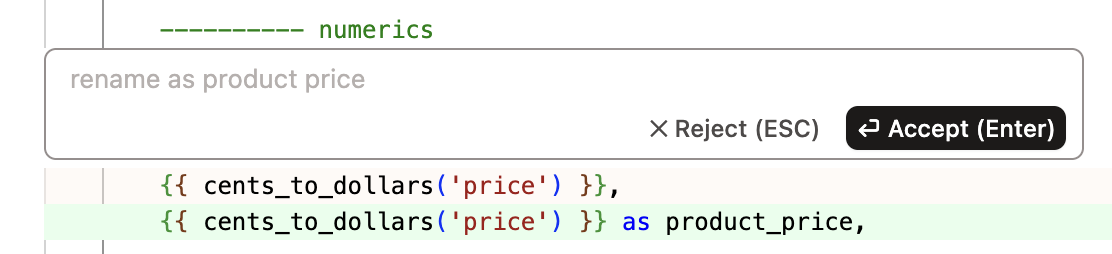 Окно промпта dbt Copilot, доступное по сочетанию клавиш Cmd+B (Mac) или Ctrl+B (Windows)
2. Редактировать существующий SQL-код
- Выделите участок SQL‑кода и нажмите Cmd+B (Mac) или Ctrl+B (Windows), чтобы открыть окно запросов для редактирования.
- Используйте это для доработки или изменения конкретных фрагментов кода в соответствии с вашими потребностями.
- Попросите Copilot исправить код или добавить определённую часть SQL‑файла.
3. Просмотреть изменения в режиме diff, чтобы быстро оценить влияние изменений перед их внесением
- Когда предложение сгенерировано, Copilot отображает визуальный режим «diff», который помогает сравнить предлагаемые изменения с текущим кодом:
- Green: новый код, который будет добавлен при принятии предложения.
- Red: существующий код, который будет удалён или заменён предложенными изменениями.
4. Принять или отклонить предложения
- Accept: если сгенерированный SQL соответствует вашим требованиям, нажмите кнопку Accept, чтобы применить изменения напрямую к вашему
.sql‑файлу в IDE. - Reject: если предложение не соответствует вашему запросу/промпту, нажмите Reject, чтобы отклонить сгенерированный SQL без внесения изменений и начать заново.
5. Сгенерировать код заново
- Чтобы сгенерировать код заново, нажмите клавишу Escape на клавиатуре (или кнопку Reject во всплывающем окне). Это удалит сгенерированный код и вернёт курсор в поле ввода запроса.
- Обновите запрос и нажмите Enter, чтобы попробовать другую генерацию. Нажмите Escape ещё раз, чтобы полностью закрыть всплывающее окно.
После принятия предложения вы можете продолжать использовать окно запросов для генерации дополнительного SQL‑кода и коммитить изменения в ветку.
 Редактируйте существующий SQL-код с помощью окна промпта dbt Copilot, доступного по сочетанию клавиш Cmd+B (Mac) или Ctrl+B (Windows)