Настройка Snowflake OAuth EnterpriseEnterprise +
Мы выполняем миграцию dbt platform мультитенантных аккаунтов по всему миру на статические поддомены. После миграции вы будете автоматически перенаправлены с вашего исходного URL (например, cloud.getdbt.com) на новый URL со статическим поддоменом (например, abc123.us1.dbt.com), который можно найти в настройках вашего аккаунта. Если в вашей организации используется allow list на уровне сети, добавьте домен us1.dbt.com в список разрешённых.
Миграция может потребовать дополнительных действий в вашем аккаунте Snowflake. Подробнее см. в разделе миграция поддоменов.
Тарифы dbt Enterprise и Enterprise+ поддерживают аутентификацию OAuth с Snowflake. Когда Snowflake OAuth включён, пользователи могут авторизовывать свои учетные данные для разработки (Development credentials) с помощью Single Sign On (SSO) через Snowflake, вместо того чтобы передавать имя пользователя и пароль в dbt. Если Snowflake настроен с SSO через стороннего провайдера удостоверений, разработчики могут использовать этот метод для входа в Snowflake и авторизации учетных данных dbt для разработки без какой-либо дополнительной настройки.
Пользователям, которые подключаются к Snowflake с помощью Snowflake OAuth через соединение AWS PrivateLink из dbt, также потребуется доступ к PrivateLink endpoint с их локальной рабочей станции. По возможности используйте Snowflake External OAuth, чтобы обойти это ограничение.
Из документации Snowflake:
В настоящее время для каждой учетной записи Snowflake SSO может работать только с одним URL учетной записи одновременно: либо с публичным URL учетной записи, либо с URL, связанным с сервисом приватной сетевой связности.
Для настройки Snowflake OAuth в dbt администраторы обеих систем должны выполнить следующие шаги:
- Найти значение redirect URI в dbt.
- Создать security integration в Snowflake.
- Настроить подключение в dbt.
Чтобы использовать Snowflake в Studio IDE, все разработчики должны пройти аутентификацию в Snowflake в своих профильных учетных данных.
Найдите значение перенаправления URI
Чтобы начать, скопируйте redirect URI подключения из dbt:
- Перейдите в Account settings.
- Выберите Projects и выберите проект из списка.
- Нажмите на поле Development connection, чтобы просмотреть его детали, и установите OAuth method в значение "Snowflake SSO".
- Скопируйте Redirect URI, который понадобится на следующих шагах.
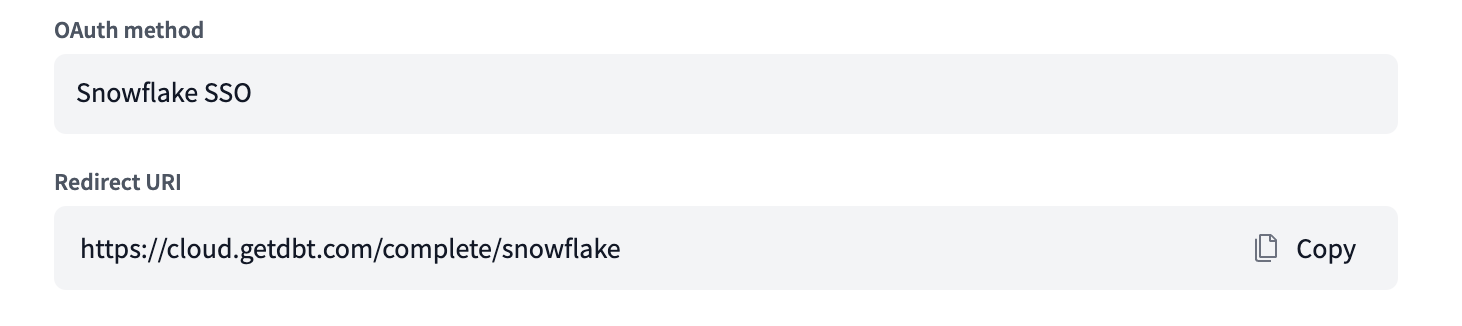 Где найти redirect URI для Snowflake OAuth
/>
Создайте интеграцию безопасности
В Snowflake выполните запрос для создания интеграции безопасности. Полную документацию по созданию интеграции безопасности для пользовательских клиентов можно найти здесь.
В следующем примере запроса CREATE OR REPLACE SECURITY INTEGRATION замените значение <REDIRECT_URI> на Redirect URI (также называемый access URL), скопированный в dbt. Чтобы найти Redirect URI, см. предыдущий раздел locate the redirect URI value.
Важно: если вы используете secondary roles, необходимо включить OAUTH_USE_SECONDARY_ROLES = 'IMPLICIT'; в этом выражении.
CREATE OR REPLACE SECURITY INTEGRATION DBT_CLOUD
  TYPE = OAUTH
  ENABLED = TRUE
  OAUTH_CLIENT = CUSTOM
  OAUTH_CLIENT_TYPE = 'CONFIDENTIAL'
  OAUTH_REDIRECT_URI = '<REDIRECT_URI>'
  OAUTH_ISSUE_REFRESH_TOKENS = TRUE
  OAUTH_REFRESH_TOKEN_VALIDITY = 7776000
  OAUTH_USE_SECONDARY_ROLES = 'IMPLICIT';  -- Required for secondary roles
Примечание: Только администраторы аккаунта Snowflake (пользователи с ролью ACCOUNTADMIN) или роль с глобальной привилегией CREATE INTEGRATION могут выполнять эту SQL-команду.
| Loading table... |
Дополнительные параметры конфигурации могут быть указаны для интеграции безопасности по мере необходимости.
Настройка подключения в dbt
Администратор базы данных отвечает за создание подключения к Snowflake в dbt. Это подключение настраивается с использованием Snowflake Client ID и Client Secret. Эти значения можно определить, выполнив следующий запрос в Snowflake:
with

integration_secrets as (
  select parse_json(system$show_oauth_client_secrets('DBT_CLOUD')) as secrets
)

select
  secrets:"OAUTH_CLIENT_ID"::string     as client_id,
  secrets:"OAUTH_CLIENT_SECRET"::string as client_secret
from
  integration_secrets;
Чтобы завершить создание подключения в dbt:
- Перейдите в Account Settings, нажмите Connections и выберите нужное подключение.
- Отредактируйте подключение и введите Client ID и Client Secret.
- Нажмите Save.
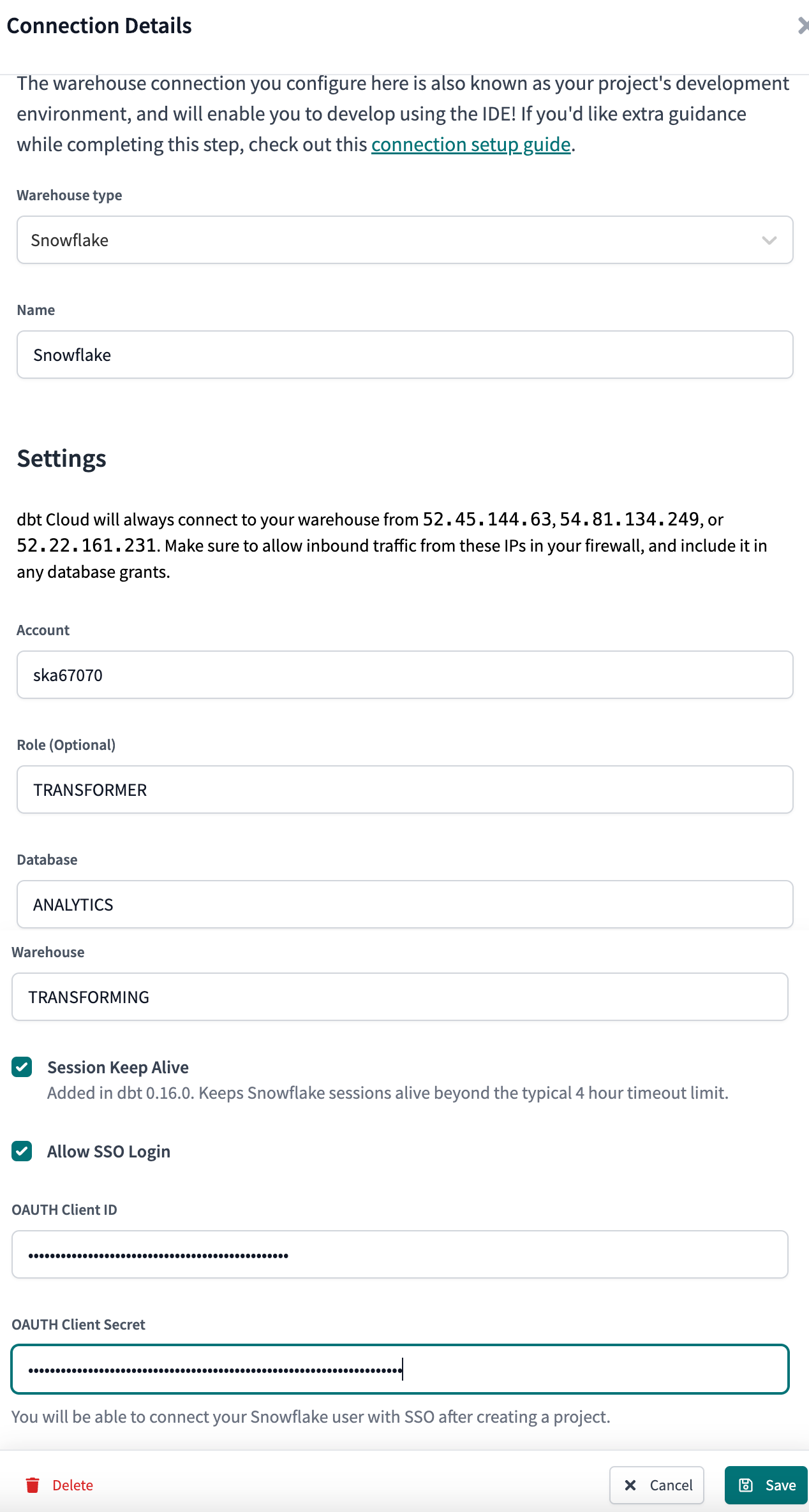 Настройка учетных данных Snowflake OAuth в dbt
Авторизация учетных данных разработчика
После включения Snowflake SSO пользователи проекта смогут настроить свои учетные данные в своих профилях. Нажав кнопку "Connect to Snowflake Account", пользователи будут перенаправлены в Snowflake для авторизации через настроенного SSO‑провайдера, а затем обратно в dbt для завершения процесса настройки. После этого пользователи смогут использовать Studio IDE со своими учетными данными для разработки.
Диаграмма потока SSO OAuth
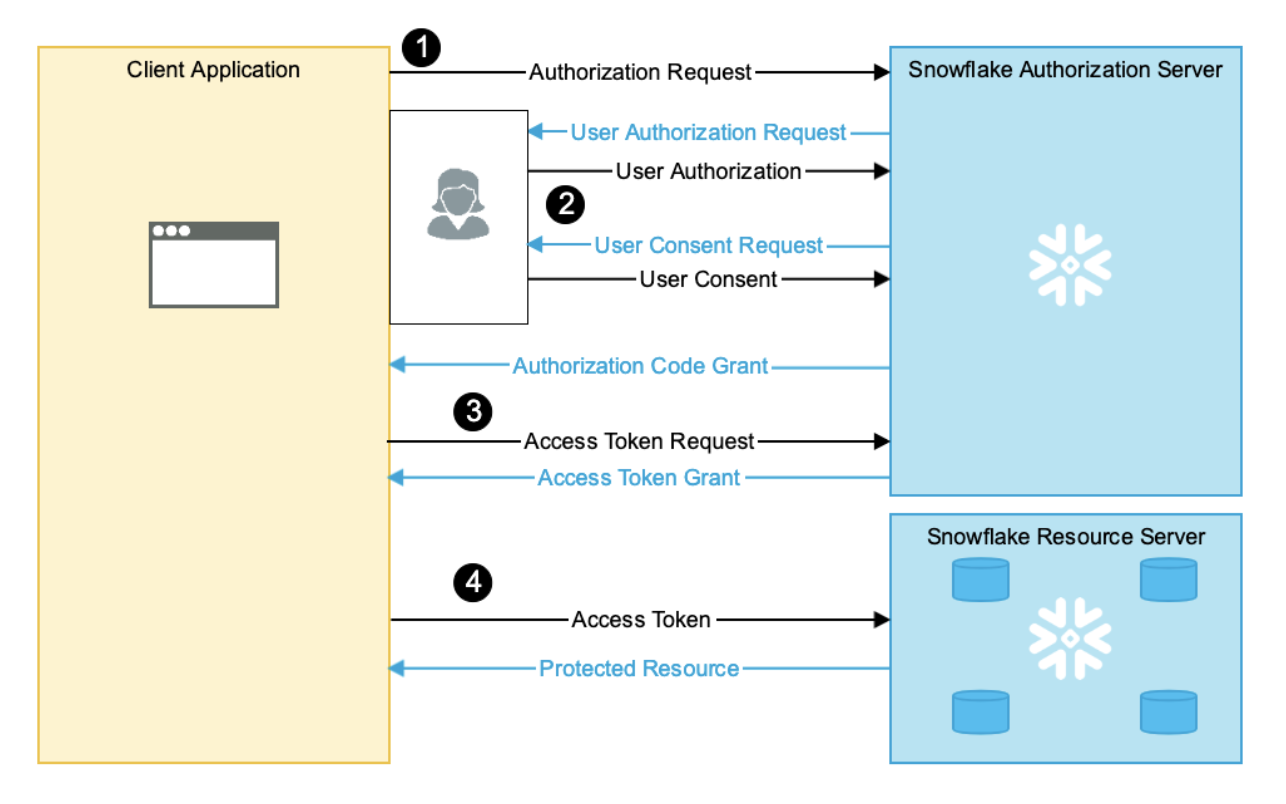 Диаграмма потока SSO OAuth
После того как пользователь авторизовал dbt в Snowflake через своего провайдера идентификации, Snowflake возвращает Refresh Token приложению dbt. После этого dbt может обменять этот refresh token на Access Token, который затем используется для открытия соединения с Snowflake и выполнения запросов в Studio IDE от имени пользователя.
ПРИМЕЧАНИЕ: Срок действия refresh token определяется параметром OAUTH_REFRESH_TOKEN_VALIDITY, указанным в операторе create security integration. Когда refresh token пользователя истекает, пользователю необходимо повторно авторизоваться в Snowflake, чтобы продолжить работу в dbt.
Настройка нескольких проектов dbt с Snowflake OAuth
Если вы планируете использовать один и тот же аккаунт Snowflake для нескольких проектов dbt, вы можете применять одну и ту же security integration для всех проектов.
Миграция поддомена
Если вы используете мультиарендный аккаунт и вас переводят на статический поддомен, возможно, потребуется выполнить дополнительные действия в вашем аккаунте Snowflake, чтобы избежать сбоев в работе сервиса.
Snowflake ограничивает каждую security integration (CREATE SECURITY INTEGRATION … TYPE = OAUTH) одним redirect URI. Если вы настроили OAuth‑интеграцию с использованием cloud.getdbt.com, вам необходимо выбрать один из двух вариантов:
- Настроить дополнительную security integration: В вашем аккаунте Snowflake будет одна integration с исходным URL (например,
cloud.getdbt.com/complete/snowflake) в качестве redirect URI, и вторая — с новым статическим поддоменом. Полный список исходных доменов для вашего региона (помечены как “multi-tenant” в таблице) см. на странице Regions & IP addresses. - Использовать одну security integration: Создайте одну integration с новым статическим поддоменом в качестве redirect URI. В этом случае вам потребуется заново создать все ваши существующие подключения.
Устранение неполадок
Узнать больше