Настройка SCIM EnterpriseEnterprise +
System for Cross-Domain Identity Management (SCIM) делает данные пользователей более защищёнными и упрощает жизненный цикл администрирования и работы конечных пользователей за счёт автоматизации управления пользовательскими учётными записями и группами. Вы можете создавать или отключать пользователей в своём Identity Provider (IdP), а SCIM будет автоматически применять эти изменения практически в реальном времени downstream в dbt.
Предварительные требования
Чтобы настроить SCIM в вашей среде dbt:
- У вас должен быть план Enterprise или Enterprise+.
- В качестве провайдера SSO вы должны использовать Okta или Entra ID, и он должен быть подключён в платформе dbt.
- У вас должны быть права на настройку параметров аккаунта в dbt и на изменение настроек приложений в Okta.
- Если у вас включены IP-ограничения, необходимо добавить IP-адреса Okta в allowlist.
Поддерживаемые возможности
В настоящее время SCIM поддерживает следующие возможности:
- Провижининг и депровижининг пользователей
- Обновление профилей пользователей
- Создание и управление группами
- Импорт групп и пользователей
После включения SCIM поведение следующих функций изменится:
- Пользователи не будут автоматически добавляться в группы по умолчанию
- Ручные действия, такие как приглашение пользователей, обновление информации о пользователях и изменение состава групп, по умолчанию отключены
- Маппинги групп SSO отключаются в пользу управления группами через SCIM
Чтобы переопределить эти изменения при включённом SCIM, можно разрешить ручные обновления в настройках SCIM (не рекомендуется).
При провижининге пользователей поддерживаются следующие атрибуты:
- Username
- Family name
- Given name
В UI dbt поддерживаются следующие IdP:
Если вашего IdP нет в списке, его можно поддержать с помощью API dbt.
Настройка dbt
Чтобы получить необходимые конфигурации dbt для использования в Okta или Entra ID:
-
Перейдите в Account settings в dbt.
-
В левом меню выберите Single sign-on.
-
Прокрутите настройки SSO вниз и нажмите Enable SCIM.
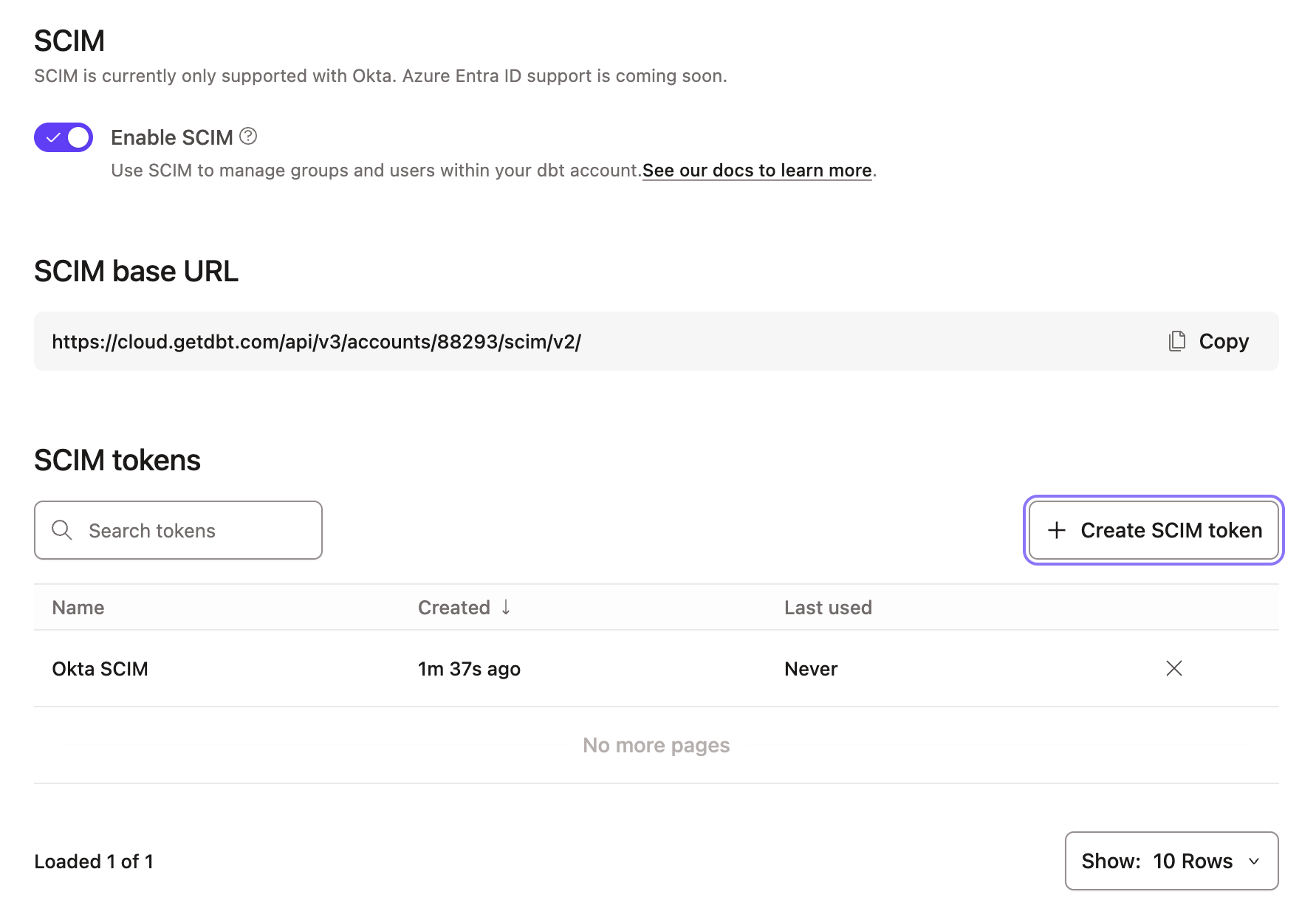 SCIM включён в настройках конфигурации.
 -
Сохраните значение поля SCIM base URL — оно понадобится на следующих шагах.
-
Нажмите Create SCIM token.
примечаниеВ соответствии с лучшими практиками рекомендуется регулярно ротировать SCIM-токены. Для этого выполните те же шаги, что и при создании нового токена. Чтобы избежать сбоев в работе, обязательно замените токен в вашем IdP до удаления старого токена в dbt.
-
Во всплывающем окне задайте имя токена, по которому его будет легко идентифицировать, и нажмите Save.
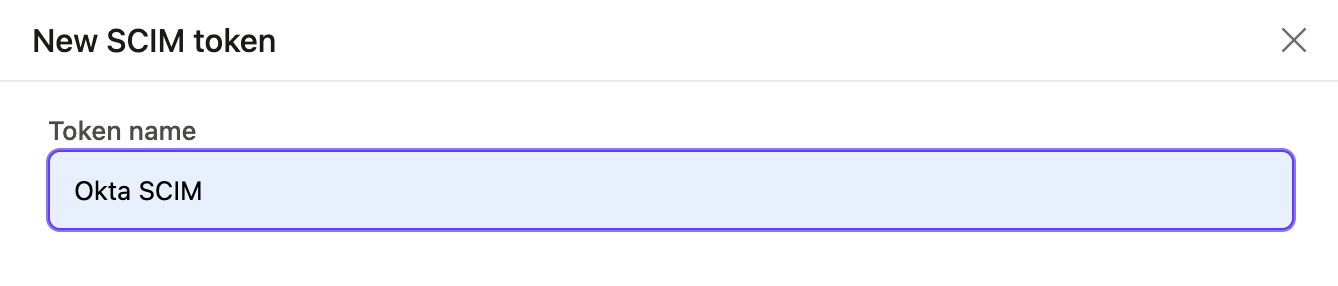 Задайте имя токена и идентификатор.
 -
Скопируйте токен и сохраните его в безопасном месте, так как после закрытия окна он больше не будет доступен. В случае утери потребуется создать новый токен.
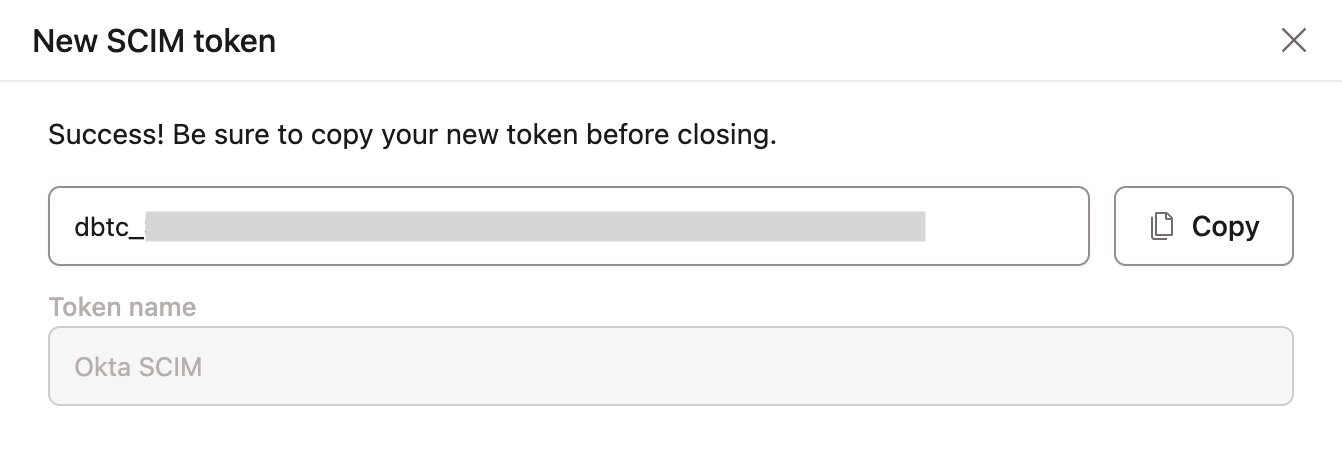 Скопируйте токен и сохраните его.
 -
(Опционально) Ручные обновления по умолчанию отключены для всех сущностей, управляемых SCIM, включая возможность вручную приглашать новых пользователей. Это гарантирует синхронизацию SCIM-управляемых сущностей с IdP, и мы рекомендуем оставлять этот параметр отключённым.
- Однако, если вам необходимо выполнять ручные изменения (например, менять состав группы, управляемой SCIM), вы можете включить этот параметр, нажав Allow manual updates.
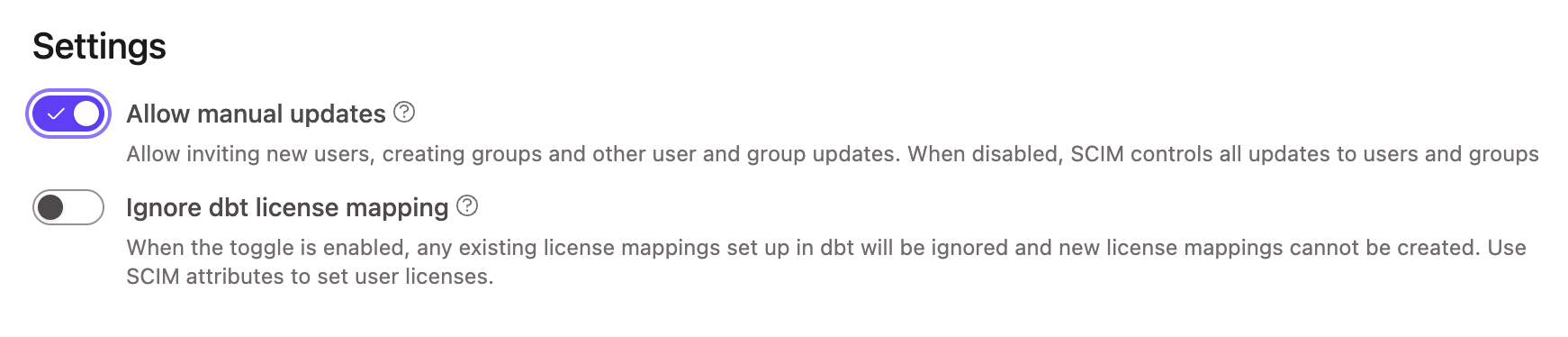 Включение ручных обновлений в настройках SCIM.
Конфигурация SCIM для Okta
Перед настройкой SCIM выполните шаги из руководства настройки SSO с Okta.
Настройка Okta
- Войдите в свой аккаунт Okta и найдите приложение, настроенное для SSO-интеграции с dbt.
- Перейдите на вкладку General и убедитесь, что опция Enable SCIM provisioning включена, иначе вкладка Provisioning не будет отображаться.
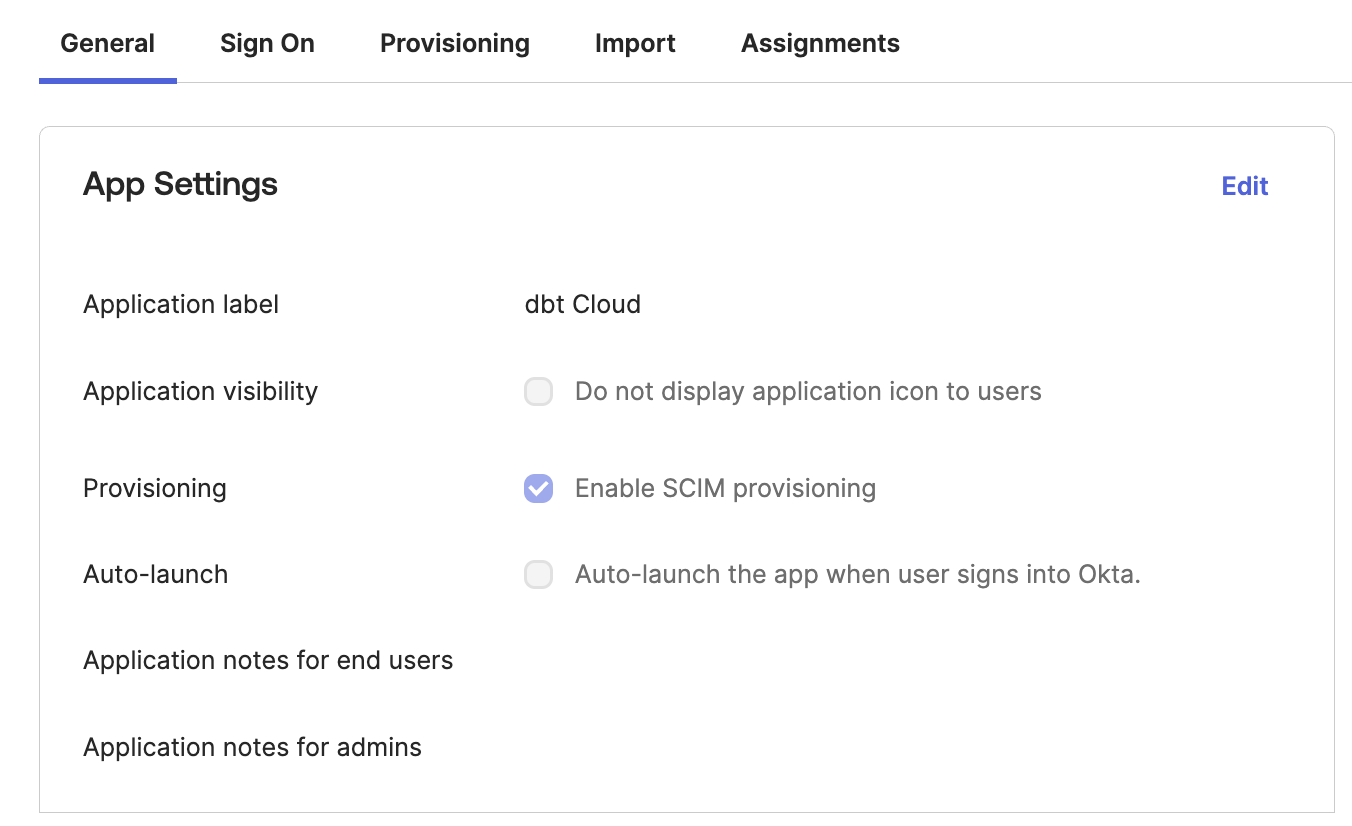 Включение SCIM provisioning в Okta.
 - Откройте вкладку Provisioning и выберите Integration.
- Вставьте SCIM base URL из dbt в первое поле, затем укажите предпочитаемое значение Unique identifier field for users — мы рекомендуем
userName. - Отметьте следующие Supported provisioning actions:
- Push New Users
- Push Profile Updates
- Push Groups
- Import New Users and Profile Updates (опционально для пользователей, созданных до настройки SSO/SCIM)
- В выпадающем списке Authentication mode выберите HTTP Header.
- В разделе Authorization вставьте токен из dbt в поле Bearer.
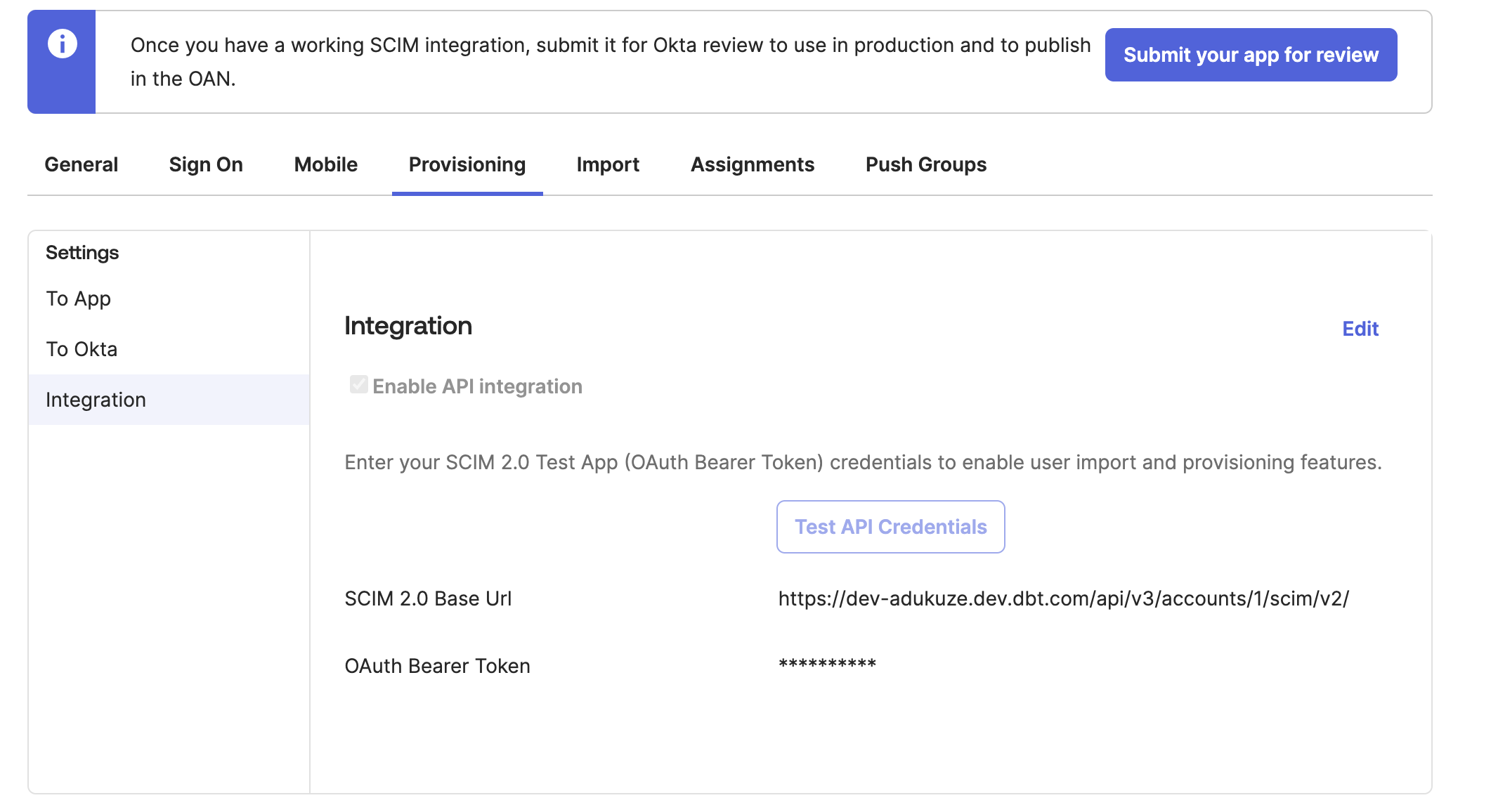 Заполненная конфигурация SCIM в приложении Okta.
 - Убедитесь, что выбраны следующие действия провижининга:
- Create users
- Update user attributes
- Deactivate users
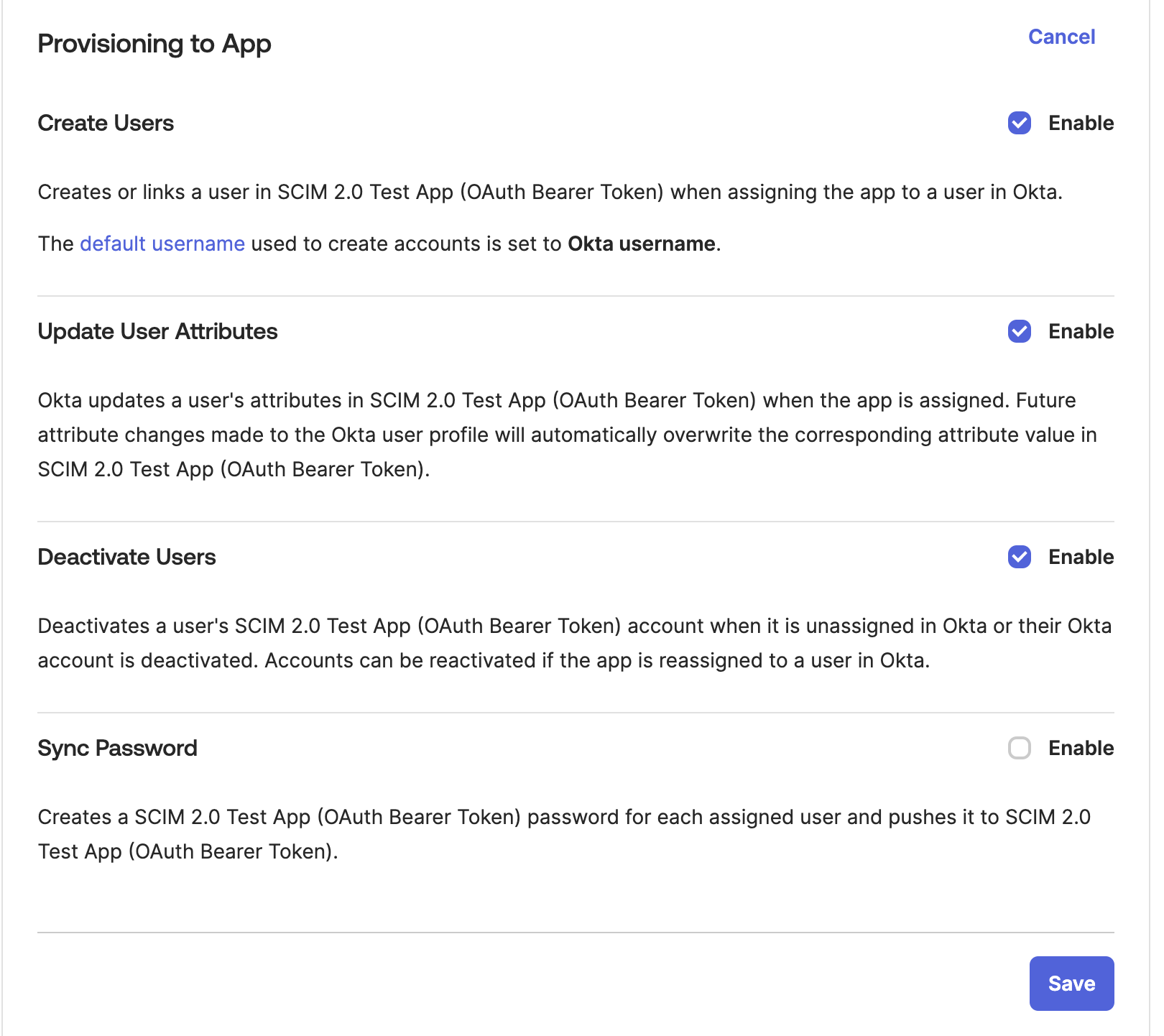 Убедитесь, что пользователи корректно провижинятся с этими настройками.
 - Протестируйте соединение и после завершения нажмите Save.
Теперь SCIM для SSO-интеграции с Okta в dbt настроен.
Формат имени пользователя для SCIM
SCIM требует, чтобы имя пользователя было в формате email-адреса. Если в настройках Okta поле Username сопоставлено с другим атрибутом, провижининг пользователей через SCIM завершится ошибкой. Чтобы избежать этого без изменения профилей пользователей, установите в конфигурации приложения Okta значение Email:
- Откройте SAML-приложение, созданное для интеграции с dbt.
- На вкладке Sign on нажмите Edit в секции Settings.
- Установите поле Application username format в значение Email.
- Нажмите Save.
Существующие интеграции Okta
Если вы добавляете SCIM к уже существующей интеграции Okta в dbt (а не настраиваете SCIM и SSO одновременно с нуля), обратите внимание на следующие моменты:
- Пользователи и группы, уже синхронизированные с dbt, станут управляемыми SCIM после завершения настройки.
- (Рекомендуется) Импортируйте и управляйте существующими группами и пользователями dbt с помощью функций Import Groups и Import Users в Okta. Обновите группы в вашем IdP, используя ту же схему наименований, что и для групп dbt. Новые пользователи, группы и изменения существующих профилей будут автоматически импортироваться в dbt.
- Убедитесь, что флажки Import users and profile updates и Import groups включены на вкладке Provisioning settings в конфигурации SCIM для Okta.
- Используйте Import Users, чтобы синхронизировать всех пользователей из dbt, включая ранее удалённых, если вам нужно повторно их провижинить.
- Подробнее об этой функции читайте в документации Okta.
Конфигурация SCIM для Entra ID
Перед настройкой SCIM выполните шаги из руководства настройки SSO с Entra ID.
Настройка Entra ID
- Войдите в свой аккаунт Azure и откройте настройки Entra ID.
- В боковом меню в разделе Manage выберите Enterprise Applications.
- Нажмите New Application и выберите вариант Create your own application.
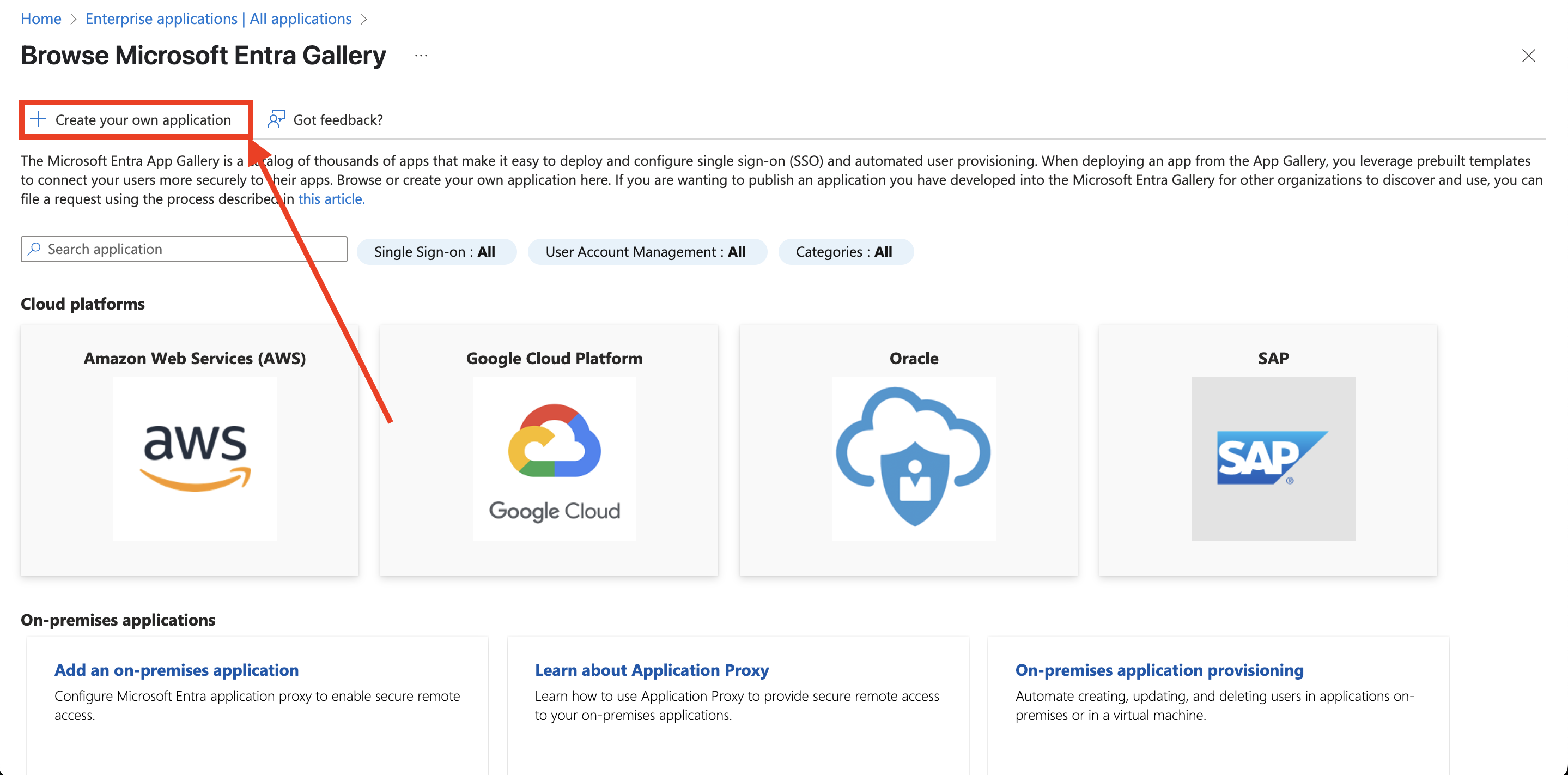 Создание собственного приложения.
 - Задайте уникальное имя приложения и убедитесь, что выбран пункт Integrate any other application you don't find in the gallery (Non-gallery). Игнорируйте любые подсказки о существующих приложениях и нажмите Create.
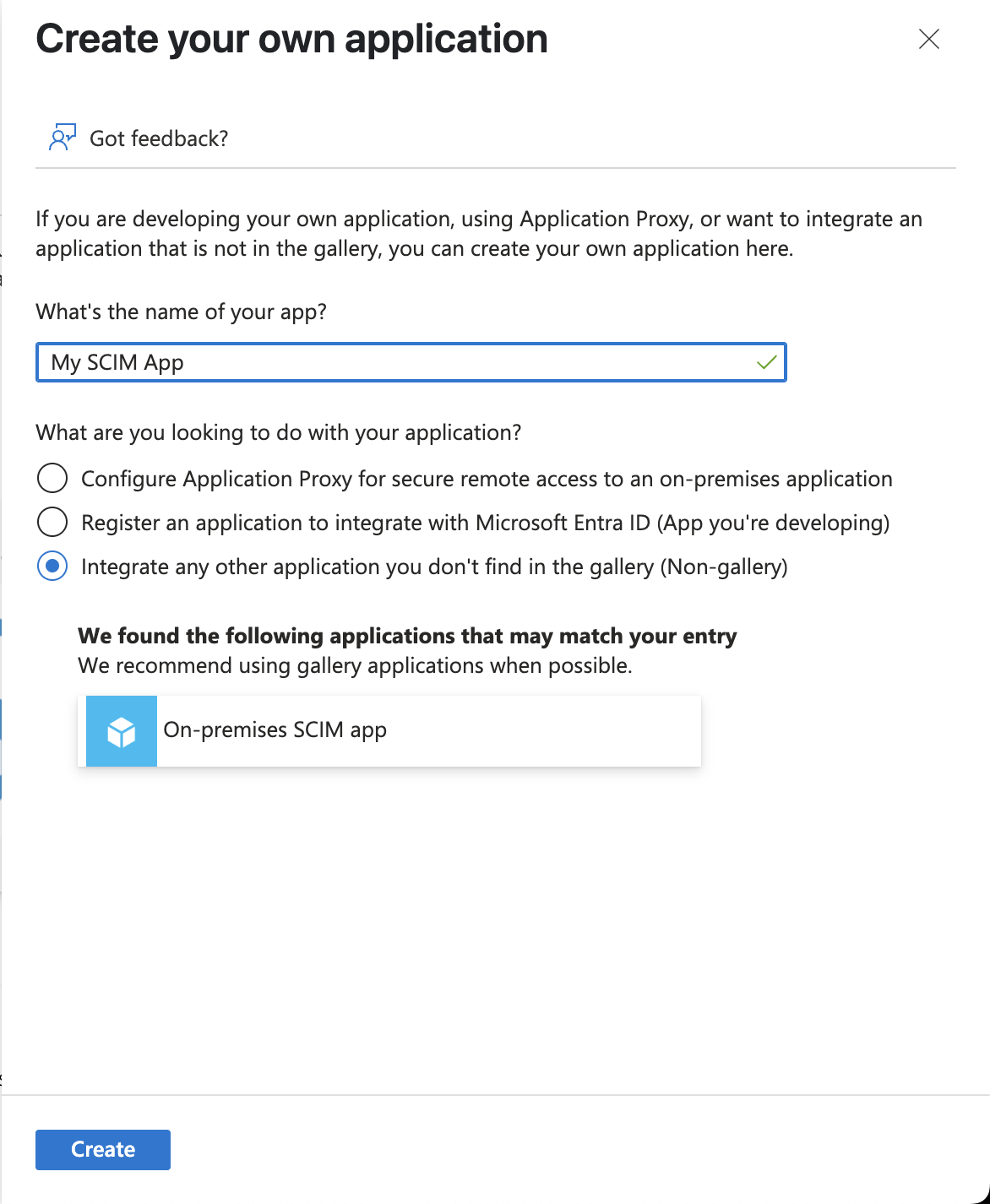 Задайте уникальное имя приложения.
 - На экране Overview приложения нажмите Provision User Accounts.
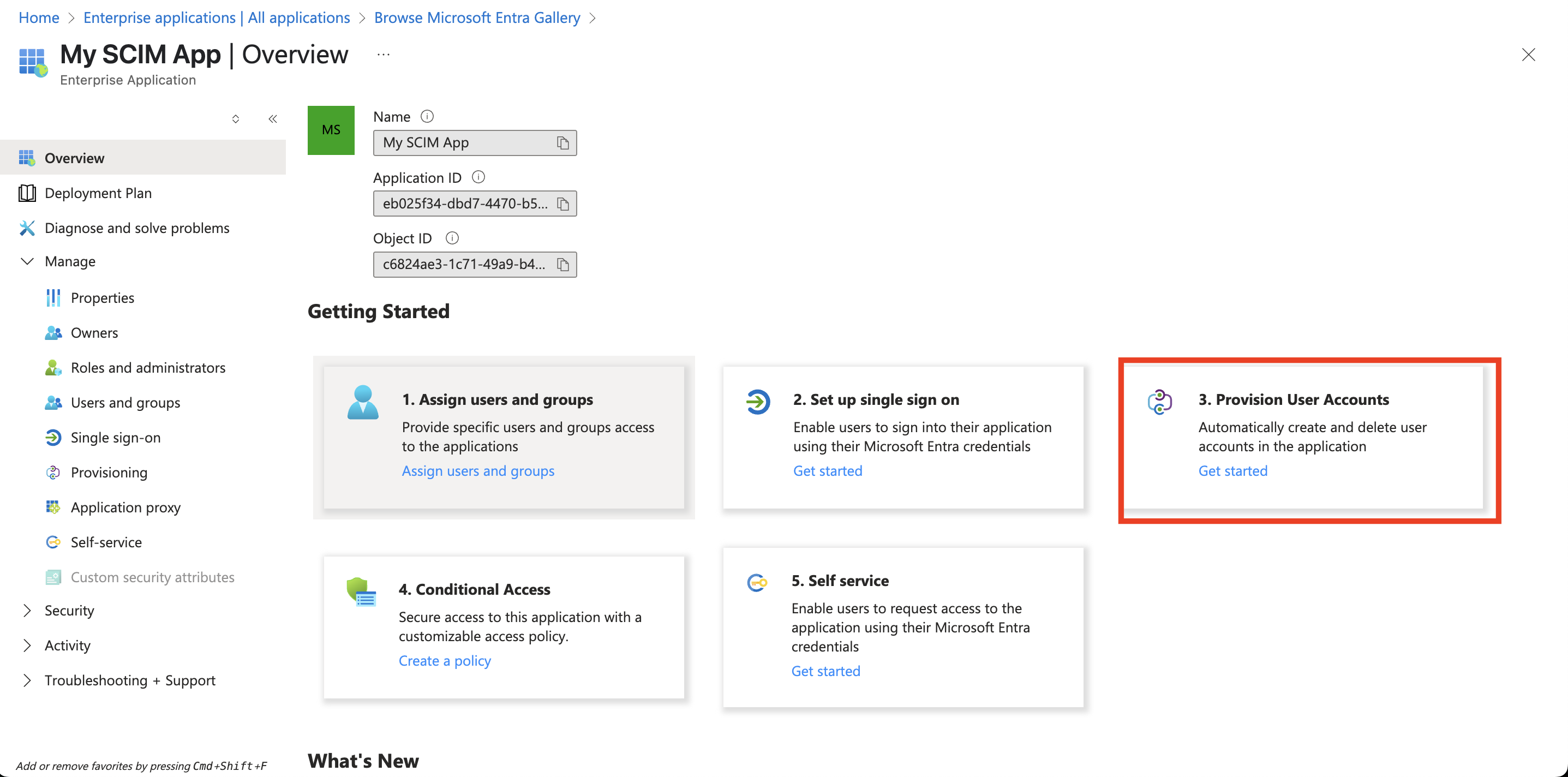 Опция Provision user accounts.
 - В разделе Create configuration нажмите Connect your application.
- Заполните форму данными из вашего dbt-аккаунта:
- Tenant URL в Entra ID — это ваш SCIM base URL из dbt
- Secret token в Entra ID — это ваш SCIM token из dbt
- Нажмите Test connection, а после успешного теста — Create.
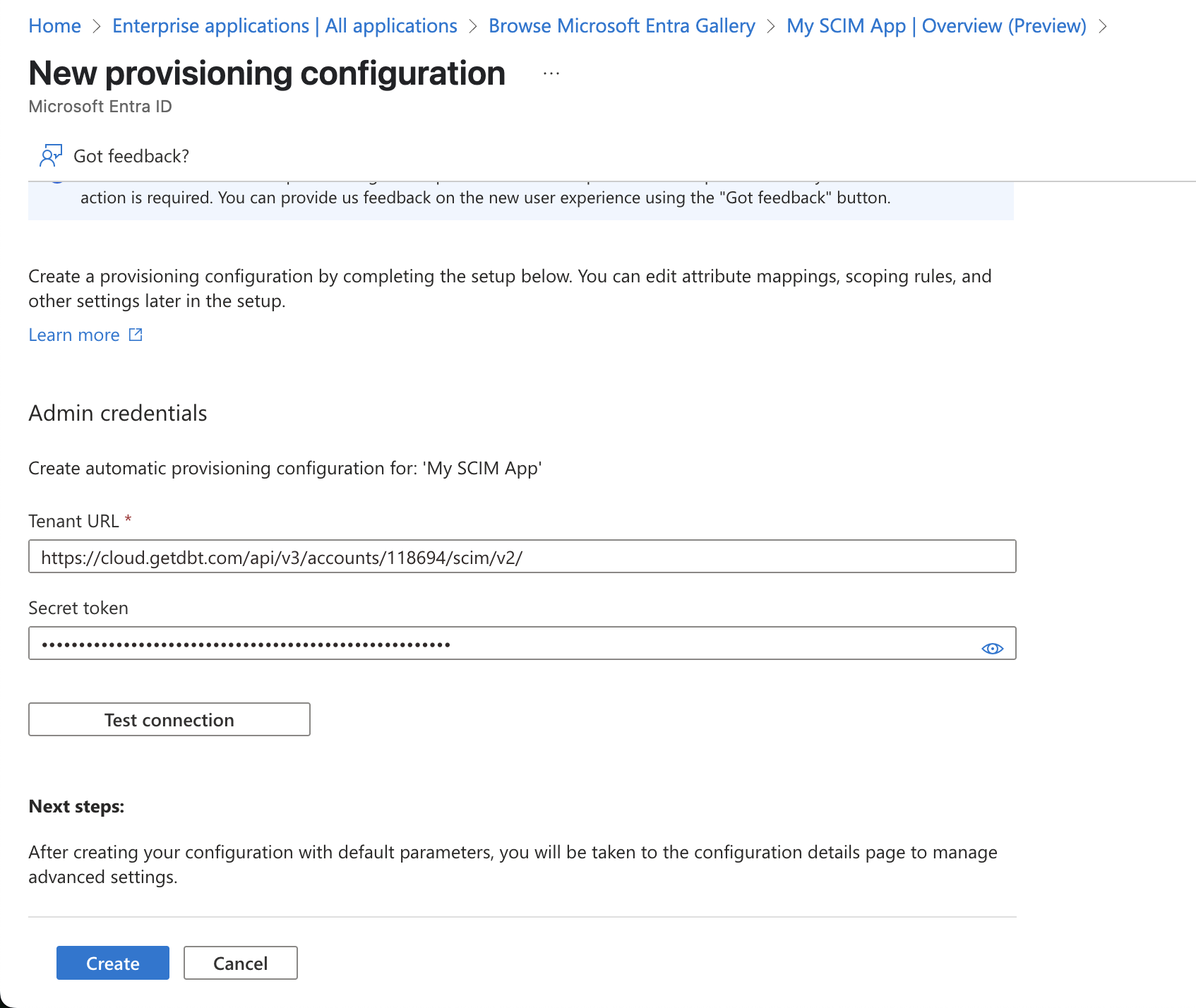 Настройка приложения и тестирование соединения.
Маппинг атрибутов
Чтобы настроить атрибуты, которые будут синхронизироваться с dbt:
- В боковом меню экрана Overview enterprise-приложения нажмите Provisioning.
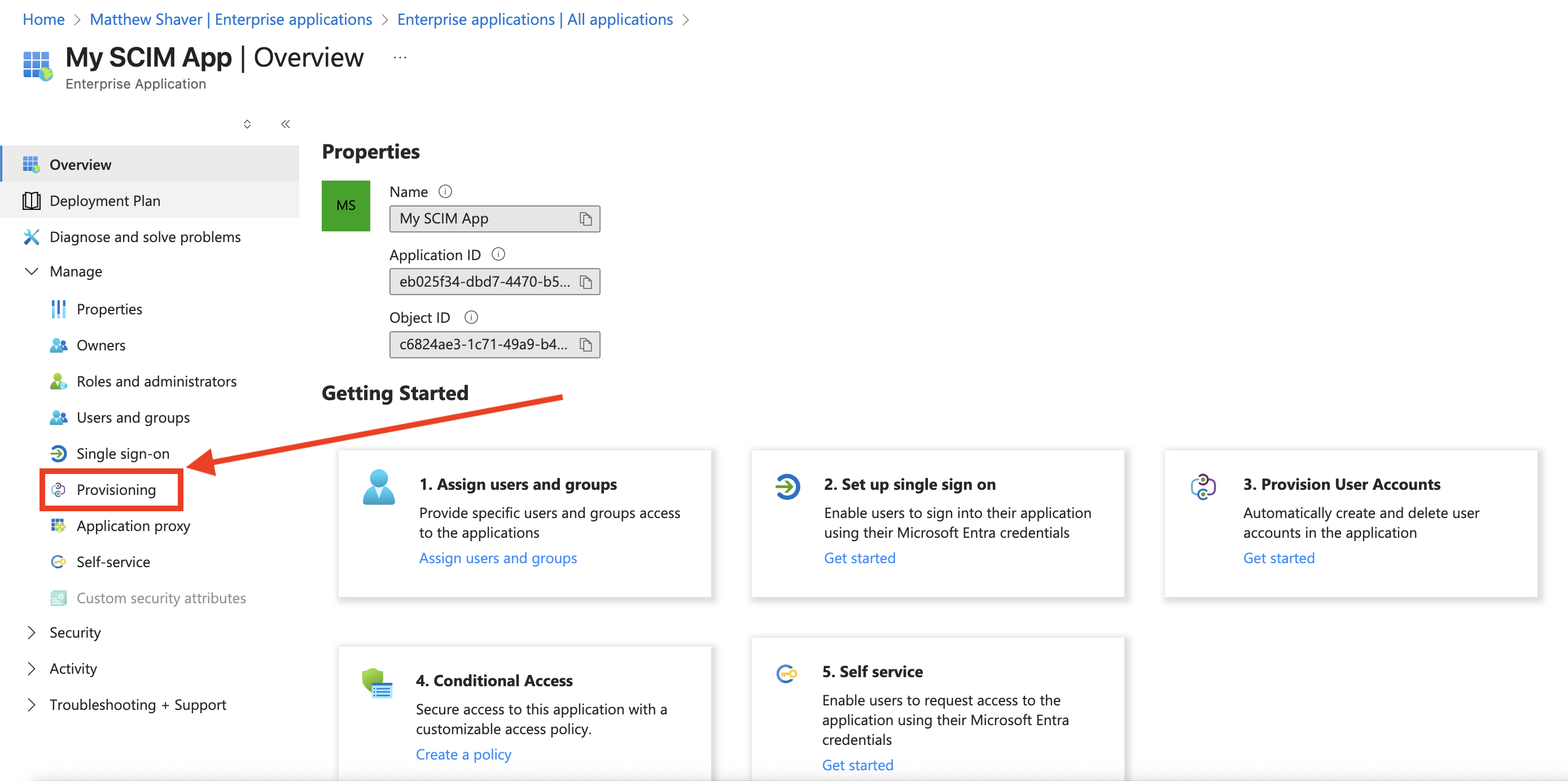 Пункт Provisioning в боковом меню.
 - В разделе Manage снова нажмите Provisioning.
- Разверните раздел Mappings и нажмите Provision Microsoft Entra ID users.
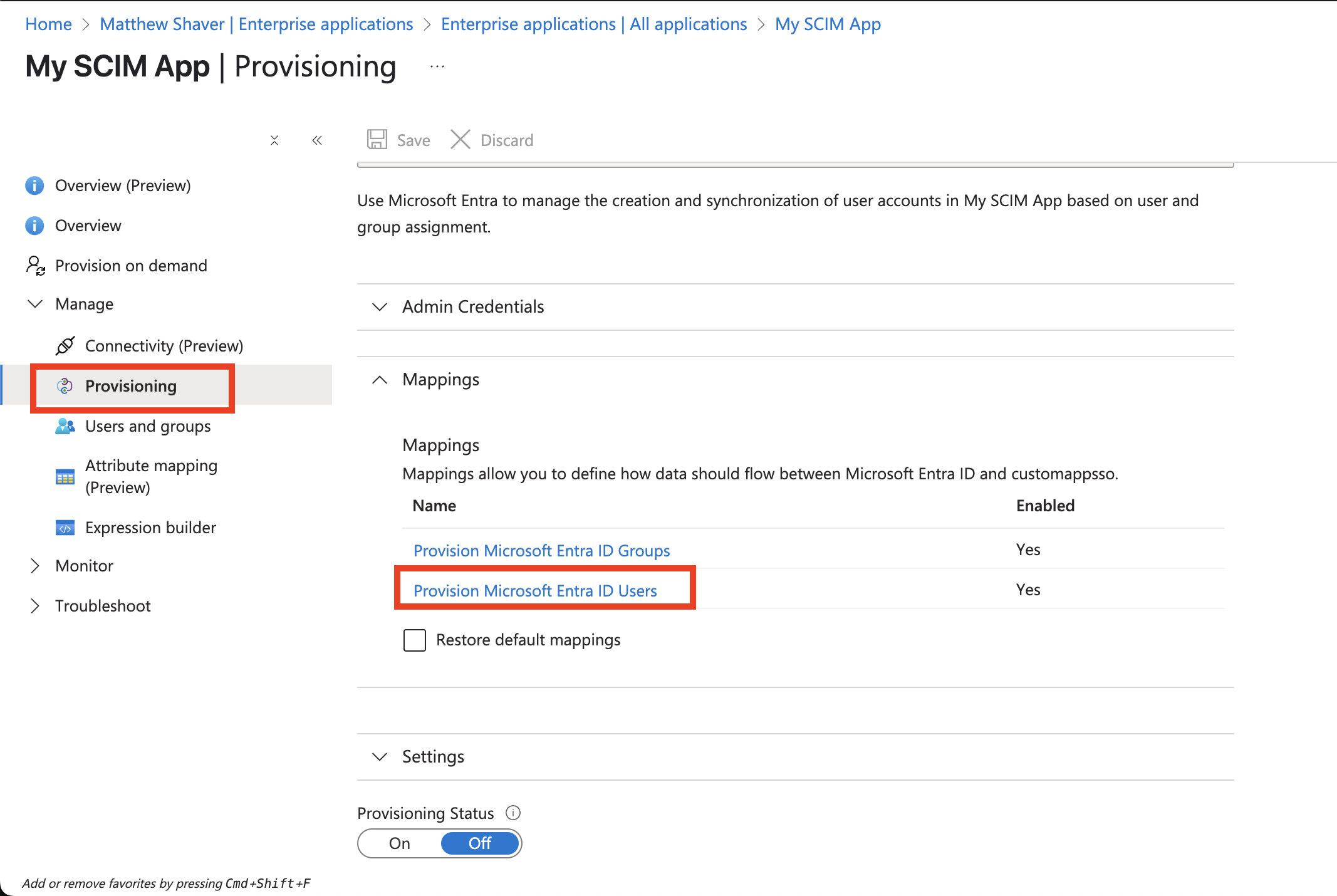 Провижининг пользователей Entra ID.
 - Установите флажок Show advanced options, затем нажмите Edit attribute list for customappsso.
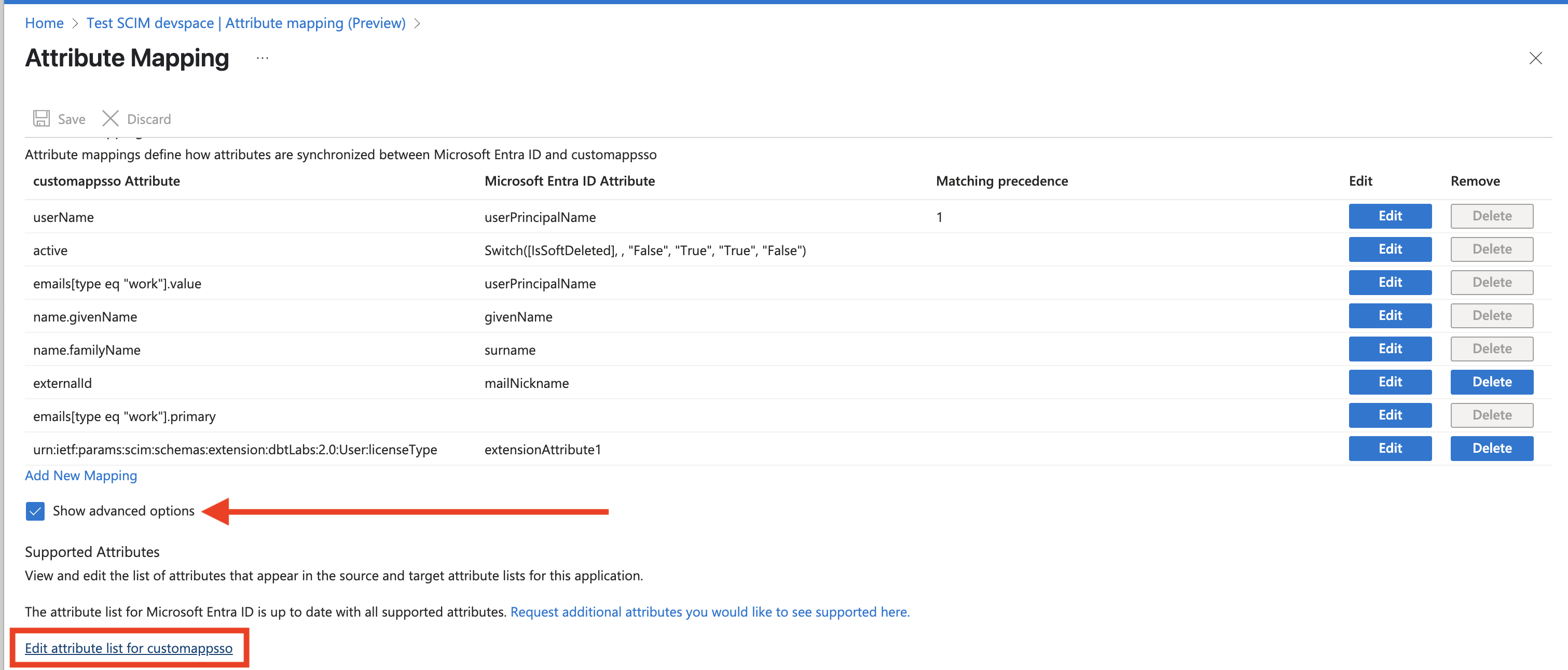 Редактирование атрибутов customappsso.
 - Прокрутите окно Edit attribute list вниз и найдите пустое поле, чтобы добавить новую запись со следующими параметрами:
- Name:
emails[type eq "work"].primary - Type:
Boolean - Required: True
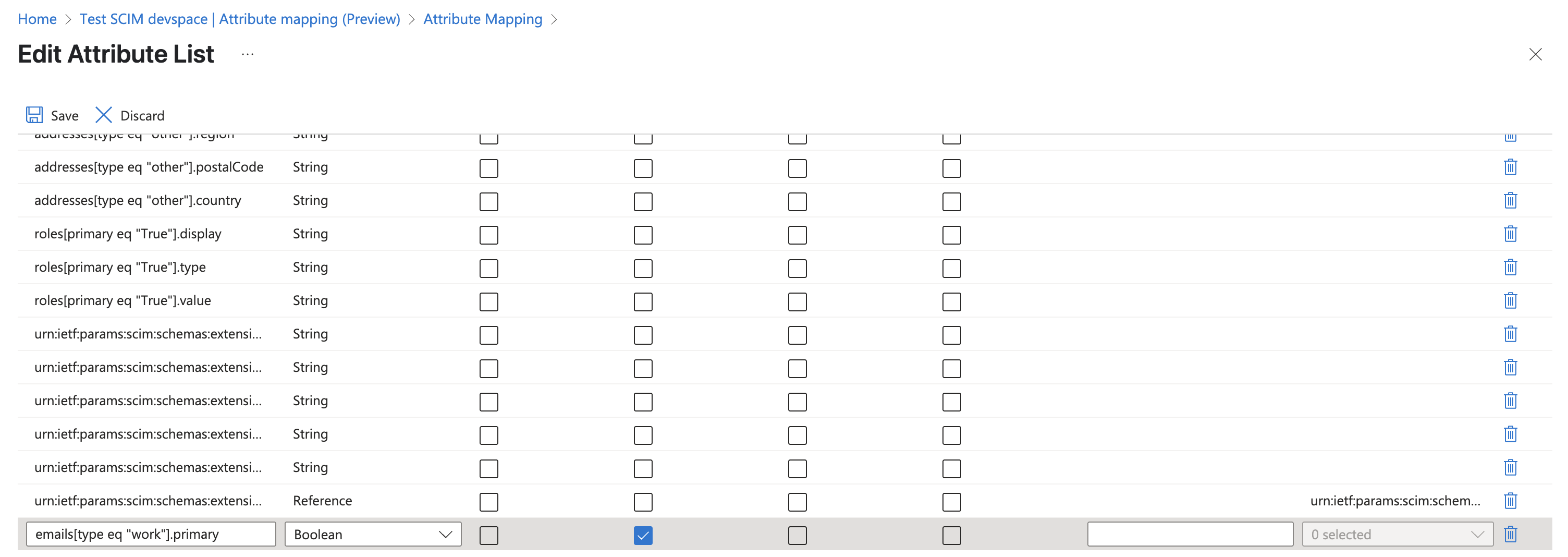 Добавление нового поля в список.
 - Name:
- Отметьте все поля, перечисленные в шаге 10 ниже, как
Required.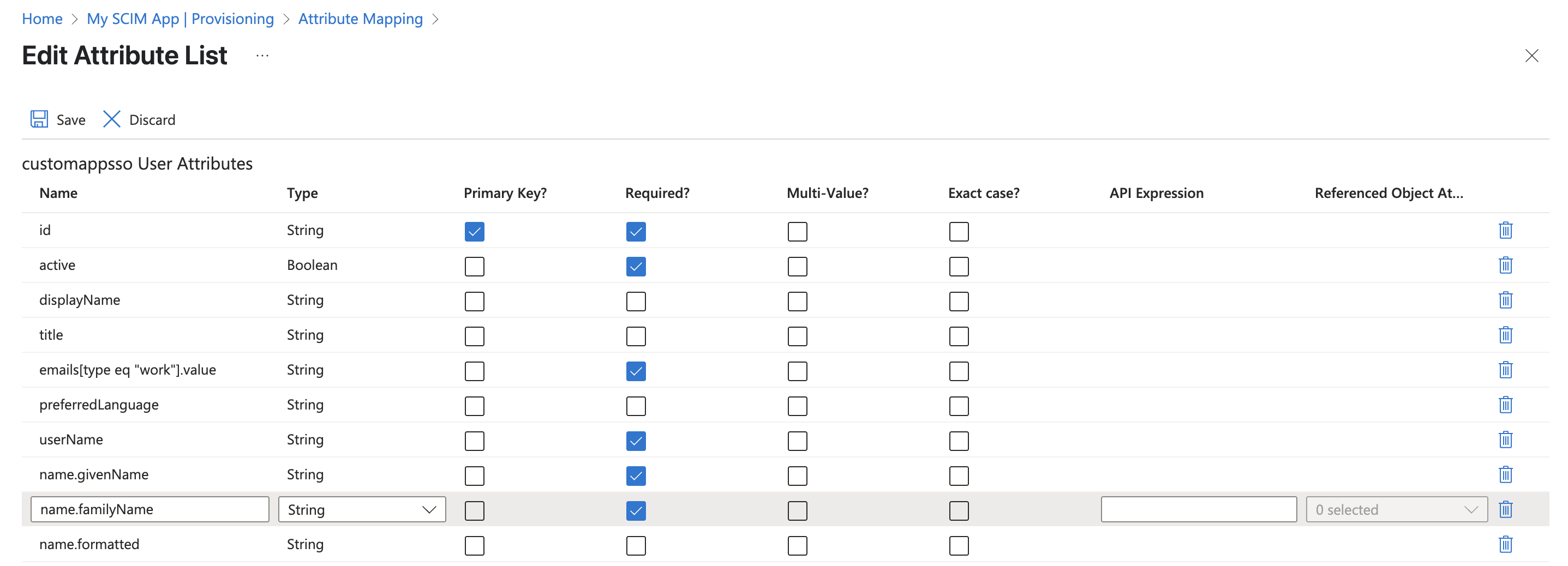 Отметьте поля как обязательные.
 - Нажмите Save.
- Вернувшись в окно Attribute mapping, нажмите Add new mapping и заполните поля следующим образом:
- Mapping type:
none - Default value if null (optional):
True - Target attribute:
emails[type eq "work"].primary - Match objects using this attribute:
No - Matching precedence: Оставьте пустым
- Apply this mapping:
Always
- Mapping type:
- Нажмите Ok.
 Отредактируйте атрибут, как показано.
 - Убедитесь, что настроены следующие маппинги, и удалите все остальные:
- UserName:
userPrincipalName - active:
Switch([IsSoftDeleted], , "False", "True", "True", "False") - emails[type eq "work"].value:
userPrincipalName - name.givenName:
givenName - name.familyName:
surname - externalid:
mailNickname - emails[type eq "work"].primary
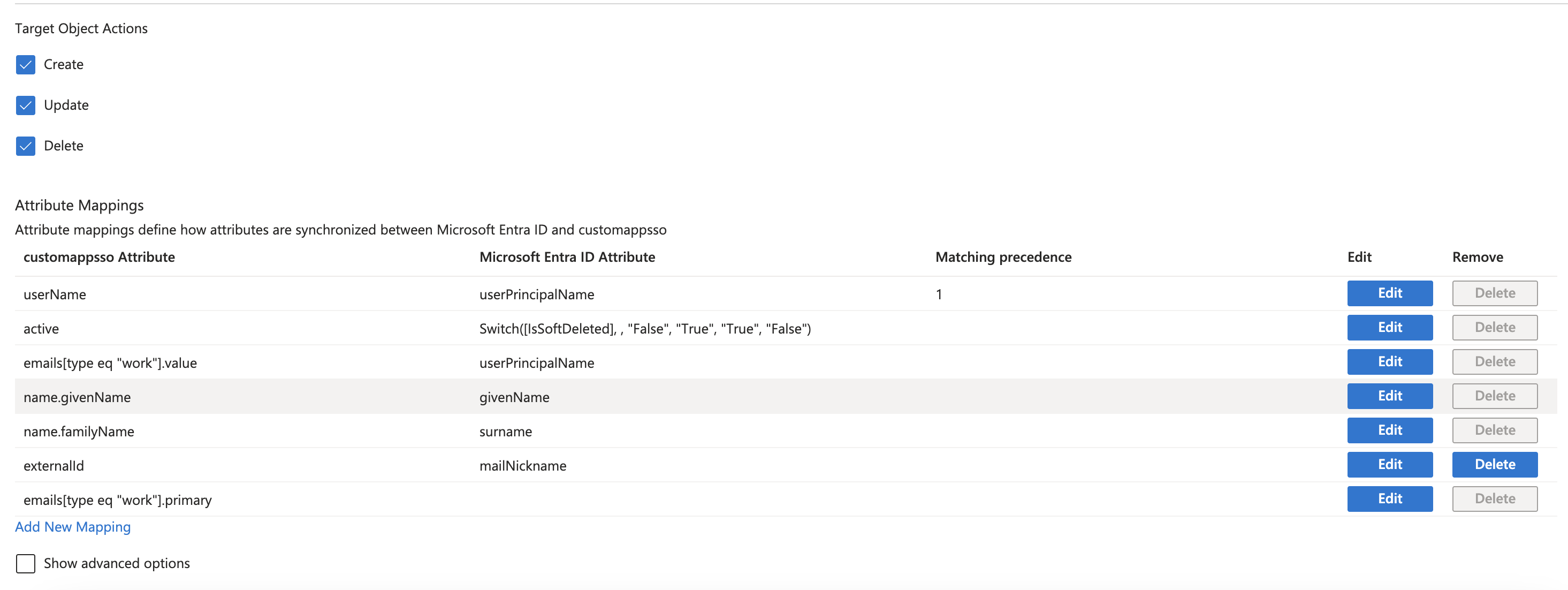 Приведите атрибуты в соответствие со списком.
 - UserName:
- Нажмите Save.
Теперь вы можете начинать назначать пользователей для SCIM-приложения в Entra ID!
Назначение пользователей SCIM-приложению
Ниже описаны шаги по назначению пользователей и групп SCIM-приложению. Для получения дополнительной информации см. официальную документацию Microsoft по назначению пользователей или групп Enterprise-приложению в Entra ID. Хотя статья написана для Databricks, шаги полностью идентичны.
- Перейдите в Enterprise applications и выберите SCIM-приложение.
- Откройте Manage > Provisioning.
- Чтобы синхронизировать пользователей и группы Microsoft Entra ID с dbt, нажмите кнопку Start provisioning.
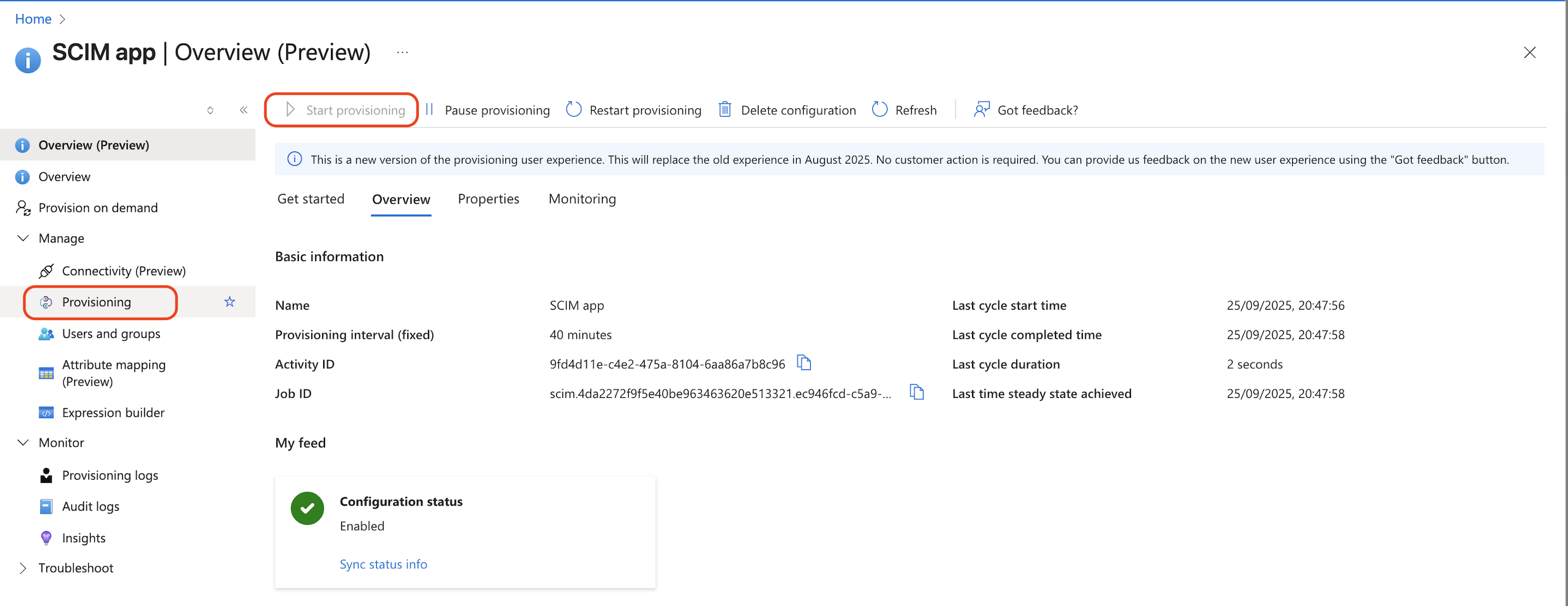 Запуск провижининга для синхронизации пользователей и групп.
 - Вернитесь на страницу обзора SCIM-приложения и перейдите в Manage > Users and groups.
- Нажмите Add user/group и выберите пользователей и группы.
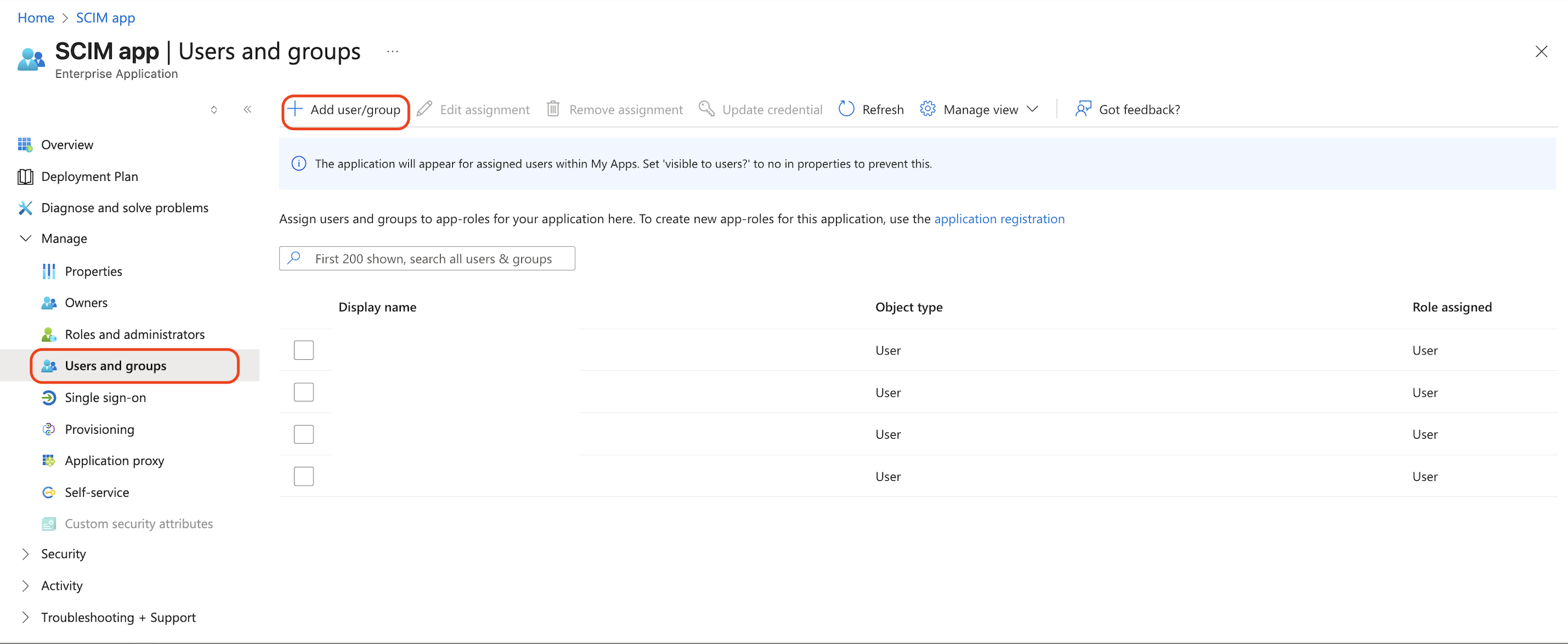 Добавление пользователя или группы.
 - Нажмите кнопку Assign.
- Подождите несколько минут. В dbt platform убедитесь, что пользователи и группы появились в вашем dbt-аккаунте.
- Пользователи и группы, которые вы добавляете и назначаете, будут автоматически провижиниться в ваш dbt-аккаунт при следующей синхронизации Microsoft Entra ID.
- При включении провижининга сразу запускается первоначальная синхронизация Microsoft Entra ID. Последующие синхронизации выполняются каждые 20–40 минут в зависимости от количества пользователей и групп в приложении. Подробнее см. документацию Microsoft Entra ID Provisioning tips.
- Вы также можете запустить ручной провижининг вне расписания, нажав Restart provisioning.
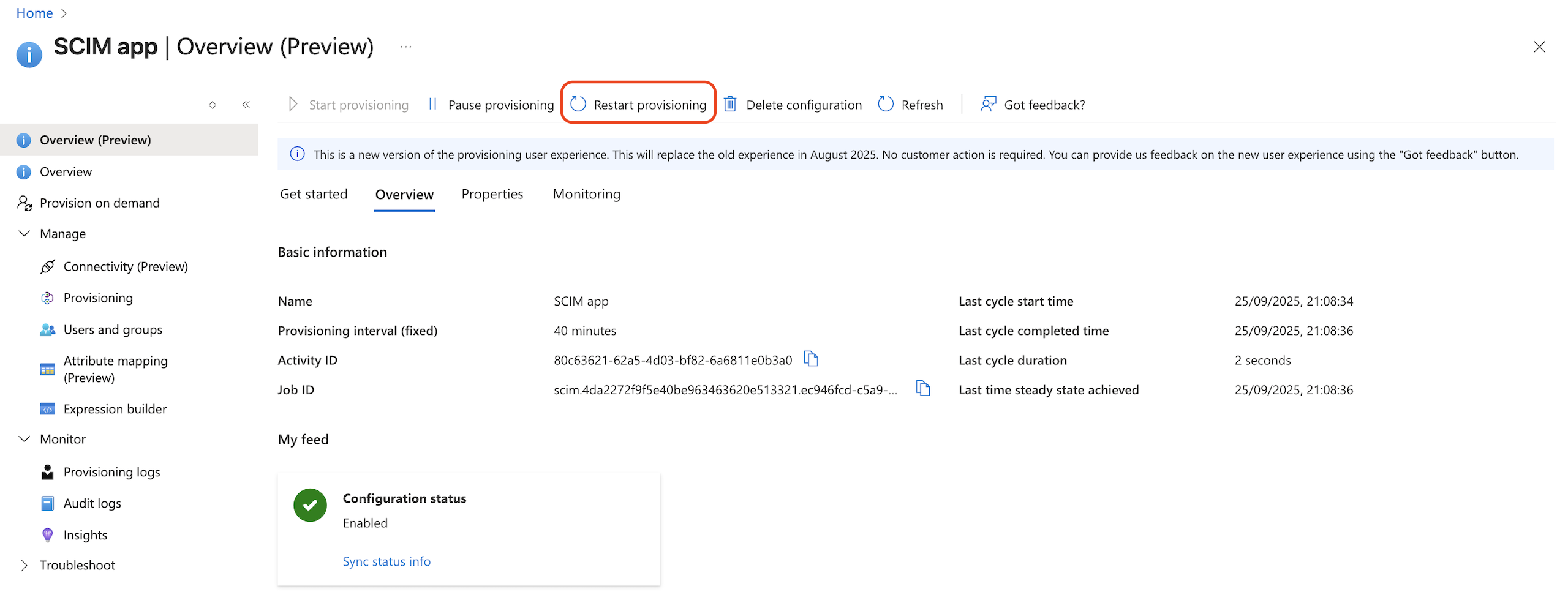 Ручной запуск провижининга.
Управление лицензиями пользователей с помощью SCIM
Вы можете управлять назначением лицензий пользователей через SCIM, используя пользовательский атрибут в вашей среде IdP. Это обеспечивает корректное распределение лицензий по мере провижининга пользователей в IdP и их онбординга в ваш dbt-аккаунт.
Лицензия Analyst доступна только для некоторых планов. Назначение лицензии Analyst через SCIM приведёт к ошибке обновления пользователя, если данный тип лицензии недоступен для вашего dbt-аккаунта.
Чтобы использовать управление лицензиями через SCIM, включите эту функцию в разделе SCIM настроек Single sign-on. Этот параметр будет принудительно устанавливать тип лицензии пользователя на основе его SCIM-атрибута и отключит маппинг лицензий и ручную настройку лицензий в dbt.
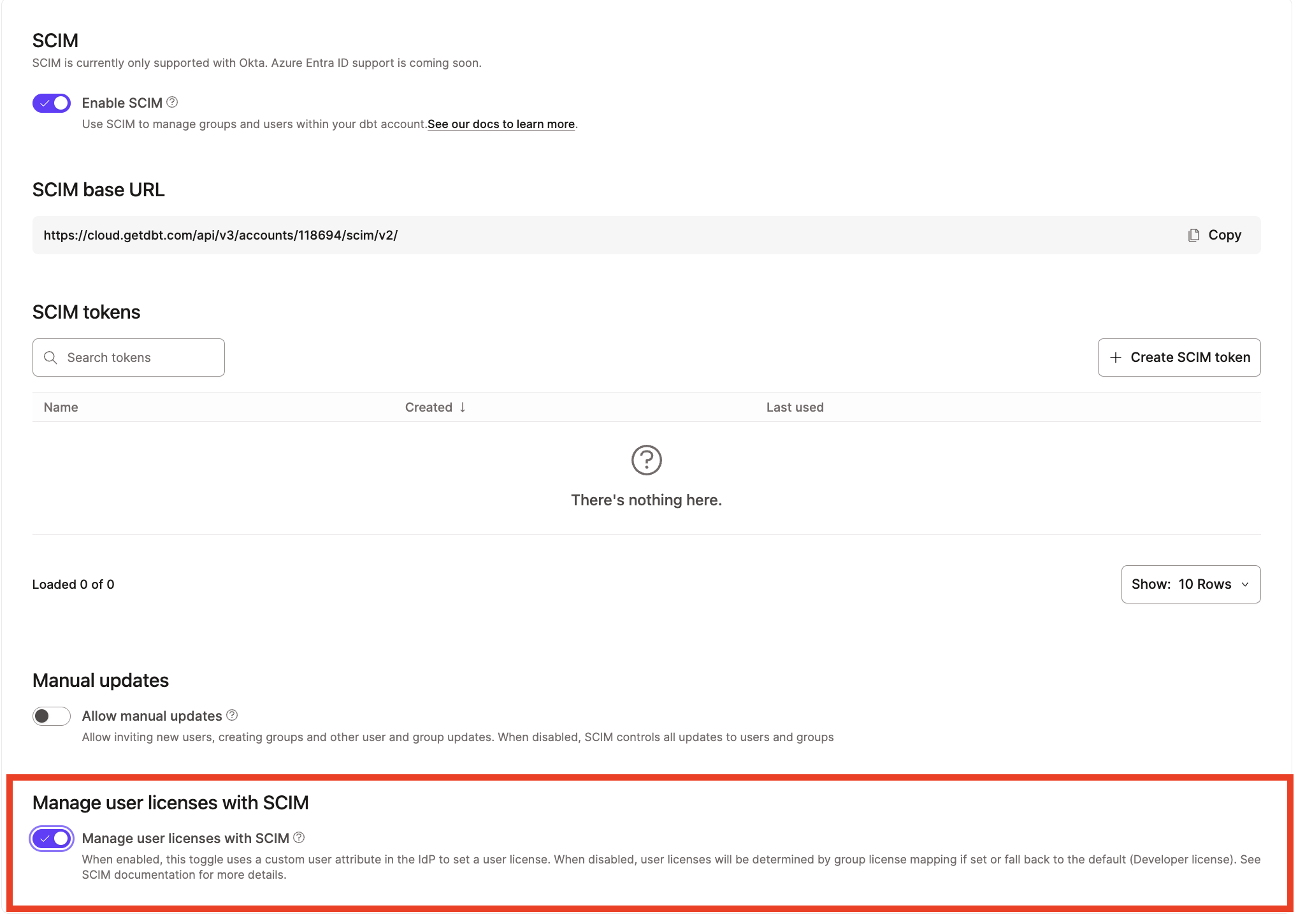 Включение управления распределением лицензий через SCIM.
Мы рекомендуем завершить настройку вашего провайдера идентификации до включения этого переключателя в dbt-аккаунте. После его включения все существующие маппинги лицензий в dbt platform будут игнорироваться. В настоящее время маппинг лицензий через SCIM поддерживается только для Okta.
Рекомендуемые шаги для миграции на маппинг лицензий через SCIM:
- Настройте SCIM, но оставьте переключатель выключенным, чтобы существующие маппинги лицензий продолжали работать.
- Настройте атрибуты лицензий в вашем Identity Provider (IdP).
- Протестируйте, что SCIM-атрибуты используются для установки типа лицензии в dbt platform.
- Включите переключатель, чтобы игнорировать существующие маппинги лицензий и сделать SCIM источником истины для назначения лицензий пользователям.
Добавление атрибута типа лицензии для Okta
Чтобы добавить атрибут для типов лицензий в среде Okta:
-
В приложении Okta перейдите на вкладку Provisioning, прокрутите до Attribute Mappings и нажмите Go to Profile Editor.
-
Нажмите Add Attribute.
-
Настройте поля атрибута следующим образом (регистр значений должен совпадать):
- Date type:
string - Display name:
License Type - Variable name:
licenseType - External name:
licenseType - External namespace:
urn:ietf:params:scim:schemas:extension:dbtLabs:2.0:User - Description: Произвольная строка на ваше усмотрение.
- Enum: Установите флажок Define enumerated list of values
- Attribute members: Добавьте начальный атрибут и нажимайте Add another, пока не будут добавлены все типы лицензий. Мы рекомендуем добавить все значения, даже если вы не используете их сейчас, чтобы они были доступны в будущем.
Loading table... - Attribute type: Personal
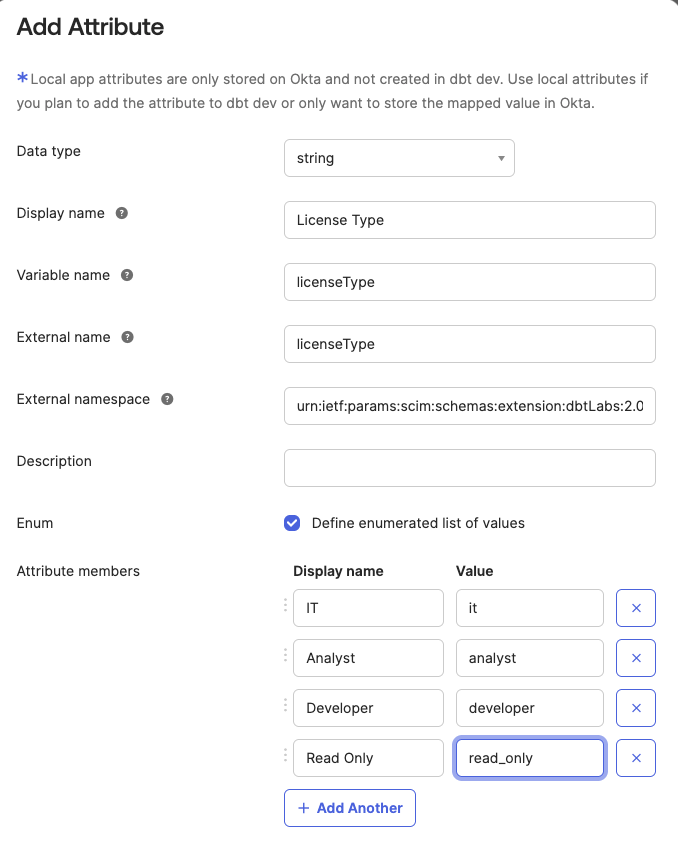 Заполните поля, как показано на изображении. Убедитесь, что регистр совпадает.
 - Date type:
-
Нажмите Save, чтобы сохранить маппинг атрибута.
-
Теперь пользователям можно назначать типы лицензий в их профилях, и они будут применяться при провижининге.
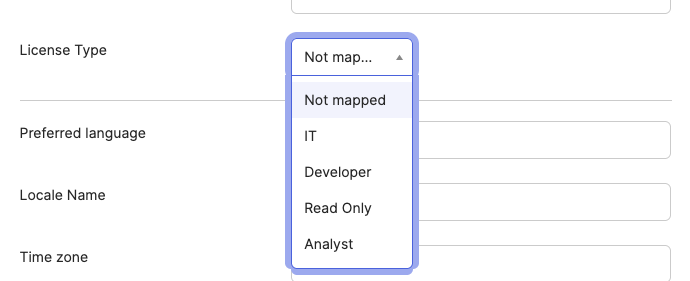 Задание типа лицензии для пользователя в профиле Okta.
