Навигация по интерфейсу EnterpriseEnterprise +
Интерфейс Canvas включает панель операторов, сами операторы, canvas, встроенные AI‑возможности и другие элементы, которые помогают получать доступ к данным и трансформировать их с помощью удобного drag-and-drop‑подхода к созданию dbt‑моделей в dbt.
На этой странице приведены подробные определения и терминология элементов пользовательского интерфейса, которые помогут вам легко ориентироваться в интерфейсе Canvas.
Интерфейс Canvas состоит из следующих элементов:
- Панели навигации — Верхняя и левая панели навигации содержат опции для переключения между моделями в рабочем пространстве, открытия существующих или создания новых моделей, загрузки CSV‑данных, предпросмотра данных и запусков, а также просмотра полезных сочетаний клавиш.
- Панель операторов — Расположена в верхней части области canvas. Панель отображает все доступные категории узлов, а также инструменты, помогающие в разработке:
- Input: Исходные модели и данные
- Transform: Инструменты трансформации данных
- Output: Конфигурации выходных моделей
- Copilot: AI‑инструменты, помогающие быстро и эффективно создавать модели
- SQL: Просмотр скомпилированного SQL для завершённой модели
- Операторы — Плитки, которые предоставляют исходные данные, выполняют конкретные трансформации и добавляют уровни конфигурации (например, model, join, aggregate, filter и т.д.). Используйте коннекторы для связывания операторов и построения полного пайплайна трансформации данных.
- Canvas — Основное рабочее пространство (whiteboard) под панелью узлов. Canvas позволяет создавать или изменять модели с помощью удобного drag-and-drop‑интерфейса.
- Панель конфигурации — У каждого оператора есть панель конфигурации, которая открывается при клике на него. Она позволяет настраивать оператор, просматривать текущую модель, предварительно просматривать изменения в таблице, смотреть SQL‑код узла и удалять оператор.
Операторы
Панель операторов над canvas содержит различные операторы трансформации, доступные для использования. Каждый оператор применяется для настройки или выполнения конкретных задач, например добавления фильтров или объединения моделей, путём перетаскивания оператора на canvas. Вы можете соединять операторы с помощью линий‑коннекторов, формируя полноценную модель для трансформации данных.
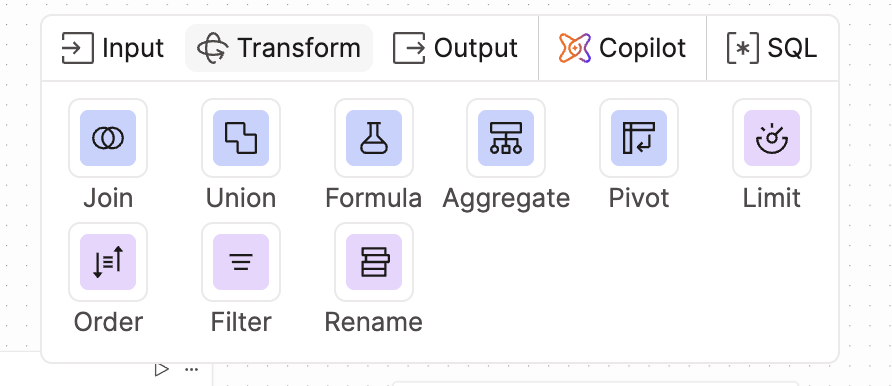 Используйте панель инструментов операторов, чтобы выполнять разные операции преобразования.
Доступны следующие операторы:
Ввод
Операторы ввода настраивают исходные данные:
- Model explorer: Выбор модели и колонок, которые вы хотите использовать.
Трансформация
Операторы трансформации изменяют данные:
- Join: Определение условий объединения и выбор колонок из обеих таблиц.
- Union: Выполнение
UNIONдля удаления дубликатов илиUNION ALLдля сохранения всех строк без дедупликации. - Formula: Добавление формулы для создания нового столбца. Можно использовать встроенный AI‑генератор кода.
- Aggregate: Задание агрегатных функций и колонок, к которым они применяются. Для генерации SQL‑кода нажмите на иконку вопросительного знака (?). Введите запрос и дождитесь результата.
- Pivot: Выбор столбца и значений для создания pivot‑таблицы.
- Limit: Установка максимального количества строк, которые нужно вернуть.
- Order: Выбор столбцов для сортировки и порядка сортировки.
- Filter: Задание условий для фильтрации данных.
- Rename: Задание пользовательских alias для столбцов.
Модель вывода
Операторы вывода настраивают имя и расположение трансформированных данных:
- Output model: Итоговый трансформированный датасет, создаваемый dbt‑моделью. Можно использовать только одну output‑модель.
При клике на любой оператор открывается панель конфигурации. Она позволяет настраивать оператор, просматривать текущую модель, выполнять предпросмотр изменений, смотреть SQL‑код узла и удалять оператор.
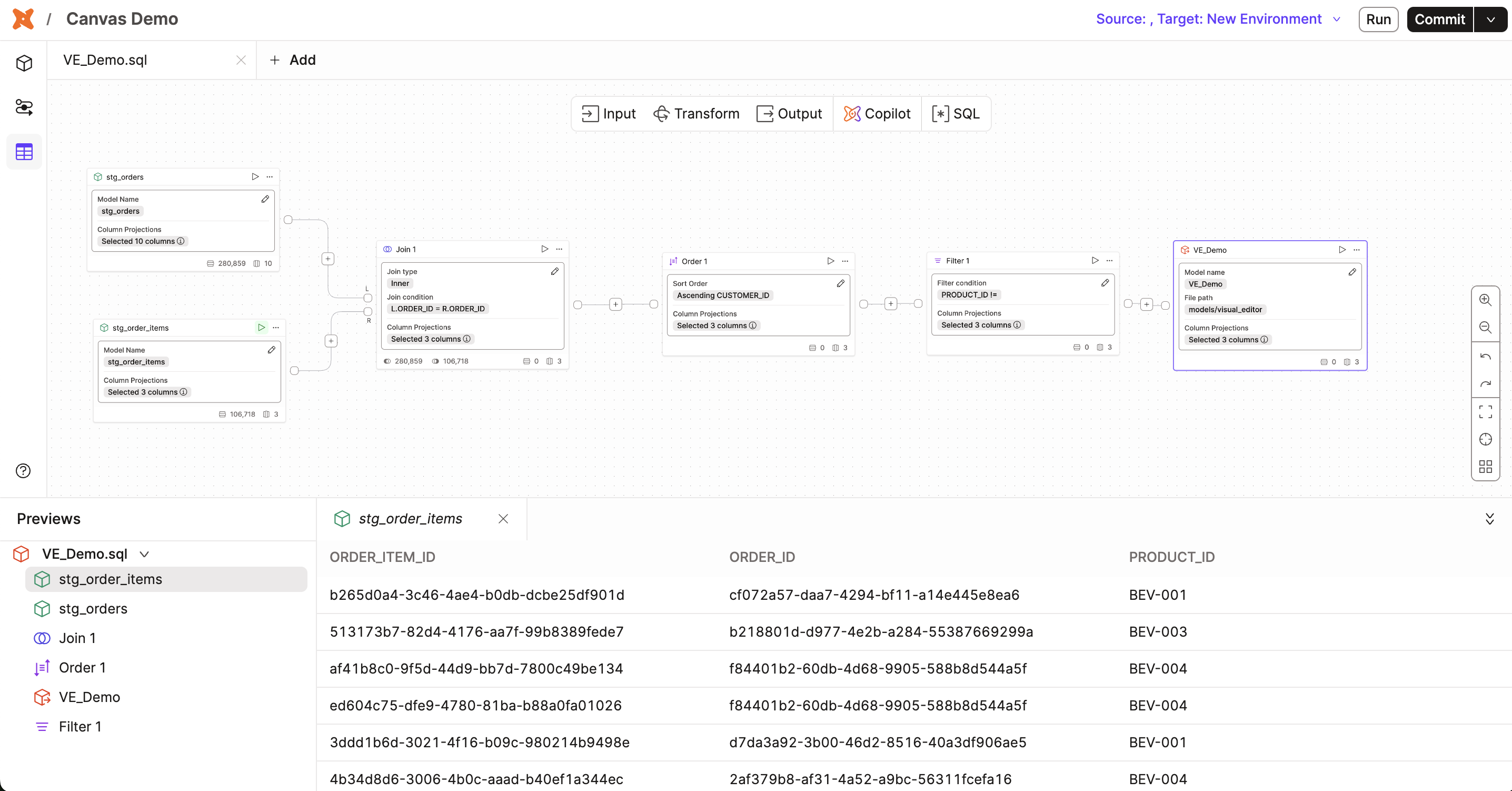 Интерфейс Canvas, включающий панель инструментов узлов и холст.
Если у вас есть предложения по дополнительным операторам, которые могли бы быть полезны, мы будем рады их услышать. Пожалуйста, свяжитесь с вашей командой dbt Labs и поделитесь своими идеями.
Оператор Canvas
Canvas предоставляет современный drag-and-drop‑интерфейс для создания и изменения dbt SQL‑моделей. Это своего рода цифровая доска, которая упрощает просмотр и предоставление надёжных данных. Используйте canvas, чтобы:
- Перетаскивать операторы для создания и настройки модели(ей)
- Генерировать SQL‑код с помощью встроенного AI‑генератора
- Приближать и отдалять масштаб для лучшей визуализации
- Использовать контроль версий для dbt‑моделей
- [Скоро] Тестировать и документировать созданные модели
Панель инструментов операторов позволяет выбирать разные узлы для настройки или выполнения конкретных задач, например добавления фильтров или соединения моделей.Коннектор
Коннекторы позволяют соединять операторы для создания dbt‑моделей. После добавления операторов на canvas:
- Наведите курсор на знак «+» рядом с оператором и нажмите на него.
- Перетащите курсор от стартовой точки «+» оператора к другому узлу, который вы хотите соединить. В результате появится линия‑коннектор.
- Например, чтобы создать join, подключите один оператор к «L» (Left), а другой — к «R» (Right). Точки подключения расположены слева от оператора, что упрощает перетаскивание коннекторов.
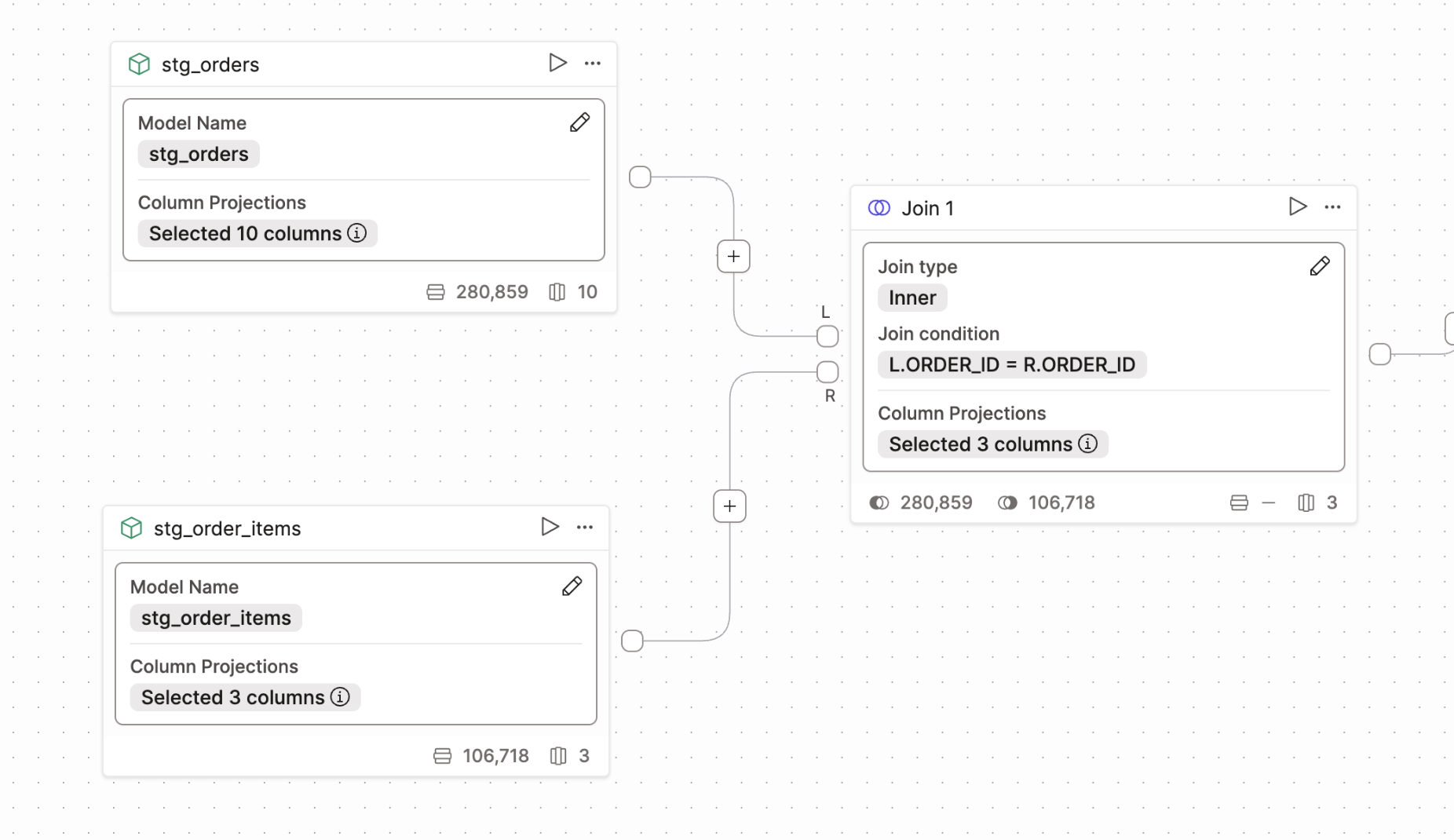 Щёлкните и перетащите курсор, чтобы соединить операторы.
Панель конфигурации
У каждого оператора есть боковая панель конфигурации, которая открывается при клике на него. Эта панель позволяет настраивать оператор, просматривать текущую модель, выполнять предпросмотр изменений, смотреть SQL‑код оператора и удалять его.
Боковая панель конфигурации содержит следующие разделы:
- Configure — Раздел для настройки оператора в соответствии с вашими требованиями, включая использование встроенного AI‑генератора кода для генерации SQL.
- Input — Раздел для просмотра данных текущей исходной таблицы. Недоступен для model‑операторов.
- Output — Раздел для предпросмотра данных модифицированной исходной модели.
- Code — Раздел для просмотра базового SQL‑кода, используемого для трансформации данных.
 Современный drag‑and‑drop интерфейс Canvas, который позволяет создавать или изменять dbt SQL‑модели.