Power BI StarterEnterpriseEnterprise +Preview
Интеграция с Power BI позволяет напрямую выполнять запросы к Semantic Layer, что дает возможность строить дашборды в Power BI на основе доверенных, актуальных данных. Интеграция обеспечивает живое подключение к Semantic Layer через Power BI Desktop или Power BI Service.
Предварительные требования
- У вас настроен Semantic Layer.
- Вы используете поддерживаемый релизный трек dbt или dbt версии 1.6 и выше.
- У вас установлен Power BI Desktop или Power BI On-premises Data Gateway.
- Power BI Service нативно не поддерживает пользовательские коннекторы. Чтобы использовать коннектор в Power BI Service, необходимо установить и настроить его в On-premises Data Gateway.
- Для входа вам потребуется хост dbt, Environment ID и service token или personal access token. Эта учетная запись должна быть настроена для работы с Semantic Layer.
- У вас должен быть аккаунт dbt уровня Starter или Enterprise account. Подходит как для Multi-tenant, так и для Single-tenant развертывания.
📹 Узнайте о семантическом слое dbt с помощью видеокурсов по запросу!
Изучите наш курс по семантическому слою dbt, чтобы узнать, как определять и запрашивать метрики в вашем проекте dbt.
Кроме того, погрузитесь в мини-курсы по запросам к семантическому слою dbt в ваших любимых инструментах: Tableau, Excel, Hex и Mode.
Установка коннектора
Power BI коннектор для Semantic Layer состоит из пользовательского Power BI коннектора .pqx и ODBC-драйвера. Установите оба компонента с помощью нашего Windows-инсталлятора, следуя шагам ниже:
1. Загрузите и установите .msi-установщик
- Запустите установщик и следуйте инструкциям на экране.
- В результате ODBC-драйвер и коннектор будут установлены в Power BI Desktop.
2. Проверьте установку
- Откройте ODBC Data Sources (64-bit) на вашем компьютере.
- Перейдите в раздел System DSN и убедитесь, что зарегистрирован
dbt Labs ODBC DSN. - Перейдите в раздел Drivers и убедитесь, что установлен
dbt Labs ODBC Driver. - Откройте Power BI Desktop, перейдите в Settings, затем Data Source Settings. Убедитесь, что коннектор
dbt Semantic Layerкорректно загружен.
Чтобы опубликованные отчеты в Power BI Service могли использовать коннектор, IT-администратор вашей организации должен установить и настроить его в On-premises Data Gateway.
Для ИТ-администраторов
Этот раздел предназначен для IT-администраторов, которые устанавливают ODBC-драйвер и коннектор в On-premises Data Gateway.
Чтобы опубликованные отчеты могли использовать коннектор в Power BI Service, IT-администратор должен установить и настроить коннектор.
1. Install the ODBC driver and connector into an On-premises Data Gateway
- Запустите тот же
.msi-установщик, который используется для Power BI Desktop. - Установите его на машине, где размещен ваш gateway.
2. Copy connector file to Gateway directory
- Найдите файл
.pqx:C:\Users\<YourUser>\Documents\Power BI Desktop\Custom Connectors\dbtSemanticLayer.pqx. - Скопируйте его в каталог пользовательских коннекторов Power BI On-premises Data Gateway:
C:\Windows\ServiceProfiles\PBIEgwService\Documents\Power BI Desktop\Custom Connectors.
3. Verify installation
- Выполните шаги проверки из раздела install the connector.
4. Enable connector in Power BI Enterprise Gateway
- Откройте
EnterpriseGatewayConfigurator.exe. - Перейдите в раздел Connectors.
- Убедитесь, что коннектор
dbt Semantic Layerустановлен и активен.
Для получения дополнительной информации о настройке пользовательских коннекторов в Power BI On-premises Data Gateway обратитесь к официальной документации Power BI.
Настройка коннектора
После установки коннектора необходимо настроить учетные данные проекта, чтобы подключиться к Semantic Layer из отчета.
Чтобы настроить учетные данные проекта в Power BI Desktop:
- Создайте пустой отчет.
- В левом верхнем углу нажмите Get data.
- Найдите Semantic Layer и нажмите Connect.
- Заполните параметры подключения. Host и Environment ID можно найти в настройках Semantic Layer для вашего проекта dbt.
подсказка
Убедитесь, что в разделе Data Connectivity mode выбран DirectQuery, так как коннектор Semantic Layer не поддерживает режим Import. Подробнее см. в разделе Considerations.
- Нажмите OK, чтобы продолжить.
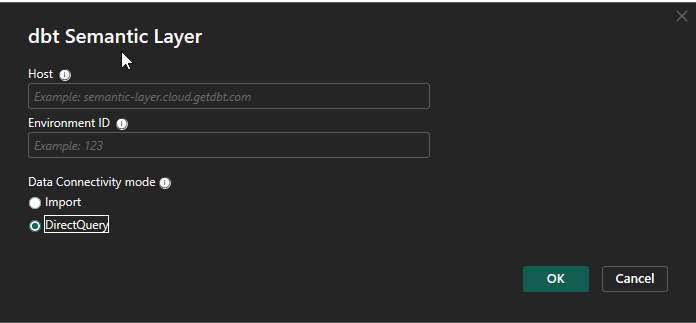 Выбор режима DirectQuery
 - На следующем экране вставьте ваш service token или personal access token и нажмите Connect.
- Вы увидите боковую панель с несколькими «виртуальными» таблицами.
ALLпредставляет все определенные объекты semantic layer. Остальные таблицы соответствуют сохраненным запросам. Выберите таблицу, которую хотите загрузить в дашборд, затем нажмите Load.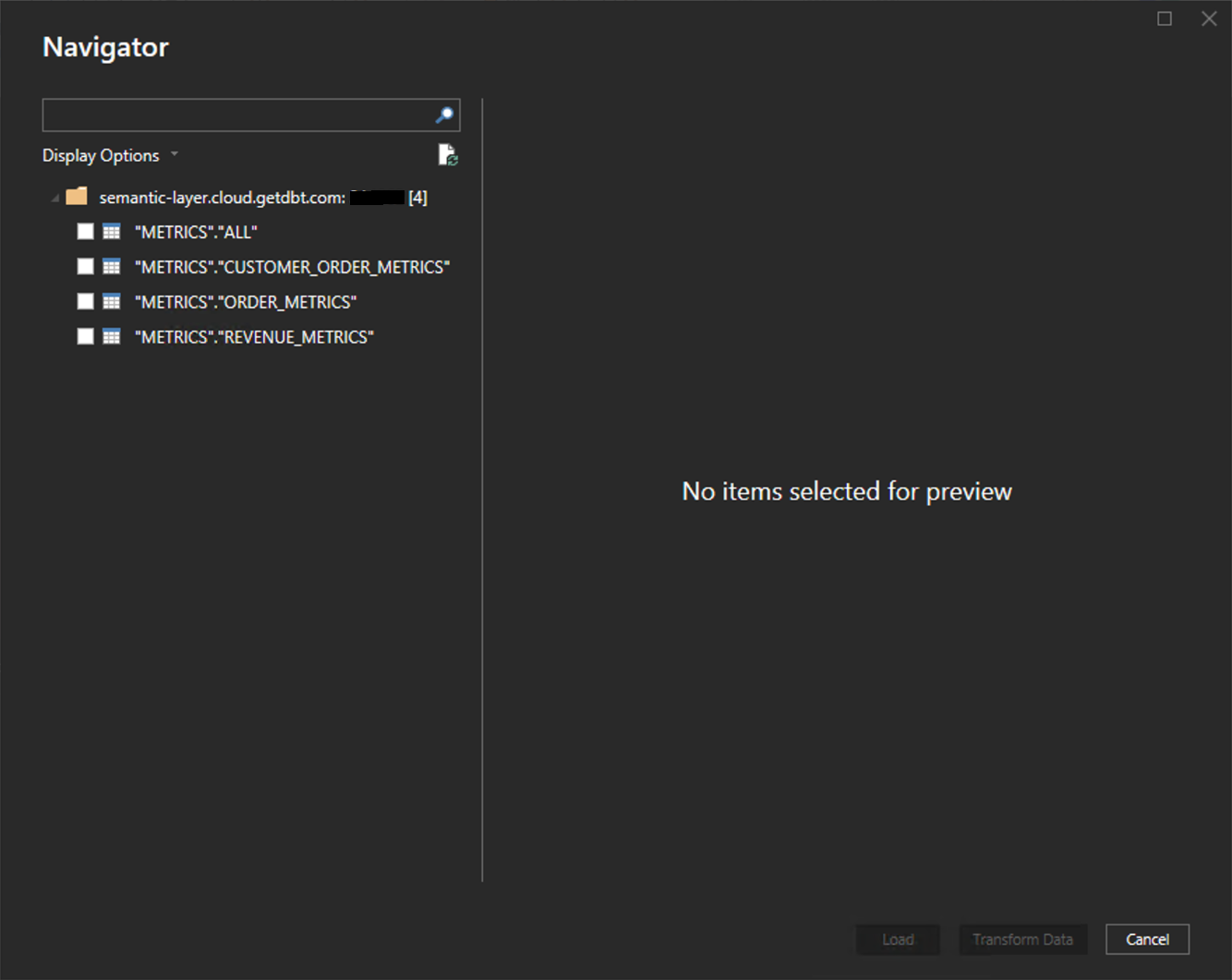 Выбор таблиц в боковой панели
После настройки коннектора вы можете настроить опубликованные отчеты в следующем разделе для использования этого подключения.
Настройка опубликованных отчётов
После публикации отчета и при первом нажатии Publish для конкретного отчета необходимо настроить Power BI Service для использования On-premises Data Gateway вашей организации для доступа к данным из Semantic Layer:
- В правом верхнем углу нажмите Settings > Power BI settings.
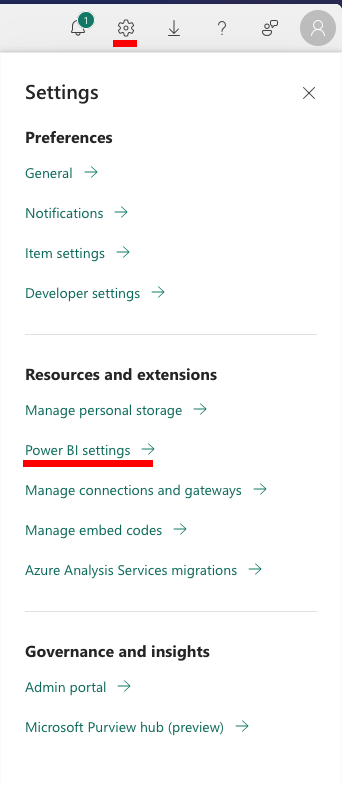 Переход в Settings > Power BI Settings
 - Перейдите на вкладку Semantic models и выберите ваш отчет в боковой панели слева.
- В разделе Gateway and cloud connections выберите On-premises Data Gateway, на котором IT-администратор установил коннектор Semantic Layer.
- Если статус Not configured correctly, необходимо выполнить дополнительную настройку.
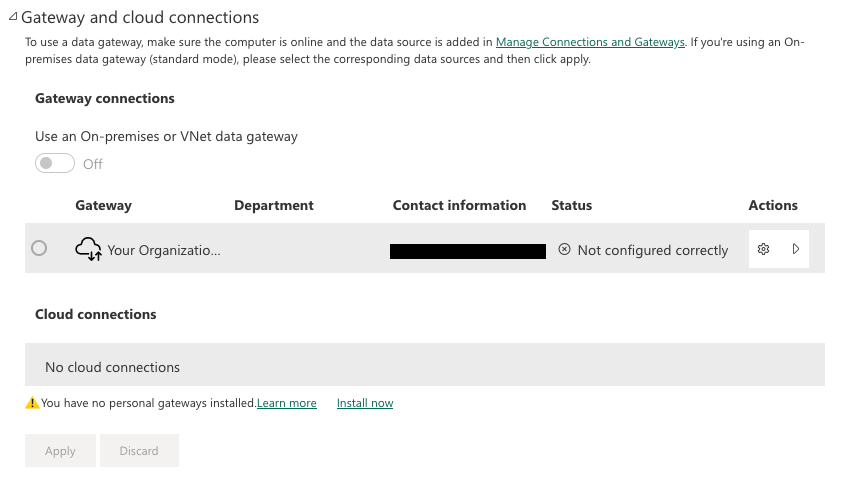 Настройка подключения к gateway
 - Нажмите на стрелку в колонке Actions, затем выберите Manually add to gateway.
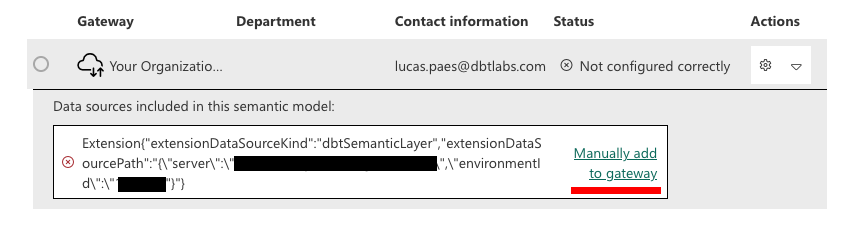 Ручное добавление в gateway
 - Укажите имя подключения и введите параметры подключения.
- Установите подключение как Encrypted (обязательно). Если этого не сделать, серверы Semantic Layer отклонят соединение.
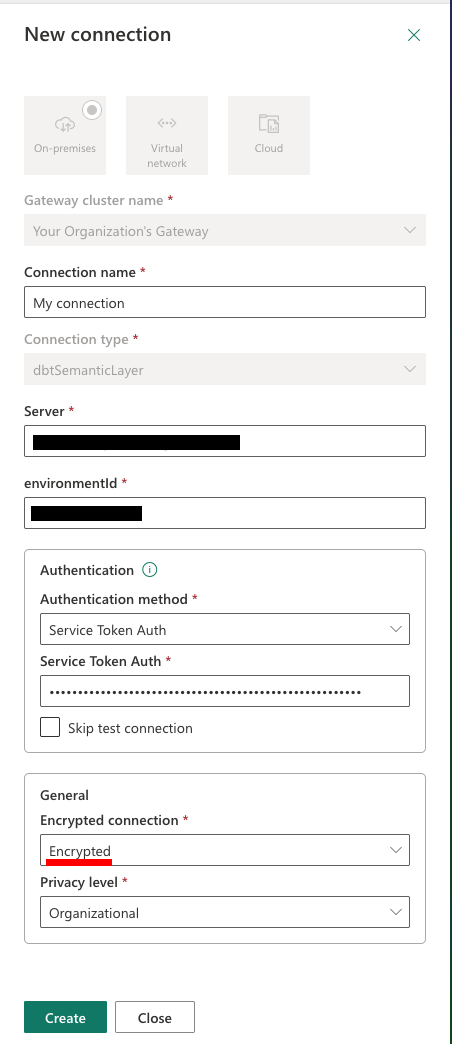 Настройка подключения как Encrypted
 - Нажмите Create. Будет выполнен тест подключения (если вы не выбрали его пропуск). При успешном подключении настройки будут сохранены.
Теперь вы можете вернуться к опубликованному отчету в Power BI Service и убедиться, что данные загружаются корректно.
Использование коннектора
В этом разделе описывается, как использовать коннектор Semantic Layer в Power BI.
Коннектор Semantic Layer создает:
- Виртуальную таблицу для каждого сохраненного запроса.
- Таблицу
METRICS.ALL, содержащую все метрики, при этом измерения и сущности отображаются как обычные столбцы измерений.
Эти таблицы фактически не соответствуют физическим таблицам в вашем хранилище данных. Вместо этого Power BI отправляет запросы к этим таблицам, а серверы Semantic Layer (до выполнения запроса в хранилище):
- Парсят SQL.
- Извлекают все запрашиваемые столбцы, group by и фильтры.
- Генерируют SQL для запроса к существующим таблицам.
- Возвращают данные обратно в Power BI, который «не знает», что все это происходило.
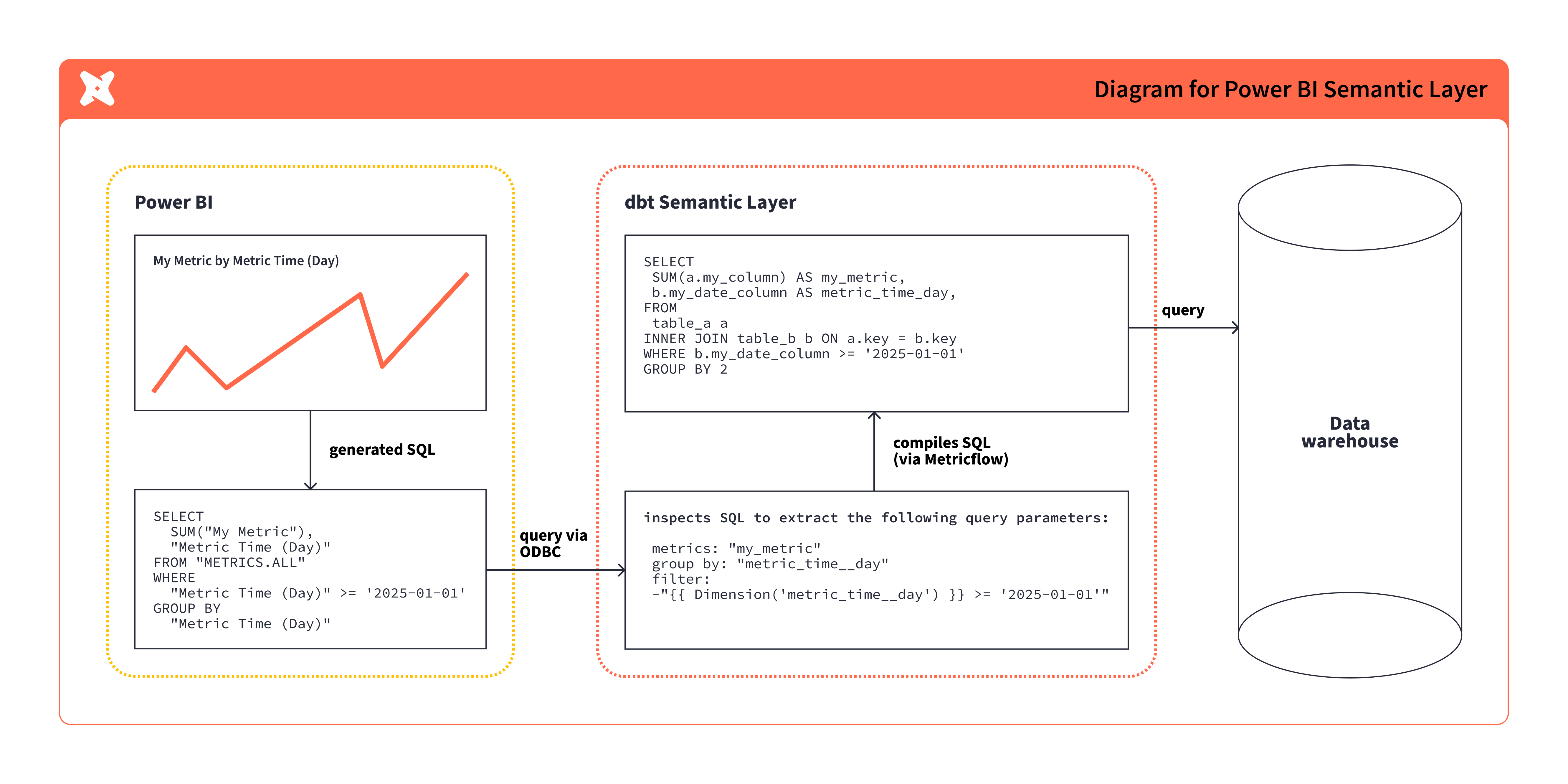 Диаграмма интеграции Power BI
Это обеспечивает очень гибкие аналитические сценарии, такие как перетаскивание метрик и разрез данных по измерениям и сущностям — Semantic Layer автоматически сгенерирует корректный SQL для запроса к вашему источнику данных.
