О расширении dbt для VS Code Preview
Расширение dbt VS Code предоставляет сверхбыстрый, интеллектуальный и экономичный опыт разработки dbt прямо в VS Code.
Это единственный способ получить всю мощь dbt Fusion Engine при локальной разработке.
- Экономьте время и ресурсы благодаря почти мгновенному парсингу, обнаружению ошибок в реальном времени, мощным возможностям IntelliSense и многому другому.
- Оставайтесь в потоке благодаря цельному, сквозному процессу разработки dbt, созданному с нуля специально для локальной работы с dbt.
Расширение dbt VS Code доступно в VS Code Marketplace.
Обратите внимание: это публичный preview-релиз. Поведение расширения может измениться до выхода общей доступной версии (GA).
Ознакомьтесь с Fusion quickstart guide, чтобы увидеть расширение dbt VS Code в действии.
Навигация по dbt extension
После установки расширения dbt VS Code в вашей IDE появятся несколько визуальных улучшений, которые помогут ориентироваться в возможностях и функциональности расширения.
Посмотрите следующее видео, чтобы увидеть функции и возможности расширения dbt VS Code:
Меню dbt extension
Логотип dbt на боковой панели (или текст dbt Extension в нижней панели) открывает главное меню расширения. В этом меню собрана полезная информация и действия, которые вы можете выполнить:
- Get started button: запускает процесс Fusion upgrade.
- Extension info: информация о расширении, Fusion и вашем dbt-проекте. Включает параметры конфигурации и доступные действия.
- Help: быстрые ссылки на поддержку, отправку баг-репортов и документацию.
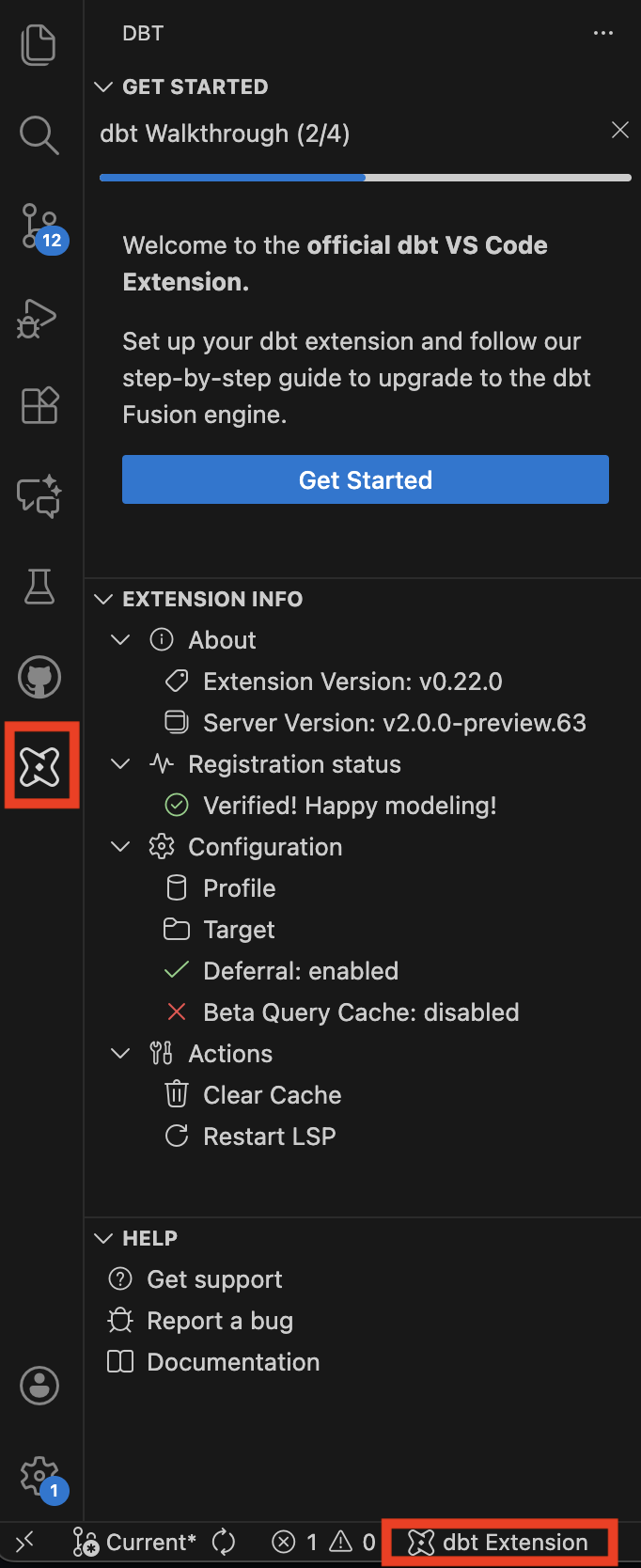 Экран приветствия dbt VS Code extension.
Кэширование
Расширение dbt кэширует важную информацию о схемах из вашего data warehouse для повышения скорости и производительности. Кэш автоматически обновляется со временем, но если были внесены недавние изменения, которые не отображаются в проекте, вы можете обновить информацию вручную:
- Нажмите на логотип dbt на боковой панели, чтобы открыть меню.
- Раскройте раздел Extension info и найдите подраздел Actions.
- Нажмите Clear Cache, чтобы обновить данные.
Функции продуктивности
Мы вынесли функции продуктивности на отдельную страницу. Ознакомьтесь с ними в новом разделе.
Использование расширения
Для работы с этим расширением ваше окружение dbt должно использовать dbt Fusion engine. Подробнее о требованиях и процессе обновления см. в документации Fusion.
После установки расширение dbt автоматически активируется, когда вы открываете любой файл .sql или .yml внутри директории dbt-проекта.
Конфигурация
После установки вы можете настроить расширение под свой рабочий процесс:
- Откройте настройки VS Code, нажав
Ctrl+,(Windows/Linux) илиCmd+,(Mac). - Введите в поиске
dbt. На этой странице вы сможете настроить параметры расширения под свои нужды.
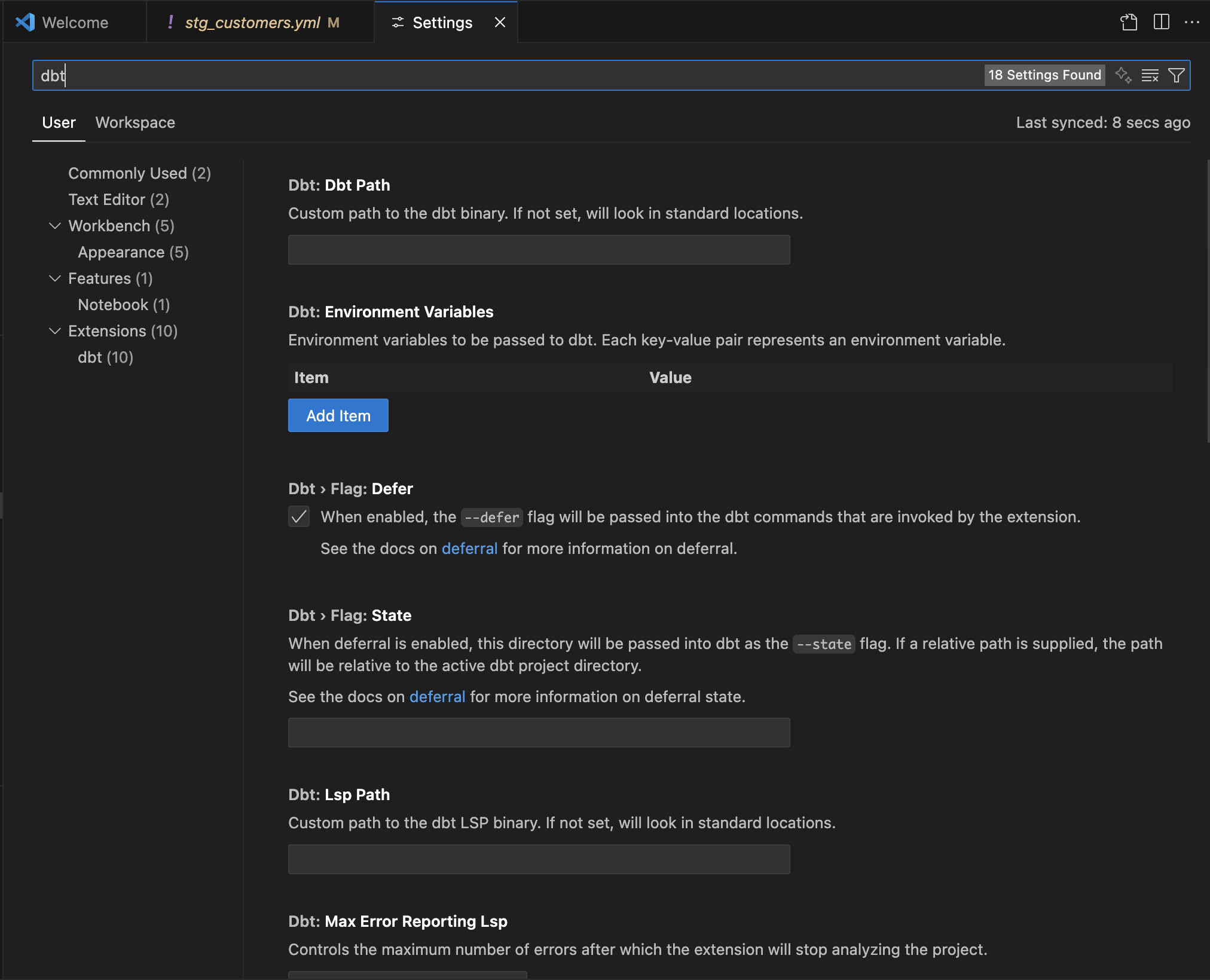 Настройки dbt extension в настройках VS Code.
Известные ограничения
Ниже перечислены известные на данный момент ограничения dbt extension:
-
Remote development: расширение dbt пока не поддерживает удалённые сессии разработки по SSH. Поддержка будет добавлена в одном из будущих релизов. Подробнее об удалённой разработке см. в Supporting Remote Development and GitHub Codespaces и Visual Studio Code Server.
-
Работа с YAML-файлами: на текущий момент существуют следующие ограничения при работе с YAML:
- Go-to-definition не поддерживается для узлов, определённых в YAML-файлах (например, snapshots).
- Переименование моделей и колонок не обновляет ссылки в YAML-файлах.
- В будущих релизах dbt extension эти ограничения будут устранены.
-
Переименование моделей: при переименовании файла модели расширение dbt вносит правки, обновляя все вызовы
ref(), которые ссылаются на переименованную модель. Из‑за ограничений Language Server Client в VS Code расширение не может автоматически сохранять изменённые файлы. В результате после переименования модели в проекте могут появиться ошибки компиляции. Чтобы их исправить, необходимо либо вручную сохранить каждый файл, изменённый расширением dbt, либо выбрать File --> Save All, чтобы сохранить все изменённые файлы. -
Использование Agent mode в Cursor: при использовании dbt extension в Cursor визуализация lineage корректно работает в режиме Editor и не отображается в Agent mode. Если вы работаете в Agent mode и вам нужно посмотреть lineage, переключитесь в Editor mode, чтобы получить доступ ко всем возможностям вкладки lineage.
Поддержка
Клиенты dbt platform могут обратиться в службу поддержки dbt Labs по адресу support@getdbt.com. Также вы можете связаться с нами напрямую через вашего Account Manager.
Для организаций, которые не являются клиентами dbt platform, лучшим местом для вопросов и обсуждений является dbt Community Slack.
Мы будем рады вашему фидбэку и предложениям, так как постоянно работаем над улучшением расширения!
Дополнительную информацию о поддержке и допустимом использовании dbt VS Code extension см. в нашем документе Acceptable Use Policy.
Дополнительная информация о Fusion
Fusion — это значительное обновление dbt. Хотя многие рабочие процессы, к которым вы привыкли, остаются без изменений, появляется множество новых идей, а также происходит отказ от ряда старых подходов. Ниже приведён список, охватывающий полный объём текущего релиза движка Fusion, включая вопросы реализации, установки, устаревших возможностей и ограничений:
- О движке dbt Fusion
- О расширении dbt
- Новые концепции в Fusion
- Матрица поддерживаемых возможностей
- Установка Fusion CLI
- Установка расширения VS Code
- Трек релизов Fusion
- Быстрый старт для Fusion
- Руководство по обновлению
- Лицензирование Fusion
